最佳AI图片放大工具:让模糊图片变清晰

By unblurimage.ai
2026/6/11
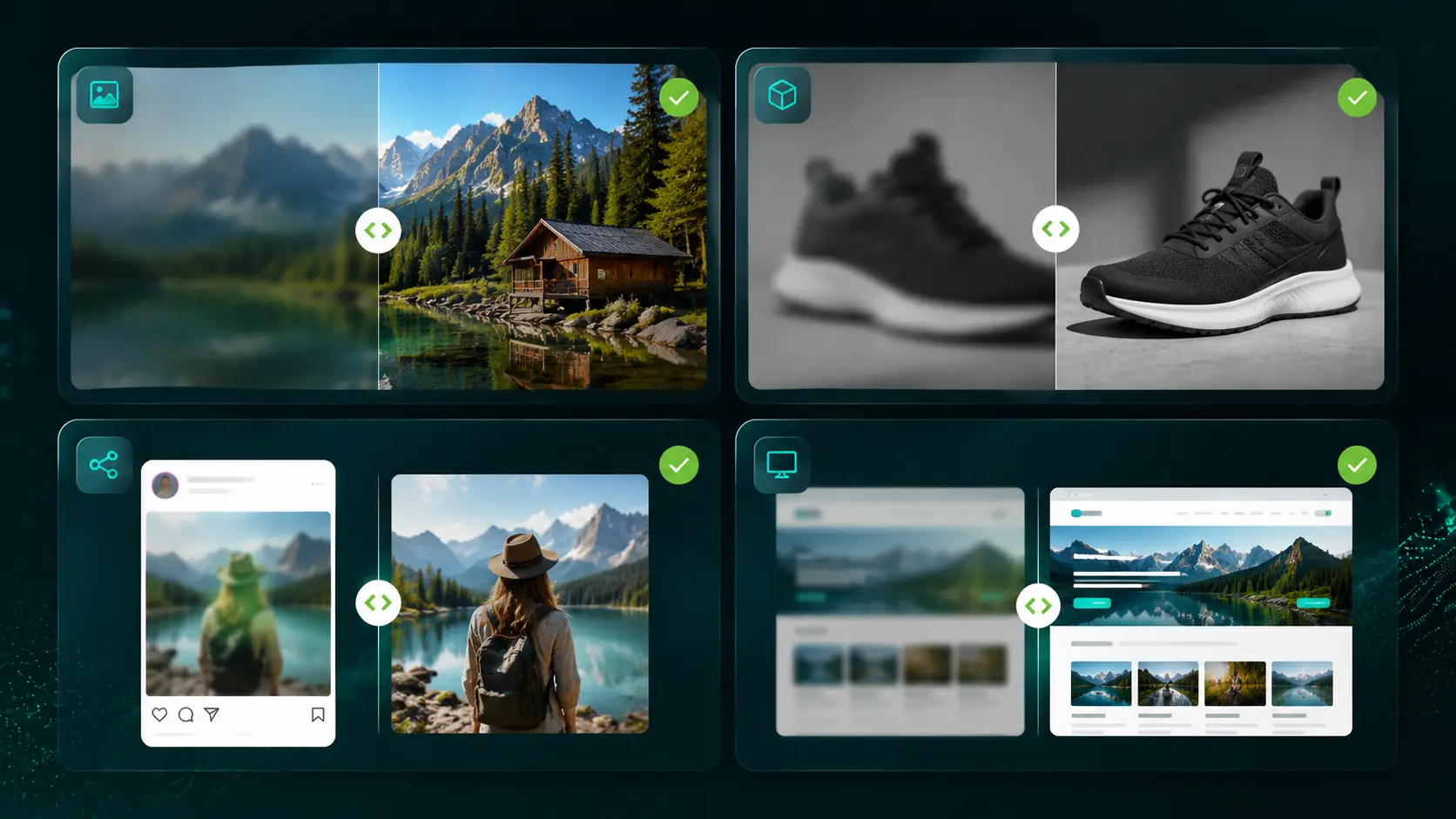
AI图片放大工具可以在放大低分辨率图片的同时,提升清晰度、纹理和边缘细节。如果你只想免费快速放大到2倍或4倍,UnblurImage是更简单直接的选择。如果你是内容创作者、电商卖家或营销人员,需要在完整创作流程中输出4K、8K等更大尺寸图片,Linocut.ai会更适合。Adobe适合专业修图,Canva适合社交媒体设计,Cloudinary则更适合大规模网站图片分发。
| 用户需求 | 推荐选择 |
|---|---|
| 在线让模糊图片变清晰 | 使用UnblurImage,快速免费提升2倍或4倍清晰度 |
| 制作4K或8K营销素材 | 使用Linocut,适合更大尺寸输出和后续创意编辑 |
| 改善低分辨率产品图 | 需要流程控制选Linocut,快速预览选UnblurImage |
| 放大社交媒体图片 | 图片要做成帖子、故事或缩略图时,可选Canva或Picsart |
| 批量优化网站图片 | 重视图片分发、转换和性能时,选择Cloudinary |
为什么AI图片放大很重要
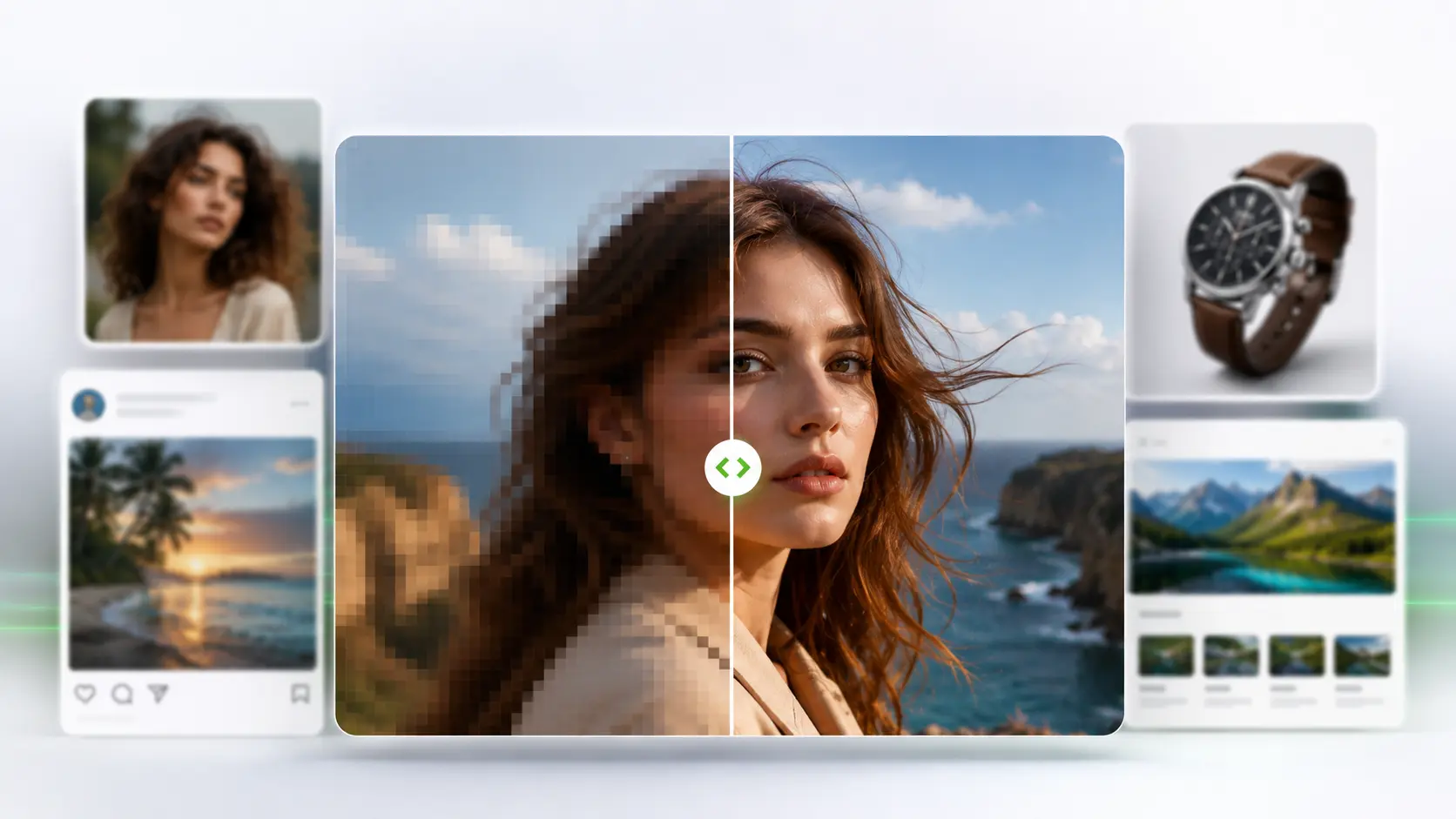
低分辨率图片会让原本不错的页面、产品或活动素材显得不够专业。一张小尺寸产品图在缩略图里可能还能看,但用户一放大查看,细节就容易崩掉。一张老照片也许很有纪念意义,却可能发灰、发糊、噪点明显。一张手机上看起来清晰的社交图片,放到桌面端横幅里可能就变模糊了。这些都是常见问题,普通拉伸图片通常解决不了。AI图片放大器可以帮助你让模糊图片变清晰,提高图片分辨率,让低清图片更适合日常网页、社交媒体和商业使用。
传统调整尺寸只是根据常规图像缩放算法拉伸已有像素。如果一张图片宽度只有600像素,你把它放大到2400像素,普通缩放往往会让模糊、锯齿边缘、JPEG压缩痕迹和色块问题更明显。AI图片放大不一样。它会分析图像中的模式,生成一个尺寸更大、边缘更干净、纹理更自然、细节更可用的版本。
当然,AI并不是魔法。优秀的图片放大工具也无法完美恢复原图中根本没有被拍到的细节。但在很多情况下,它确实能让低分辨率图片变得更清楚、更实用,适合网页、社交帖子、产品列表、设计草稿和创意项目。
这篇指南会按使用场景对比好用的AI图片放大工具,而不是只按品牌罗列。目标是帮你为模糊照片、电商产品图、AI生成图片、老照片、截图和高分辨率创意素材,选到更合适的工具。
什么是AI图片放大器?
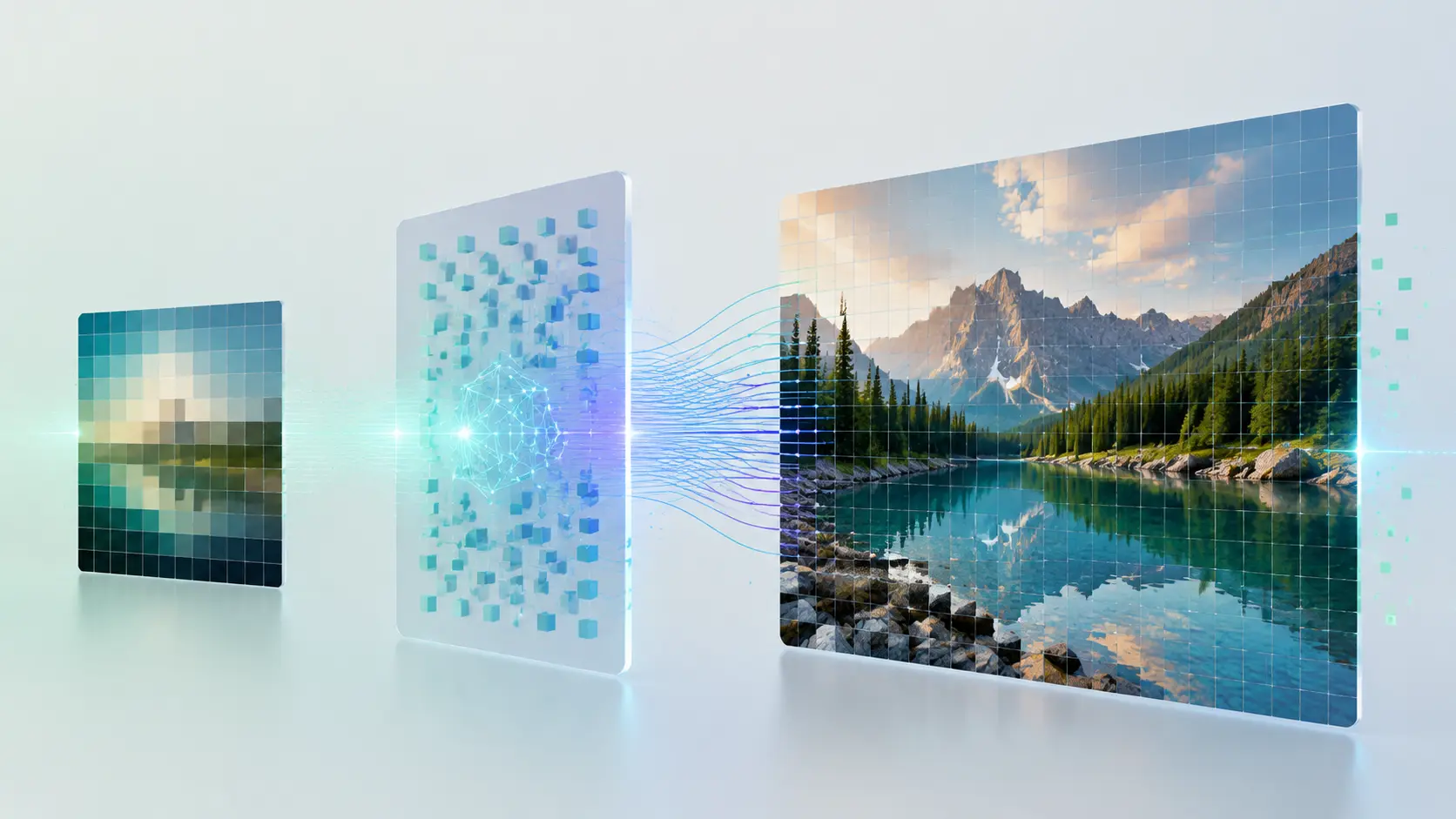
AI图片放大器是一类在提高图片分辨率的同时,尽量保留甚至改善视觉质量的工具。它不是简单把图片拉大,而是通过深度学习预测更清晰的边缘、更锐利的纹理和更自然的细节,这一过程与超分辨率成像技术有关。它也常被称为AI图像增强、图片画质放大或低分辨率图片增强。
大多数人使用AI图片放大器,通常是出于以下五类需求:
| 使用场景 | 用户真正需要什么 |
|---|---|
| 模糊照片 | 得到一张更清楚的低清或发糊图片 |
| 电商产品图 | 更锐利的产品边缘、可读的标签和更好的放大查看效果 |
| 社交媒体图片 | 用于帖子、缩略图、横幅和头像的大尺寸图片 |
| 老照片修复 | 改善扫描、压缩或褪色照片的清晰度 |
| 创意制作 | 为活动、试印、设计稿准备4K、8K或更大尺寸素材 |
最适合的工具取决于图片来源和最终用途。免费在线4倍图片放大器可能非常适合普通照片;但如果创作者要制作产品广告或营销素材,就可能需要更大的导出尺寸、更多编辑选项和完整工作流支持。
最佳AI图片放大工具对比
| 排名 | 工具 | 最适合 | 核心优势 |
|---|---|---|---|
| 1 | Linocut | 4K、8K、电商、创意工作流 | 输出尺寸更大,并连接后续编辑流程 |
| 2 | UnblurImage | 免费在线2倍或4倍放大 | 上传简单、增强快速,适合无需复杂注册的直接使用场景 |
| 3 | Adobe Firefly和Photoshop | 专业图片编辑 | 深度编辑控制和精细修图 |
| 4 | Canva | 社交媒体帖子和简单设计 | 放大后可直接进入设计流程 |
| 5 | Upscale.media | 一次性快速在线放大 | 浏览器内快速出图 |
| 6 | Picsart | 移动端优先的内容创作 | 轻量创意编辑 |
| 7 | Cloudinary | 网站和图片基础设施 | 可扩展的图片转换与分发 |
1. Linocut.ai:最适合4K、8K和创意工作流
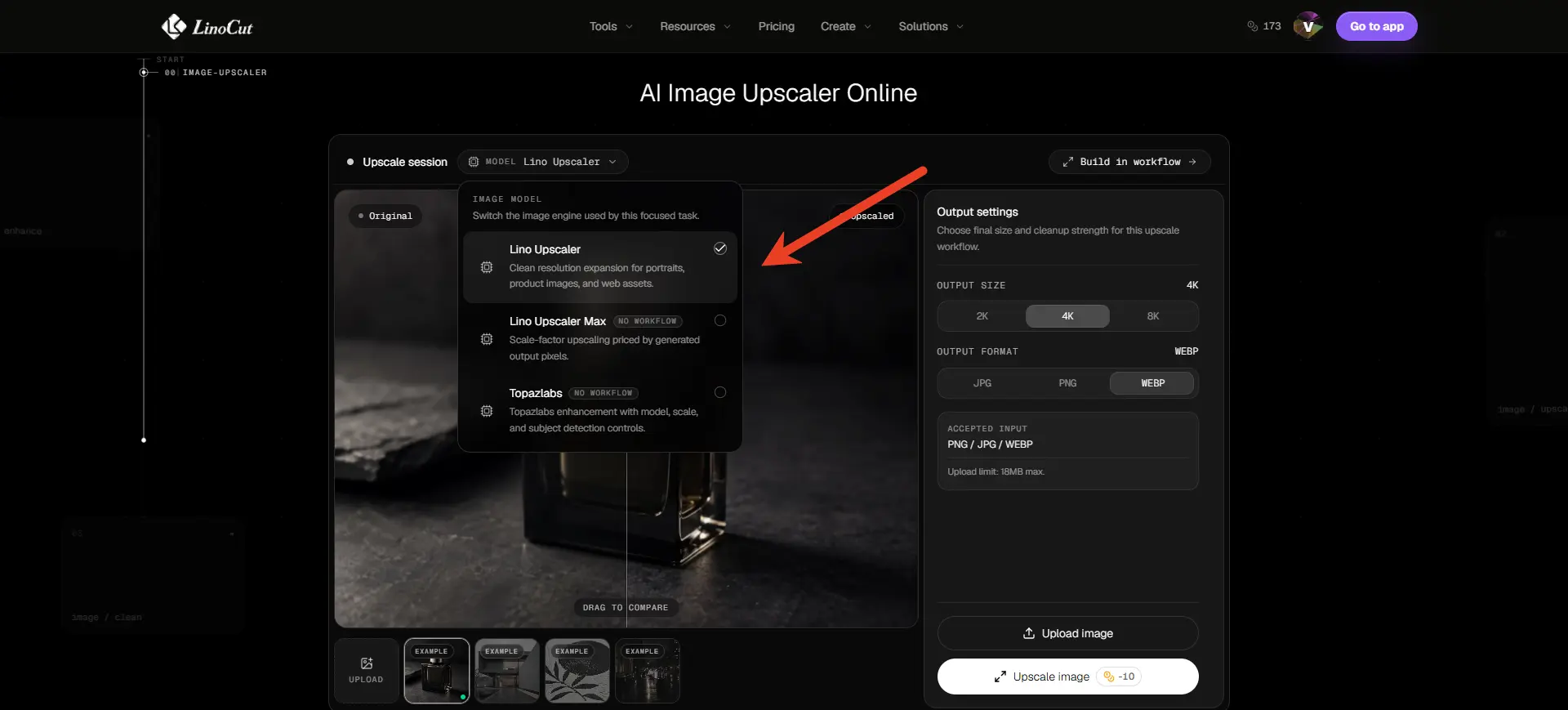
当图片放大只是更大创意任务中的一步时,Linocut是一个很强的选择。它的图片放大器面向那些希望在不明显损失画质的情况下放大图片,并继续在AI创意工作台中处理结果的用户。
这一点很重要,因为很多用户不会在放大图片之后就停下来。电商卖家可能会先放大产品图,再抠背景、制作方形商品图、生成广告变体。营销人员可能会放大活动视觉图,再清理瑕疵、裁剪成多个渠道尺寸,并生成配套文案。设计师可能会先放大AI生成图片,再把它放进样机或更大的视觉合成里。
Linocut适合这些流程,因为它不只是把文件变大。它属于一套用于修复、增强、生成和编辑视觉素材的工具组合。因此,它尤其适合产品图片、营销视觉、社交活动、创意素材和高分辨率导出。
以下情况适合选择Linocut:
| 需求 | 为什么Linocut适合 |
|---|---|
| 准备4K或8K图片 | 更大输出适合营销活动、商品列表和设计素材 |
| 电商视觉图 | 产品图往往需要放大,同时还要清理背景或瑕疵 |
| 创意制作 | 图片放大可以成为更长编辑流程中的一步 |
| 营销素材 | 一张图片可能需要变成横幅、广告、帖子和缩略图 |
| AI生成艺术图 | AI生成图片发布前通常需要更高分辨率 |
最适合: 内容创作者、电商卖家、营销人员、设计师,以及需要把高分辨率图片纳入可重复流程的团队。
可能的限制: 如果你只需要一次快速2倍放大,更简单的免费工具可能已经够用。
2. UnblurImage:最适合2倍和4倍结果的免费在线图片放大器
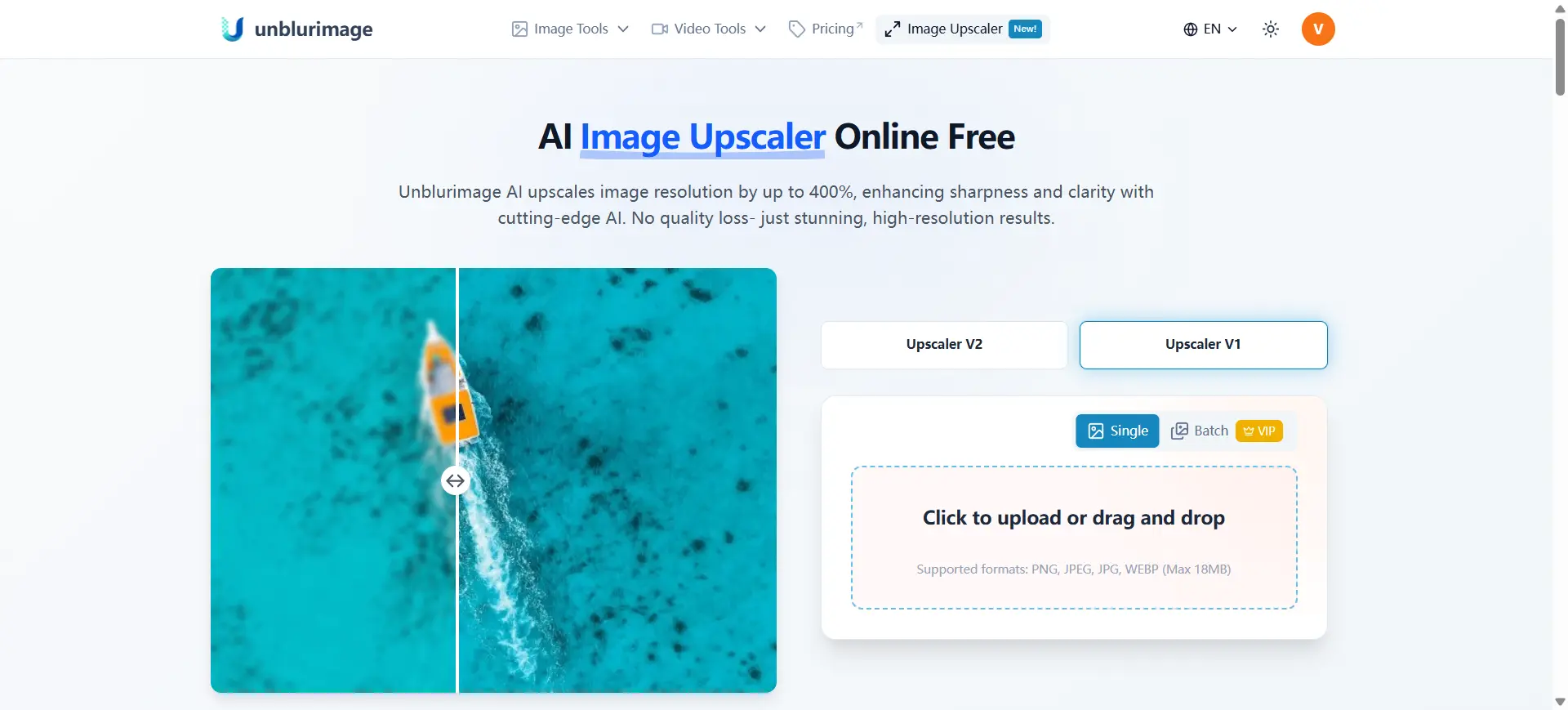
如果用户想要一款简单免费的在线图片放大器,用于日常图片增强,UnblurImage非常合适。UnblurImage AI Image Upscaler专注于提高图片分辨率、改善清晰度,并帮助用户把小图、糊图变得更可用。
它支持JPG、PNG、WebP、HEIC等常见图片格式,也支持200%和400%放大,这正好匹配很多用户搜索“2倍图片放大器”“4倍图片放大器”“免费在线图片放大”等关键词时的真实需求。对许多人来说,这就是他们想要的:他们不需要复杂编辑器,只想上传图片、放大图片、预览结果,然后下载更清晰的版本。
以下情况适合选择UnblurImage:
| 需求 | 为什么UnblurImage适合 |
|---|---|
| 免费在线放大图片 | 浏览器内完成,适合日常图片修复 |
| 2倍或4倍放大 | 200%和400%放大符合常见快速放大需求 |
| 模糊照片 | 可以改善发软、低清和细节不足的问题 |
| 产品图预览 | 适合快速制作商品列表图和平台展示图 |
| AI生成图片 | 可以放大小尺寸生成图 |
它最重要的优势是速度。用户搜索“怎么在线让模糊图片变清晰”或“免费4倍图片放大器”时,通常想要的是一个直接可用的工具,而不是一整套复杂编辑软件。UnblurImage很好地匹配了这种搜索意图。
最适合: 普通用户、博客作者、小卖家、学生、社交媒体用户,以及任何需要在线快速放大2倍或4倍图片的人。
可能的限制: 它更适合快速提升清晰度,不太适合需要超大尺寸导出、多阶段编辑或营销素材批量制作的复杂生产流程。
3. Adobe Firefly和Photoshop:最适合专业编辑
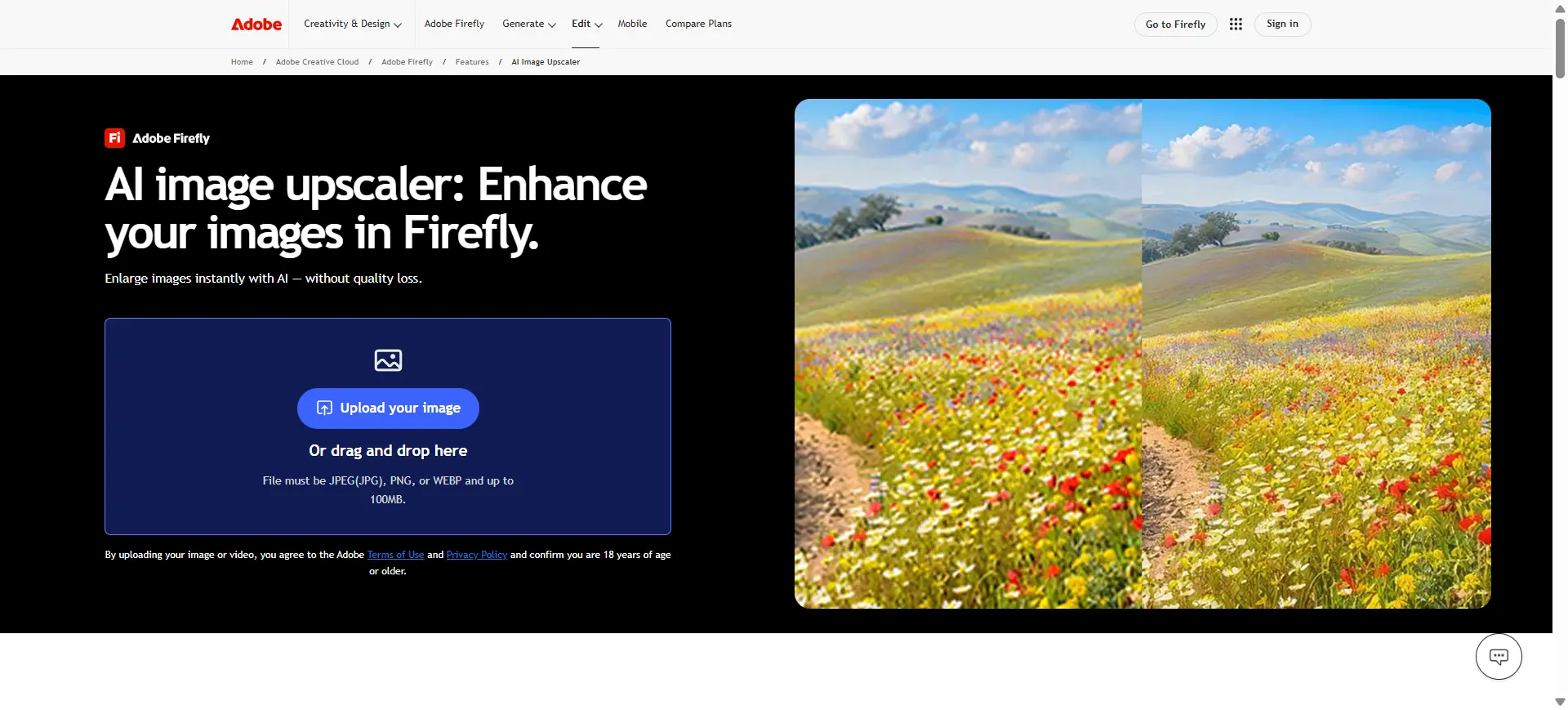
Adobe更适合已经在专业编辑环境中工作的用户。Photoshop和Adobe的AI图像工具可以帮助完成放大、修图、蒙版、调色、合成和印刷准备等工作。
它的核心优势是控制力。Adobe将Firefly和Photoshop中的放大能力定位为提升图片分辨率、清晰度和锐利度的方式,这很适合不只是简单改尺寸的用户。专业编辑可以先放大照片,再手动修正皮肤、边缘、光线、阴影、文字或产品表面。当最终素材需要满足客户、品牌或印刷标准时,这种控制力非常有价值。
代价是时间和复杂度。对于只想把小图放大、或者把博客里的模糊照片修清楚的人来说,Adobe工具可能显得太重。它很强大,但不一定是最快的选择。
以下情况适合选择Adobe:
| 需求 | 为什么Adobe适合 |
|---|---|
| 专业精修 | Photoshop可以在放大后进行细节级调整 |
| 印刷准备 | 设计师可以管理色彩、分辨率和版式要求 |
| 合成编辑 | 放大后的图片可以与蒙版、图层和效果结合 |
| 客户交付素材 | 机构可以按品牌和项目标准细化结果 |
| 高级修正 | 人脸、阴影、皮肤和产品表面都可以手动调整 |
最适合: 摄影师、设计师、代理机构和专业修图师。
可能的限制: 对普通用户来说,需要更多设置和编辑经验。
4. Canva:最适合社交媒体和简单设计
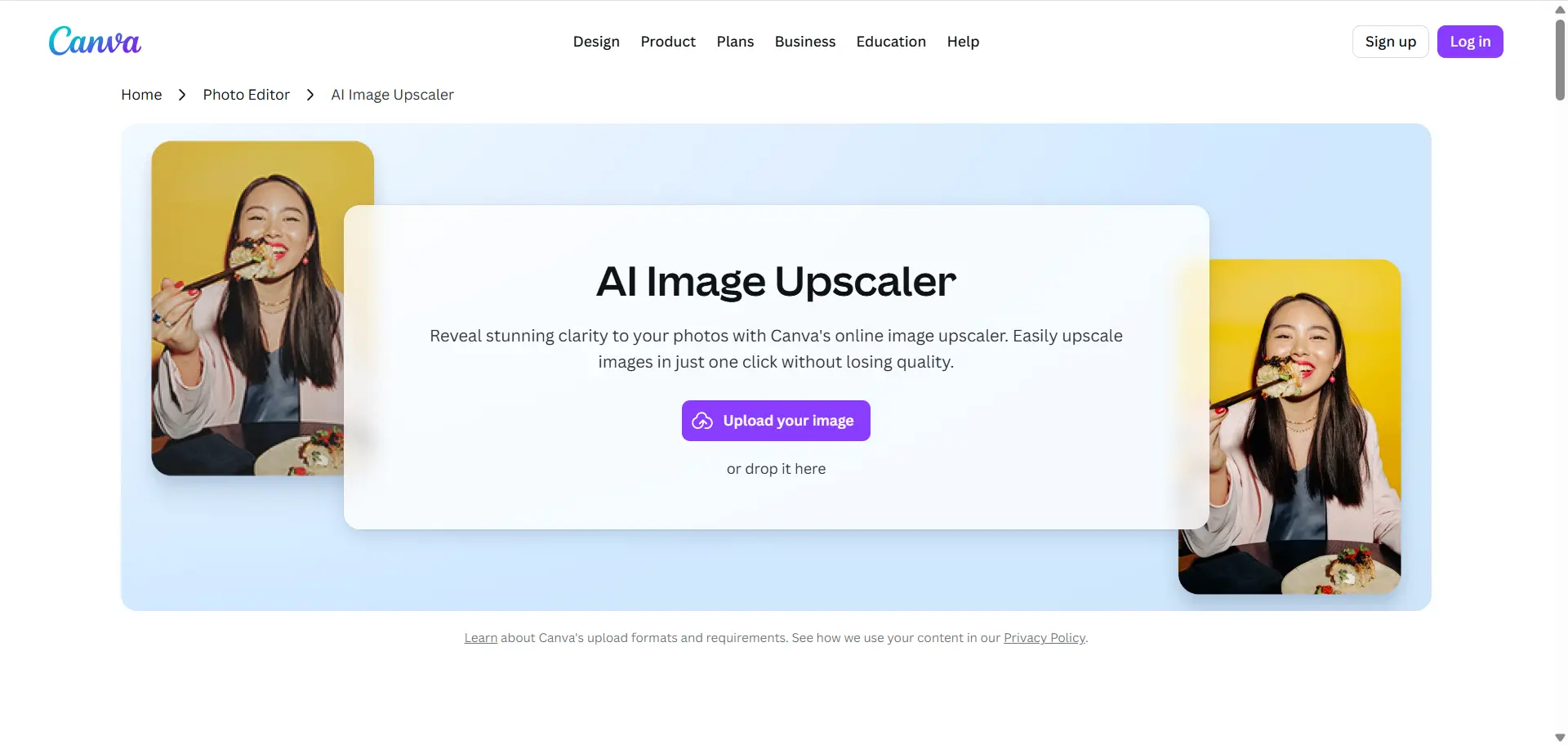
当图片放大和简单设计任务连在一起时,Canva是不错的选择。很多用户并不只是想改善一张图片,他们还要制作社交媒体帖子、演示文稿、传单、缩略图或横幅。Canva让这个过程更顺,因为图片可以直接留在同一个设计流程里。
例如,创作者可以放大小尺寸产品图,然后放进Instagram帖子里;小企业主可以先增强团队照片,再加入宣传单;学生可以改善低分辨率图片,再用于课堂演示。Canva自己的图片放大页面也强调提升演示和高清在线分享的清晰度,这与日常设计场景很契合。
如果图片需要深度修复或高度可控的细节恢复,Canva不是最佳选择。它最强的场景是轻量设计项目。
以下情况适合选择Canva:
| 需求 | 为什么Canva适合 |
|---|---|
| 社交媒体帖子 | 放大后的图片可以直接用于帖子、故事和缩略图 |
| 演示文稿 | 更清晰的图片可以直接加入幻灯片和版式 |
| 小企业图形素材 | 传单、菜单、横幅和广告可在同一工作区完成 |
| 快速模板设计 | 图片增强后可以直接套入现成模板 |
| 团队协作 | 适合多人查看或编辑简单设计 |
最适合: 创作者、小企业、教师、学生和社交媒体运营人员。
可能的限制: 对难处理图片、产品标签、纹理和修复类任务的控制力较弱。
5. Upscale.media:最适合一次性快速放大
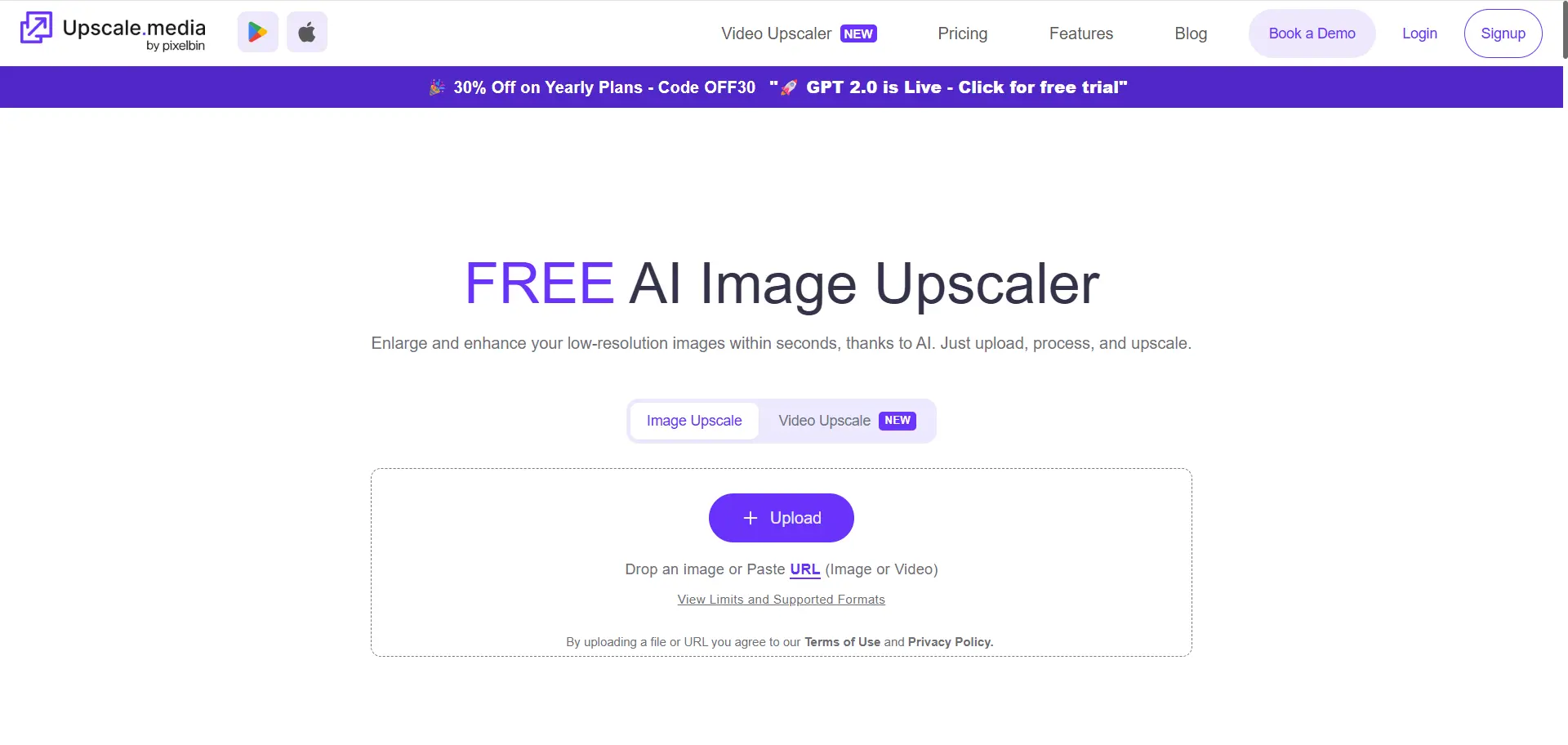
Upscale.media适合想要快速在线放大图片的用户。它围绕简单的上传和下载体验设计,因此很适合一次性任务。
当图片不是关键商业素材时,这类工具很实用。头像、小博客配图、旧网页图片或压缩过的社交图片,可能只需要快速提升一下画质。在这种情况下,一个浏览器内的简单工具就足够了。
它的限制在于灵活性。快速工具通常不会提供同等级别的最终纹理控制、输出尺寸控制、文字处理或后续编辑能力。
以下情况适合选择Upscale.media:
| 需求 | 为什么Upscale.media适合 |
|---|---|
| 一次性图片放大 | 上传后下载的流程适合单张图片 |
| 普通照片改善 | 无需完整编辑器即可快速改善小图 |
| 浏览器访问 | 基础在线放大不需要复杂设置 |
| 快速预览 | 便于快速判断图片是否可用 |
| 基础网页配图 | 小图可以用于博客、头像或简单页面 |
最适合: 快速处理单张图片和普通在线使用场景。
可能的限制: 高级图片工作流选项较少。
6. Picsart:最适合移动端优先的创意编辑
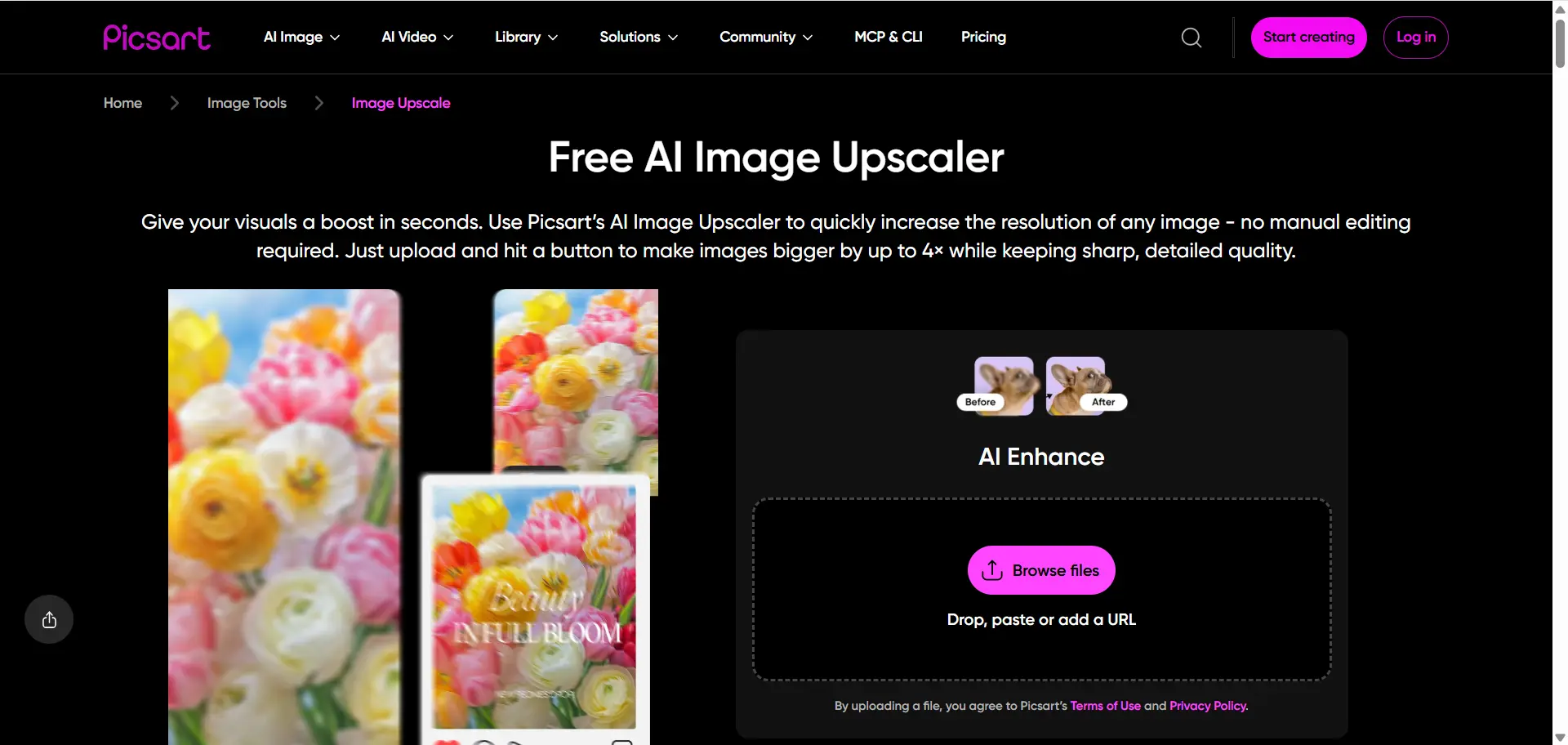
当最终图片属于适合手机端处理的创意流程时,Picsart很有用。用户经常用它制作头像、拼贴、社交编辑图、快速滤镜效果和创作者内容。
它的价值不只在于图片放大,而是把图片增强和轻量创意编辑结合在一起。这对想要增强图片并快速做成可分享内容的用户很有吸引力。
以下情况适合选择Picsart:
| 需求 | 为什么Picsart适合 |
|---|---|
| 移动端优先编辑 | 工作流适合在手机或平板上编辑的创作者 |
| 头像图片 | 放大后的图片可以用于头像和个人品牌视觉 |
| 社交内容 | 增强后的图片可以做成帖子、拼贴和图形 |
| 轻量创意效果 | 可以将放大与滤镜、简单编辑结合 |
| 快速创作者流程 | 适合目标是快速出内容,而不是精细技术控制的场景 |
最适合: 移动端创作者、普通编辑用户和社交媒体用户。
可能的限制: 输出选项和高级控制可能取决于具体工作流或套餐。
7. Cloudinary:最适合网站和图片分发
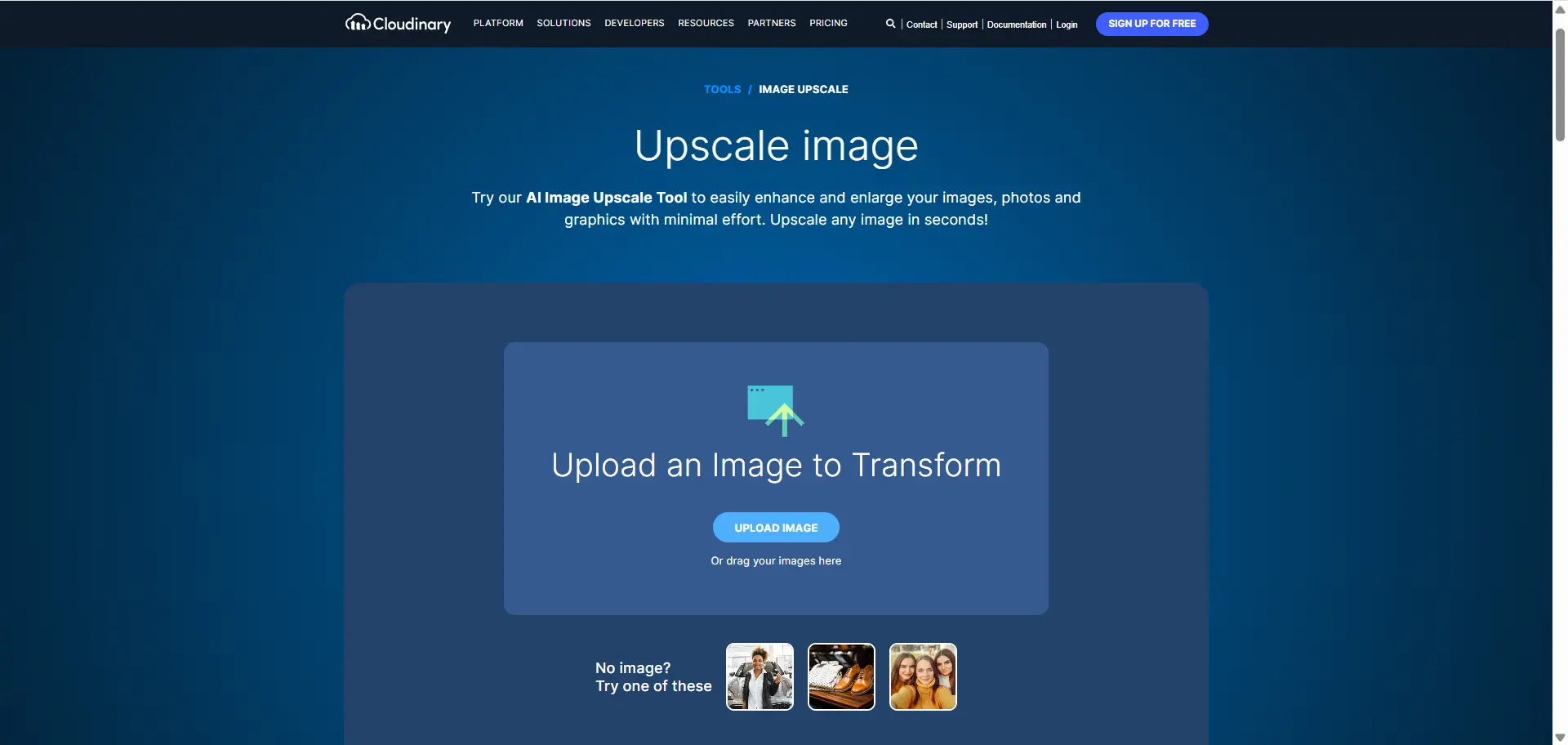
Cloudinary和大多数图片放大工具不同,它主要面向开发者和需要管理大量图片的团队。它不是典型的随手上传下载工具,更适合需要大规模图片转换、优化、响应式分发和性能管理的场景。
例如,电商网站可能需要处理数千张产品图片;媒体网站可能需要为桌面端、移动端、缩略图和高像素密度屏幕提供不同尺寸;开发者可能需要把自动图片转换集成进已有网站或应用。Cloudinary的文档重点包括调整尺寸、裁剪、转换URL和优化分发,因此它更属于技术工作流工具。
以下情况适合选择Cloudinary:
| 需求 | 为什么Cloudinary适合 |
|---|---|
| 大规模图片分发 | 团队可以跨页面、设备和格式管理大量图片 |
| 开发者工作流 | 图片转换可以集成到网站和应用中 |
| 响应式图片 | 可为移动端、桌面端和高密度屏幕提供不同尺寸 |
| 性能优化 | 分发、压缩和转换有助于提升页面速度 |
| 大型媒体库 | 产品目录和媒体站点可以更一致地处理图片 |
最适合: 开发者、电商平台、媒体网站和技术团队。
可能的限制: 对只想修一张照片的普通用户来说,不是最简单的选项。
如何选择最适合的图片放大工具
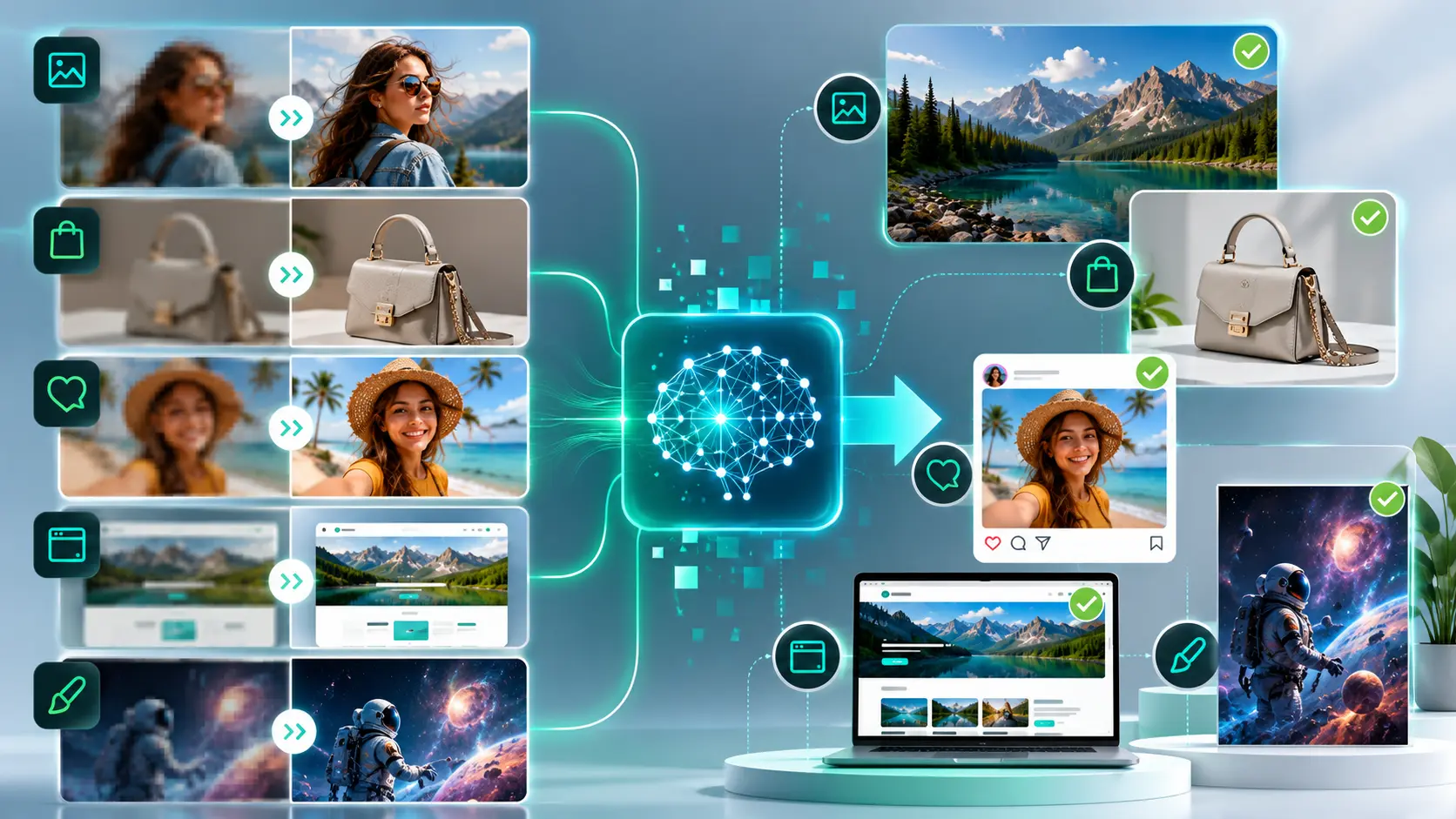
最好的图片放大工具取决于具体任务。可以用下面这张表快速判断。
| 如果你想要... | 建议选择 |
|---|---|
| 免费放大一张模糊图片 | UnblurImage |
| 在线将图片放大2倍或4倍 | UnblurImage |
| 准备4K或8K创意素材 | Linocut |
| 改善电商产品图 | Linocut或UnblurImage |
| 放大AI生成艺术图 | Linocut或UnblurImage |
| 图片增强后继续做社交帖子 | Canva或Picsart |
| 放大后进行专业精修 | Adobe |
| 自动化网站图片分发 | Cloudinary |
简单使用时,优先选择步骤最少的工具。商业使用时,优先选择能让你检查和微调最终结果的工具。
按搜索意图选择最佳图片放大器
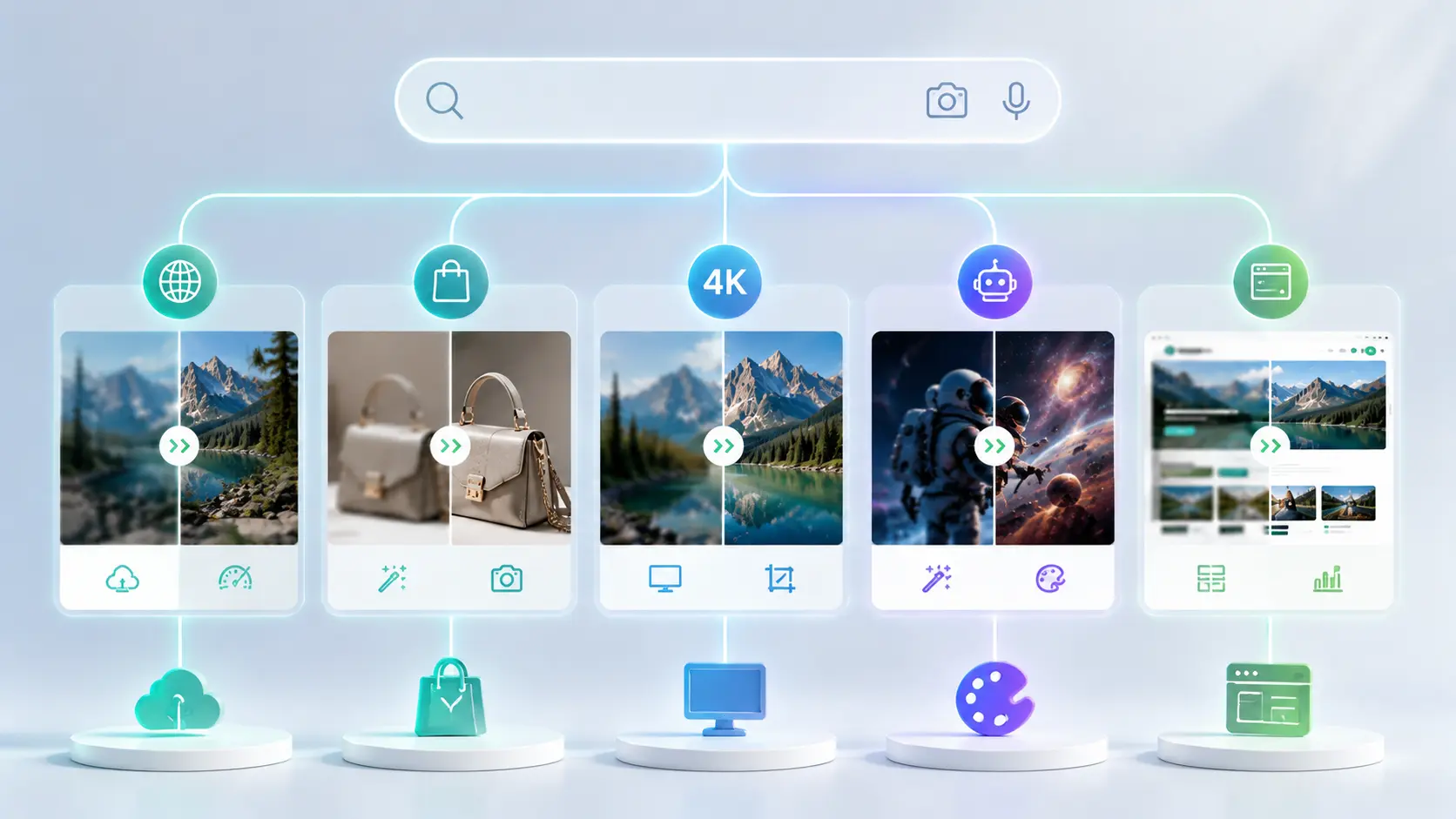
搜索意图很重要,因为“最佳图片放大器”可能代表很多不同需求。搜索“免费4倍图片放大器在线”的用户,和搜索“产品图8K图片放大工具”的用户,需要的答案并不一样。
| 搜索意图 | 最匹配的内容 | 推荐工具角度 |
|---|---|---|
| 免费在线图片放大器 | 用户想要简单的浏览器工具 | UnblurImage |
| 让模糊图片变清晰 | 用户想要提升清晰度 | UnblurImage |
| 放大产品图 | 用户想要更好的商品展示或广告视觉 | Linocut |
| 4K图片放大器 | 用户想要更大、更高质量的输出 | Linocut |
| 8K图片放大器 | 用户想要更高级的创意输出 | Linocut |
| 放大AI绘画图片 | 用户想把生成图变成更大尺寸 | Linocut或UnblurImage |
| 网站图片放大器 | 用户关心性能和分发 | Cloudinary |
这也是AI搜索系统更容易总结内容的方式。清晰的对比、直接的推荐和按使用场景整理的表格,会让页面更容易被引用,因为答案没有藏在含糊的大段文字里。
获得更好放大效果的实用建议
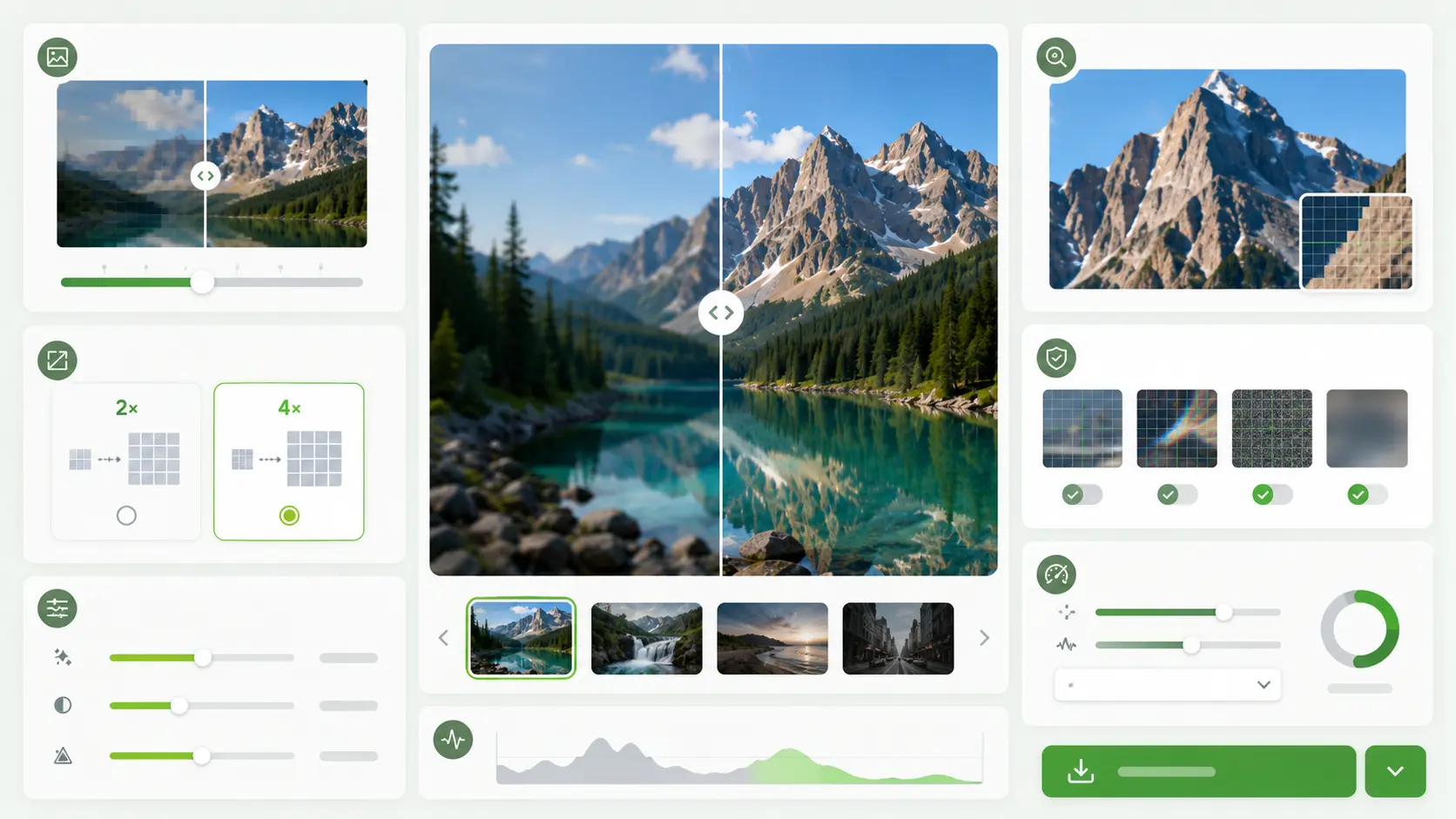
尽量从质量最好的源文件开始。如果你有原始照片,就不要使用截图或被社交平台压缩过的版本。AI可以改善低分辨率图片,但当起始文件压缩痕迹更少时,效果通常更好。
如果图片只需要适度变大,选择2倍放大即可。如果图片比目标尺寸小很多,再考虑4倍放大。对于4K或8K输出,一定要仔细检查细节,尤其是人脸、产品边缘、文字、头发、布料和重复纹理区域。
不要对同一张图片过度处理。把一张照片反复丢进多个增强工具,可能会产生不自然纹理、奇怪边缘或扭曲细节。通常,一次干净的放大加上认真检查,比多次激进处理更可靠。
发布前用100%缩放查看最终图片。结果在小预览中可能很好看,但全尺寸查看时才暴露问题。这对电商图片、截图、包装图、图表和人像照片尤其重要。
如果图片要发布到网站,记得先压缩最终文件。放大后的图片体积可能很大,直接上传会拖慢页面速度。尽量使用现代图片格式和响应式尺寸。
常见问题
最好的AI图片放大器是什么?
最好的AI图片放大器取决于使用场景。UnblurImage适合简单免费的2倍或4倍在线放大。Linocut适合4K、8K、电商、营销和创意工作流。Adobe适合专业编辑,Canva适合社交设计,Cloudinary适合网站图片分发。
最好的免费在线图片放大器是什么?
如果你想上传图片、放大到200%或400%,然后下载更清晰的结果,UnblurImage是一款很实用的免费在线图片放大器。它特别适合模糊照片、老照片、产品预览图和AI生成图片。
AI可以让模糊图片变清晰吗?
AI可以让很多模糊图片变得更清晰,尤其是由低分辨率、压缩或轻微发虚造成的问题。但如果是严重运动模糊、严重失焦,或原图中完全没有记录到的细节,AI通常无法完全修复。
图片放大2倍好还是4倍好?
如果图片只需要小幅提升尺寸和清晰度,选择2倍放大。若图片明显小于目标用途尺寸,可以选择4倍放大。产品图、人像和截图在发布前都建议查看全尺寸效果。
可以用图片放大器处理电商产品图吗?
可以。图片放大器可以改善低分辨率产品图,锐化边缘,让商品图片更适合列表页或广告使用。电商场景下要仔细检查标签、纹理、阴影和边缘,确保最终图片仍然自然、准确。
AI放大可以改善AI生成图片吗?
可以。AI生成图片常常尺寸较小,放大后更适合社交帖子、横幅、样机和创意项目。Linocut适合更大的创意工作流,UnblurImage适合快速2倍或4倍放大。
图片放大会降低画质吗?
好的AI图片放大可以通过提高分辨率和清理细节来提升观感。设置不当或源图太差时,也可能产生不自然纹理、过度锐化边缘或扭曲文字。使用前最好对比原图和放大后的图片。
哪些图片格式最适合放大?
高质量JPG和PNG通常表现不错。工具支持时,WebP和HEIC也可以使用。最好的格式不是文件最小的那个,而是你手里最干净、压缩最少的源文件。
AI放大能修复JPEG压缩痕迹吗?
AI放大可以减轻部分JPEG压缩痕迹,尤其是边缘和大面积纯色背景附近的块状痕迹。前提是原始文件仍然保留足够细节。如果JPEG已经被严重压缩,结果可能会更干净,但未必能完全恢复。
哪款免费图片放大器支持Mac和Windows?
基于浏览器的图片放大器通常同时支持Mac和Windows,因为它们在线运行,不依赖桌面应用。UnblurImage适合想在现代浏览器中打开并免费使用在线图片放大器的用户。
应该选择2倍、4倍、4K还是8K放大?
小幅改善选2倍,图片明显太小选4倍,大型网页或营销素材可选4K,更高要求的创意工作可考虑8K。最佳选择取决于原始文件尺寸、最终展示尺寸,以及用户会多近距离查看图片。
最终推荐
对大多数用户来说,起点很简单:如果你需要一款免费在线图片放大器,用于快速将模糊图片变清晰并提升2倍或4倍清晰度,选择UnblurImage;如果你需要为电商、营销、AI艺术或创意制作准备更高分辨率素材,选择Linocut。这个组合覆盖了快速画质放大和更高级的4K、8K素材准备需求。
如果图片只是日常使用,选择最快且结果干净的工具。如果图片会用于产品、品牌、活动或客户项目,就选择能提供更多细节控制、输出尺寸和后续编辑能力的工具。AI图片放大最好被当作画质提升步骤,而不只是一个简单的尺寸调整按钮。