Как увеличить разрешение изображения
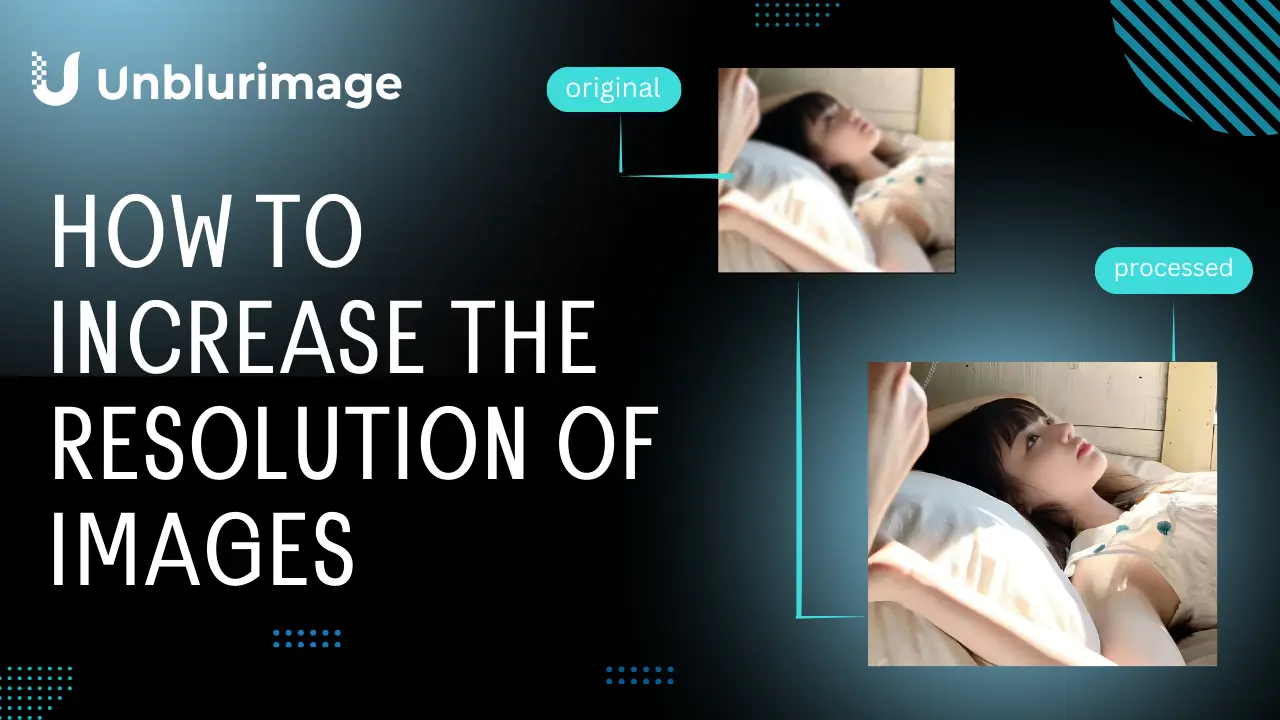

By unblurimage.ai
2026/6/12
Как увеличить разрешение изображения
Если фото при увеличении превращается в пиксельную картинку, чаще всего проблема в низком разрешении. Это бывает со старыми фотографиями, сжатыми изображениями из соцсетей, скриншотами и маленькими фото товаров.
В этом руководстве разберем, как увеличить разрешение изображения без грубого растягивания. Мы рассмотрим AI-апскейлеры, Linocut Image Upscaler, Unblurimage AI, Photoshop и Lightroom.
Быстрый ответ
Самый простой способ увеличить разрешение без заметной потери качества — использовать AI image upscaler. Он не просто растягивает пиксели, а увеличивает изображение, улучшает четкость, уменьшает пикселизацию и сохраняет естественные детали.
Содержание
- Быстрый ответ
- Почему важно разрешение
- Что такое разрешение изображения
- Ограничения разрешения
- Как увеличить разрешение без потери качества
- AI-апскейлер для low-res фото
- Когда использовать Linocut Image Upscaler
- Частые ошибки
- Итог
- FAQ
Почему разрешение важно
Четкие изображения делают сайт, товарную карточку или кампанию профессиональнее. Маленькое фото может выглядеть нормально в миниатюре, но при увеличении появляются пиксели, мягкие края и потеря деталей.
Что такое разрешение изображения?
Разрешение — это количество деталей в изображении. В цифровой среде его часто описывают размером в пикселях, например 1920x1080. Для печати используют PPI или DPI. Чем больше полезных пикселей, тем лучше изображение выглядит в крупном размере.
Ограничения разрешения
Не любое изображение можно идеально превратить в HD. Если исходник сильно сжат, размыт или почти не содержит деталей, AI может улучшить результат, но не восстановит то, чего не было.
Как увеличить разрешение без потери качества
Обычное изменение размера часто вызывает пикселизацию. AI-апскейлинг анализирует содержимое изображения и помогает реконструировать детали, чтобы большая версия выглядела чище.
1. Используйте AI-апскейлер для low-res фото
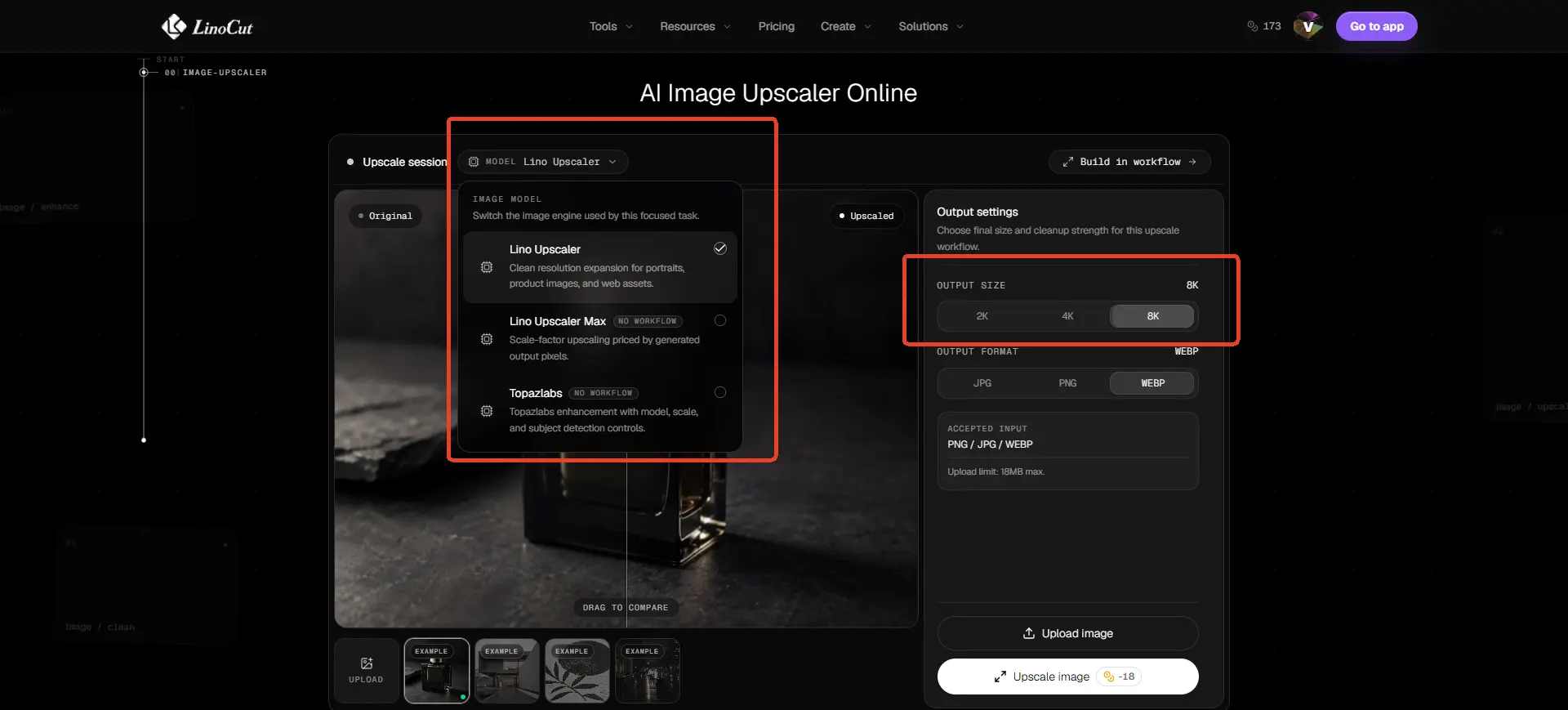
AI-апскейлер подходит для маленьких фото, изображений товаров и пиксельных файлов. Linocut AI Image Upscaler помогает увеличить изображение онлайн и избежать растянутого вида базовых инструментов.
Почему Linocut AI Image Upscaler?
- AI-апскейлинг: увеличивает low-res изображения и улучшает четкость.
- Более чистый результат: меньше мягкости, растяжения и пикселизации.
- Онлайн-процесс: работает прямо в браузере.
- Много сценариев: товары, блог, старые фото, AI-арт, соцсети.
2. Используйте AI-инструменты вроде Unblurimage AI
Unblurimage AI использует AI для повышения четкости и разрешения. Он анализирует пиксели, находит слабые участки и создает более ясную версию.
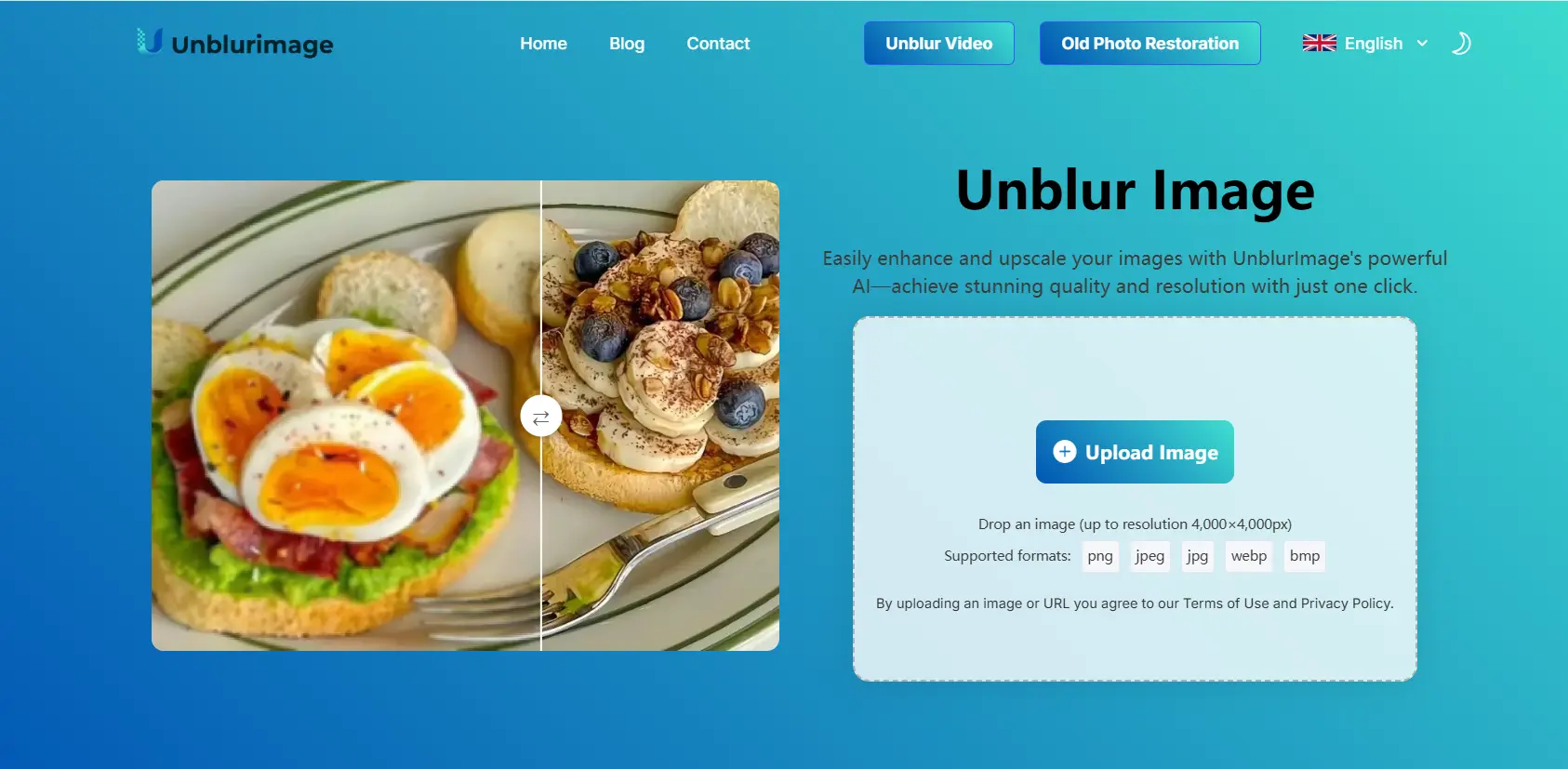
Возможности
- AI-улучшение разрешения и резкости.
- Автоматическая обработка без ручных настроек.
- Хорошие результаты для размытых и low-res изображений.
- Простой интерфейс.
- Поддержка JPEG, PNG, TIFF и других форматов.
Как использовать
- Загрузите изображение.
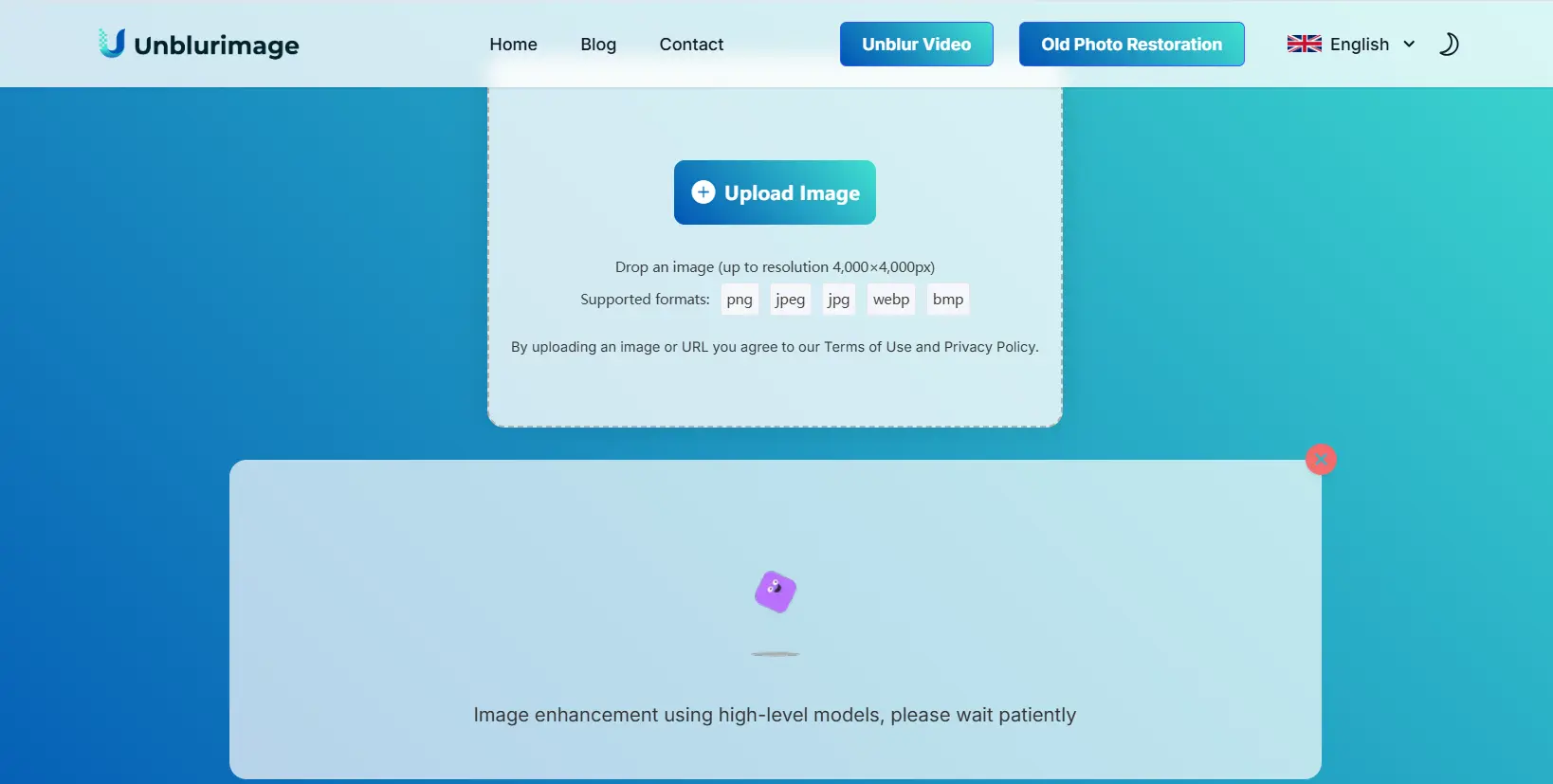
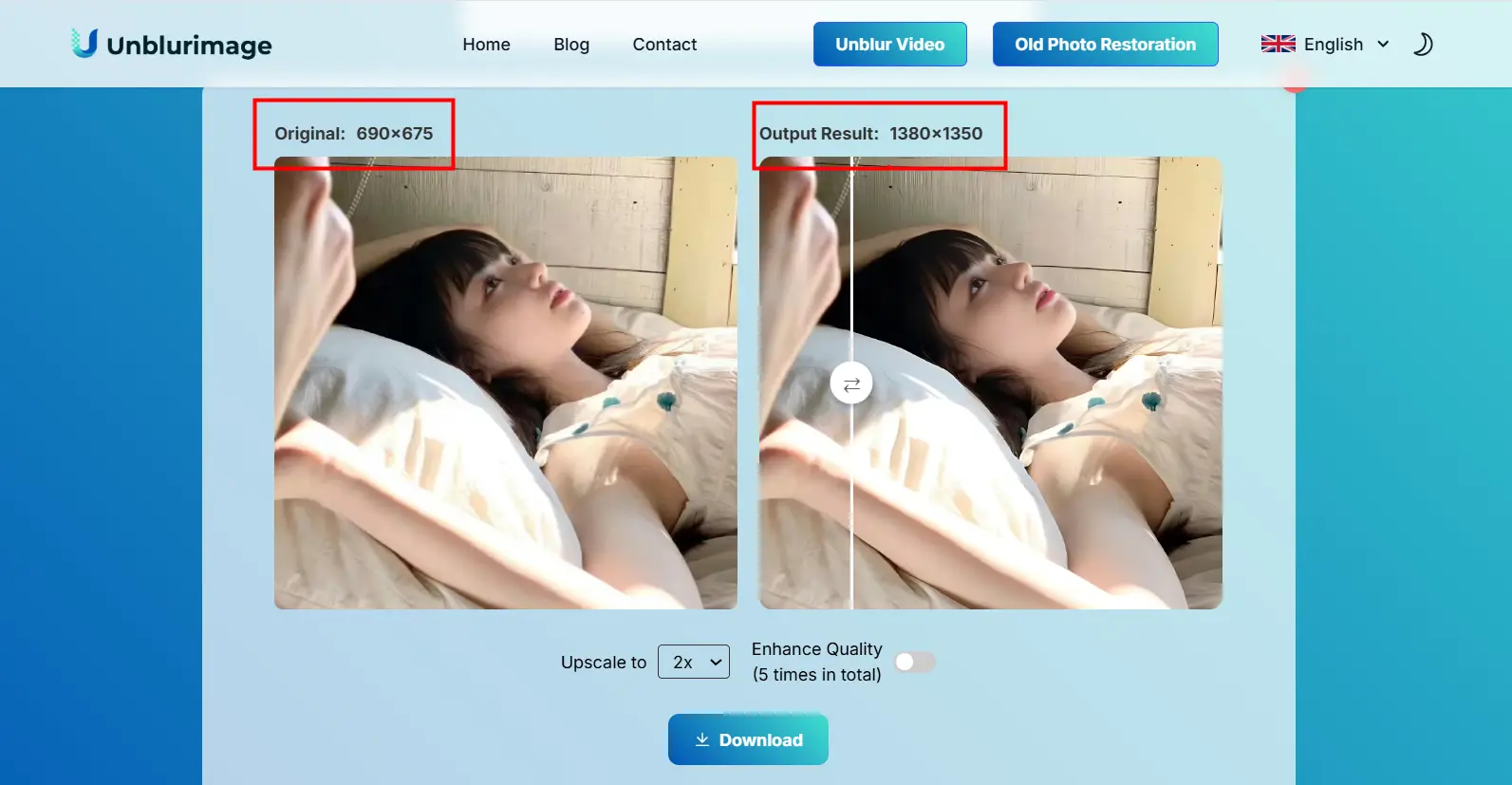
- Дайте AI обработать файл и увеличить до 2x.
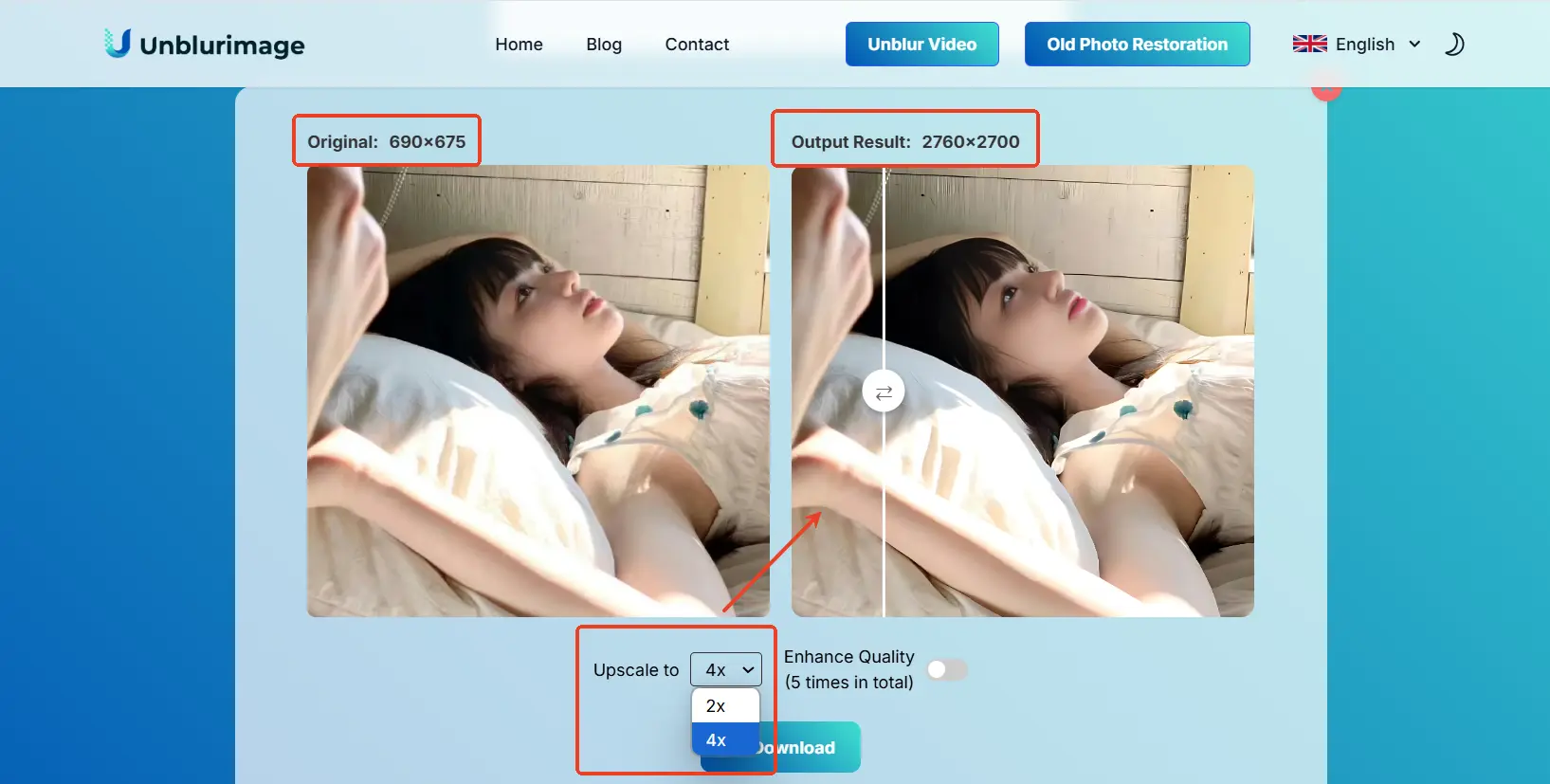
- Выберите увеличение, включая 4x.
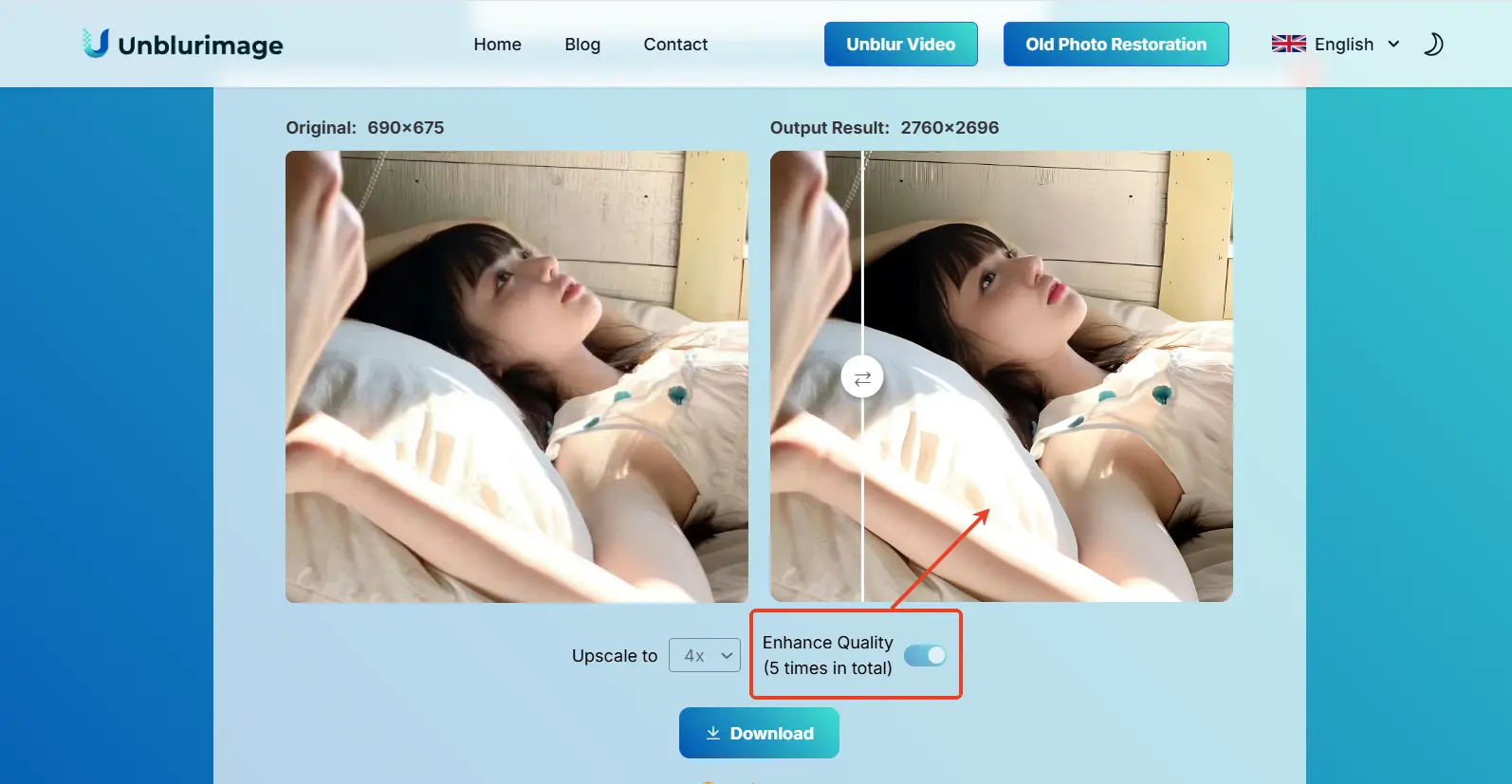
- Улучшите качество через “Enhance Quality”.
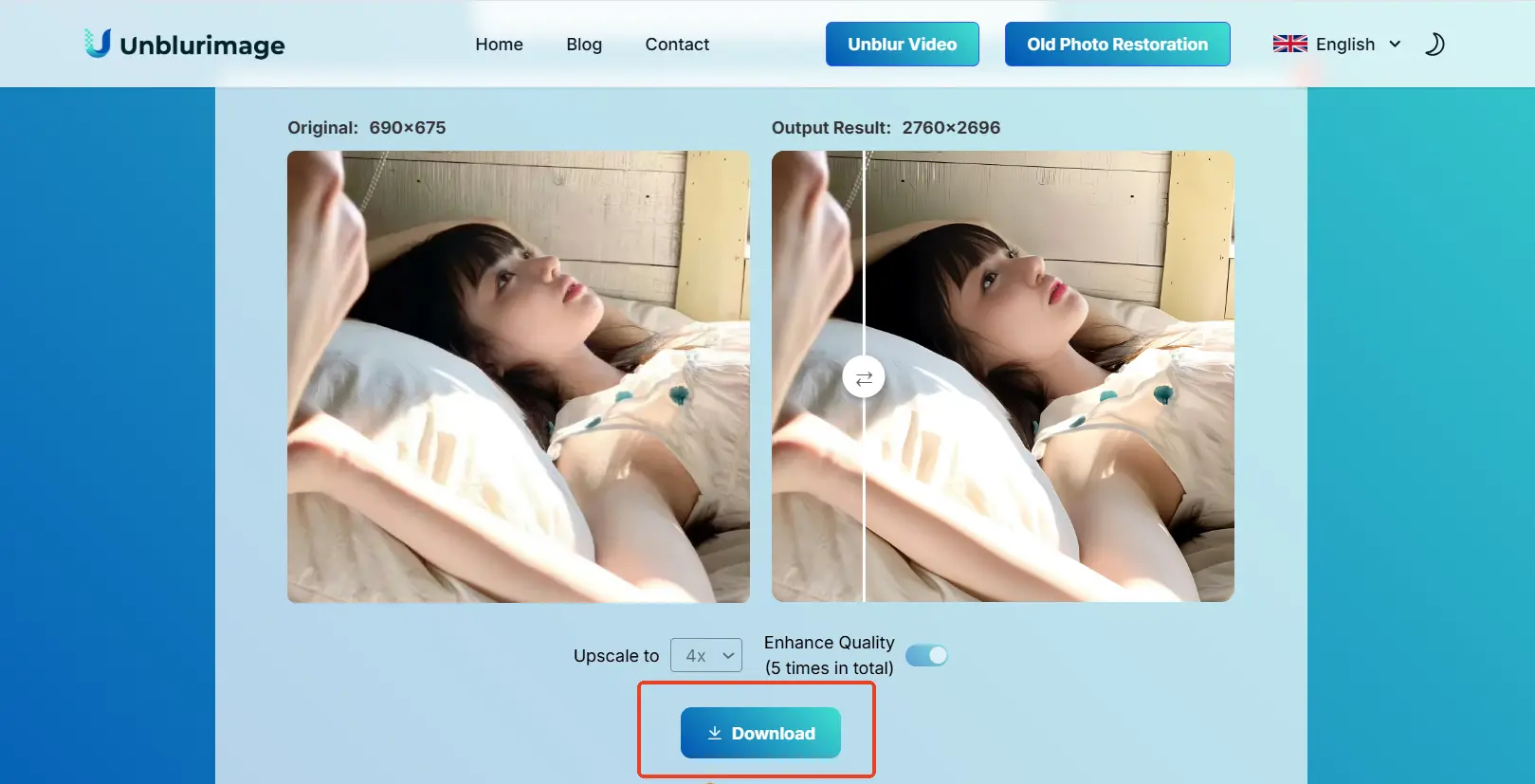
- Скачайте результат.
3. Традиционные редакторы
Photoshop, GIMP и Lightroom дают ручной контроль, если нужно тонко настроить детали.
Photoshop
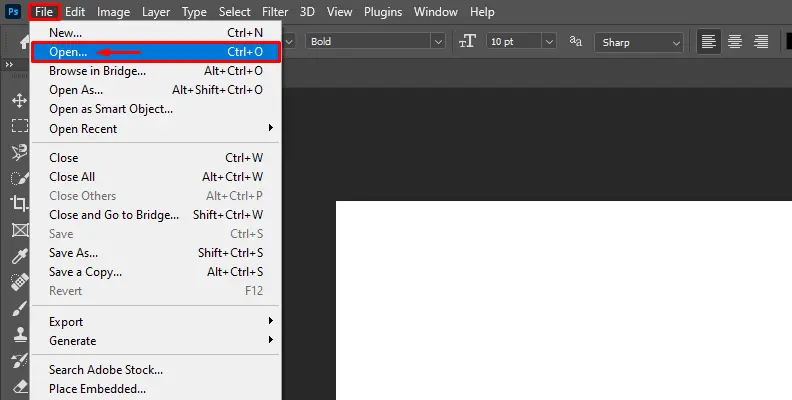
Шаг 1: откройте изображение
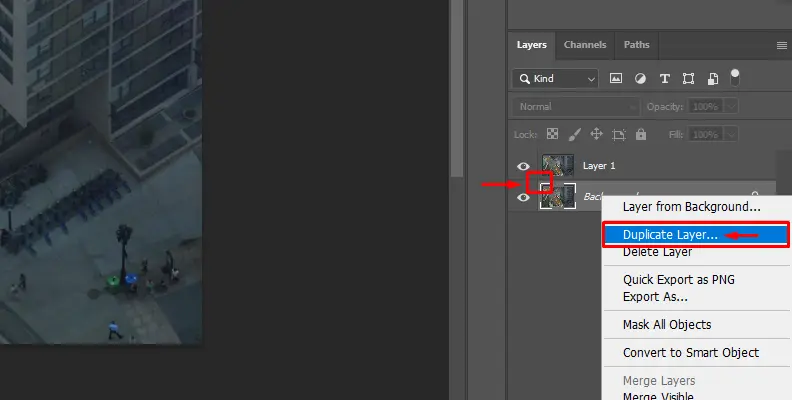
Шаг 2: продублируйте слой
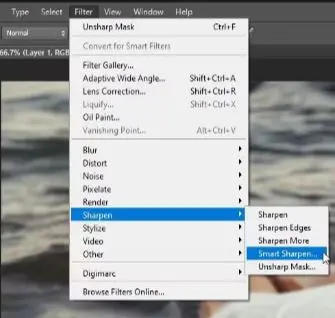
Шаг 3: примените Smart Sharpen
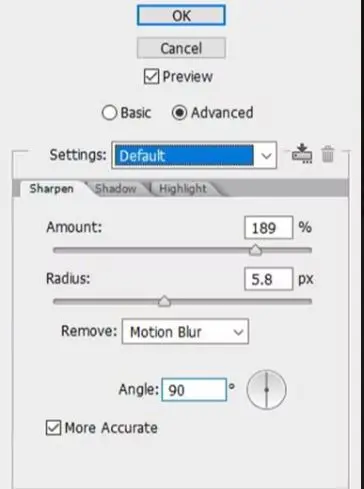
Amount задает силу резкости, Radius — масштаб деталей. Слишком высокие значения создают ореолы.
Шаг 4: сохраните файл
Lightroom
Шаг 1: импортируйте изображение
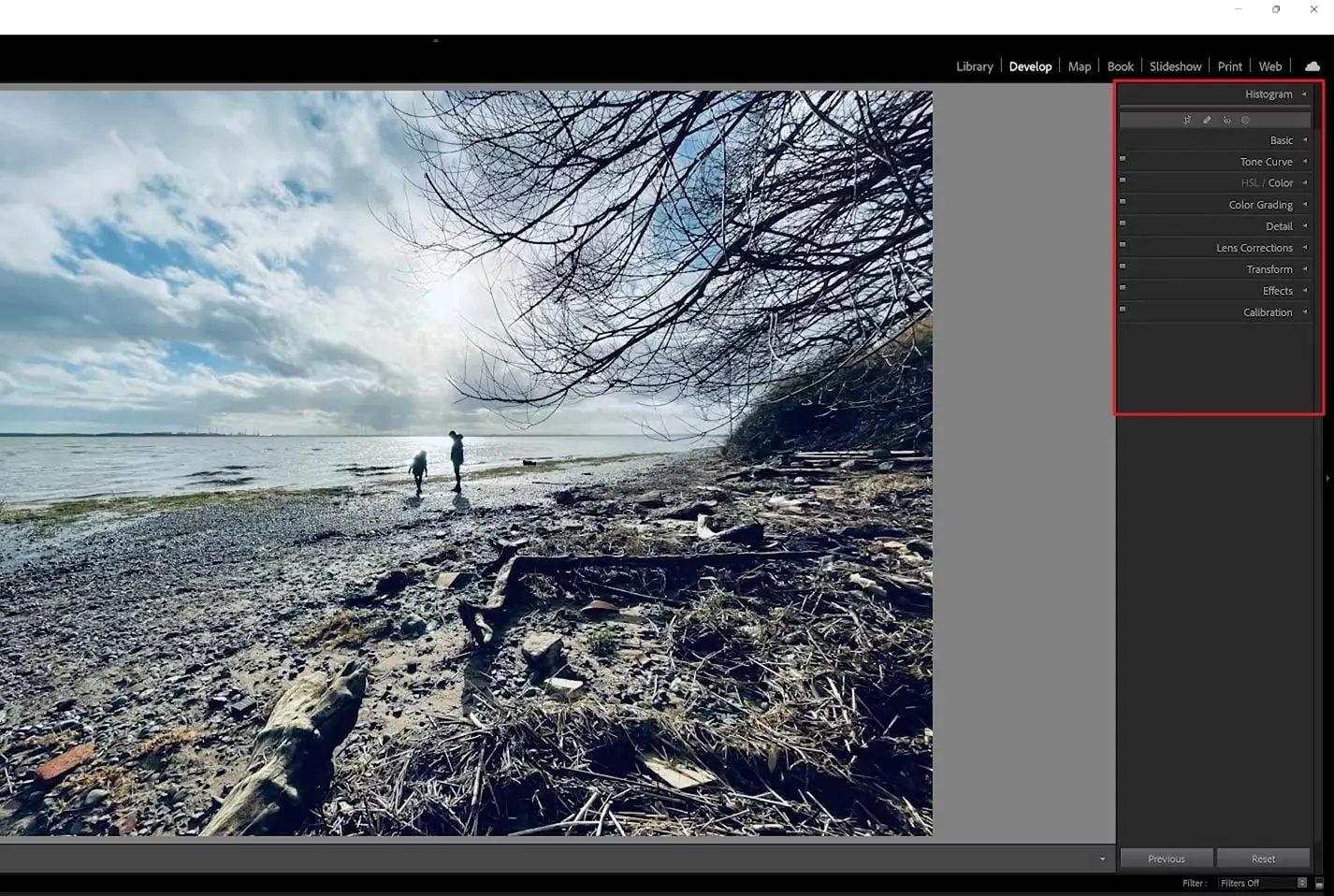
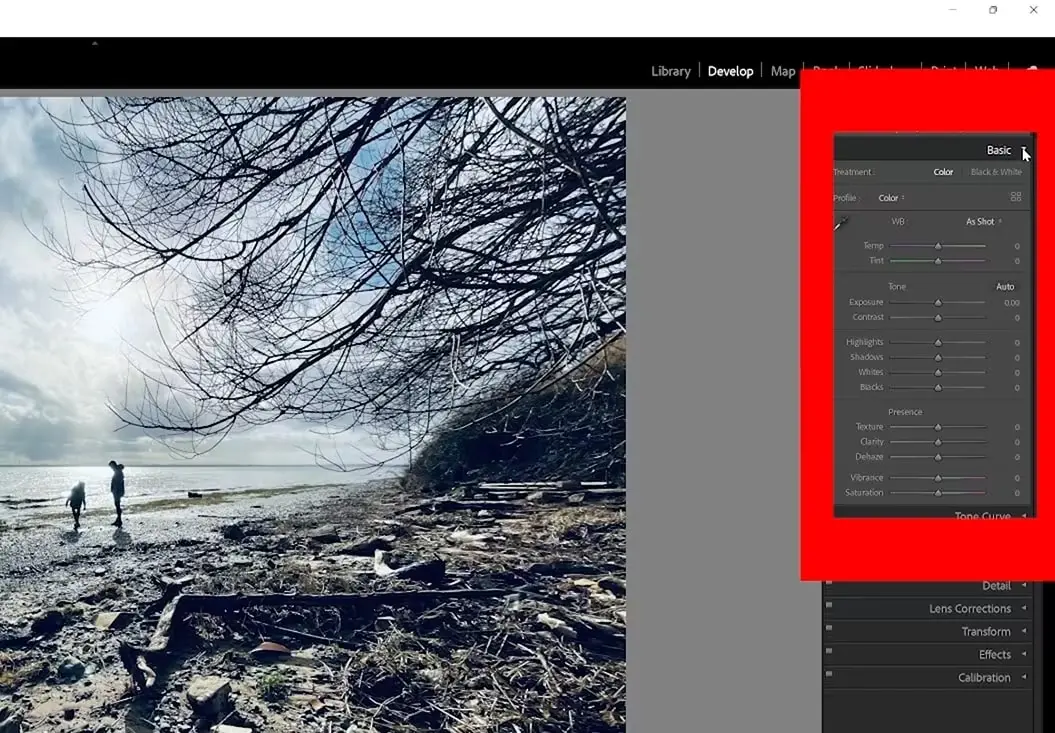
Шаг 2: настройте свет и контраст
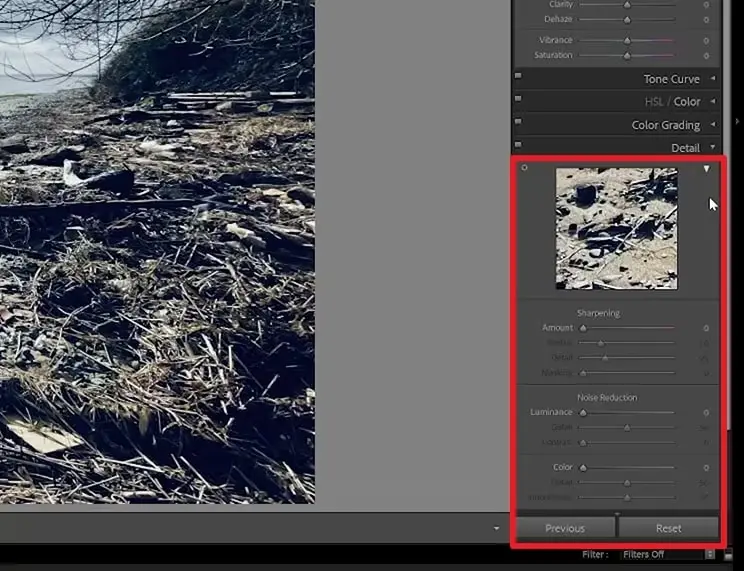
Шаг 3: настройте детали
Шаг 4: проверьте и экспортируйте
Когда использовать Linocut AI Image Upscaler?
Используйте Linocut, если нужно увеличить изображение онлайн без слоев, слайдеров и сложных настроек экспорта. Он подходит для маленьких фото товаров, сжатых веб-изображений, AI-картинок и старых фотографий.
С его помощью можно увеличить пиксельные изображения онлайн в более простом workflow.
Частые ошибки
- Слишком сильное увеличение: результат может выглядеть искусственно.
- Игнорирование пропорций: изображение деформируется.
- Плохой исходник: чем лучше файл, тем лучше результат.
Итог
Повышение разрешения помогает улучшить качество фотографий для соцсетей, сайтов, ecommerce и печати. С Unblurimage AI можно быстро получить более четкий результат без сложной ручной обработки.
FAQ: повышение разрешения изображения
Что такое AI image upscaler?
Инструмент, который увеличивает размер и разрешение изображения, улучшая четкость.
Можно ли использовать Linocut онлайн?
Да. AI-апскейлер для low-res изображений подходит для фото, товаров, соцсетей и презентаций.
Апскейлинг отличается от резкости?
Да. Резкость улучшает края, а апскейлинг увеличивает размер и разрешение.
Как увеличить разрешение без Photoshop?
Используйте Unblurimage AI, Fotor или PineTools.
Увеличение разрешения снижает качество?
Обычные методы могут снизить качество, но AI снижает риск пикселизации.
AI действительно улучшает разрешение?
Да. Он может реконструировать детали и уменьшить пикселизацию.
Как понять, что разрешения достаточно?
Проверьте изображение в целевом размере. Если оно четкое, разрешения достаточно.
Можно улучшить любое изображение?
Это зависит от исходника. У очень маленьких файлов есть ограничения.
Преимущество Unblurimage AI перед Photoshop?
Он автоматический, быстрый и не требует сложных ручных настроек.
Насколько можно увеличить изображение?
Зависит от файла, но обычно возможно улучшение до примерно 4000x4000px.
Легко ли использовать Unblurimage AI?
Да. Загрузите изображение, выберите разрешение и запустите AI.
Можно использовать бесплатно?
Да, Unblurimage AI можно использовать бесплатно.