ぼやけた画像を鮮明にするおすすめAI画像拡大ツール

By unblurimage.ai
2026/6/11
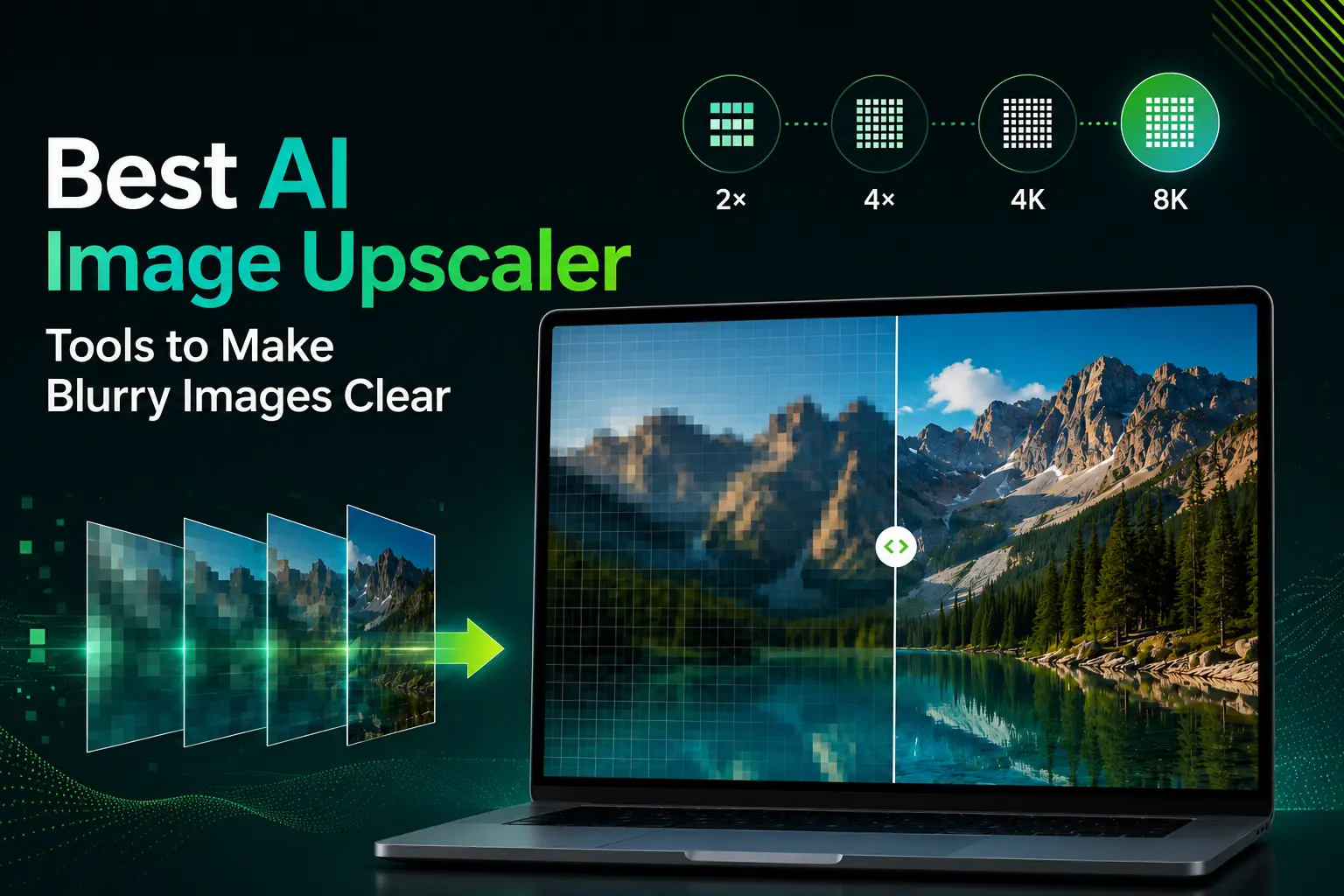
AI画像拡大ツールは、低解像度の画像を大きくしながら、輪郭、質感、細部の見やすさを改善します。無料で素早く2倍または4倍に拡大したいなら、UnblurImageが最も手軽です。ECサイト、広告、クリエイティブ制作で4Kや8Kの高解像度素材が必要な場合は、Linocut.aiが向いています。Adobeはプロの編集、CanvaはSNSデザイン、CloudinaryはWebサイト向けの画像配信に適しています。
| 目的 | おすすめ |
|---|---|
| ぼやけた画像をオンラインで鮮明にする | UnblurImageで無料の2倍・4倍改善 |
| 4Kや8Kのマーケティング素材を作る | Linocutで大きな出力と編集ワークフロー |
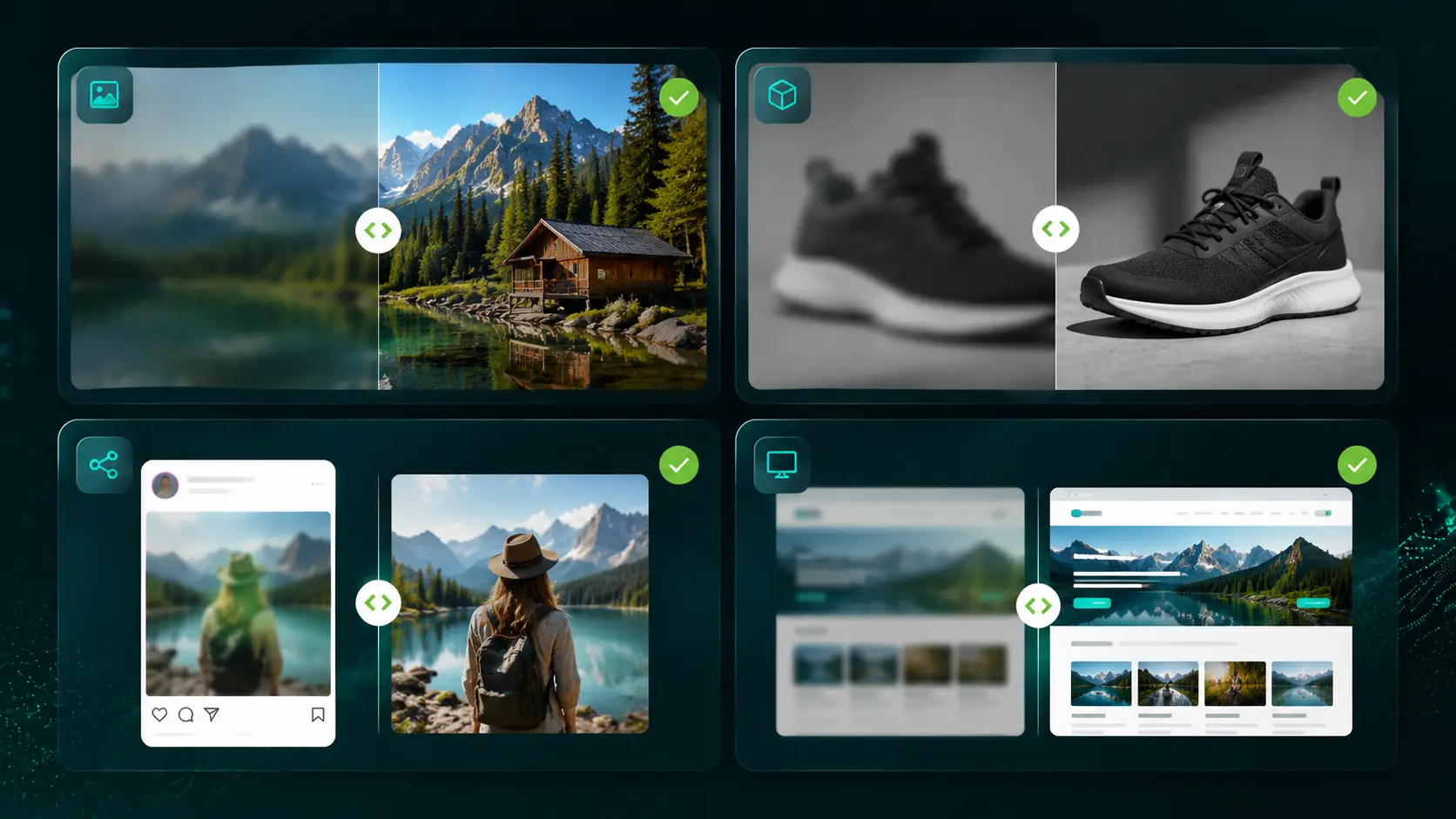
| 商品写真を高画質化する | 制作管理ならLinocut、簡単確認ならUnblurImage |
| SNS用画像を拡大する | CanvaまたはPicsart |
| Webサイト画像を大規模に最適化する | Cloudinary |
AI画像拡大が重要な理由
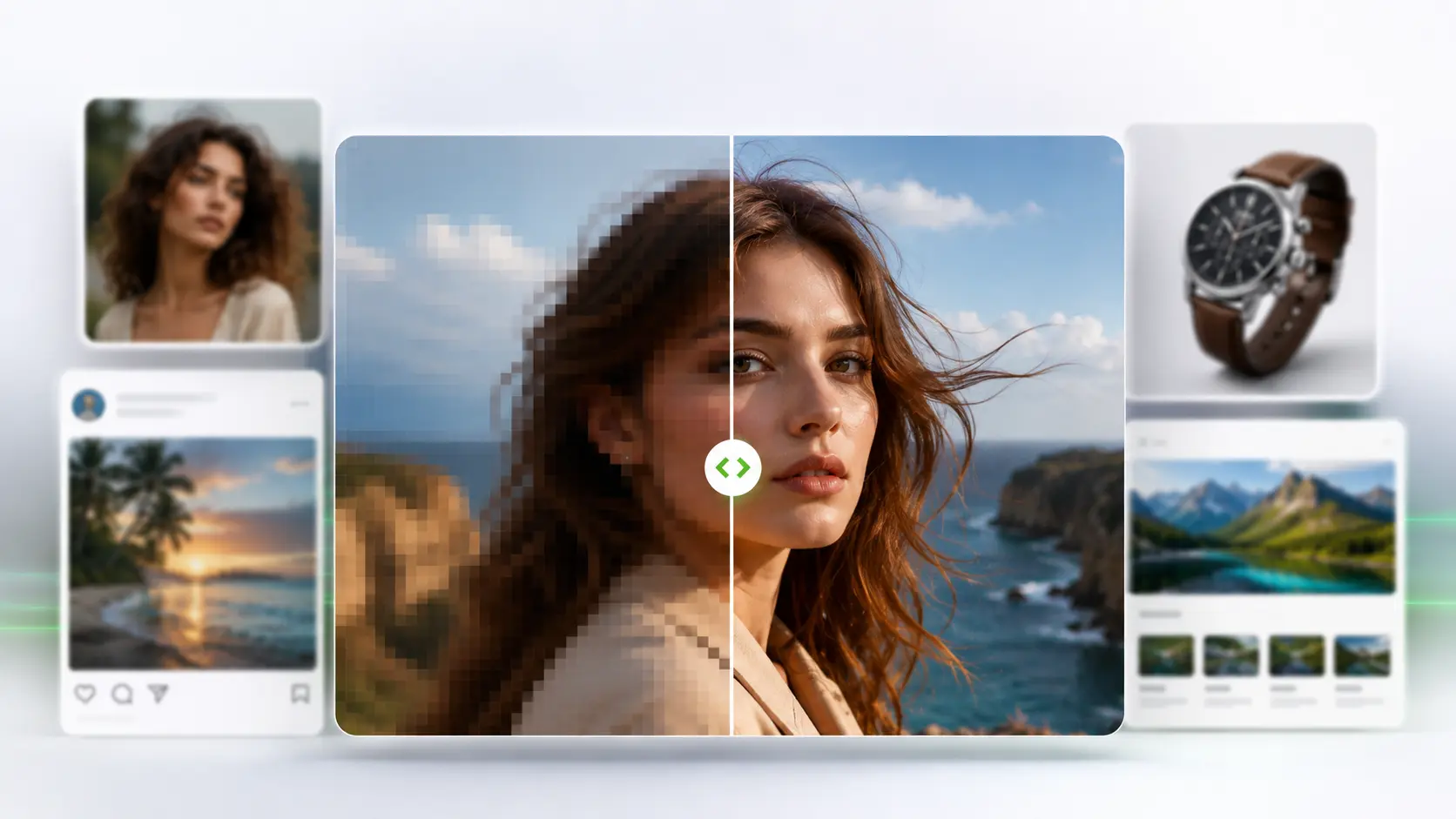
低解像度の画像は、ページ、商品、キャンペーン全体の印象を下げます。小さな商品写真はサムネイルでは問題なく見えても、拡大するとラベルや質感が崩れます。通常のリサイズは既存のピクセルを引き伸ばすだけなので、ぼやけ、JPEG圧縮ノイズ、ギザギザした輪郭が目立ちやすくなります。
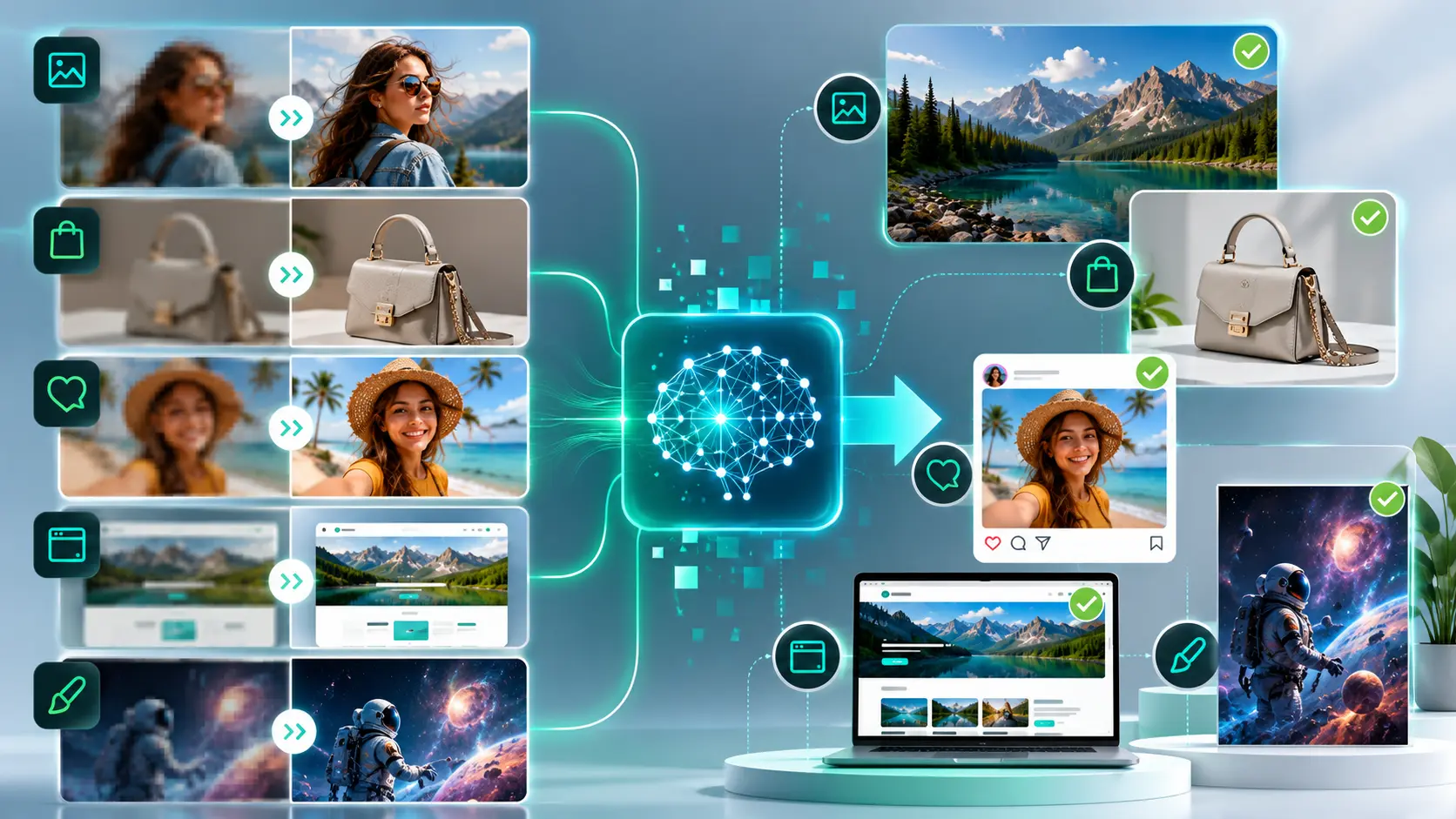
AI画像拡大は、画像内のパターンを解析し、よりきれいな輪郭、自然な質感、使いやすい細部を持つ大きな画像を生成します。元画像に存在しない情報を完全に復元することはできませんが、Web、SNS、商品ページ、デザイン案、クリエイティブ制作で使いやすい画質に改善できます。
AI画像拡大ツールとは?
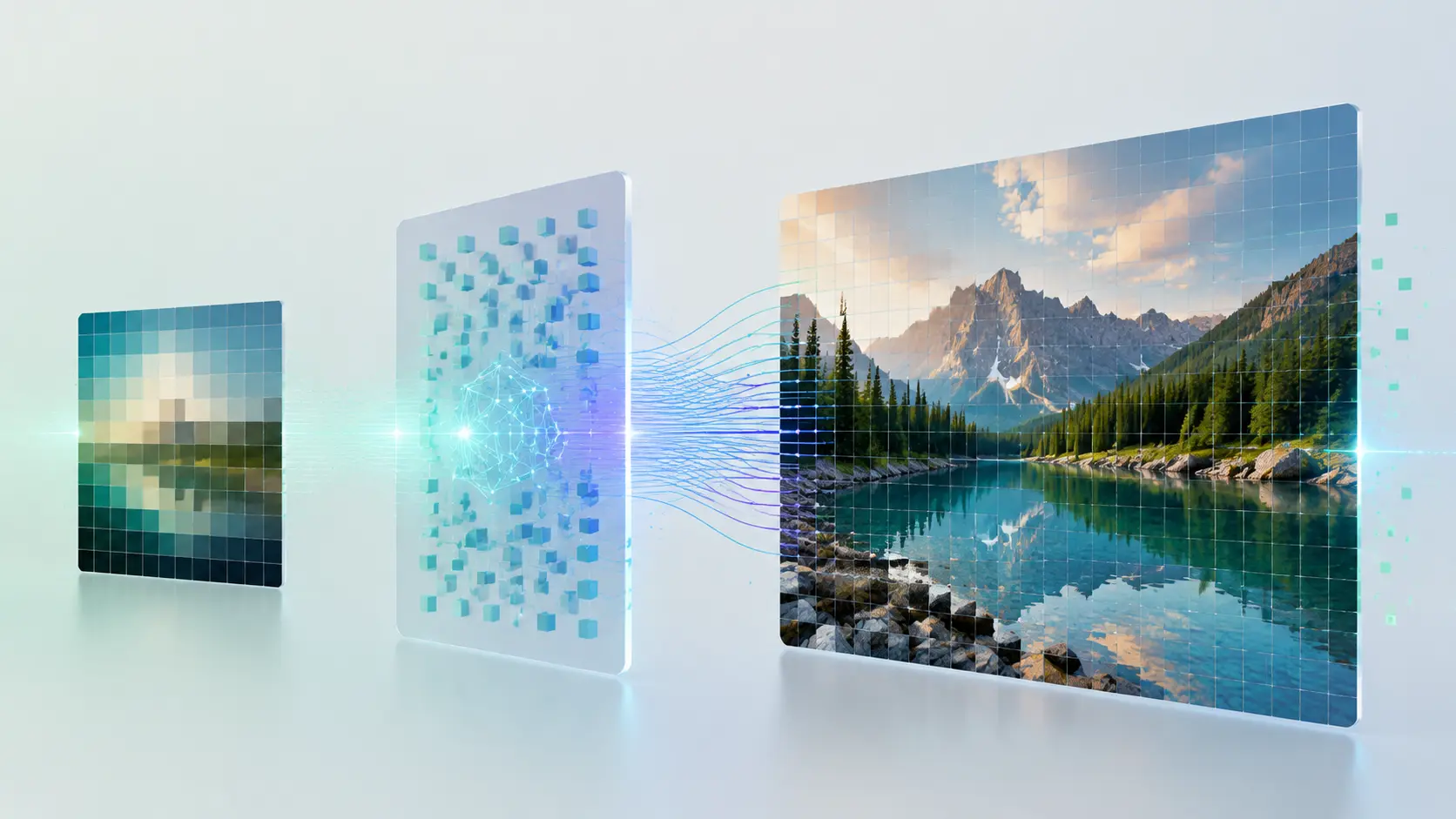
AI画像拡大ツールは、画像の解像度を上げながら画質を保つ、または改善するためのツールです。単に画像を引き伸ばすのではなく、深層学習によってシャープな輪郭、明瞭な質感、自然なディテールを予測します。この考え方は超解像技術と関係しています。
| 用途 | 必要なこと |
|---|---|
| ぼやけた写真 | より鮮明で使いやすい画像 |
| EC商品写真 | 鮮明な輪郭、読めるラベル、良いズーム品質 |
| SNS画像 | 投稿、バナー、サムネイル用の大きな画像 |
| 古い写真 | スキャン画像や圧縮画像の明瞭化 |
| 制作素材 | 4K、8K以上の高解像度素材 |
おすすめAI画像拡大ツール比較
| 順位 | ツール | 向いている用途 | 強み |
|---|---|---|---|
| 1 | Linocut | 4K、8K、EC、制作ワークフロー | 大きな出力と編集の連携 |
| 2 | UnblurImage | 無料オンライン2倍・4倍拡大 | 簡単アップロードと高速処理 |
| 3 | Adobe Firefly / Photoshop | プロ編集 | 細かな調整とレタッチ |
| 4 | Canva | SNSと簡単なデザイン | 拡大後すぐにデザイン可能 |
| 5 | Upscale.media | 1回だけの素早い拡大 | ブラウザで完結 |
| 6 | Picsart | モバイル制作 | 軽いクリエイティブ編集 |
| 7 | Cloudinary | Webサイト画像基盤 | 画像変換と配信の自動化 |
1. Linocut.ai:4K、8K、クリエイティブ制作に最適
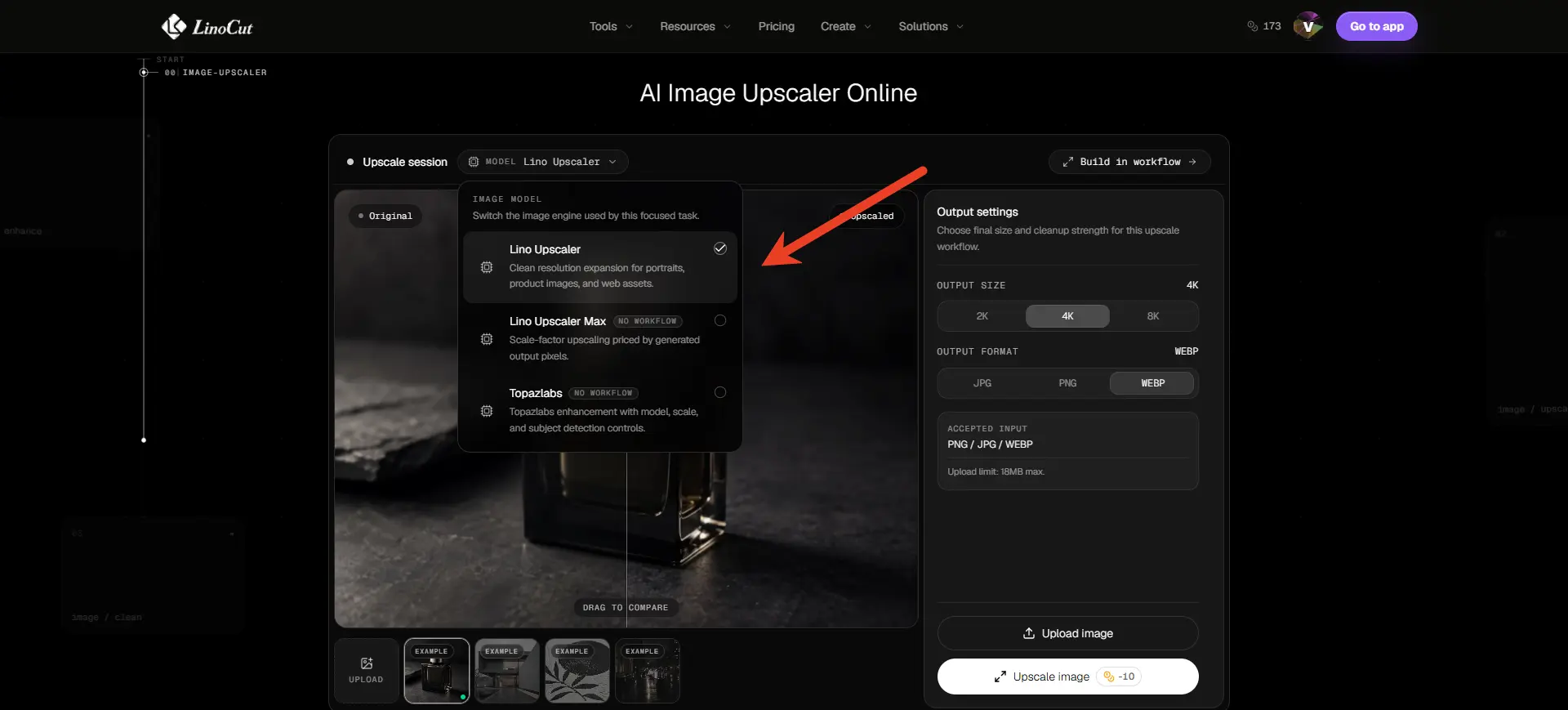
画像拡大が大きな制作工程の一部ならLinocutが便利です。商品写真を拡大してから背景を削除し、EC用の正方形画像を作り、広告バリエーションまで作成できます。マーケティング用のビジュアルを拡大し、複数チャネル向けにトリミングする用途にも向いています。
向いている人: クリエイター、EC事業者、マーケター、デザイナー、高解像度素材を継続的に作るチーム。
注意点: 1枚だけを素早く2倍にするなら、より簡単な無料ツールで十分な場合があります。
2. UnblurImage:無料オンライン2倍・4倍拡大に最適
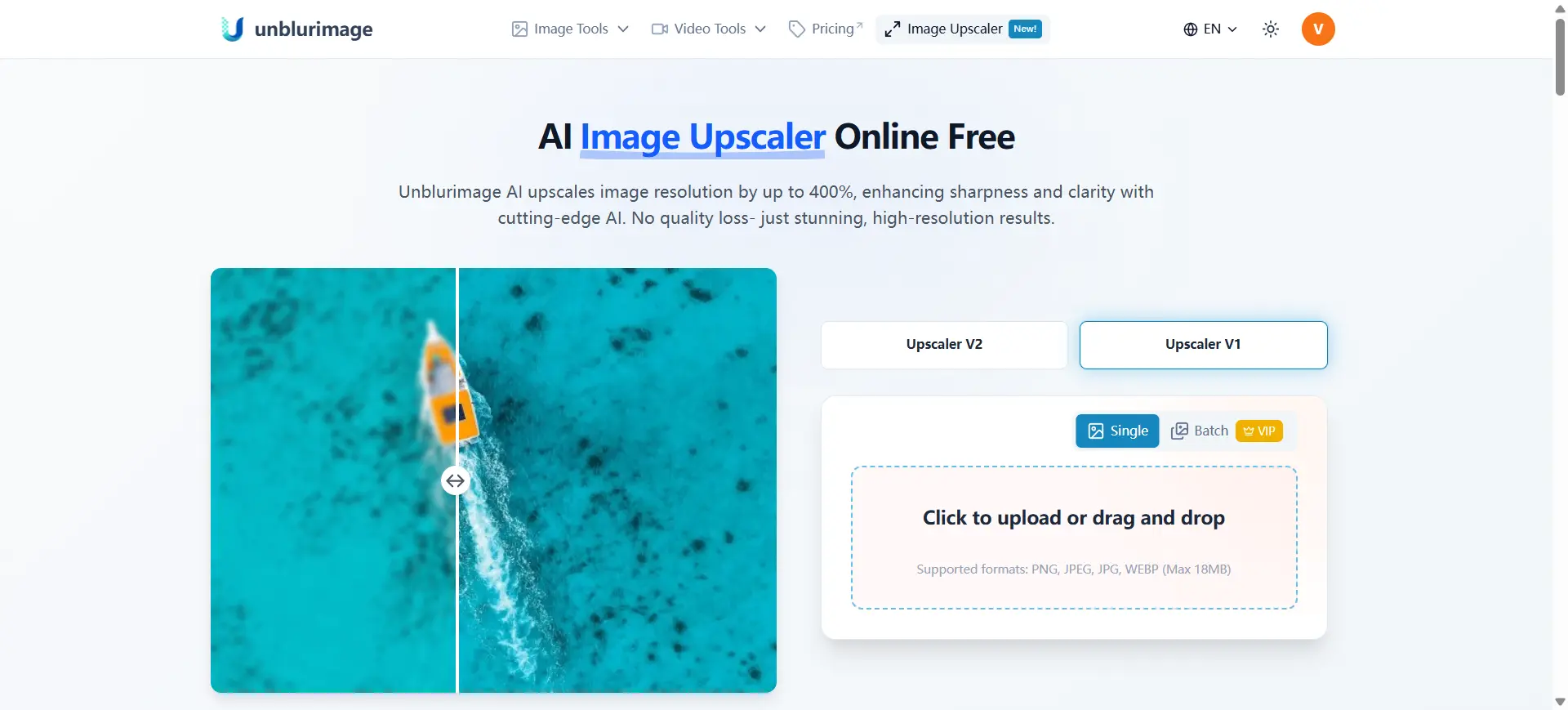
無料のオンライン画像拡大ツールを探しているならUnblurImageが適しています。JPG、PNG、WebP、HEICに対応し、200%と400%の拡大が可能です。「画像 2倍 拡大」「4倍 画像拡大」「ぼやけた写真を鮮明にする」といった検索意図に合います。
向いている人: 一般ユーザー、ブロガー、小規模EC、学生、SNSユーザー、すぐに画像を大きくしたい人。
注意点: 複雑な制作フローよりも、素早い鮮明化と拡大に向いています。
3. Adobe Firefly / Photoshop:プロ編集に最適
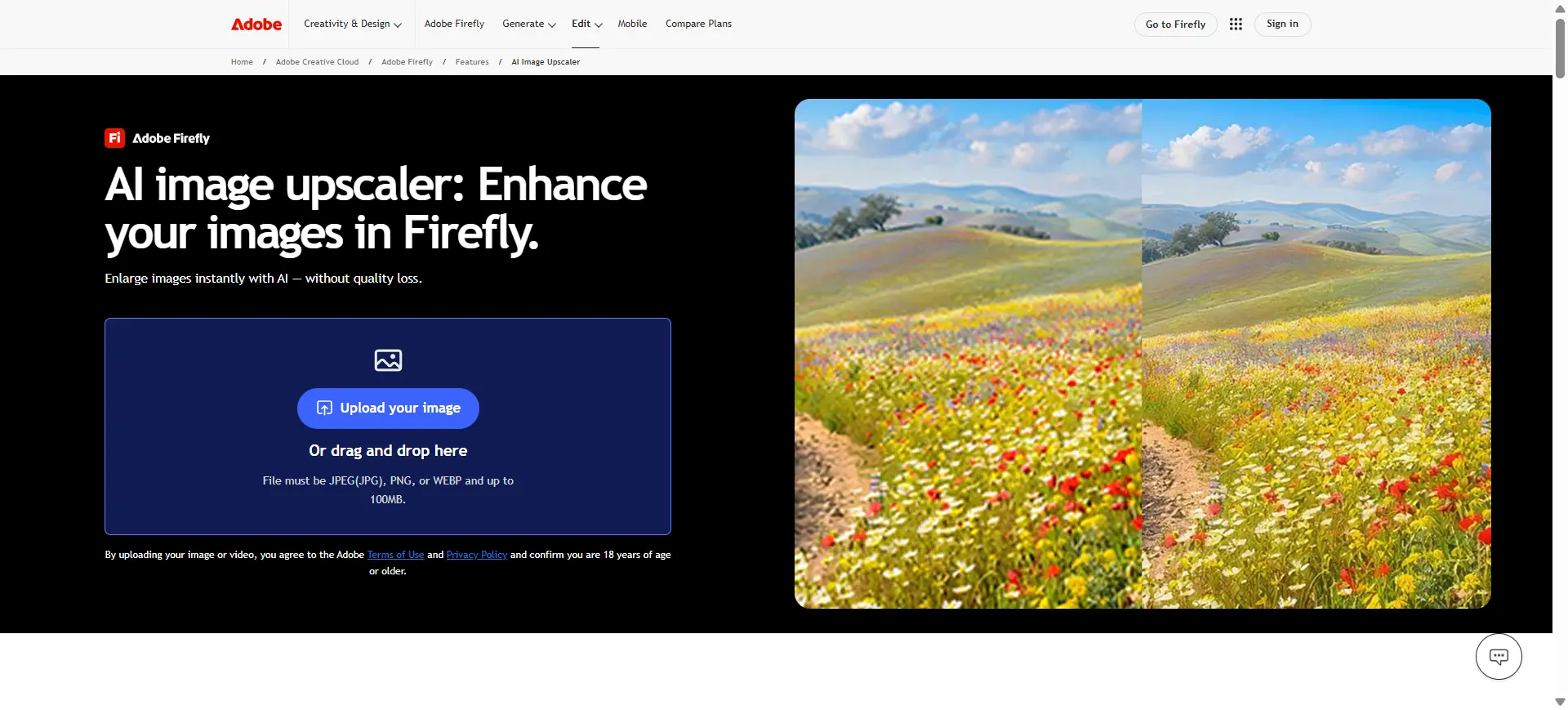
Adobeは、プロの編集環境で作業しているユーザーに向いています。拡大、レタッチ、マスク、色補正、合成、印刷準備まで細かく調整できます。自由度は高い一方、短時間で1枚だけ直したい場合にはやや重い選択です。
4. Canva:SNSと簡単なデザインに最適
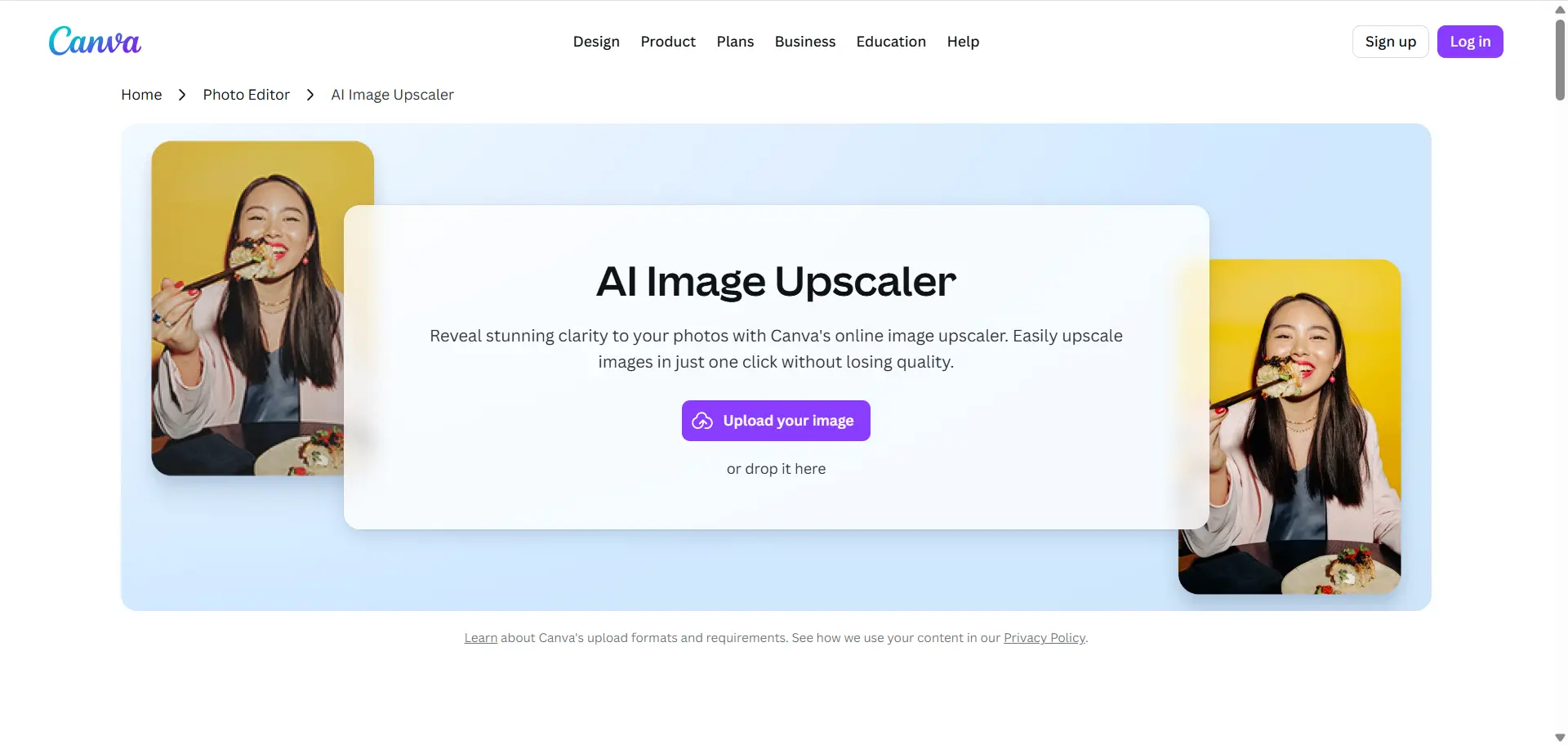
Canvaは、拡大した画像をそのままSNS投稿、プレゼン、チラシ、サムネイル、バナーに使う場合に便利です。テンプレートを使いながら、同じ画面でデザイン作業を続けられます。
5. Upscale.media:単発の素早い拡大に最適
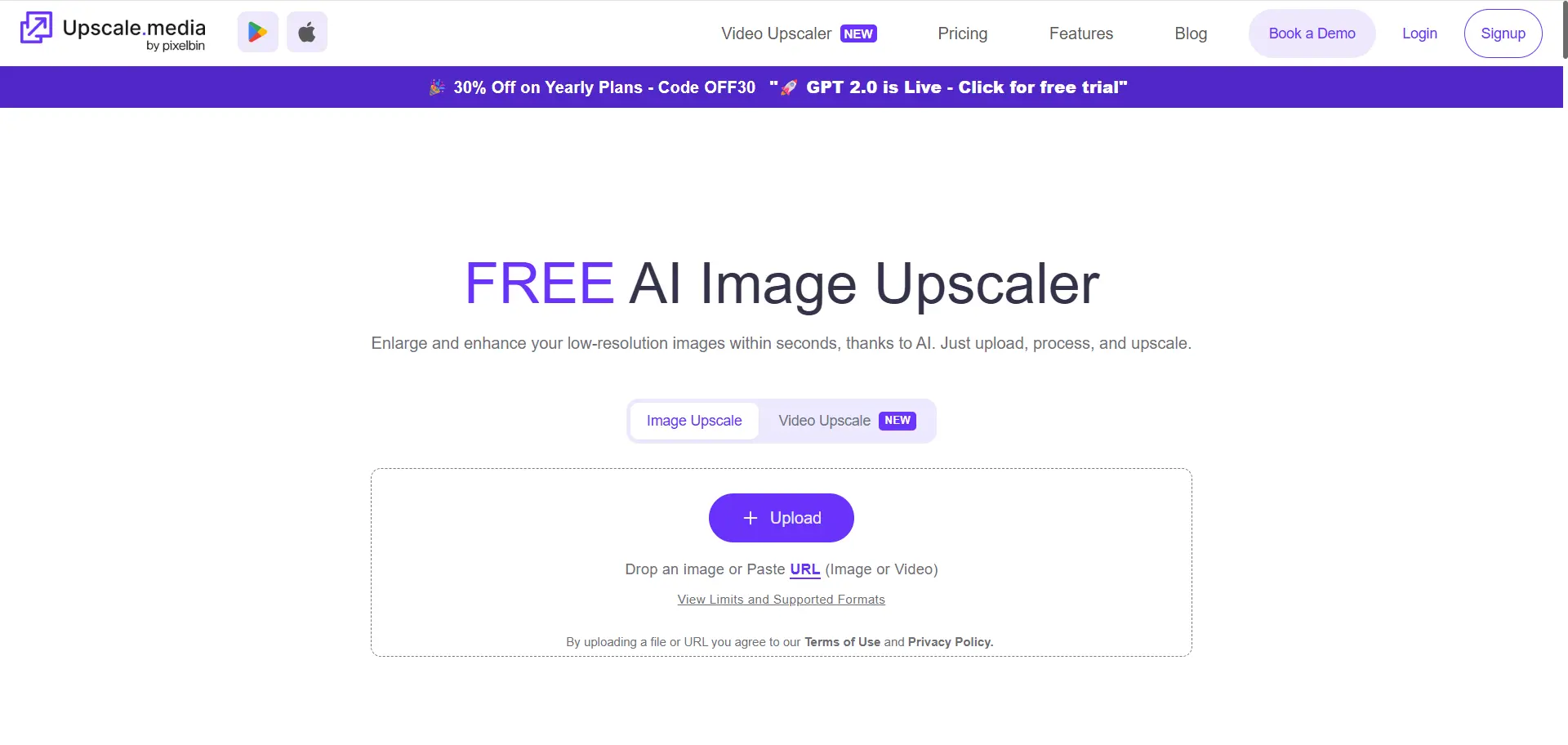
Upscale.mediaは、アップロードして結果をダウンロードするだけのシンプルな用途に向いています。プロフィール画像、ブログ用の小さな画像、古いWeb画像、圧縮されたSNS画像などに使いやすいツールです。
6. Picsart:スマホ中心のクリエイティブ編集に最適
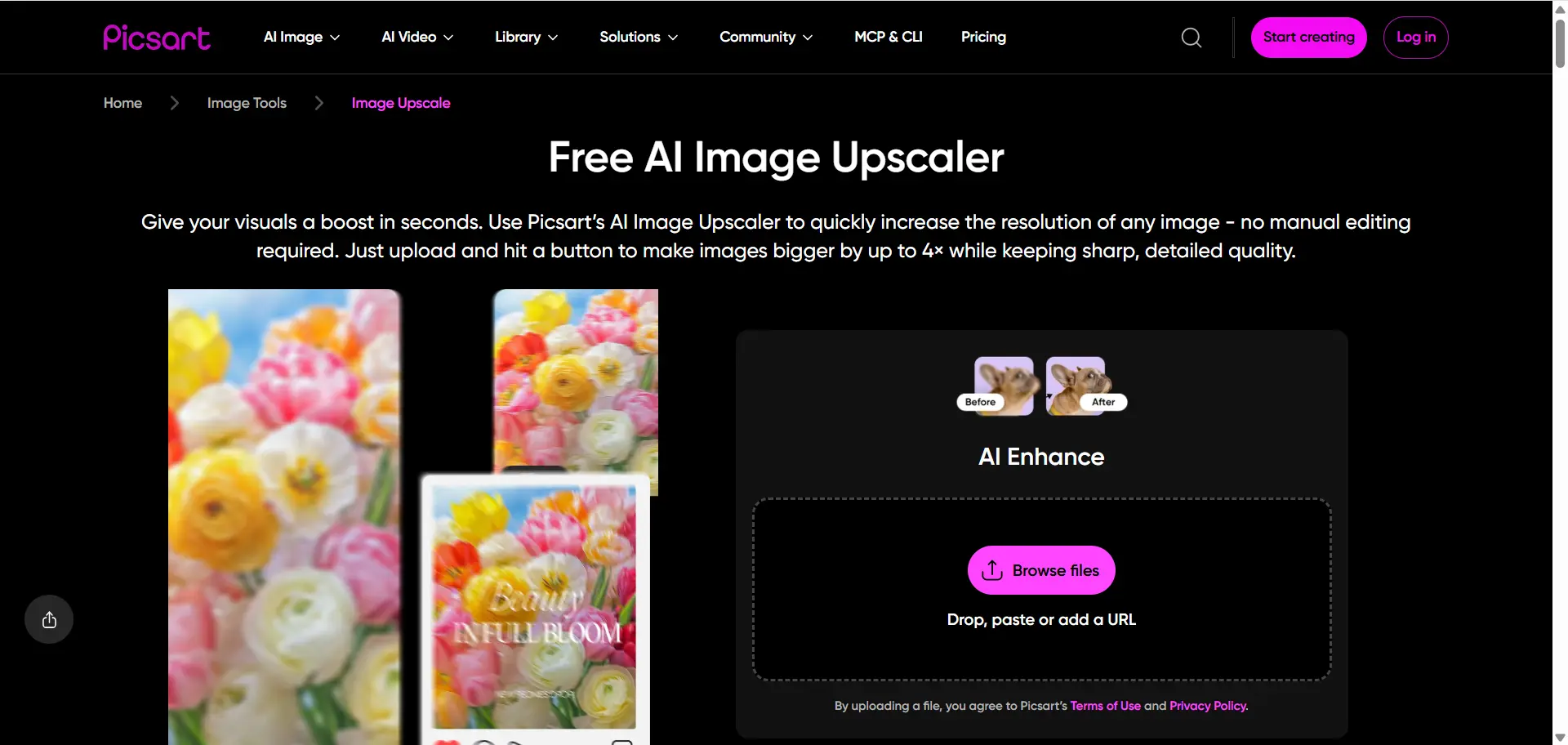
Picsartは、スマホやタブレットで編集するクリエイター向けです。画像改善に加えて、コラージュ、SNS投稿、フィルター、アバター作成などの軽い編集を組み合わせられます。
7. Cloudinary:Webサイトと画像配信に最適
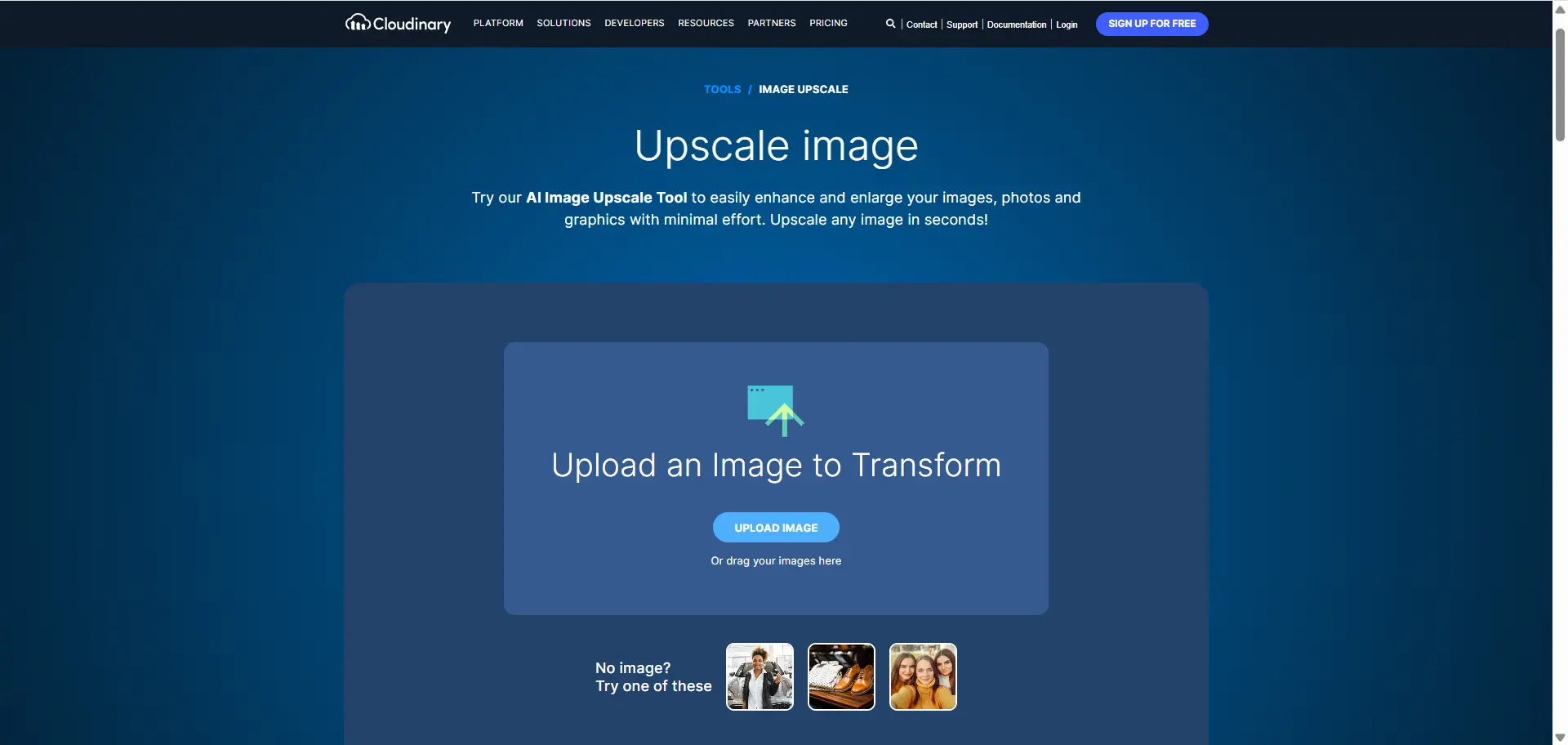
Cloudinaryは、多数の画像を扱う開発者やチーム向けです。レスポンシブサイズ、圧縮、変換URL、最適化された配信など、Webサイト上の画像管理に強みがあります。
どのツールを選ぶべきか
| やりたいこと | 選ぶツール |
|---|---|
| ぼやけた画像を無料で改善 | UnblurImage |
| オンラインで2倍または4倍に拡大 | UnblurImage |
| 4Kまたは8K素材を準備 | Linocut |
| EC商品写真を改善 | LinocutまたはUnblurImage |
| AI生成画像を拡大 | LinocutまたはUnblurImage |
| SNS投稿を作成 | CanvaまたはPicsart |
| プロ向けレタッチ | Adobe |
| Web画像配信を自動化 | Cloudinary |
きれいに拡大するコツ
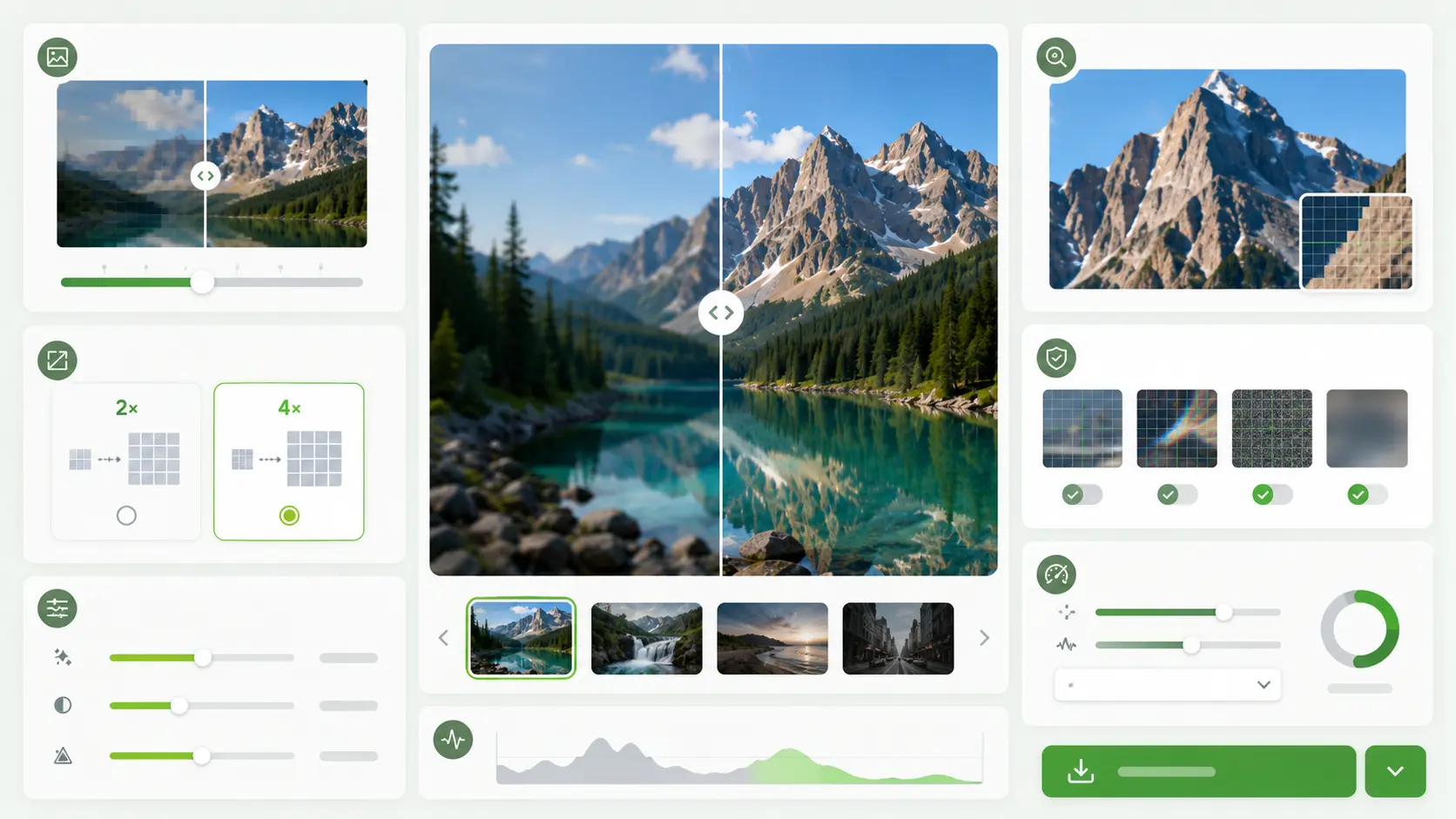
できるだけ品質の良い元画像を使いましょう。軽い拡大なら2倍、かなり小さい画像なら4倍が目安です。4Kや8Kでは、顔、商品輪郭、文字、髪、布、繰り返し模様を100%表示で確認してください。同じ画像を何度も処理しすぎず、Web公開前には圧縮も行いましょう。
検索意図別のおすすめ
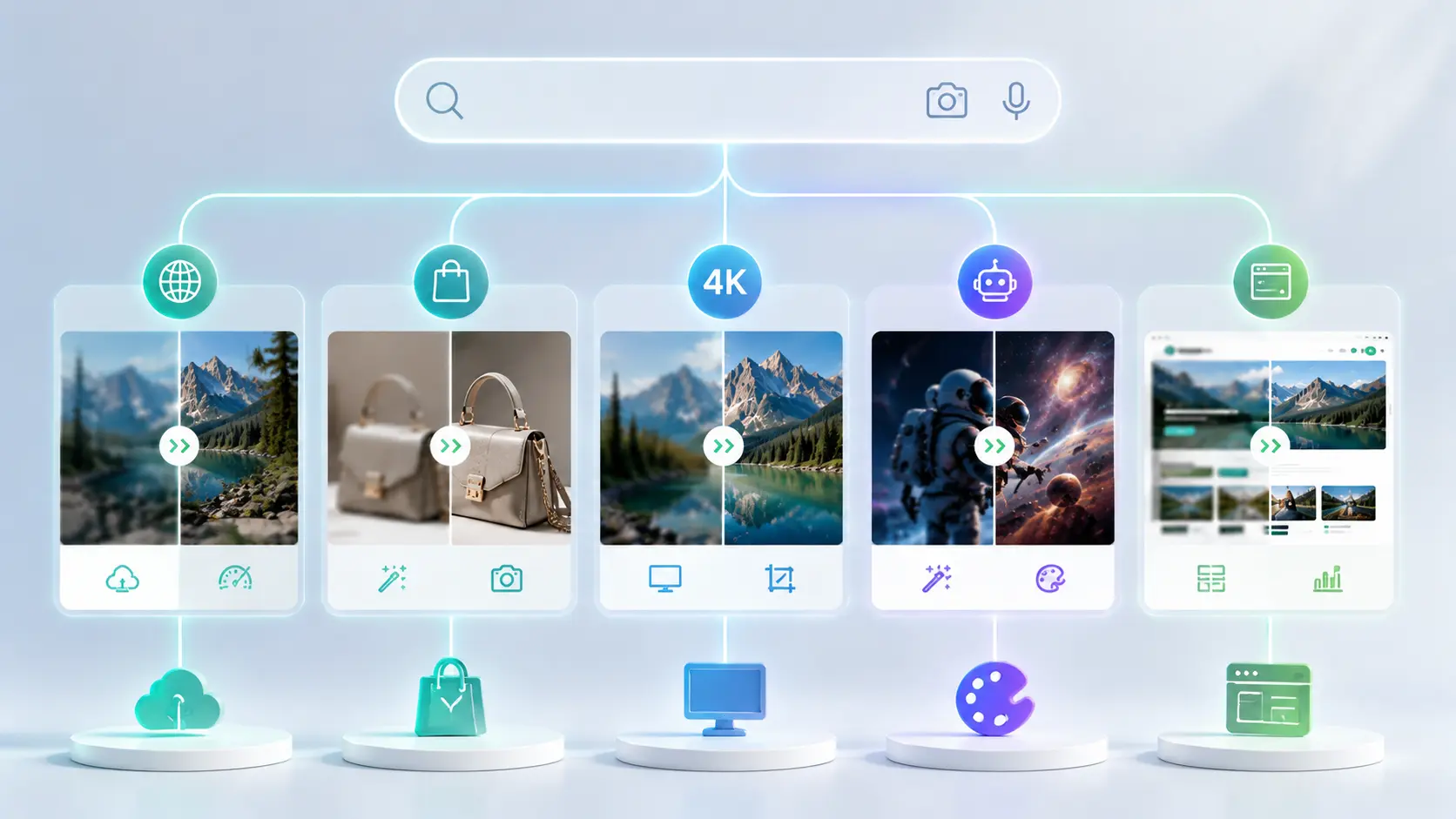
| 検索意図 | 求めていること | おすすめ |
|---|---|---|
| 無料オンライン画像拡大 | ブラウザで使える簡単なツール | UnblurImage |
| ぼやけた画像を鮮明にする | 画像の明瞭度を上げたい | UnblurImage |
| 商品写真を拡大 | 商品ページや広告の見栄えを良くしたい | Linocut |
| 4K画像拡大 | 大きく高品質な出力が欲しい | Linocut |
| 8K画像拡大 | 高度なクリエイティブ素材が必要 | Linocut |
| AI画像を拡大 | 生成画像を大きく使いたい | LinocutまたはUnblurImage |
| Webサイト用画像拡大 | 表示速度と配信を重視 | Cloudinary |
FAQ
最適なAI画像拡大ツールは?
無料で2倍・4倍に拡大するならUnblurImage、4K・8KやEC、マーケティング、制作ワークフローならLinocutが適しています。プロ編集はAdobe、SNSデザインはCanva、Web配信はCloudinaryが有力です。
最適な無料オンライン画像拡大ツールは?
画像をアップロードし、200%または400%に拡大して、より鮮明な結果をダウンロードしたい場合はUnblurImageが実用的です。ぼやけた写真、古い画像、商品プレビュー、AI生成画像に向いています。
AIでぼやけた画像は鮮明になりますか?
低解像度、圧縮、軽いぼやけが原因なら改善できます。ただし強い手ぶれ、ピント外れ、元画像に存在しない細部は完全には復元できません。
2倍と4倍はどちらがよいですか?
少しだけ大きくしたい場合は2倍、元画像がかなり小さい場合は4倍が向いています。商品写真、人像、スクリーンショットは公開前に等倍表示で確認しましょう。
ECの商品写真にも使えますか?
使えます。低解像度の商品写真の輪郭を整え、ラベルや質感を見やすくできます。ただし、商品の色、文字、質感が不自然になっていないか必ず確認してください。
AI生成画像の改善にも使えますか?
はい。AI生成画像は小さめのサイズで作られることが多いため、SNS投稿、バナー、モックアップ、制作素材に使う前の拡大に向いています。
画像拡大で画質は落ちますか?
良いAI拡大は見た目の画質を改善できます。ただし元画像が極端に悪い場合や設定が強すぎる場合、人工的な質感、強すぎる輪郭、文字の歪みが出ることがあります。
どの画像形式が向いていますか?
高品質なJPGとPNGは一般的に扱いやすい形式です。ツールが対応していればWebPやHEICも使えます。最も重要なのは、圧縮の少ないきれいな元ファイルを使うことです。
JPEGの圧縮ノイズは改善できますか?
一部は改善できます。特に輪郭や平坦な背景のブロックノイズは目立ちにくくなることがあります。ただし強く圧縮された画像を完全に元に戻すことはできません。
MacとWindowsの両方で使えますか?
ブラウザ型の画像拡大ツールは、多くの場合MacとWindowsの両方で使えます。UnblurImageはデスクトップアプリを入れずに使える実用的な選択肢です。
2倍、4倍、4K、8Kのどれを選ぶべきですか?
小さな改善なら2倍、画像が明らかに小さい場合は4倍、大きなWeb素材やキャンペーン素材には4K、より高度な制作には8Kが目安です。元画像サイズと最終的な表示サイズに合わせて選びましょう。
最終おすすめ
多くのユーザーは、まずUnblurImageで無料かつ簡単に2倍または4倍の画像拡大を試すのがおすすめです。EC、広告、AIアート、クリエイティブ制作で高解像度素材が必要ならLinocutを選びましょう。