6 beste KI-Tools zum Entschärfen von Bildern 2026

By unblurimage.ai
2026/6/18
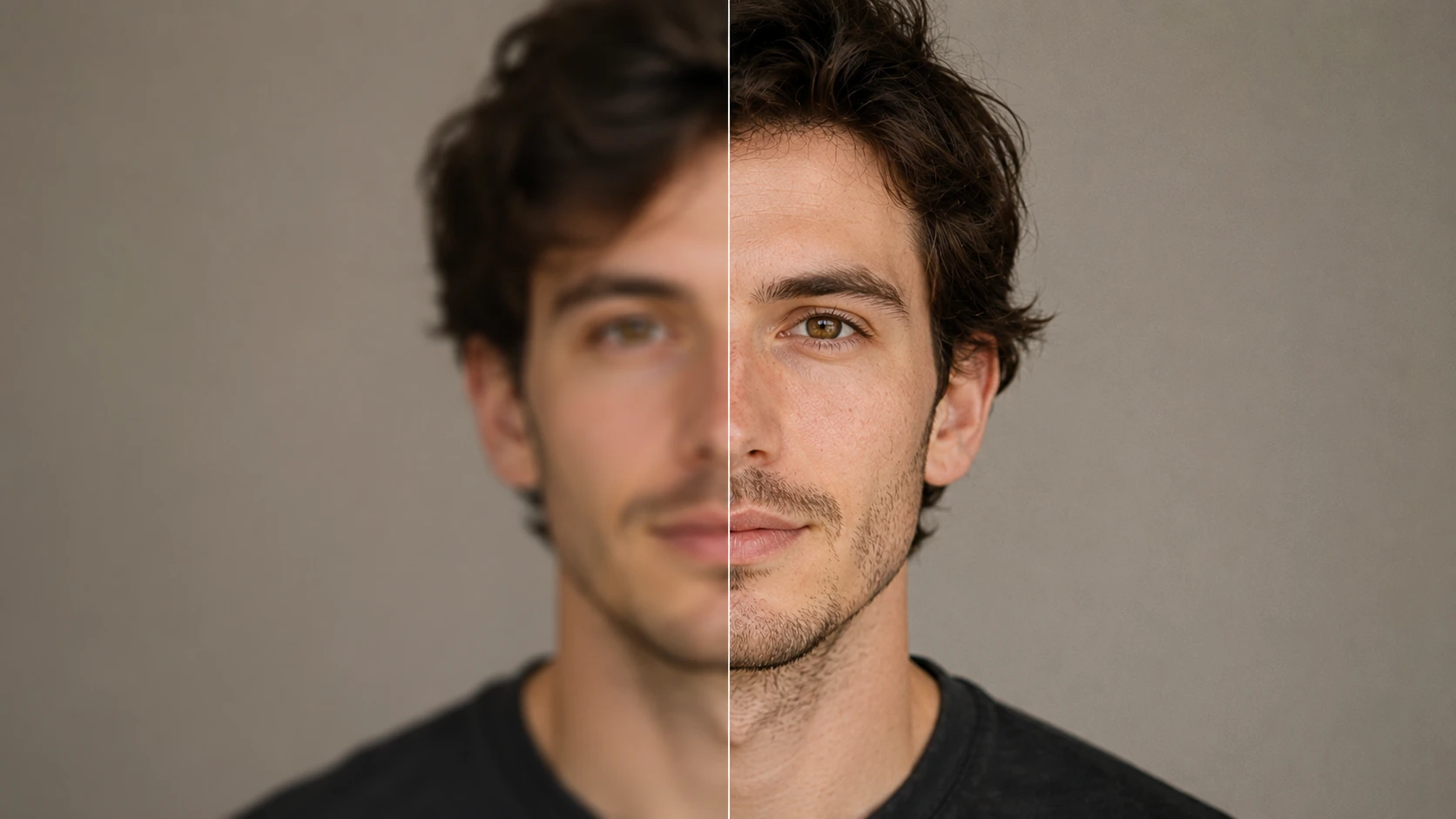
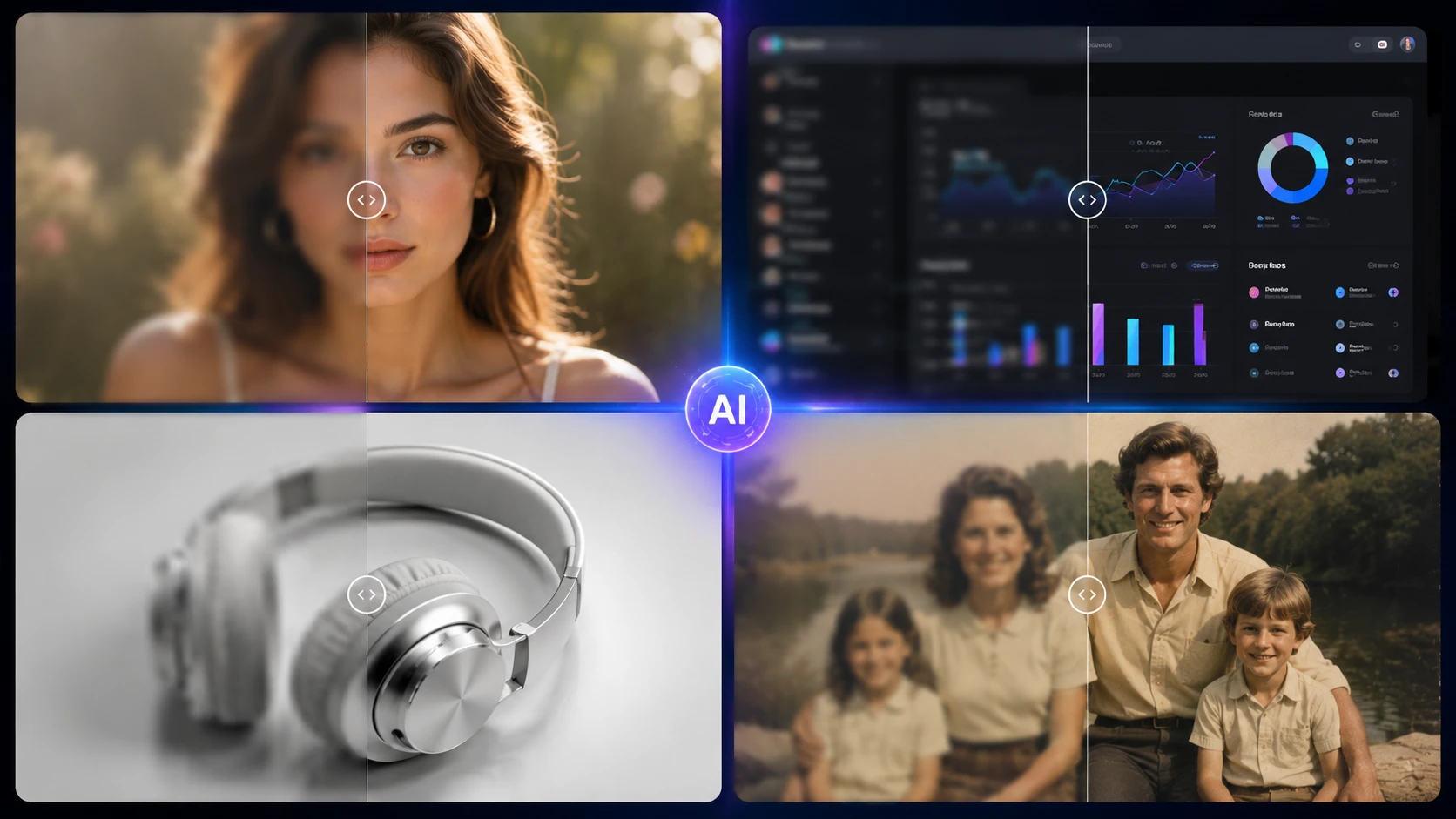
Wenn du ein unscharfes Bild schnell verbessern möchtest, können moderne KI-Tools Bewegungsunschärfe, Fehlfokus, niedrig aufgelöste Fotos, verschwommene Screenshots und schlecht lesbare Textbilder in wenigen Sekunden klarer machen.
Anders als klassische Schärfefilter analysieren KI-Tools zur Bildentwischung das Unschärfemuster und rekonstruieren fehlende Details mit Deep-Learning-Modellen. Dadurch wirken Fotos, Gesichter und Screenshots oft natürlicher und weniger überschärft.
In diesem Guide vergleichen wir die besten Tools, um Bilder online zu entschärfen in 2026: kostenlose KI-Tools, professionelle Software und Lösungen für Porträts, alte Fotos, Produktbilder, Textbilder und Screenshots.
Beste KI-Tools zum Entschärfen von Bildern 2026
| Tool | Am besten für | Kostenlos | Stärke |
|---|---|---|---|
| Unblurimage.ai | Porträts und alte Fotos | Ja | Natürliche Gesichtsrekonstruktion |
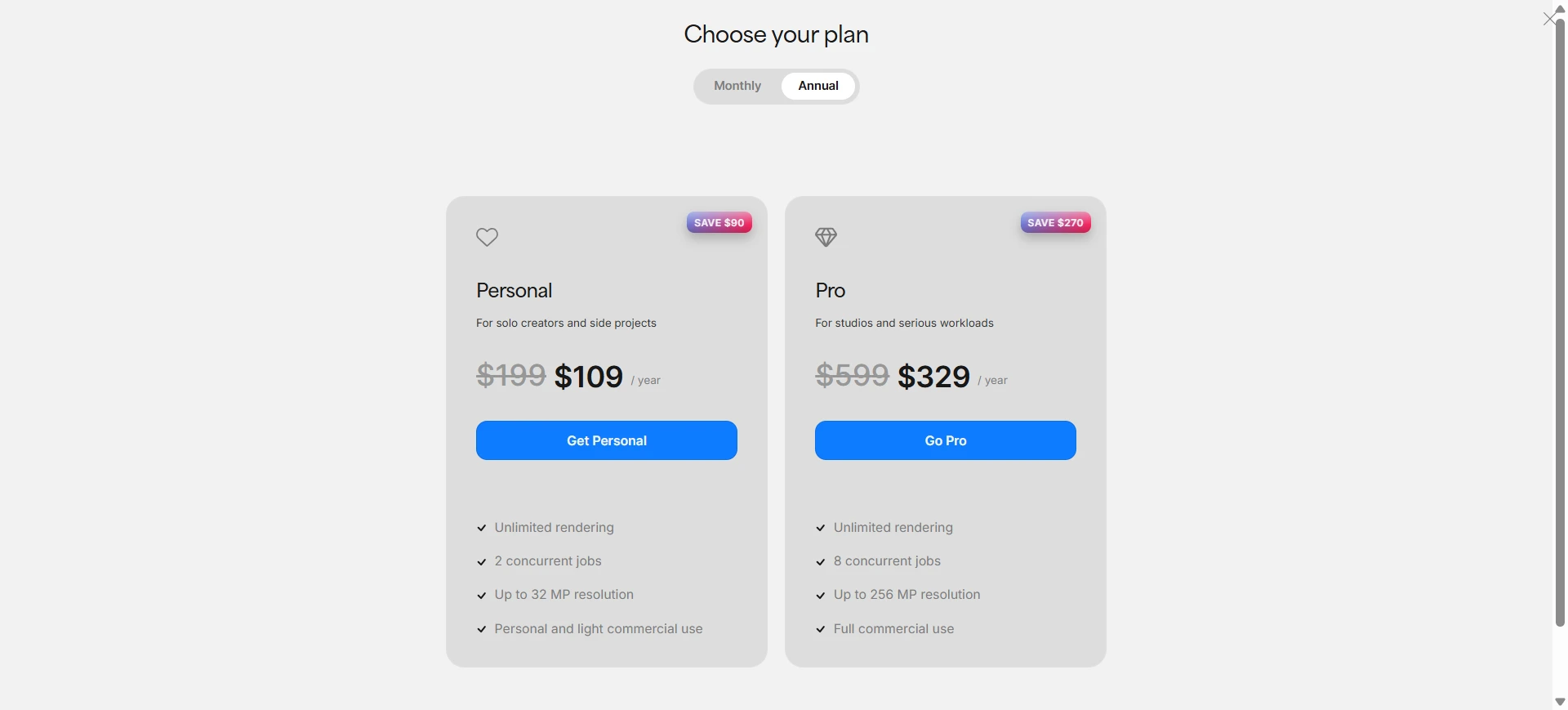
| Topaz Labs Photo AI | Professionelle Fotografie | Testversion | Extreme Detailwiederherstellung |
| Adobe Express | Schnelle Edits und Social Media | Begrenzt | Einfache Verbesserung |
| Picsart | Mobile Kreativbearbeitung | Freemium | Filter und Social Content |
| Pixelcut | E-Commerce Produktfotos | Begrenzt | Scharfe Katalogbilder |
| Canva | Präsentationen und Screenshots | Gratis-Tarif | Schnelle Bearbeitung im Design |
Kostenlose KI-Tools sind ideal für schnelle Ergebnisse ohne Installation. Häufig gibt es aber Grenzen bei Exportauflösung, Wasserzeichen oder Verarbeitungstiefe.
Empfohlene kostenlose Optionen:
- Unblurimage.ai: kostenlose Testnutzung ohne Pflichtregistrierung
- Canva: einfache Bildverbesserung
- Adobe Express: begrenzte KI-Schärfung
Sie eignen sich für Social-Media-Bilder, niedrig aufgelöste Fotos, schnelle Screenshot-Korrekturen, unscharfe Porträts und Textbilder mit schlechter Lesbarkeit.
Vergleich: kostenlose und bezahlte Tools
| Tool | Hauptszenario | Gratis-/Testlimit | Max. Auflösung | Gesichter |
|---|---|---|---|---|
| Unblurimage.ai | Unscharfe Gesichter und alte Fotos | Gratis-Test ohne Anmeldung | 4K Ultra HD | Sehr natürliche Hauttextur |
| Topaz Labs | Professionelle Fotografie | Test ohne Speichern | Sehr hoch | Sehr starke Detailwiederherstellung |
| Adobe Express | Social Content verbessern | Credit-Limit | HD/2K je nach Plan | Solide Standardschärfung |
| Picsart | Mobile Stylings | Wasserzeichen oder Werbung | HD im Gratis-Tarif | Solide, manchmal stilisiert |
| Pixelcut | E-Commerce Kataloge | Begrenzte tägliche Exporte | 4K in Paid-Plänen | Gute Kanten |
| Canva | Slides und Layouts | Kostenlose Suite | Projektabhängig | Solide Standardverbesserung |
Qualität, Gesichter und Screenshot-Klarheit
Für Fotografen, Marketingteams, Onlinehändler und Archivare geht es nicht nur um Schärfe. Klassische Verfahren wie Wiener-Deconvolution können bestimmte Unschärfen reduzieren; moderne KI-Tools automatisieren die Wiederherstellung bei Bewegung, Fehlfokus, Text und Ausgabequalität.
| Tool | Bewegung | Fehlfokus | Text und Artefakte | Technologie | Datenschutz | Beste Nutzer |
|---|---|---|---|---|---|---|
| Unblurimage.ai | Sehr gut | Sehr gut | Stark | Cloud-KI | Verschlüsselte Verarbeitung | Freelancer, Ahnenforscher, Alltagsnutzer |
| Topaz Labs | Sehr gut | Sehr gut | Sehr gut | Desktop-ML | Lokale Verarbeitung | Studios und Druckereien |
| Adobe Express | Mittel | Mittel | Gut | Adobe-Verbesserung | Cloud-Konto | Adobe-Nutzer |
| Picsart | Ausreichend | Ausreichend | Ausreichend | Web- und Mobile-Filter | Cloud-Sync | Social Creator |
| Pixelcut | Gut | Mittel | Sehr gut | Produktfoto-Optimierung | Cloud | Onlinehändler |
| Canva | Mittel | Mittel | Mittel | Magic Studio | Designbibliothek | Marketing und Slides |
Die 6 Tools im Detail
Unblurimage.ai - Bestes kostenloses KI-Tool für Gesichter und alte Fotos
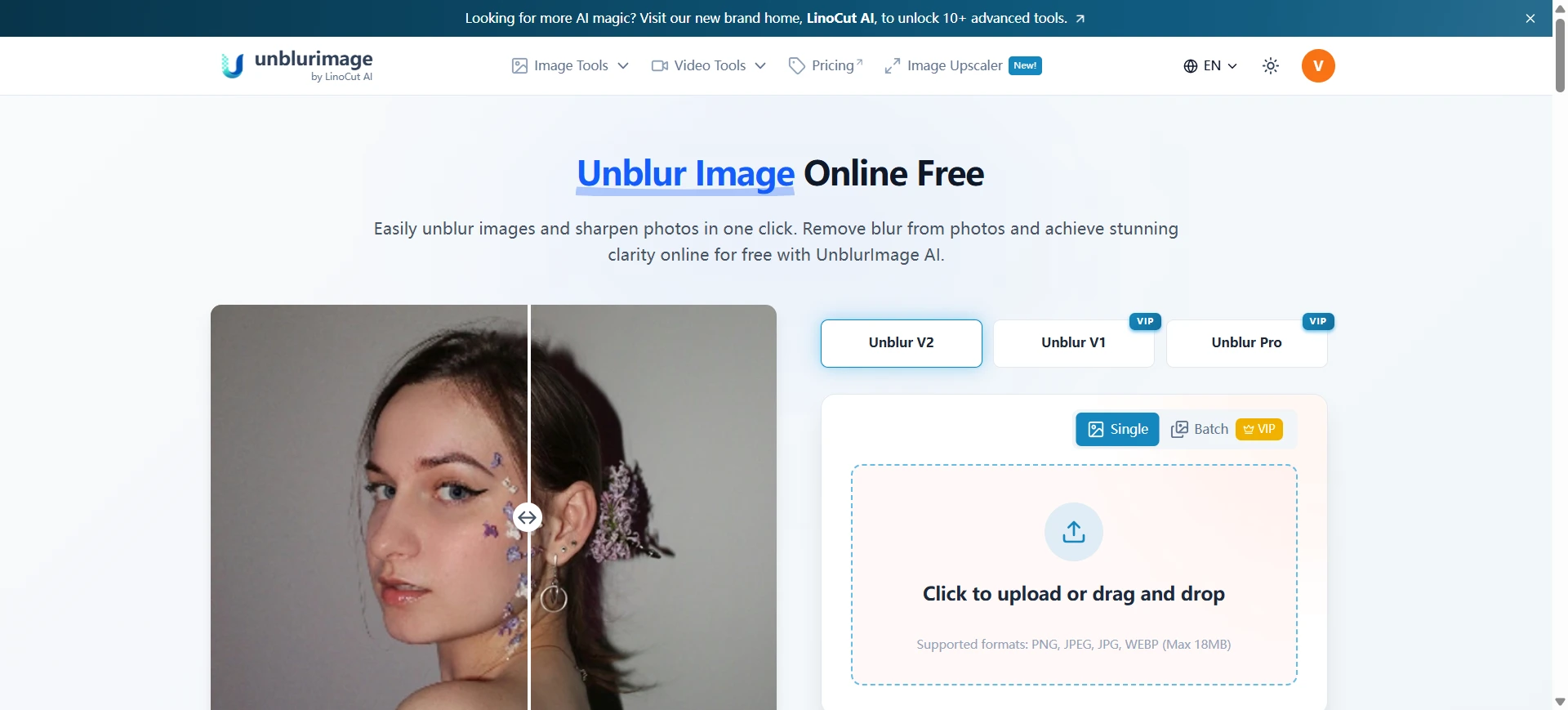
Unblurimage.ai ist eine starke Wahl, wenn du Fotos klarer machen willst, ohne Gesichter künstlich wirken zu lassen. Die Web-App konzentriert sich auf unscharfe Gesichter, alte Fotos und Porträts mit niedriger Auflösung.
Besonders nützlich ist sie, wenn Augen, Haarstruktur, Hauttöne und Gesichtsausdruck natürlich erhalten bleiben sollen.
Bester Einsatz:
Körnige Familienporträts, historische Abzüge, Smartphone-Porträts bei wenig Licht und alte Fotos, bei denen echte Gesichtdetails wichtig sind.
Vorteile:
- Erhält natürliche Hautstruktur und Gesichtdetails
- Läuft direkt im Browser
- Gut für alte Fotos, Porträts und Gesichter
- Kostenloser Zugang ohne Pflichtanmeldung
Nachteile:
- Fokus auf Fotorestaurierung und Schärfung
- Keine erweiterten Layout- oder Collage-Tools
Topaz Labs Photo AI - Für professionelle Fotografen
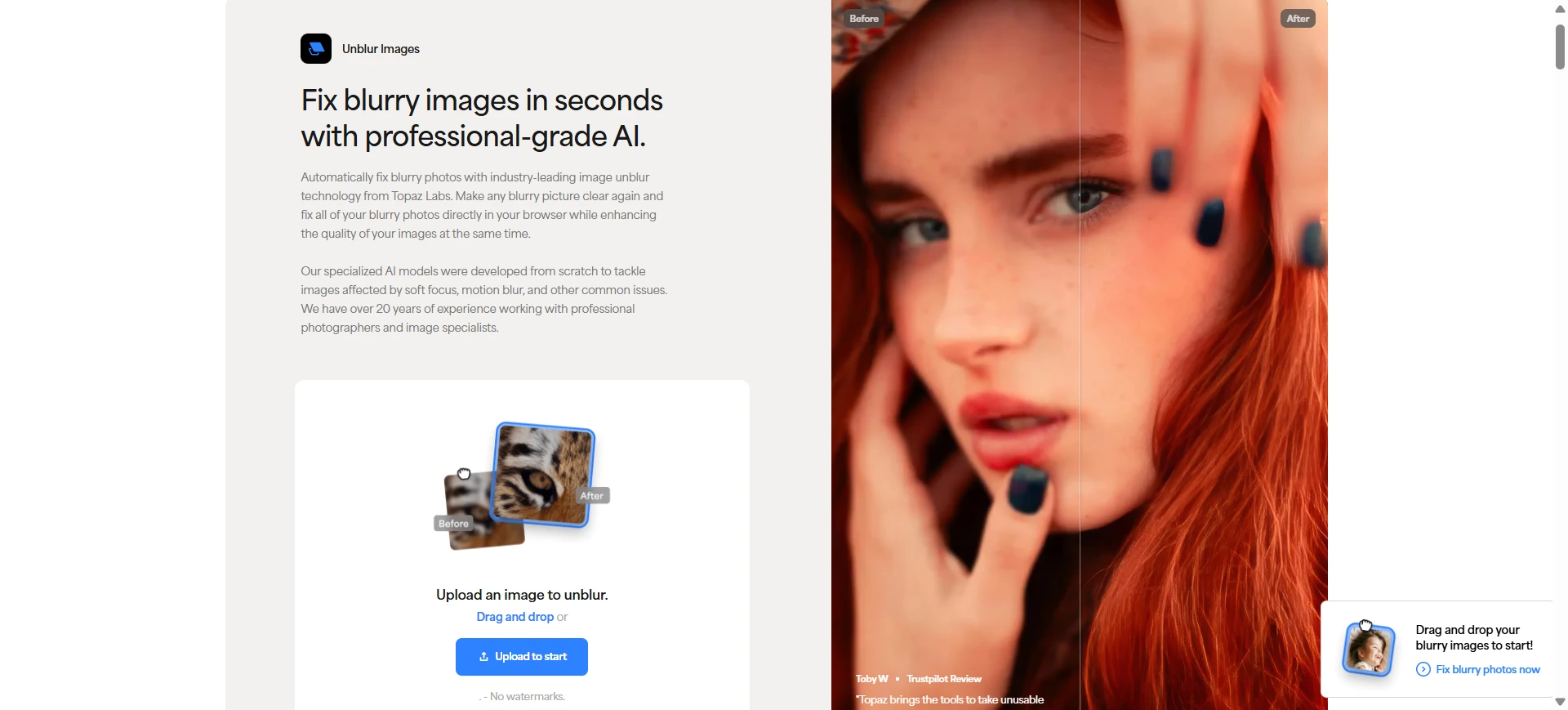
Topaz Labs ist ein leistungsstarkes Desktop-Tool für Fotografen, Druckereien und Restaurationsprofis, die maximale Detailrückgewinnung brauchen.
Bester Einsatz:
Große RAW- oder hochauflösende Dateien mit starkem Fehlfokus, Kamerawacklern, Tierbewegung, Sportmotiven oder Hochzeitsfehlern.
Vorteile:
- Desktop-native Verarbeitung
- Starke Profi-Ergebnisse
- Sehr gut für große Dateien
- Gut für Schärfe und Detailverbesserung
Nachteile:
- Teurer als einfache Online-Tools
- Benötigt einen leistungsfähigen Computer
- Für schnelle Webkorrekturen oft zu umfangreich
Adobe Express - Für schnelle Bearbeitungen
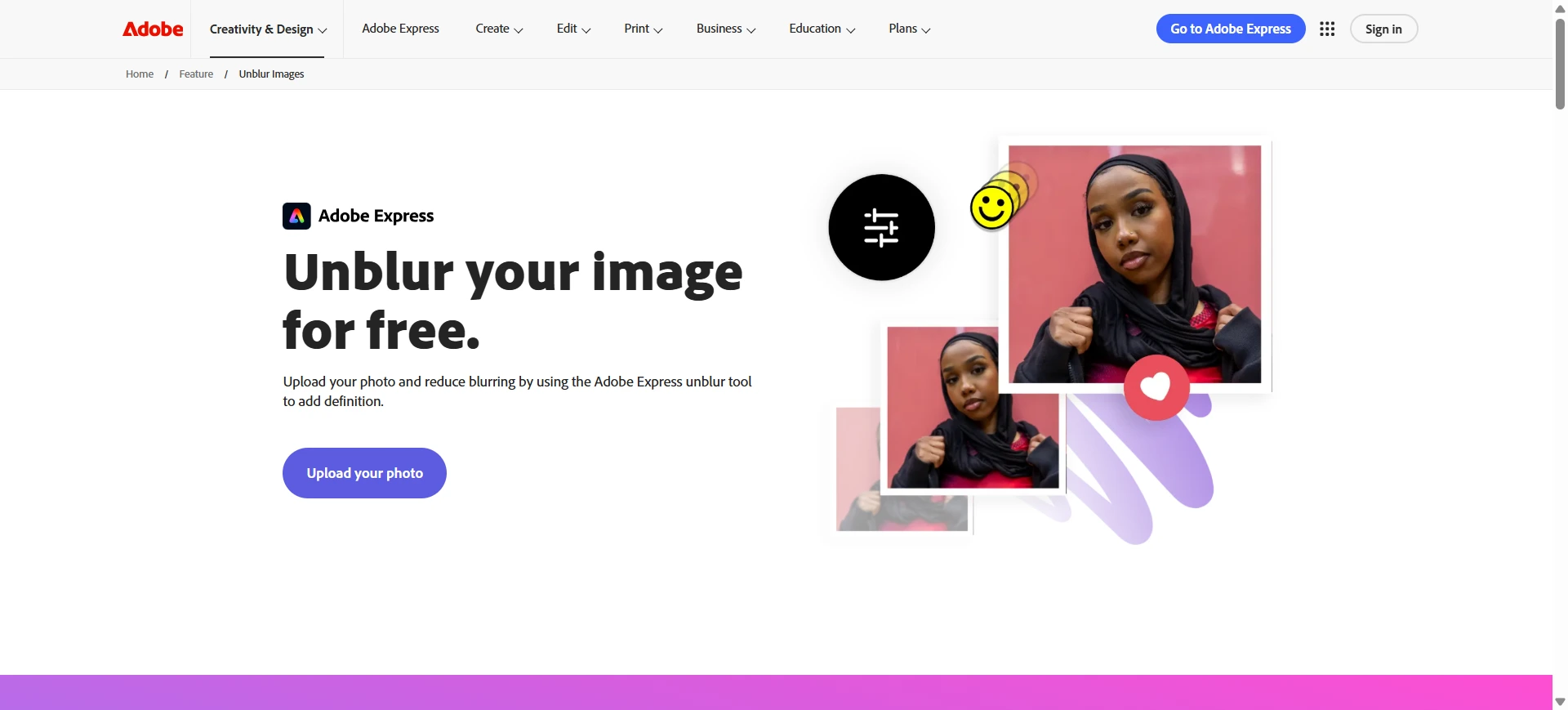
Adobe Express ist ein leichtes Browser-Tool für Social Media, schnelle Grafiken und einfache Fotokorrekturen. Es passt gut, wenn du bereits im Adobe-Ökosystem arbeitest.
Bester Einsatz:
Handyfotos schärfen, Social-Grafiken verbessern oder leicht weiche Bilder vor der Nutzung in Vorlagen korrigieren.
Vorteile:
- Klare Oberfläche
- Teil des Adobe-Ökosystems
- Praktisch für schnelle Edits
- Gut für Adobe-Workflows
Nachteile:
- Eher allgemeine Schärfung als tiefe KI-Rekonstruktion
- Starke Unschärfe bleibt oft sichtbar
- Manche Funktionen brauchen Credits oder ein Abo
Picsart - Für mobile Kreativbearbeitung
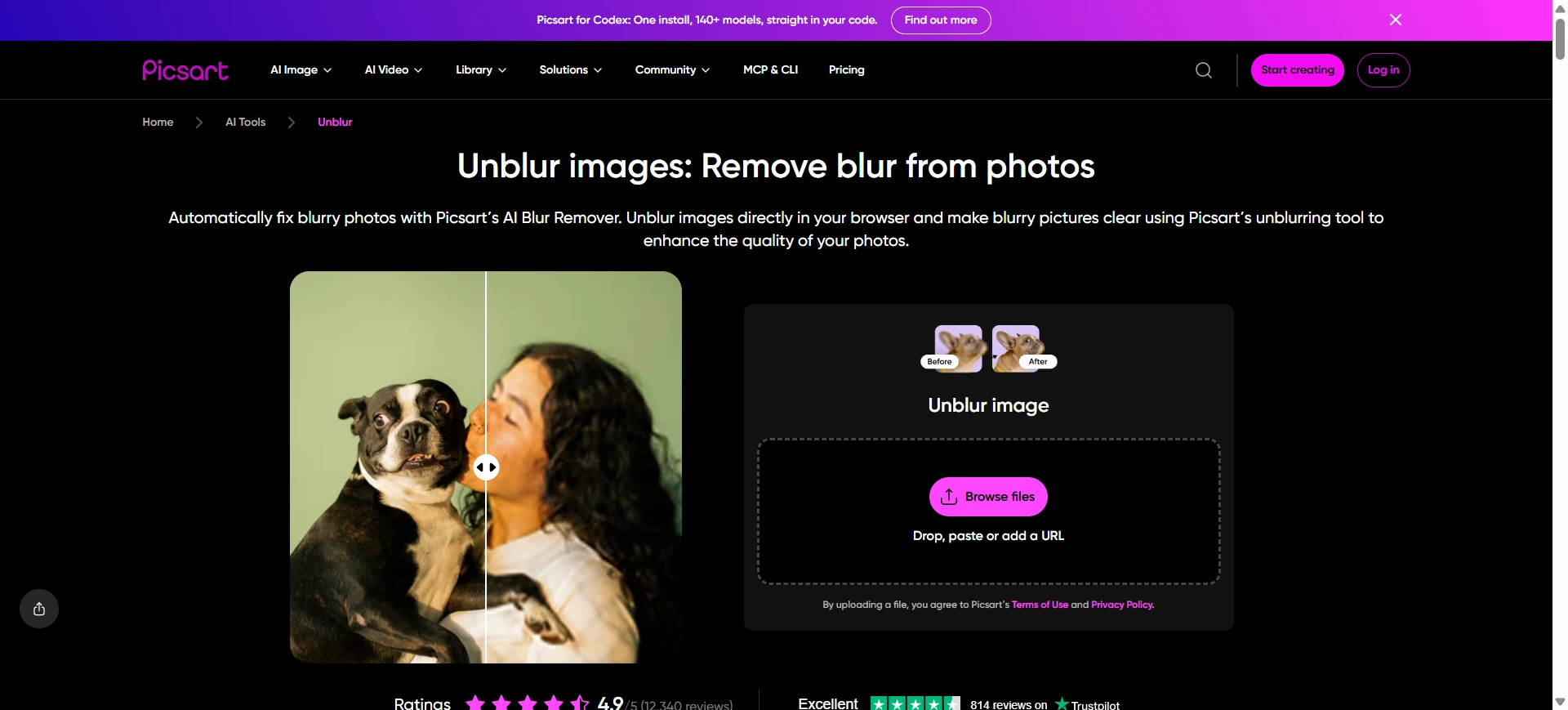
Picsart ist beliebt bei mobilen Creators, die Filter, Verbesserungen, Designeffekte und Social-Tools in einem Workflow möchten.
Bester Einsatz:
Selfies, Lifestyle-Fotos und Smartphone-Bilder für TikTok, Instagram, Snapchat oder andere Plattformen verbessern.
Vorteile:
- Starker Mobile-Workflow
- Viele Effekte und Filter
- Gut für Social Content
- Freemium verfügbar
Nachteile:
- Gratis-Exporte können begrenzt sein
- Ergebnisse wirken manchmal überstylt
- Nicht ideal für natürliche Restaurierung alter Fotos
Pixelcut - Für E-Commerce Produktfotos
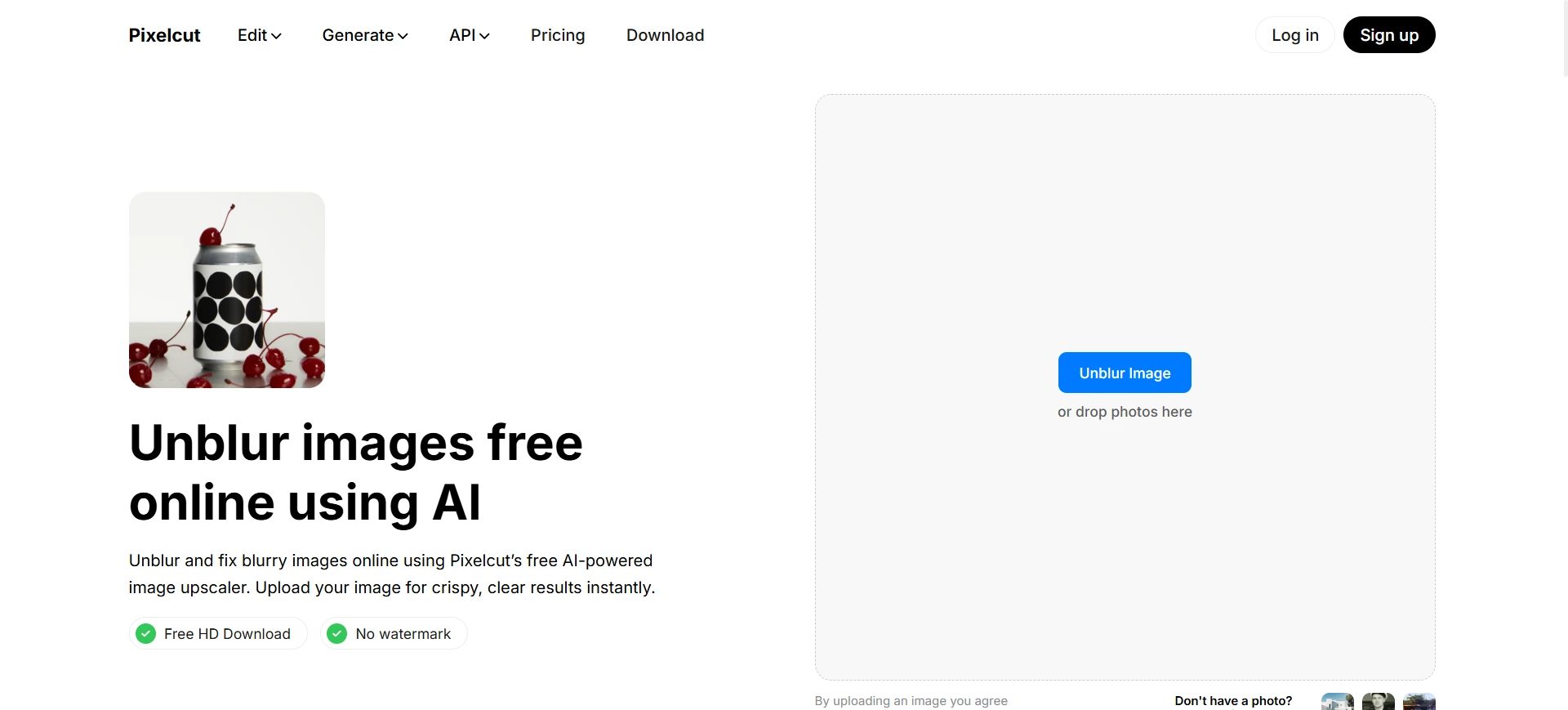
Pixelcut richtet sich an Onlinehändler und Marketingteams, die Produktfotos schnell verbessern müssen. Es funktioniert gut für Katalogbilder, Etiketten und kleine Druckdetails.
Bester Einsatz:
Unscharfe Produktfotos schärfen, Listings verbessern und Etiketten, Seriennummern oder Verpackungsdetails lesbarer machen.
Vorteile:
- Schneller Produktfoto-Workflow
- Gut für E-Commerce-Kataloge
- Hilfreich bei kleinen Texten
- Scharfe Kanten in kommerziellen Bildern
Nachteile:
- Gratis-Tarif kann knapp sein
- Bei Porträts manchmal zu aggressiv
- Weniger Fokus auf Familienfotos
Canva - Für Screenshots in Designs und Präsentationen
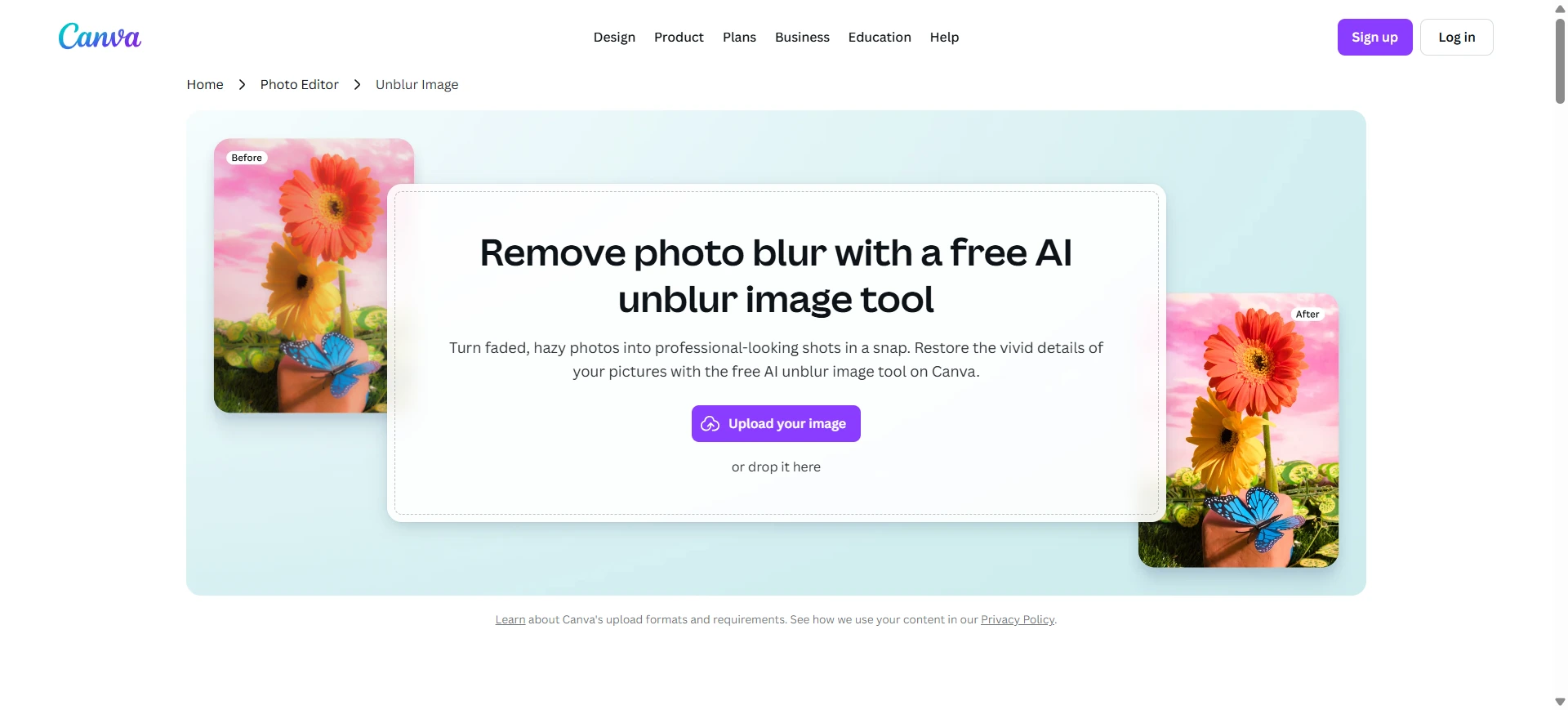
Canva ist eine Designplattform mit integrierten Verbesserungsfunktionen. Praktisch, wenn du ein Bild direkt in einer Präsentation, einem Bericht, Lebenslauf oder Social-Design verbessern willst.
Bester Einsatz:
Unscharfe Screenshots klären, niedrig aufgelöste Teamfotos verbessern oder Bilder direkt in Slides optimieren.
Vorteile:
- Direkt im Designprojekt nutzbar
- Einfach für Nicht-Designer
- Gut für Präsentationen und Social Media
- Gratis-Tarif verfügbar
Nachteile:
- Deblur ist nicht der Kernfokus
- Starke Bewegungsunschärfe oder Fehlfokus bleiben schwierig
- Weniger geeignet für Profi-Restaurierung
So entschärfst du ein Bild online
- In ein KI-Tool hochladen
Wähle ein Browser-Tool wie Unblurimage.ai, damit du keine schwere Software installieren musst. - KI den Blur analysieren lassen
Die KI erkennt Bewegung, Fehlfokus, Kompressionsartefakte oder niedrige Auflösung und verbessert wichtige Details. Manche Tools nutzen Konzepte ähnlich super-resolution imaging. - Vorschau prüfen und herunterladen
Prüfe Gesichter, Kanten, gedruckten Text und Screenshots, bevor du das HD-Ergebnis exportierst.
Häufige Fragen
Welches KI-Tool ist am besten zum Entschärfen von Bildern?
Das hängt vom Einsatz ab. Unblurimage.ai ist stark für Porträts, alte Fotos und Gesichter; Topaz Labs passt besser für Fotografen mit Desktop-Workflow.
Kann ich Fotos online kostenlos entschärfen?
Ja. Einige KI-Tools bieten kostenlose Nutzung, können aber Auflösung, Geschwindigkeit oder erweiterte Wiederherstellung begrenzen.
Was ist der Unterschied zwischen unblur image und deblur image?
Beide Begriffe meinen die Verbesserung unscharfer Bilder. “Unblur image” ist bei allgemeinen Suchanfragen üblicher, “deblur image” eher technisch.
Wie mache ich einen Screenshot klarer?
Lade ihn in ein KI-Tool mit Textklarheit und Kompressionskorrektur. Das Original liefert bessere Ergebnisse als komprimierte Kopien.
Wie entschärfe ich ein Bild auf dem iPhone?
Nutze ein Online-KI-Tool im mobilen Browser, lade das Foto hoch, lasse es verbessern und speichere die klare Version.
Kann KI Text in Bildern lesbarer machen?
Ja. Manche Tools können unscharfen Text online verbessern, indem sie Schärfe erhöhen, Artefakte reduzieren und Buchstabenkanten wiederherstellen.
Kann KI Gesichter online entschärfen?
Ja. KI kann Augen, Hauttextur und Gesichtdetails verbessern. Für natürliche Ergebnisse ist ein Porträt-Tool die beste Wahl.
Fazit
Für professionelle Studios und Druckprojekte lohnt sich Topaz Labs.
Für Produktfotos im E-Commerce ist Pixelcut schnell und praktisch.
Für alltägliche Designs sind Adobe Express oder Canva bequem.
Für Familien, Ahnenforscher, Creator und Alltagsnutzer, die Bilder online natürlich klarer machen möchten, ist Unblurimage.ai eine starke Wahl, besonders bei Gesichtern, alten Fotos und emotional wichtigen Bildern.
Vermeide künstliche Überschärfung. Probiere Unblurimage.ai und bring deine unscharfen Fotos wieder in den Fokus.