如何提高图片分辨率
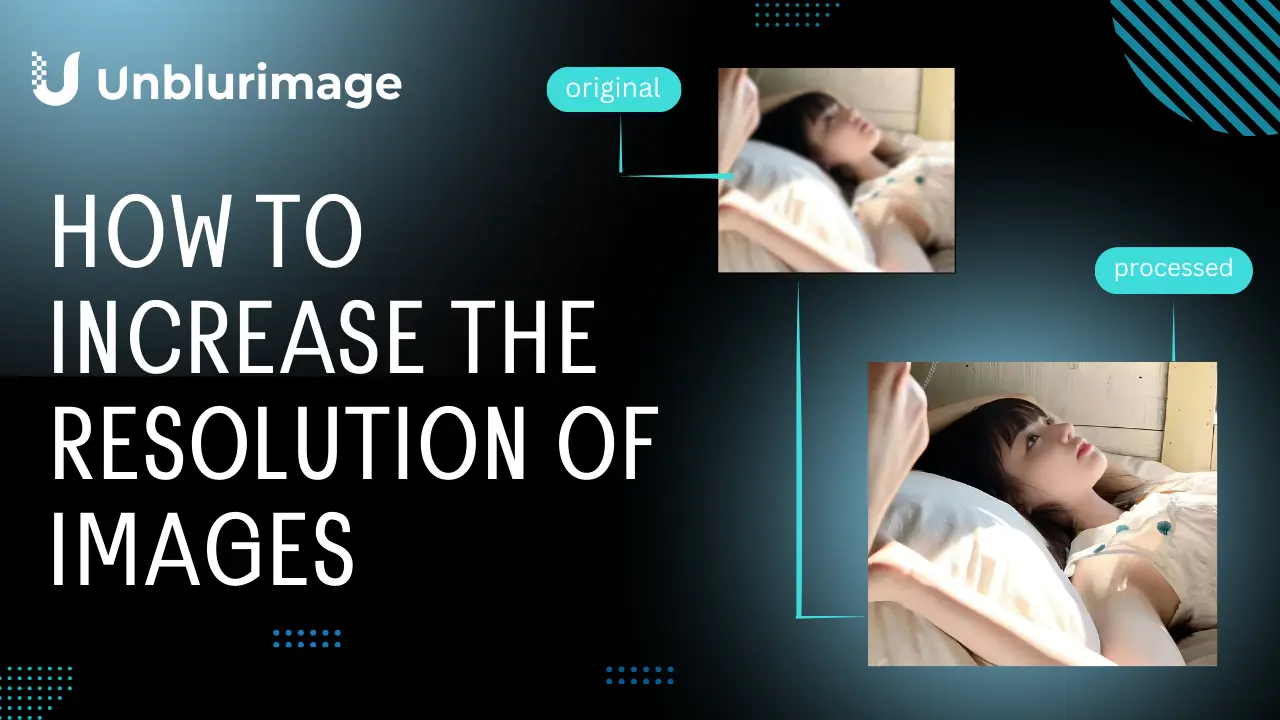

By unblurimage.ai
2026/6/12
如何提高图片分辨率
图片一放大就变糊、变成一格一格的马赛克?这通常就是分辨率不够。你可能拍了一张照片,手机上看还行,放大查看却发现细节全糊了;也可能想把一张旧照片、产品图或社交媒体图片用到网站、海报或展示页里,却发现尺寸太小、画质不够清楚。
好消息是,提高图片分辨率并不一定要找专业修图师。现在你可以通过 AI 图片放大工具、在线图片增强工具,或 Photoshop、Lightroom 等传统编辑软件,让低分辨率图片变得更清晰、更适合发布和使用。
在这篇文章中,我们会介绍如何提高图片分辨率,并尽量避免画质损失。无论你想打印大幅照片、上传更清晰的网站图片,还是修复老照片,这份指南都能帮你选择更合适的方法。
快速答案:如何提高图片分辨率?
在不明显损失画质的情况下提高图片分辨率,最简单的方法是使用 AI 图片放大工具。和普通拉伸图片不同,AI 放大会在扩大图片尺寸的同时改善清晰度、减少像素化,并尽量保留自然细节。
目录
- 快速答案:如何提高图片分辨率?
- 为什么图片分辨率很重要
- 什么是图片分辨率?
- 理解图片分辨率的限制
- 如何在不损失画质的情况下提高图片分辨率
- 为低分辨率照片使用专业 AI 图片放大器
- 什么时候适合使用 Linocut Image Upscaler?
- 提高图片分辨率时要避免的常见错误
- 总结:提升图片清晰度,也提升内容质感
- 常见问题:提高图片分辨率
为什么图片分辨率很重要
现在的网页、社交媒体、电商页面和作品集都高度依赖视觉效果。一张清晰、高分辨率的图片能更快吸引注意力,也会让内容看起来更专业。相反,低分辨率图片会显得粗糙、模糊、不够可信,尤其是在产品展示、品牌宣传、简历作品集和广告素材中更明显。
什么是图片分辨率?
图片分辨率指的是一张图片包含的细节数量,通常由像素数量决定。像素越多,图片通常越清晰。用于打印时,人们常用 PPI(每英寸像素数)或 DPI(每英寸点数)衡量;用于数字图片时,则更常看总像素尺寸。例如,1920x1080 的图片表示宽度为 1920 像素,高度为 1080 像素。
当图片本身分辨率较低时,它由较少的像素组成。放大查看时,这些像素会变得明显,图片就会出现模糊、颗粒感或像素化。提高图片分辨率,本质上就是让图片拥有更多可用像素和更清晰的视觉细节。关键问题是:如何做到图片变大,但不显得被生硬拉伸?
理解图片分辨率的限制
虽然很多人希望把任何图片都直接“放大成高清”,但图片分辨率是有上限的。如果原图质量非常差,或者被严重压缩,即使使用 AI 工具,也不一定能恢复所有细节。过度放大还可能让图片出现不自然纹理、边缘过锐或文字扭曲。
一些工具,例如 Unblurimage AI,会使用 AI 算法提高图片分辨率,同时增强细节、减少噪点并避免明显像素化。但即使是优秀工具,也无法把一张严重失焦或细节完全缺失的图片完美还原。更现实的目标是:在原图基础上尽可能提升可用清晰度。
如何在不损失画质的情况下提高图片分辨率
想在放大图片的同时保持画质,是很多用户都会遇到的问题。传统调整尺寸很容易造成像素化或细节损失,而现在可以通过 AI 图片放大、图片增强工具,以及专业编辑软件,在更大尺寸下保留更多清晰度。
无论你处理的是个人照片、社交媒体图片、产品图、设计素材还是旧照片,选择正确方法都很重要。
1. 为低分辨率照片使用专业 AI 图片放大器
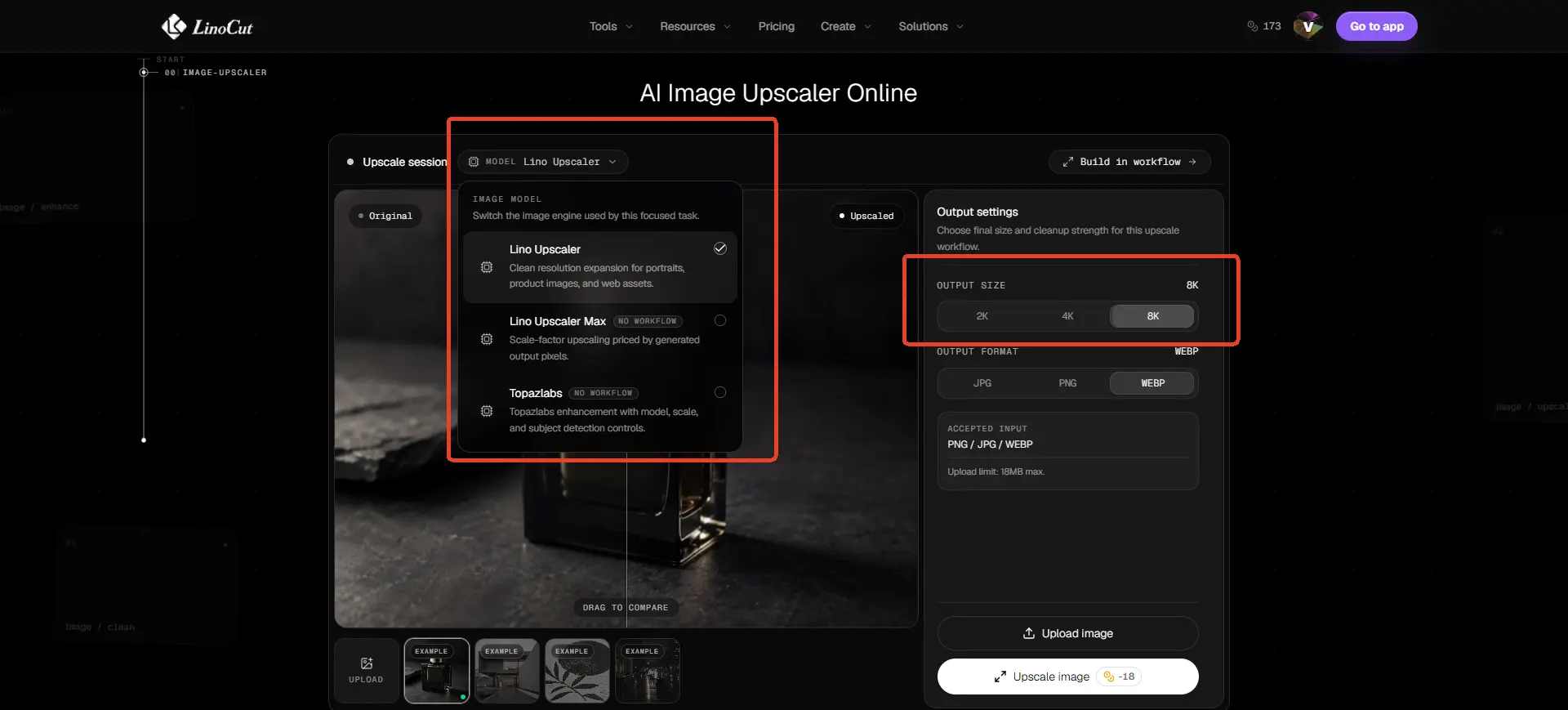
当你需要放大小图、低清照片或像素化图片,同时希望结果看起来自然清晰时,AI 图片放大器通常是最佳选择。普通 resize 只是拉伸已有像素,而 AI 图片放大会分析图片内容,并尝试重建缺失细节,让放大后的图片更干净、更可用。
在这个场景下,你也可以尝试 Linocut AI Image Upscaler。它可以在线放大低分辨率图片,提高图片清晰度,并减少普通拉伸工具常见的模糊、发软和像素化问题。
为什么使用 Linocut AI Image Upscaler?
- AI 图片放大:在放大低分辨率图片的同时提升清晰度和细节。
- 结果更干净:帮助减少普通 resize 造成的拉伸感、发糊和像素化。
- 在线工作流:直接在浏览器中放大图片,无需复杂修图软件。
- 适用场景广:适合产品图、博客配图、老照片、AI 生成图和社交媒体图片。
2. 使用 Unblurimage AI 这类 AI 工具
说到提高图片分辨率,AI 驱动工具已经成为更高效的选择。Unblurimage AI 可以利用人工智能锐化和增强图片,在提高分辨率时尽量减少画质损失。它通过深度学习算法识别图片细节,并智能恢复清晰度。
什么是 Unblurimage AI?
Unblurimage AI 是一款 AI 图片增强工具,可以在提高图片分辨率的同时尽量保持画质。它会分析图片像素,识别需要优化的区域,并智能重建图像,生成更清晰、更高分辨率的版本。
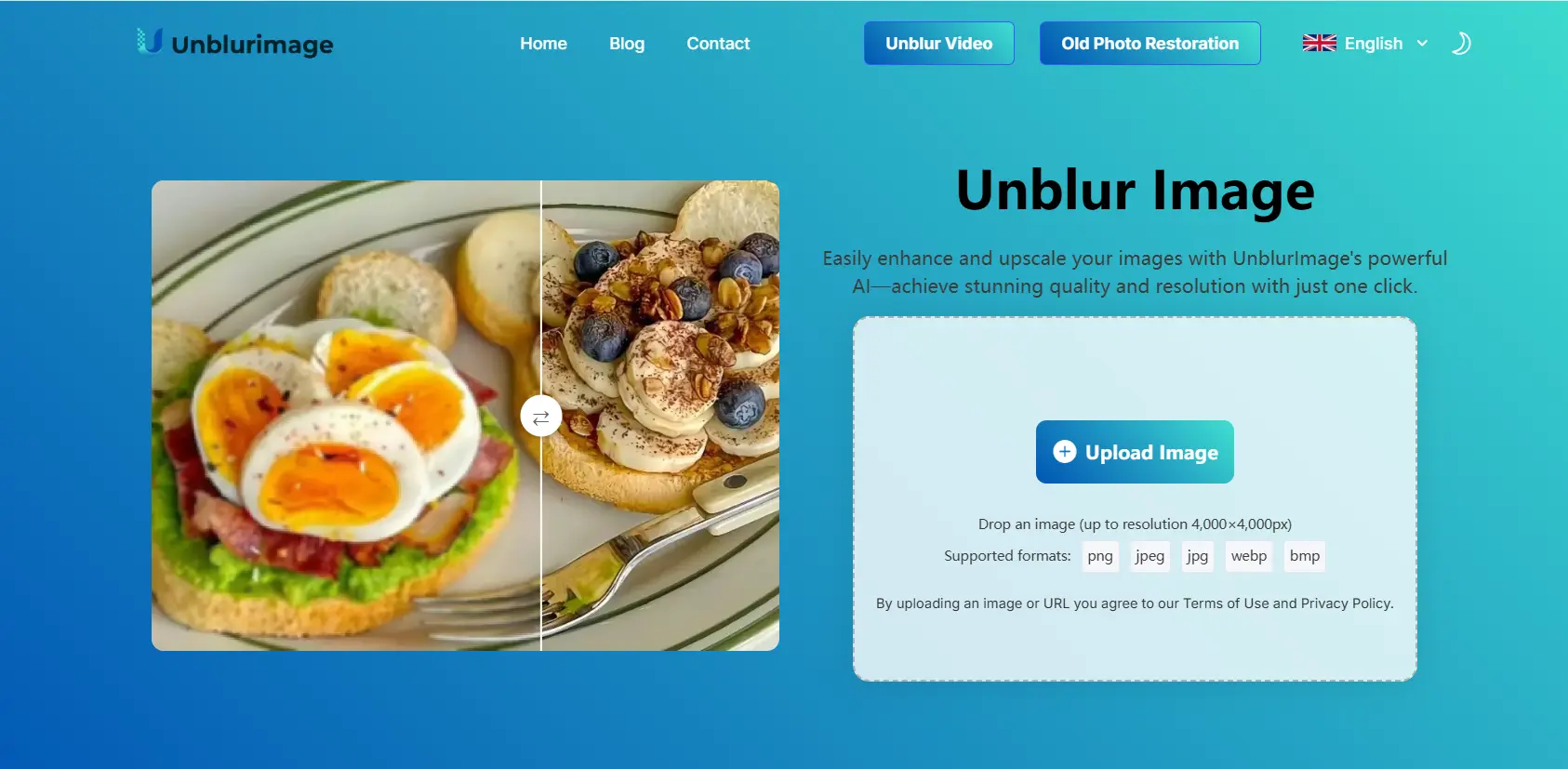
Unblurimage AI 的核心功能
- AI 驱动增强:使用机器学习算法提高图片分辨率,同时保持锐利度。
- 自动处理:无需手动调参,上传图片后让 AI 自动处理。
- 高质量结果:即使是模糊或低分辨率图片,也能减少像素化和细节损失。
- 简单易用:界面直观,适合新手和专业用户。
- 多格式支持:支持 JPEG、PNG、TIFF 等常见图片格式。
如何使用 Unblurimage AI 提高图片分辨率
- 上传图片:拖拽或选择你想增强的图片。Unblurimage AI 支持多种图片格式。
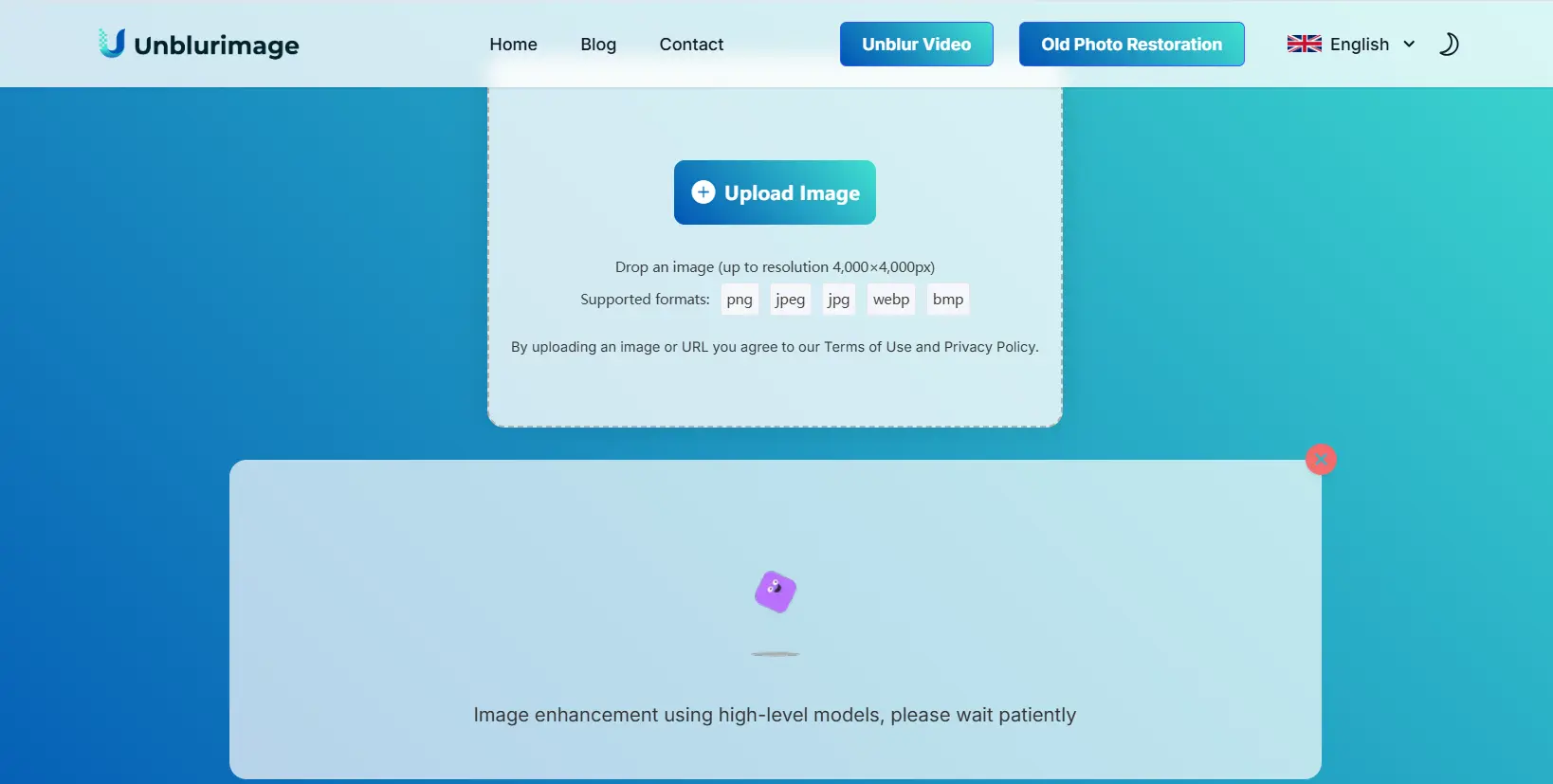
- 让 AI 自动处理:AI 会自动将图片分辨率提升到原图的 2 倍左右,你可以看到清晰度、细节和整体分辨率的改善。
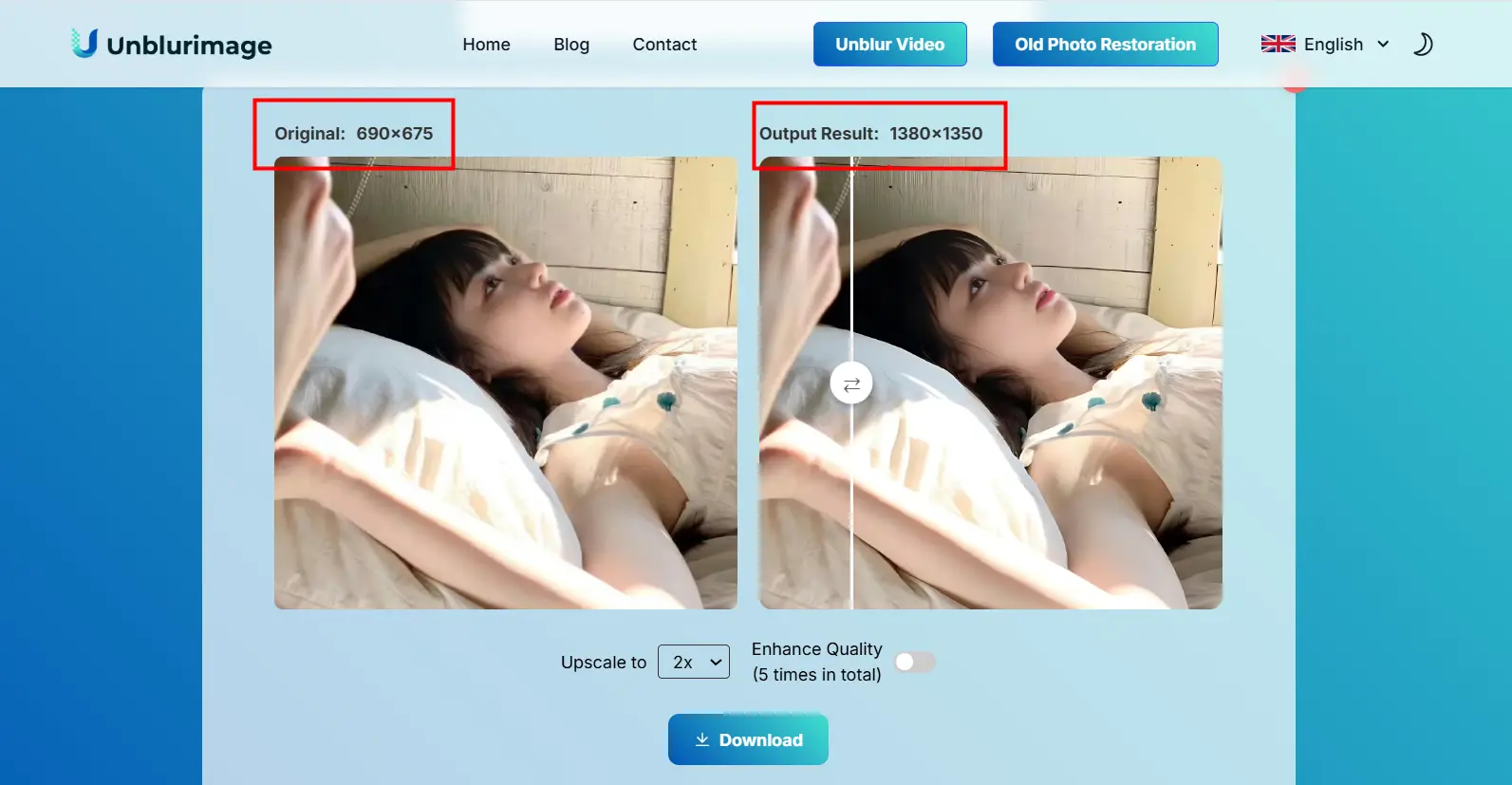
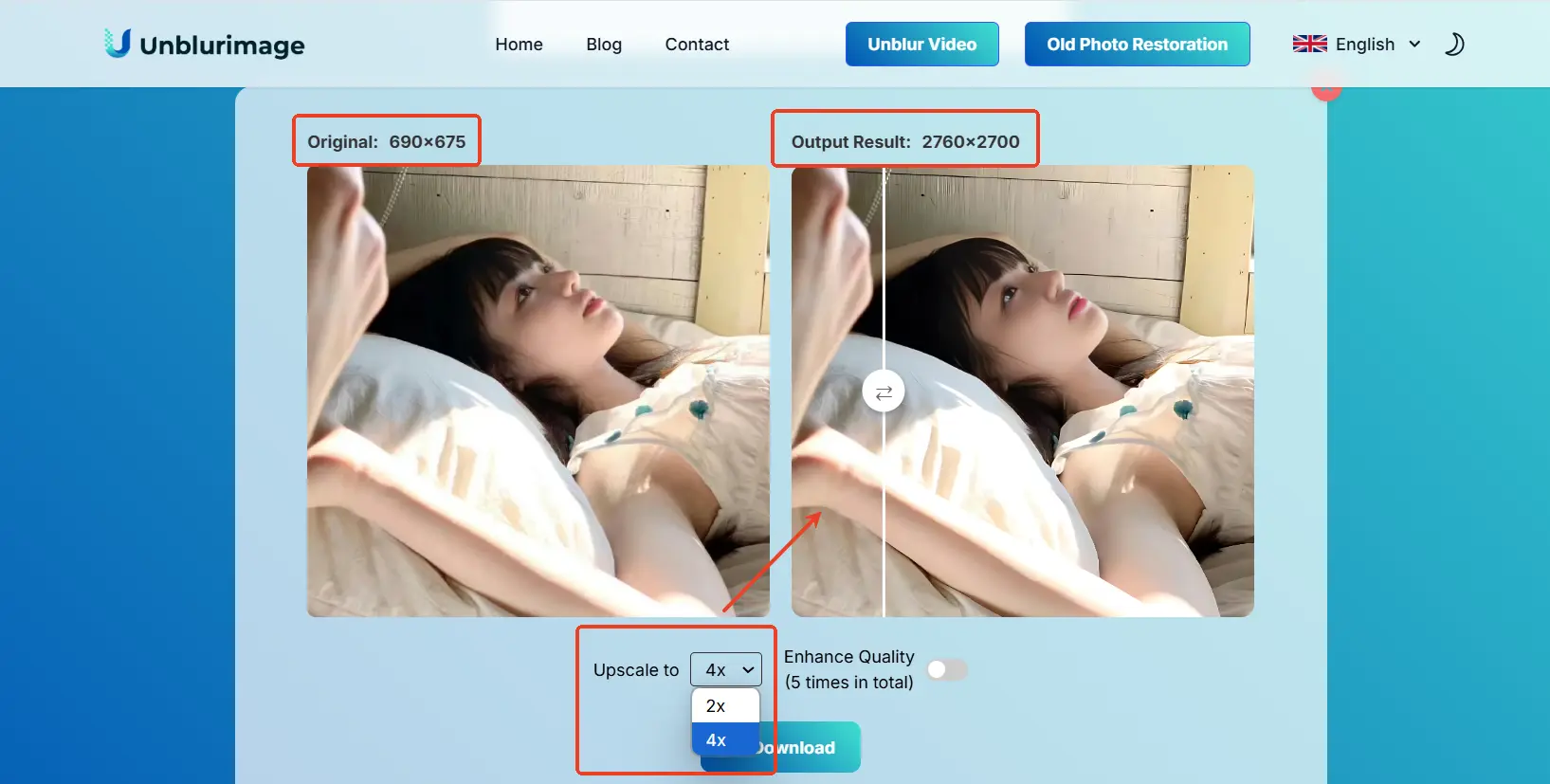
- 选择所需分辨率:你可以调整图片放大倍数。Unblurimage AI 支持将图片分辨率放大到原图的 4 倍,带来更高清的视觉效果。
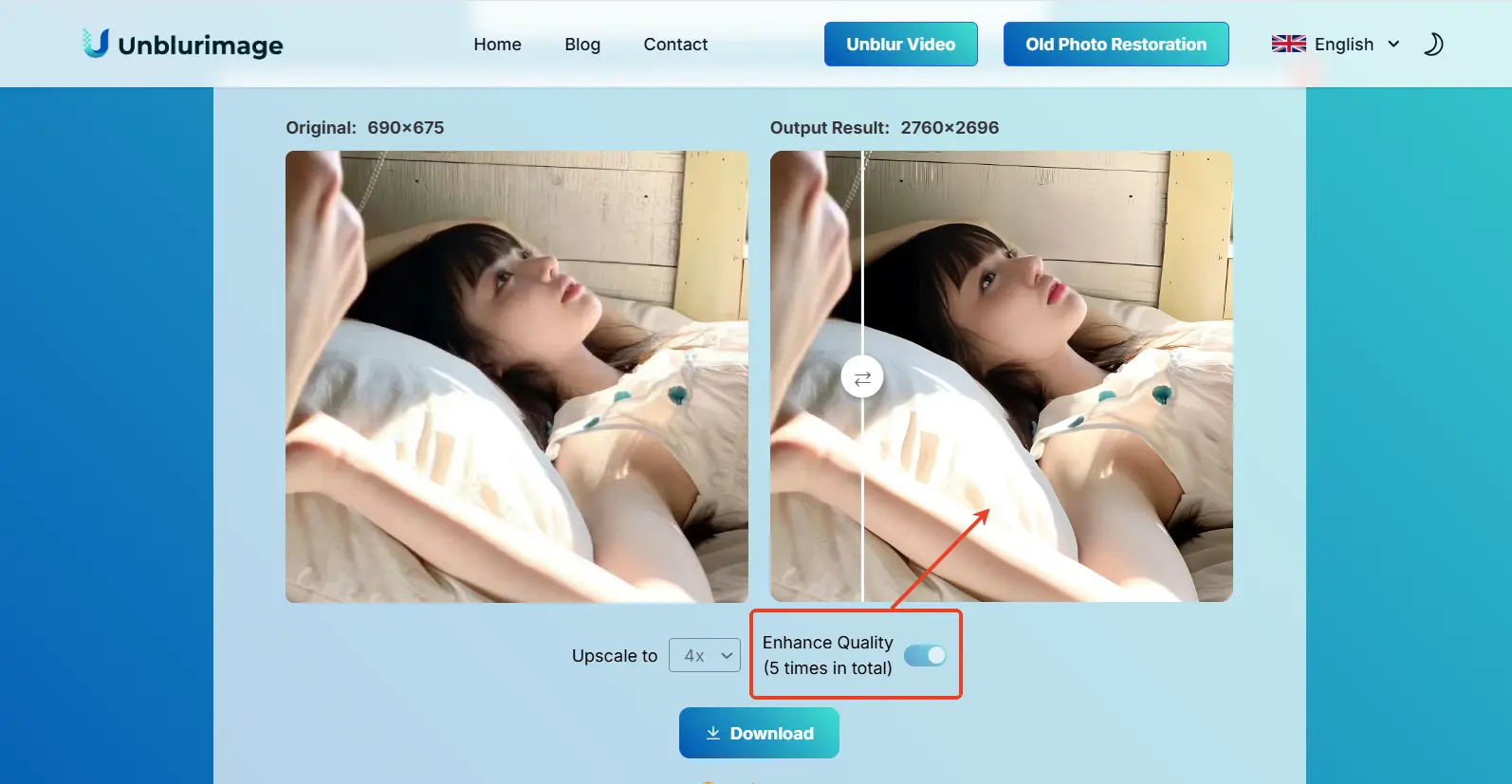
- 增强图片质量:点击 “Enhance Quality”,使用 AI 智能增强人像、边缘和细节。
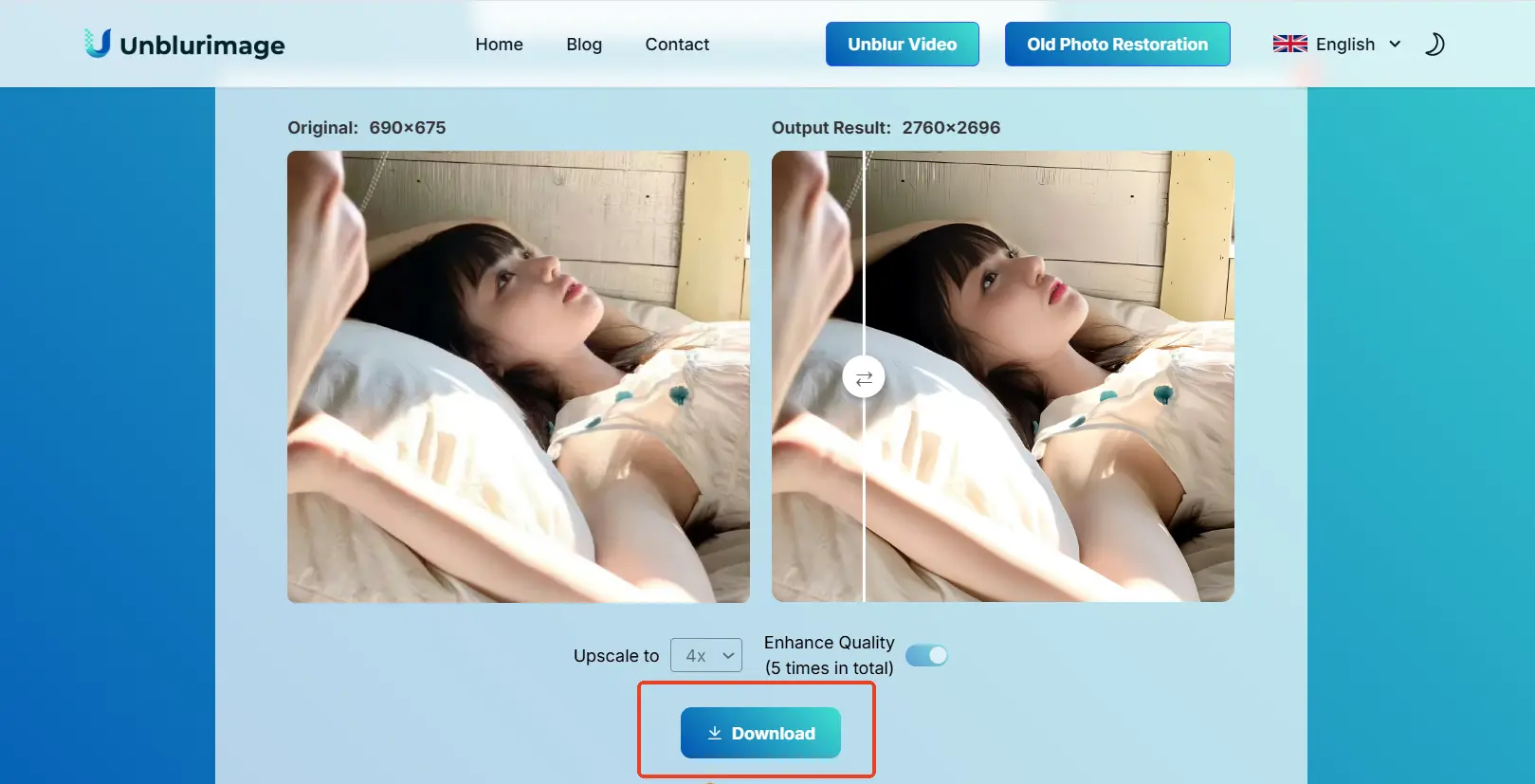
- 下载增强后的图片:如果对结果满意,直接下载高分辨率版本即可。
3. 使用传统图片编辑工具
如果你更需要手动控制,也可以使用 Photoshop、GIMP、Lightroom 等传统图片编辑工具来锐化图片、调整细节并提高分辨率。这类工具功能强大,但通常需要更多操作经验。
使用 Photoshop 手动锐化图片
Photoshop 是常用的专业图片编辑工具,可以通过多种方式锐化图片并提高分辨率。下面是一个基础流程:
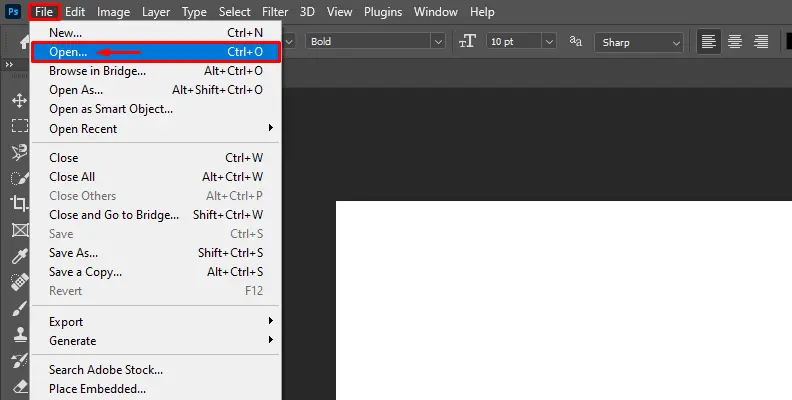
第 1 步:在 Photoshop 中打开图片
- 打开 Photoshop,点击 “File > Open” 上传需要提高分辨率的图片,也可以使用键盘快捷键 “CTRL + O” 导入图片。
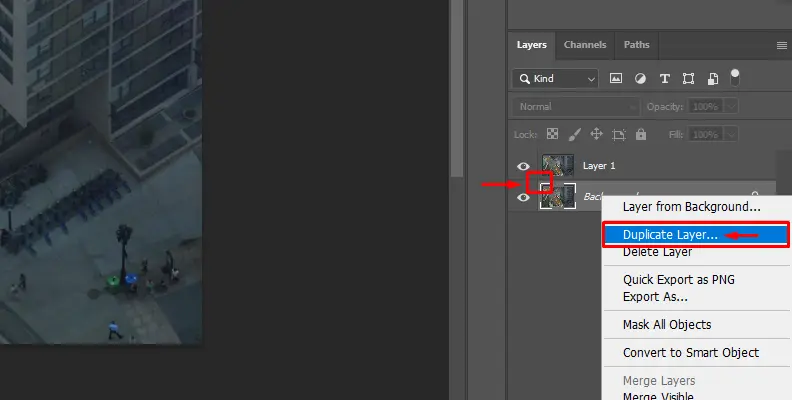
第 2 步:复制图层
- 在右侧选择图片图层,使用 “CTRL + J” 创建新图层,避免直接修改原图。你也可以右键原始图层,选择 “Duplicate Layer”。
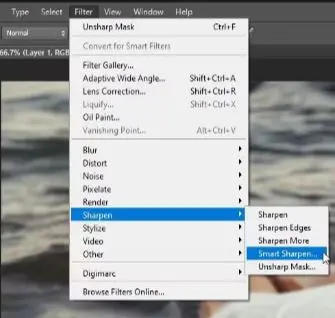
第 3 步:应用智能锐化
- 点击 “Magic Sharp” 或相关锐化工具,选择合适预设,并在右侧面板调整参数。
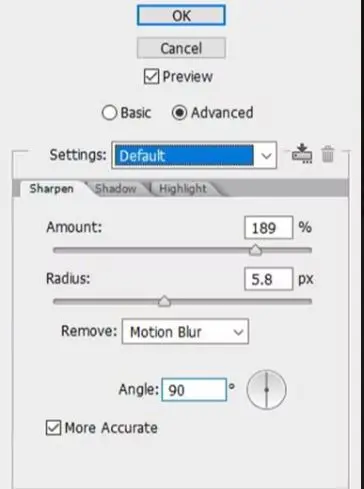
- 你通常需要关注两个核心参数:
- Amount:控制锐化强度。数值越高,画面越锐,但过高可能产生不自然的光晕边缘。
- Radius:控制被锐化的细节范围。较大的 Radius 会影响更宽的细节,较小的 Radius 更适合细节边缘。
第 4 步:保存增强后的图片
- 点击 “File > Save As”,将处理后的图片保存到本地。
使用 Lightroom 提升清晰度
Lightroom 也很适合摄影师用来增强锐度、细节和整体观感。它的滑块操作更直观,适合批量处理照片。
第 1 步:将图片导入 Lightroom
- 你可以使用 Lightroom 的 Basic 和 Detail 面板修复模糊图片。导入图片后,进入右侧编辑面板。
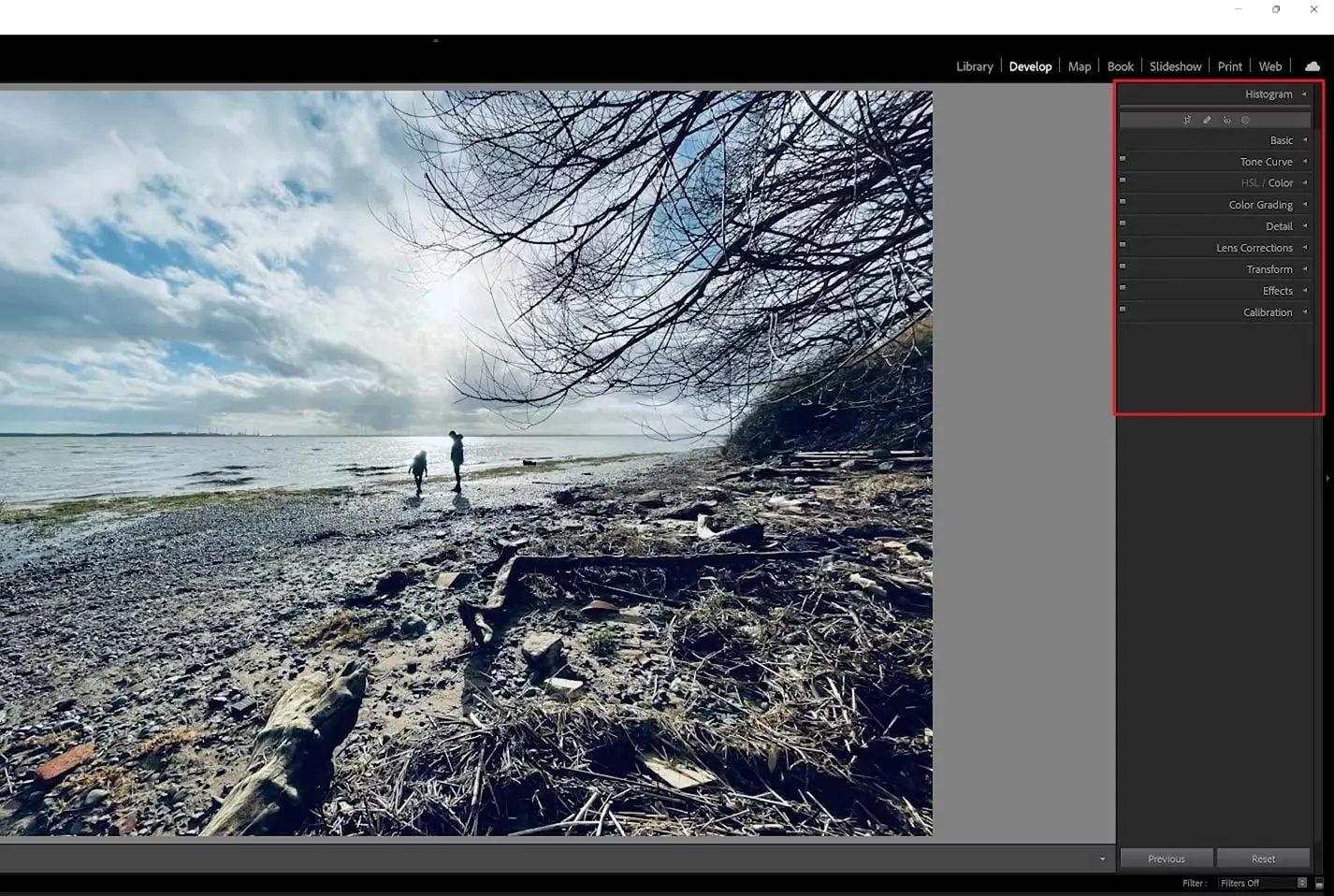
第 2 步:选择图片并编辑
- 点击 Basic 面板并展开选项,通过调整高光、对比度等参数改善照片观感。
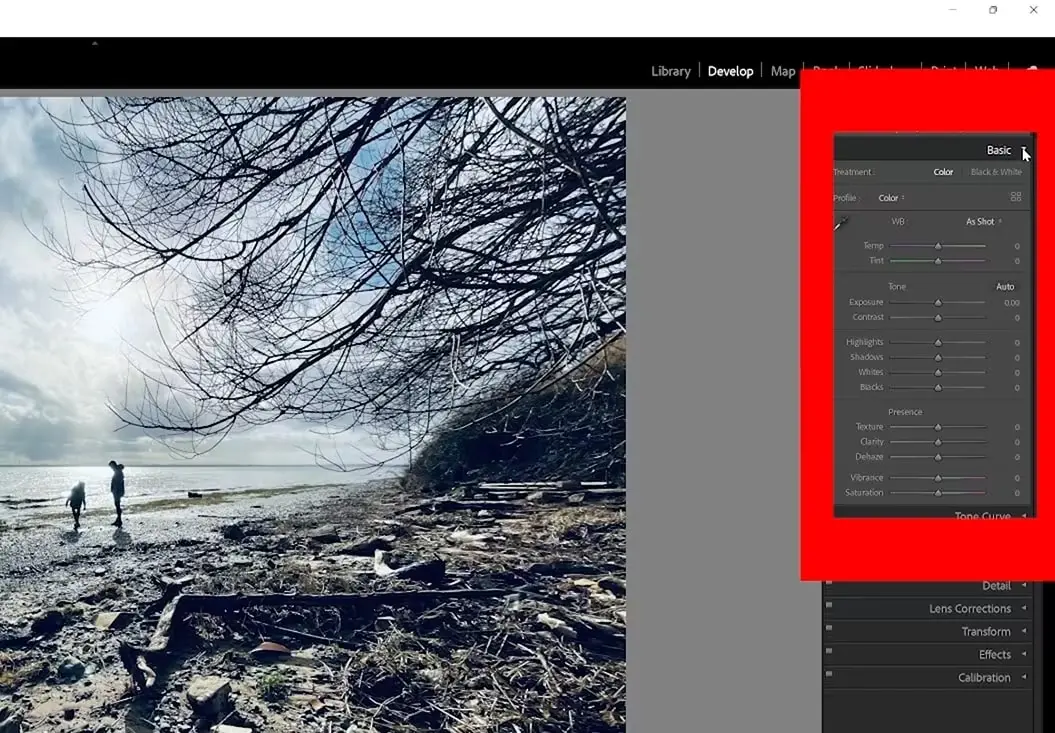
第 3 步:调整细节
- 你可以使用滑块调整图片表现,然后进入 Detail 面板,微调 Sharpness 和 Noise Reduction,增强图片并减少模糊。
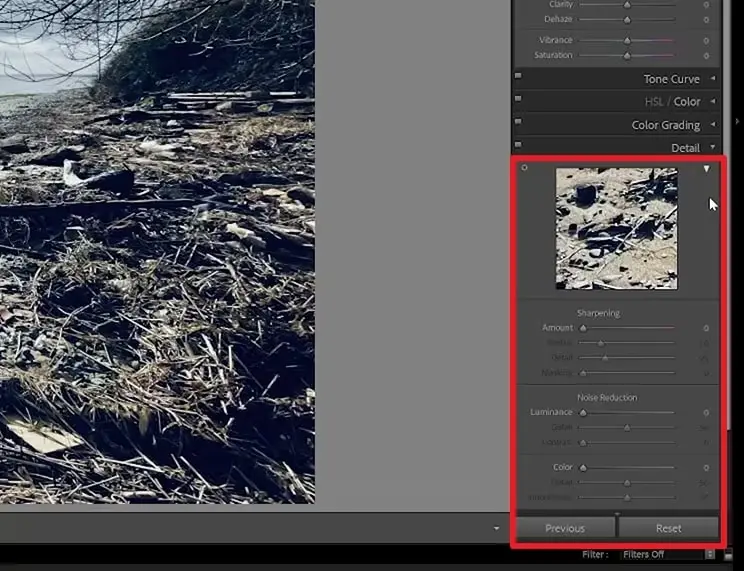
第 4 步:检查并导出
- 如果对效果满意,点击 “File > Export” 导出图片。
无论你使用 Unblurimage AI 这类 AI 工具,还是 Photoshop、Lightroom 等传统编辑工具,都可以提高图片分辨率并改善清晰度。AI 工具更快、更省心;传统工具则适合需要逐项微调细节的用户。
什么时候适合使用 Linocut AI Image Upscaler?
传统编辑工具适合需要手动控制的场景,但如果你只是想快速提升图片分辨率,它们可能比较耗时。Linocut Image Upscaler 适合想在线放大图片、但不想手动调整图层、滑块和导出设置的用户。
当原图尺寸太小、裁剪后变软、或需要放大后获得更清晰结果时,你可以考虑使用 AI 图片放大器。AI 放大不是简单拉伸图片,而是分析视觉内容并重建细节,让放大后的版本更锐利、更可用。
例如,如果你有一张小尺寸产品图、被压缩的网站图片、AI 生成图片,或一张放大后像素化的老照片,Linocut Image Upscaler 可以帮助你更简单地在线放大像素化图片。
提高图片分辨率时要避免的常见错误
- 过度拉伸图片:如果分辨率提升过大,图片可能看起来不自然。建议选择适度放大。
- 忽略宽高比:调整尺寸时要保持图片比例,否则图片可能被拉扁或拉长。
- 使用质量太差的原图:如果原图本身很差,放大后仍然可能出现像素化。尽量使用你能找到的最高质量源文件。
总结:提升图片清晰度,也提升内容质感
提高图片分辨率,是提升照片和视觉内容质量的简单有效方法之一。无论你要制作社交媒体内容、网站图片还是印刷材料,高分辨率图片都会让内容更专业、更有吸引力。
借助 Unblurimage AI 这类工具,你可以更轻松地增强图片,在尽量减少画质损失的同时,让图片变得更清晰、更细腻、更适合发布。不要让模糊或低清图片拖累你的内容表现;提高图片分辨率,让视觉效果更进一步。
常见问题:提高图片分辨率
什么是 AI 图片放大器?
AI 图片放大器是一种可以提高图片尺寸和分辨率,同时改善视觉清晰度的工具。它不是简单拉伸像素,而是利用 AI 增强细节,并减少低分辨率图片常见的像素化问题。
可以用 Linocut Image Upscaler 在线提高图片分辨率吗?
可以。你可以使用 AI 图片放大器处理低分辨率图片,在线放大照片,并让它们更适合网站、社交媒体、产品图、演示文稿和其他视觉内容。
图片放大和图片锐化一样吗?
不一样。图片锐化主要提升边缘对比度,而图片放大会增加图片实际尺寸和分辨率。对于小图、压缩图或像素化图片,AI 图片放大器通常比普通锐化滤镜更合适。
不用 Photoshop 怎么提高图片分辨率?
你可以使用 Unblurimage AI、Fotor、PineTools 等在线工具快速提高图片分辨率,无需安装或学习 Photoshop。
提高图片分辨率会降低画质吗?
如果处理不当,提高分辨率可能会造成像素化或画质下降。不过,Unblurimage AI 这类 AI 工具可以尽量降低这种风险。
AI 工具真的能提高图片分辨率吗?
可以。Unblurimage AI 等 AI 工具会使用算法提高图片分辨率,同时增强细节并减少像素化。
如何判断分辨率提升是否足够?
把图片放到更大的显示尺寸下查看。如果图片看起来清晰、细节自然、没有明显像素化,通常说明分辨率已经足够。如果看起来仍然模糊或被拉伸,就可能需要重新调整。
任何图片都可以提高分辨率吗?
这取决于原图质量。AI 工具可以改善大多数图片,但极低分辨率照片仍然很难达到非常高清的效果。Unblurimage AI 支持多种图片类型,包括照片、图形和插画,也支持 JPEG、PNG、WEBP 等格式。
Unblurimage AI 相比 Photoshop 或 GIMP 有什么优势?
Unblurimage AI 是自动化工具,不需要手动调整参数,因此比传统软件更快、更简单。它也能在减少像素化和变形的情况下,提高图片分辨率。
Unblurimage AI 可以把图片分辨率提高到多少?
Unblurimage AI 可以显著提升图片分辨率。具体效果取决于原图质量,但通常可以将图片提升到最高约 4000x4000px 的范围。
Unblurimage AI 容易使用吗?
非常容易。Unblurimage AI 的设计目标就是简单直观。你只需要上传图片、选择分辨率,然后让 AI 完成处理即可。
可以免费使用 Unblurimage AI 吗?
可以。Unblurimage AI 是免费的,你可以用它提升图片分辨率,让图片变得更清晰。