增强文字图片:让图片文字更清晰的方法
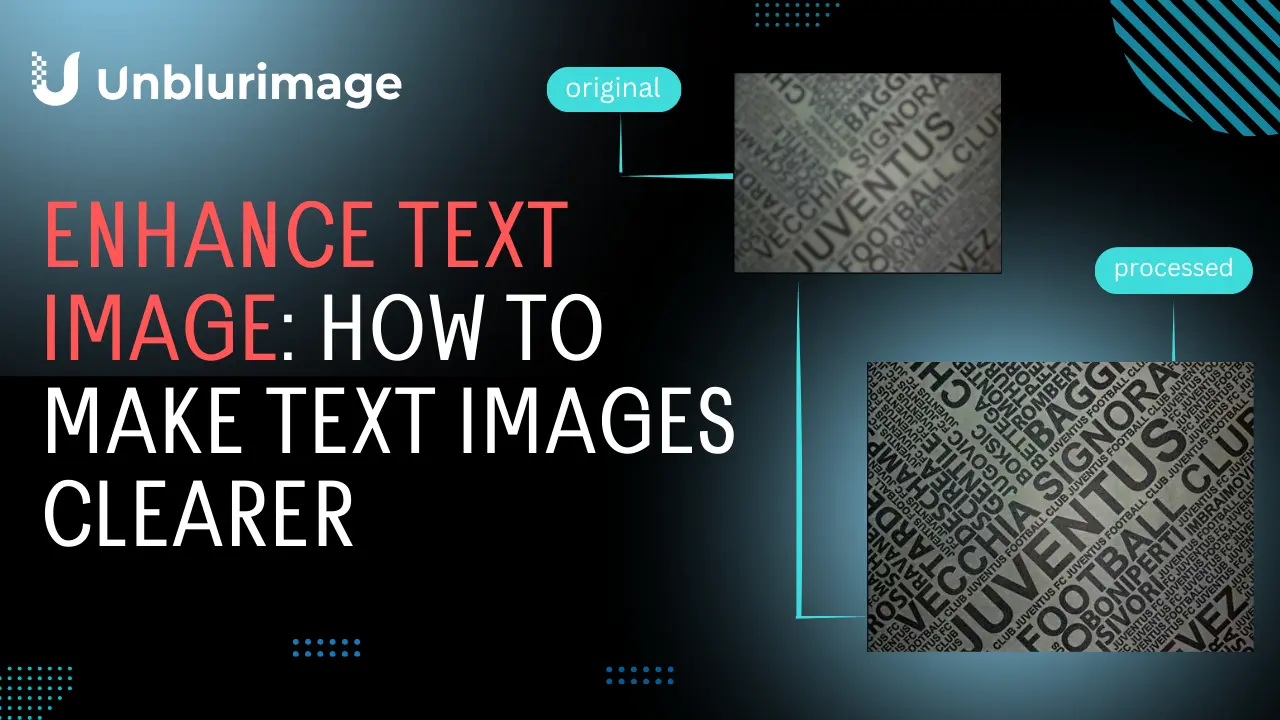

By unblurimage.ai
2026/6/29
在数字内容中,文字图片随处可见:扫描文档、课堂笔记、截图、信息图、商品图和社交媒体海报都可能包含重要文字。但只要图片失焦、分辨率过低、光线不均或压缩过度,文字就会变得难以辨认。
本文介绍如何增强文字图片,让模糊文字更清楚、对比更自然,并帮助你根据不同场景选择 Photoshop、Lightroom、GIMP、Canva、Linocut AI 和 Unblurimage 等工具。
无论你正在处理扫描件、低清截图、手写笔记还是创意图片,增强文字图片 的核心目标都是提升可读性,同时尽量保留原图的自然细节。
为什么需要增强文字图片?
增强文字图片不只是让画面更好看,它通常直接影响阅读、工作效率和信息保存。
- 提升可读性: 扫描文档、拍照笔记和低清截图常因模糊、低分辨率或光线不足而难以阅读。增强后,学生、研究人员和办公用户可以更准确地识别内容。
- 保存重要资料: 老信件、家庭档案、合同和历史资料会随时间褪色。数字化后再增强,可以更好地保存文字信息。
- 优化专业展示: 报告、简历、演示文稿和作品集中的文字图片需要清晰可信。去除阴影、像素块和发灰文字能提升专业感。
- 提高 OCR 和翻译准确率: OCR 对低质量图片很敏感。先增强文字图片,通常能让文字识别、翻译和编辑更准确。
- 改善设计效果: 设计师和内容创作者常在海报、广告、封面和社媒图片中使用文字。清晰文字更容易吸引注意力。
- 提升可访问性: 更高对比度和更清晰边缘能帮助视力较弱的用户阅读内容。
- 满足合规需求: 法律、医疗和财务场景中,模糊文字可能导致误读。清晰文档能降低风险。
文字图片常见问题
在开始处理前,先判断问题来源会更高效。
- 模糊: 常见原因包括相机未对焦、拍摄时移动或原始分辨率太低。可通过锐化和 AI 增强改善。
- 对比度低: 背景和文字颜色太接近时,阅读会很吃力。提高对比度、亮度和清晰度通常有效。
- 像素化: 过度压缩或低分辨率会让文字边缘呈锯齿状。可使用超分辨率或 AI 放大算法修复。
- 阴影和反光: 拍摄纸质文件时常出现阴影、眩光或局部过曝。需要裁剪、亮度调整或局部修复。
- 颜色干扰: 复杂背景、渐变或高饱和色会影响文字识别。选择性调色能让文字更突出。
增强文字图片的基础方法
使用系统自带工具
- 调整亮度和对比度: iOS Photos、Windows Photos 和 macOS Preview 都能做基础调整。适度提高对比度可以让文字更醒目。
- 锐化图片: 适当锐化能减少轻微模糊,但不要过度,否则会产生噪点和白边。
- 裁剪和校正: 去掉多余边缘、拉正倾斜角度、减少背景干扰,能明显提升阅读体验。
- 使用清晰度滤镜: Clarity、Structure 等滤镜可改善文字边缘,但应保持自然。
使用专业软件增强文字图片
1. Adobe Photoshop
Photoshop 适合需要精细控制的专业场景。
操作步骤:
- 打开图片。
- 使用 Smart Sharpen 减少模糊并增强文字边缘。
- 调整 Brightness/Contrast 或 Levels 提高可读性。
- 用 Clone Stamp 或修复工具处理阴影、污点和反光。
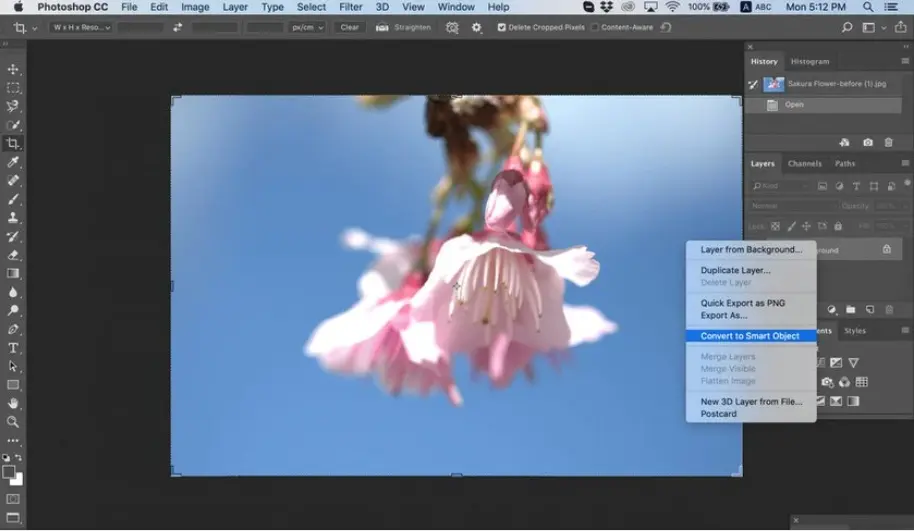
优点: 控制精细、滤镜丰富、支持大文件。
缺点: 学习成本较高,需要订阅。
2. Adobe Lightroom
Lightroom 更适合整体亮度、色彩和局部清晰度调整。
操作步骤:
- 导入图片。
- 提高 Clarity 和 Dehaze。
- 使用局部调整刷或径向滤镜强化文字区域。
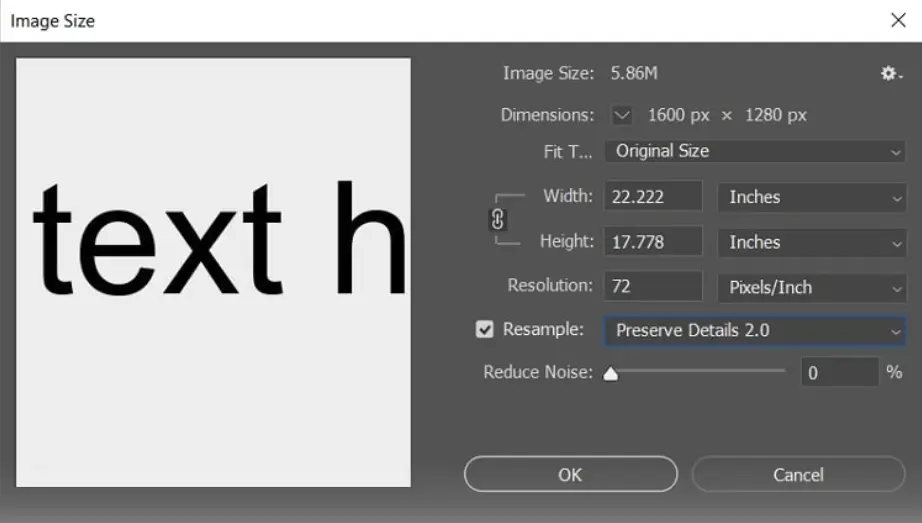
优点: 调整直观、适合色彩和对比度修正、非破坏式编辑。
缺点: 精细修复能力不如 Photoshop。
3. GIMP
GIMP 是免费的开源图像编辑工具,适合预算有限但需要高级功能的用户。
操作步骤:
- 打开图片。
- 使用 Unsharp Mask 锐化文字。
- 通过 Levels 调整明暗和对比度。
- 使用修复工具去除反光和污渍。
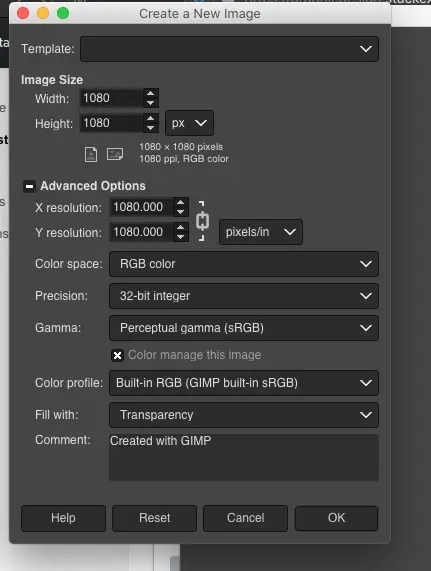
优点: 免费、功能强、支持常见格式。
缺点: 界面对新手略复杂,大文件处理较慢。
4. Canva
Canva 适合海报、社媒图片和演示文稿中的文字图片。
操作步骤:
- 上传图片。
- 使用调整工具修改对比度、亮度和锐度。
- 选择合适滤镜让文字更突出。
- 裁剪掉阴影或杂乱边缘。
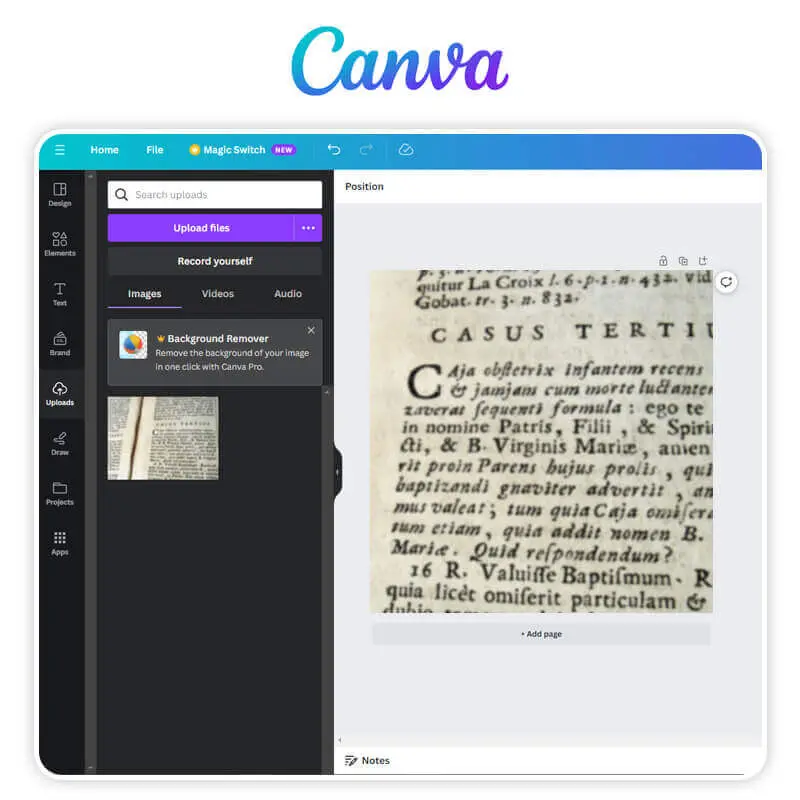
优点: 上手快、网页和手机都能用、适合创意内容。
缺点: 精细修复能力有限,高级功能可能需要会员。
使用 Linocut AI 继续编辑文字图片
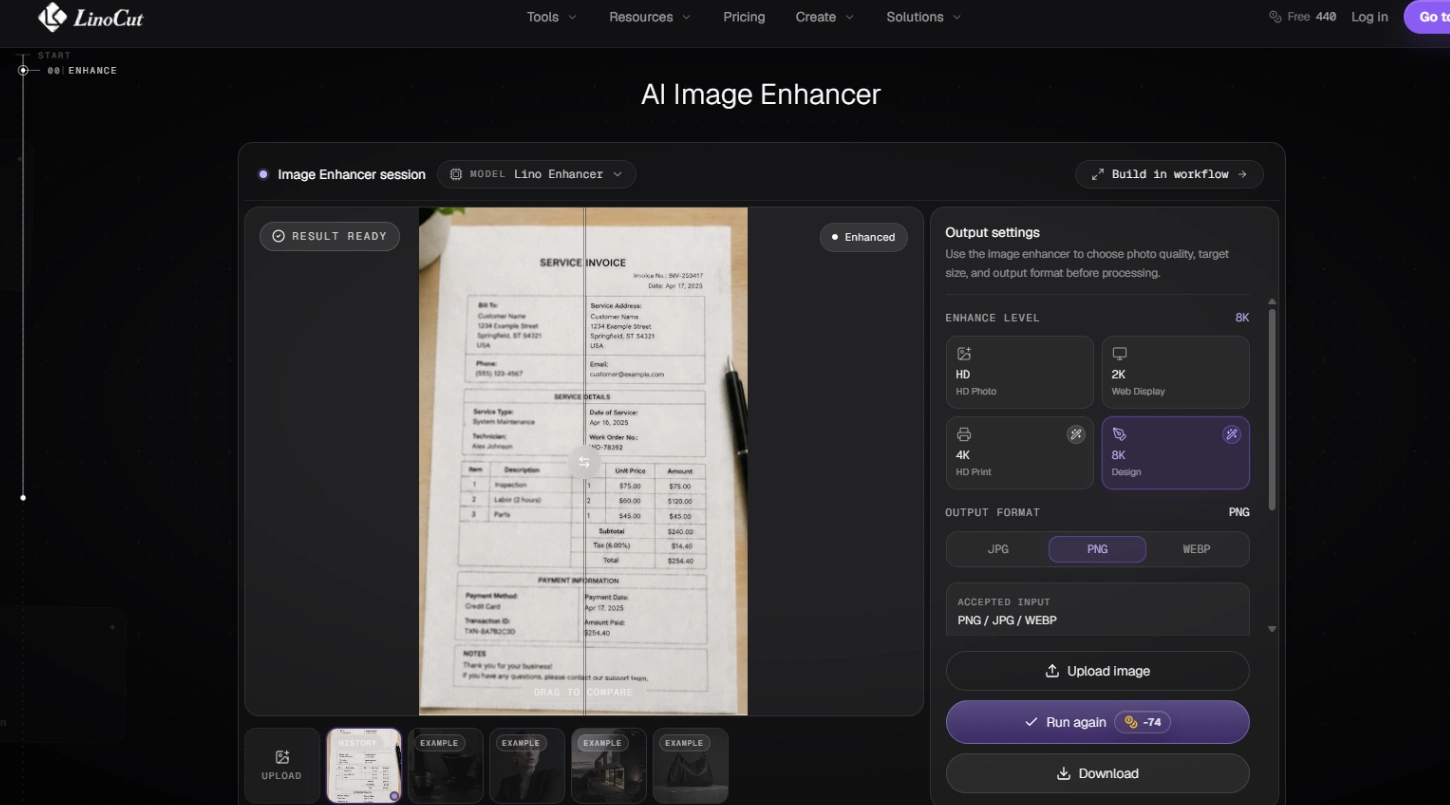
如果你希望比一键增强有更多控制,但又不想学习复杂桌面软件,Linocut AI 是实用选择。它将 AI 图片增强 与创意编辑工具结合,可以在提升文字清晰度后继续优化整体画面。
你可以用它放大低清图片、清理背景、移除干扰物、优化商品图、制作教程图、广告图、缩略图和社媒内容。当文字图片不仅需要变清楚,还需要继续用于创意工作流时,Linocut AI 很适合。
最好用的免费在线文字图片增强工具
如果你想快速处理图片而不安装软件,在线工具最方便。其中 Unblurimage 适合快速增强文字图片、截图、扫描件和其他低清视觉内容。
用 Unblurimage 增强文字图片
Unblurimage 是一款基于网页的 AI 图片增强工具。它可以自动锐化文字、改善对比度,并在几秒内输出更清晰的结果。
核心功能:
- 跨平台使用: 支持 iPhone、Android、平板和电脑浏览器。
- 无需安装: 打开网页即可处理图片。
- 免费使用: 常用增强功能可免费体验。
- 支持多格式: 兼容 JPG、PNG、WEBP、HEIC 等格式。
- 重视隐私: 上传图片不会被保存或二次使用。
- 高分辨率输出: 支持最高 4000×4000px。
如何用 Unblurimage 增强文字图片
使用 Unblurimage 增强文字图片的步骤
- 上传图片: 访问 Unblurimage,拖拽文字图片或点击上传。
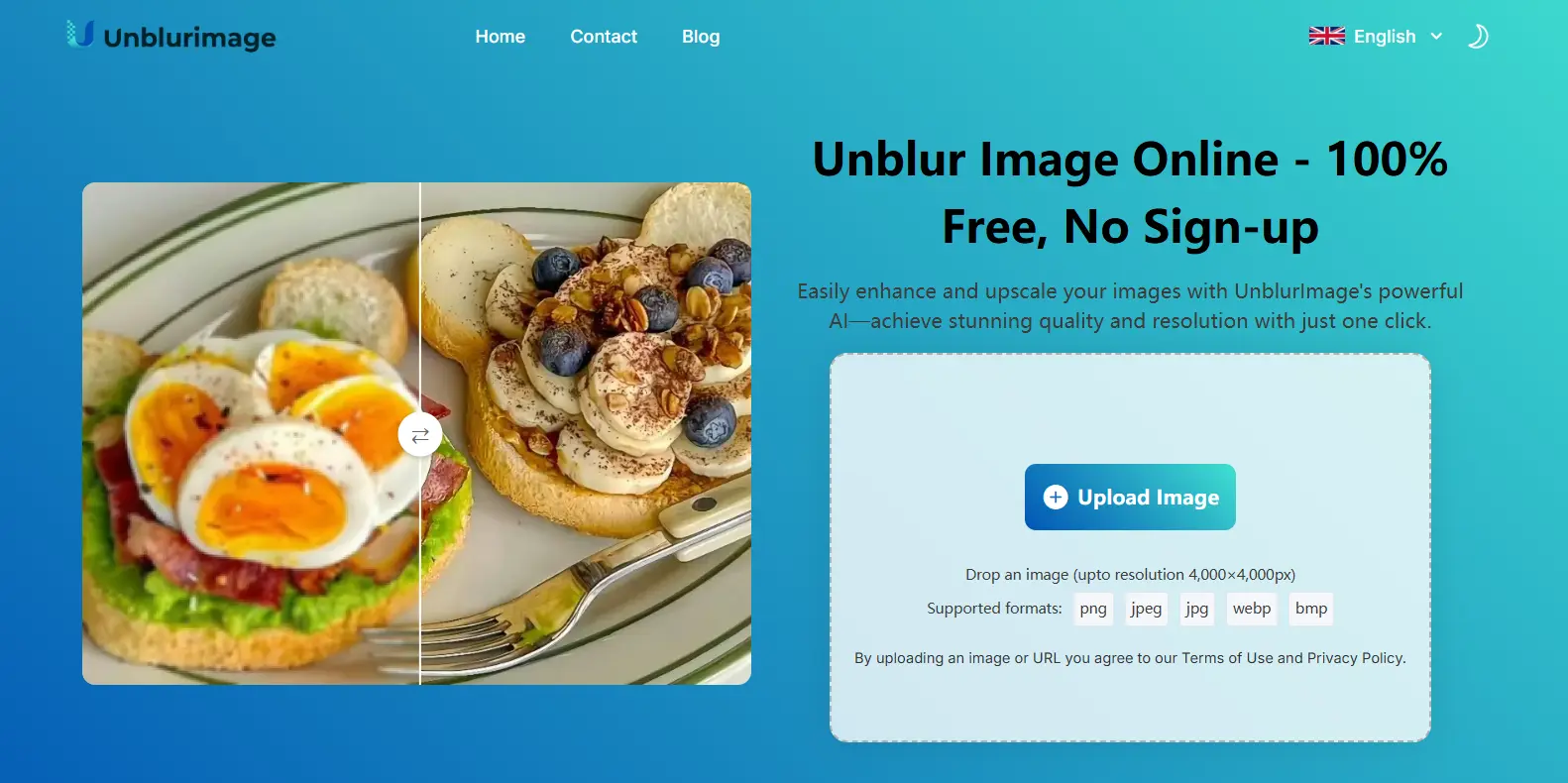
- 自动处理: AI 会自动分析图片,提升文字边缘、清晰度和对比度。
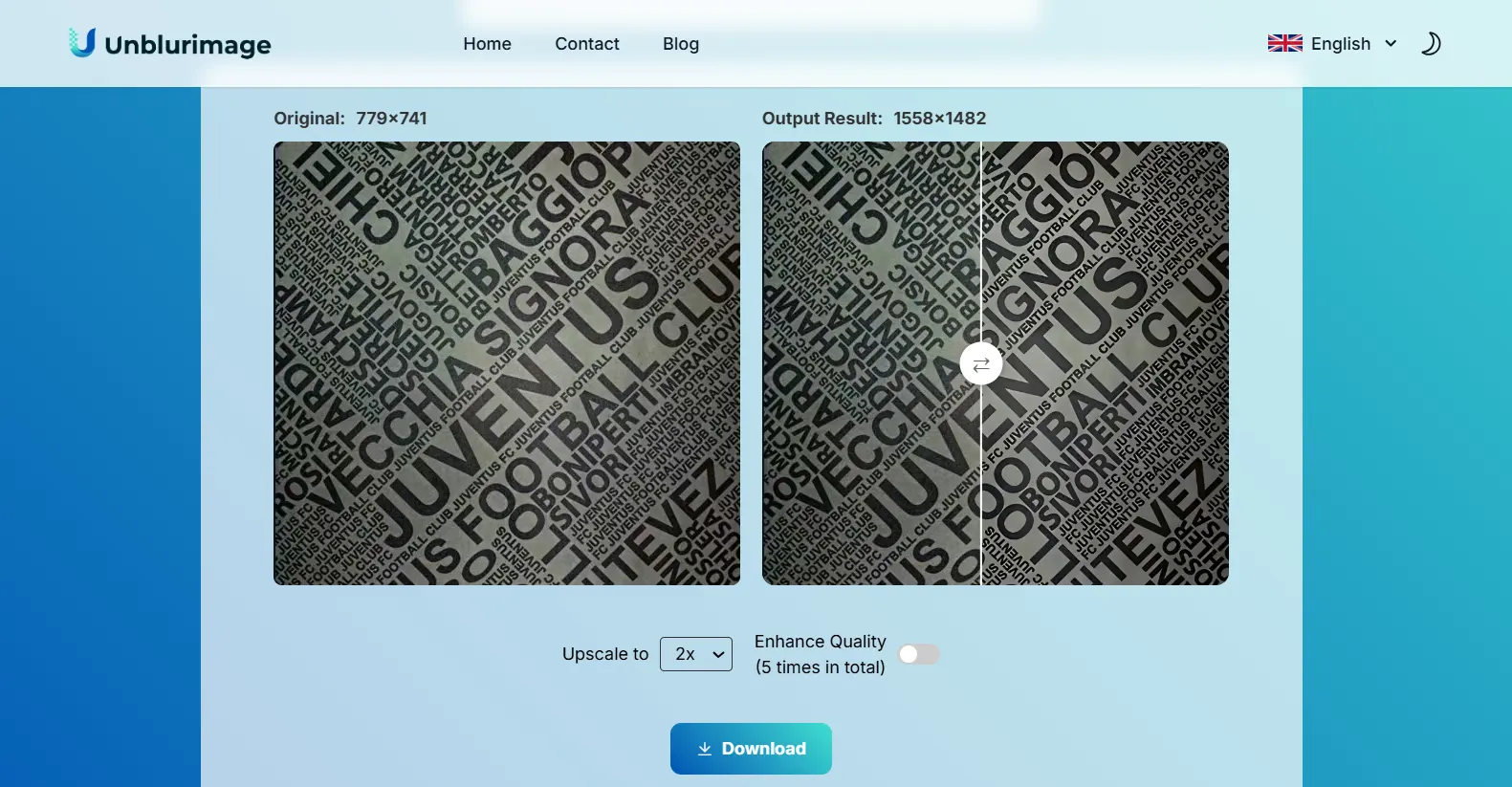
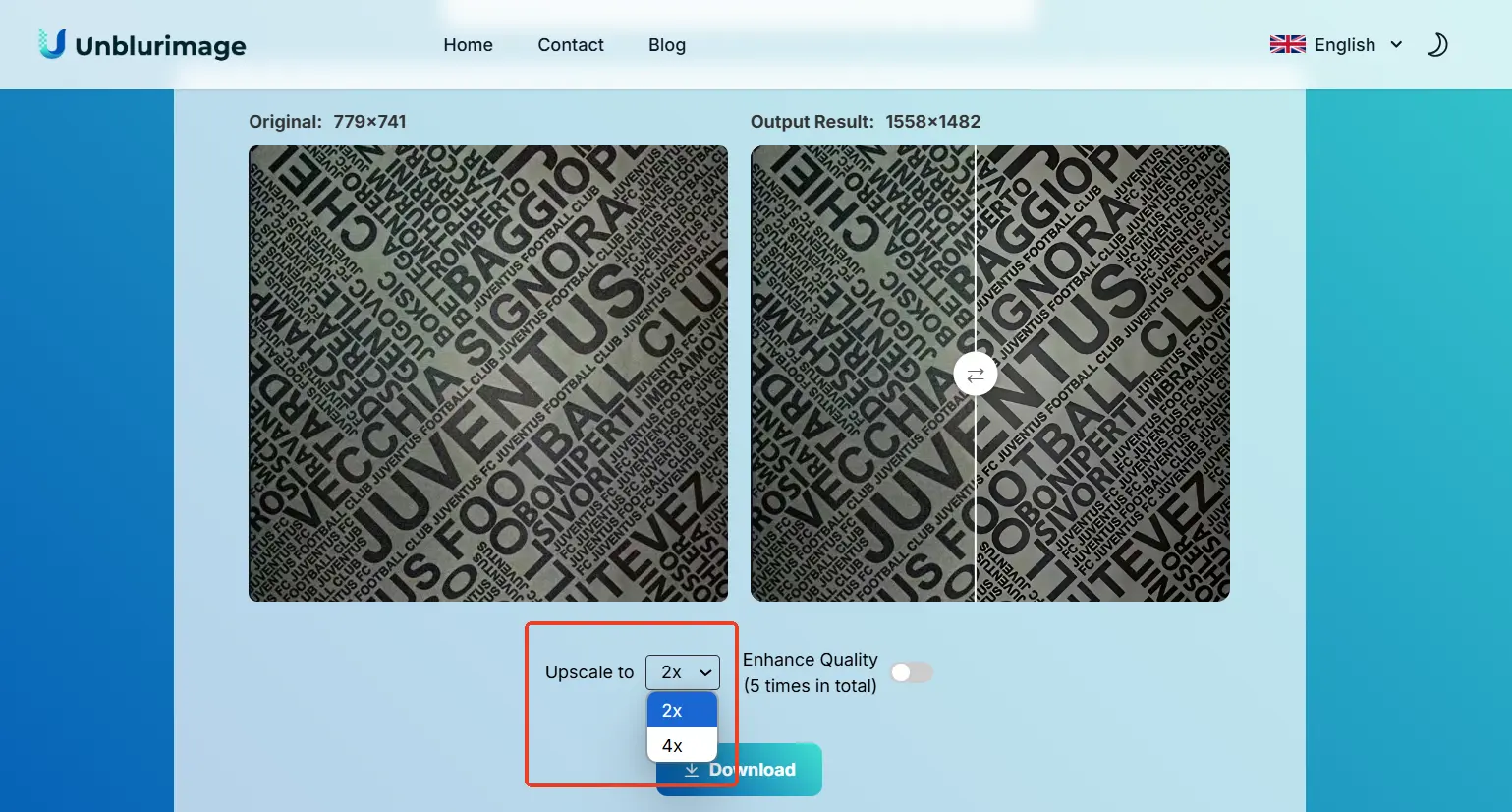
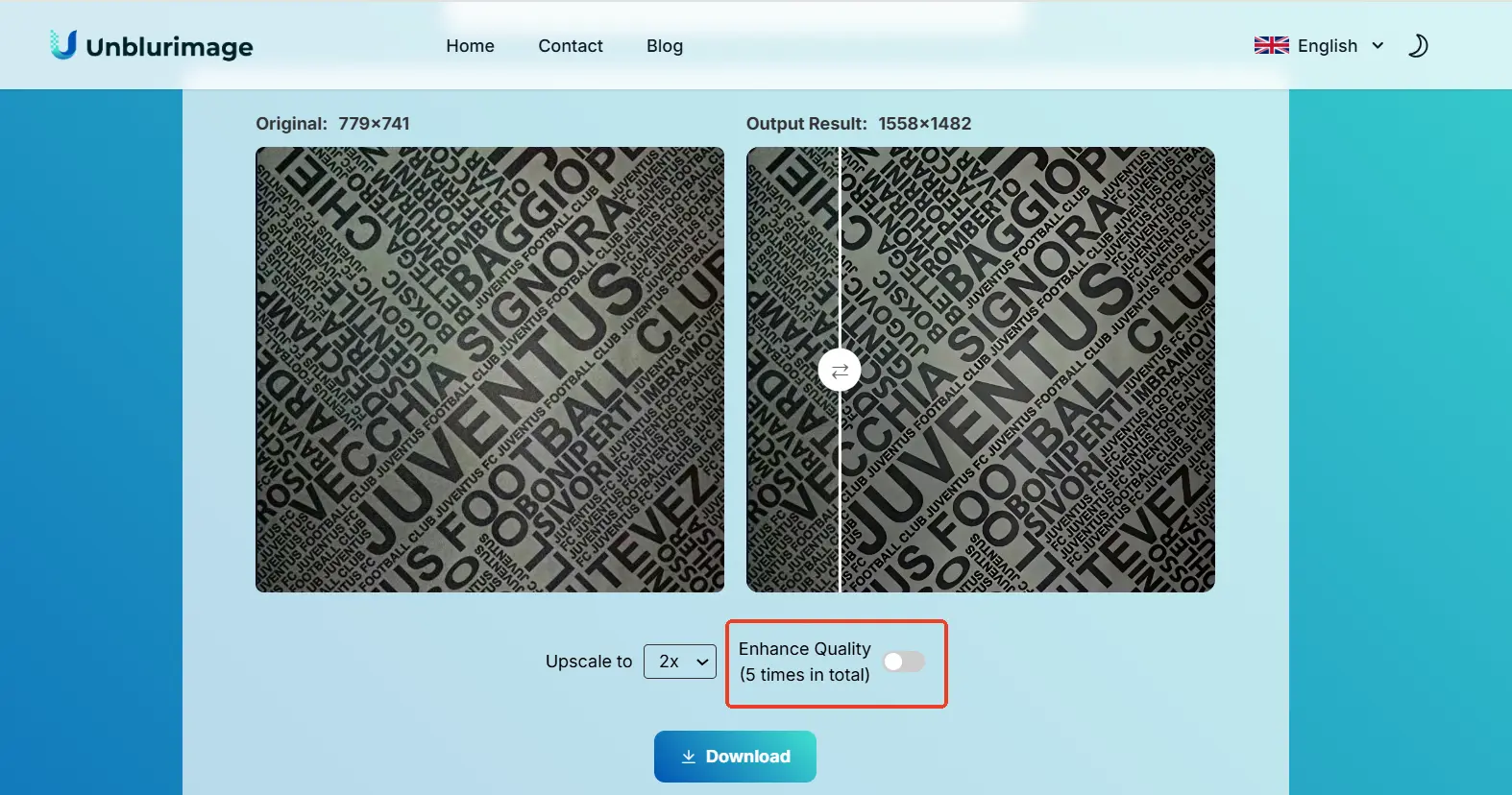
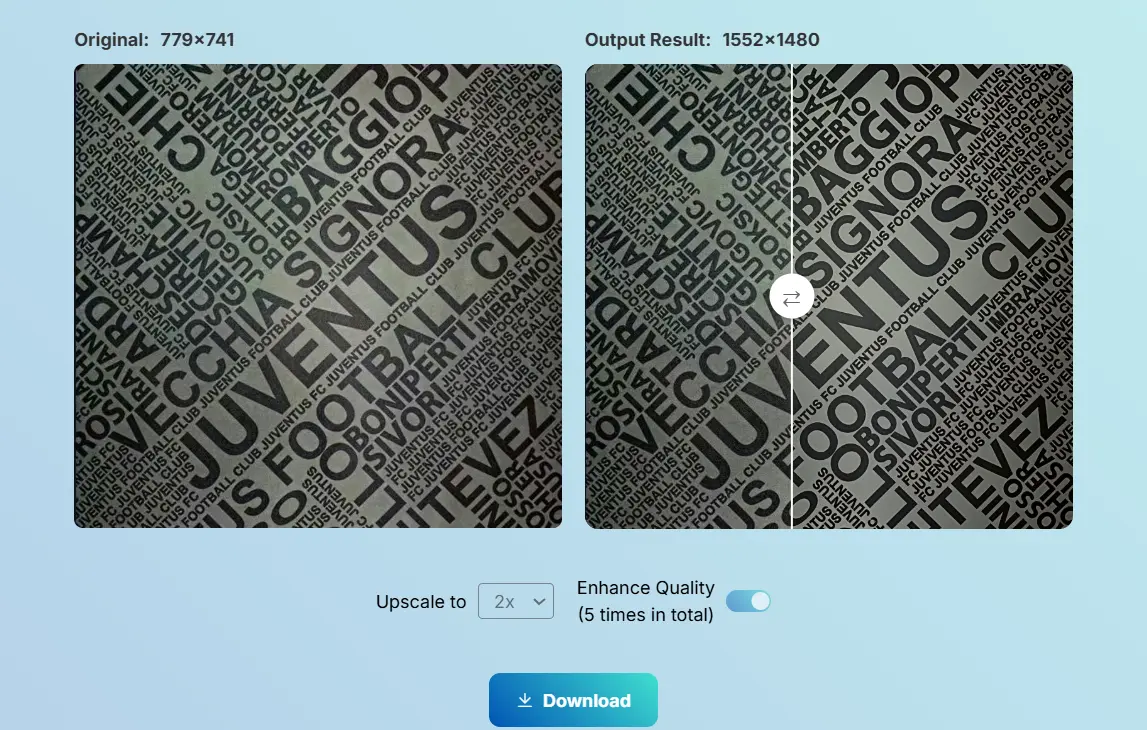
- 进一步提高清晰度: 如果需要更高分辨率,可以选择 4x 放大或增强画质。
- 下载结果: 预览增强后的图片,一键保存到设备。
为什么选择 Unblurimage 去除图片文字模糊?
- 无需安装软件。
- 免费且上手简单。
- 支持 JPG、PNG、WEBP、HEIC 等格式。
- 注重隐私,上传内容不会被复用。
- 支持最高 4000×4000px 清晰输出。
- 可在 iOS、Android 和电脑上使用。
文字图片增强最佳实践
处理文字图片时,不建议只追求“更锐”。真正好的增强结果应该让文字更容易读,同时保留纸张、屏幕或设计稿本身的自然质感。对于扫描文件,可以优先关注黑白对比和阴影;对于截图,可以关注字体边缘和压缩伪影;对于海报和社媒图,则要在文字清晰度与整体设计风格之间保持平衡。
如果增强后的图片需要用于 OCR、翻译、归档或打印,建议在下载后放大检查细小文字,并用目标软件测试一次。这样可以避免看似清晰、实际识别错误的情况。
- 先分析问题: 判断是模糊、低对比、像素化、阴影还是颜色干扰。
- 选择合适工具: 快速处理可用 Unblurimage,专业修图可用 Photoshop,继续创意编辑可用 Linocut AI。
- 从基础调整开始: 先调亮度、对比度和锐度,再做复杂修复。
- 避免过度处理: 过度锐化会产生噪点和边缘光晕,反而降低可读性。
- 利用 AI 工具: AI 增强能自动识别模糊模式,节省时间并保持稳定效果。
- 选择正确分辨率: 网页查看可用 1920×1080px;打印或归档建议使用更高分辨率和 300dpi。
- 移除干扰元素: 阴影、眩光、污渍和背景杂色会影响阅读,应尽量清理。
- 导出合适格式: PNG 更适合清晰文字;JPEG 文件更小但压缩过度会损失细节。
- 测试 OCR: 如果要识别文字,增强后应测试 OCR 准确率。
- 注意数据安全: 使用在线工具时,优先选择重视隐私的平台。
使用 Linocut AI 继续编辑增强后的文字图片
用 Unblurimage 让图片中的文字更清楚后,你可以继续用 Linocut AI 放大图片、清理背景、移除干扰物、提升整体画质,或把增强后的图片制作成商品图、教程图、广告、缩略图和社媒素材。
如果你只想快速去除文字模糊,Unblurimage 更快;如果你想继续编辑并复用图片,Linocut AI 更适合。
Unblurimage 与 Linocut AI:怎么选?
| 需求 | 推荐工具 |
|---|---|
| 让图片中的模糊文字更清楚 | Unblurimage AI Text Enhancer |
| 锐化截图、扫描件、收据或笔记 | Unblurimage AI |
| 提升生产级图片整体质量 | Linocut AI Image Enhancer |
| 制作广告、社媒图、缩略图或营销素材 | Linocut AI |
| 构建图像、视频、音频和文本创意工作流 | Linocut AI |
结论
增强文字图片 已经不再复杂。借助 Unblurimage、Photoshop、Lightroom、GIMP、Canva 和 Linocut AI,你可以让模糊文字更清晰,让截图、扫描件、笔记和创意图片更容易阅读。
如果你需要快速、免费、无需安装的方案,立即试用 Unblurimage,把模糊文字图片变得清晰可用。
常见问题
如何免费增强文字图片?
可以使用 Unblurimage 在线免费增强文字图片,无需安装软件。
哪种格式最适合文字图片?
PNG 和 JPG 都很常见。若更重视文字清晰度,PNG 通常更适合。
可以增强手写文字图片吗?
可以。Unblurimage 等工具能通过锐化和对比度调整改善手写笔记清晰度。
需要专业技能吗?
不需要。许多在线工具专为普通用户设计,上传后即可自动处理。
Unblurimage 支持批量处理吗?
目前主要逐张处理,但速度很快。
Unblurimage 支持的最大分辨率是多少?
最高支持 4000×4000px。超过该尺寸的图片可能无法处理。
Unblurimage 可以离线使用吗?
不可以。它是网页工具,需要网络连接。
增强后的文字图片适合打印吗?
适合,尤其是在提高分辨率和对比度后。建议根据打印需求选择高分辨率输出。
Linocut AI 可以增强文字图片吗?
可以。Linocut AI 可以增强可见文字、放大低清图片、清理背景,并把结果用于商品页、教程、广告和社媒内容。