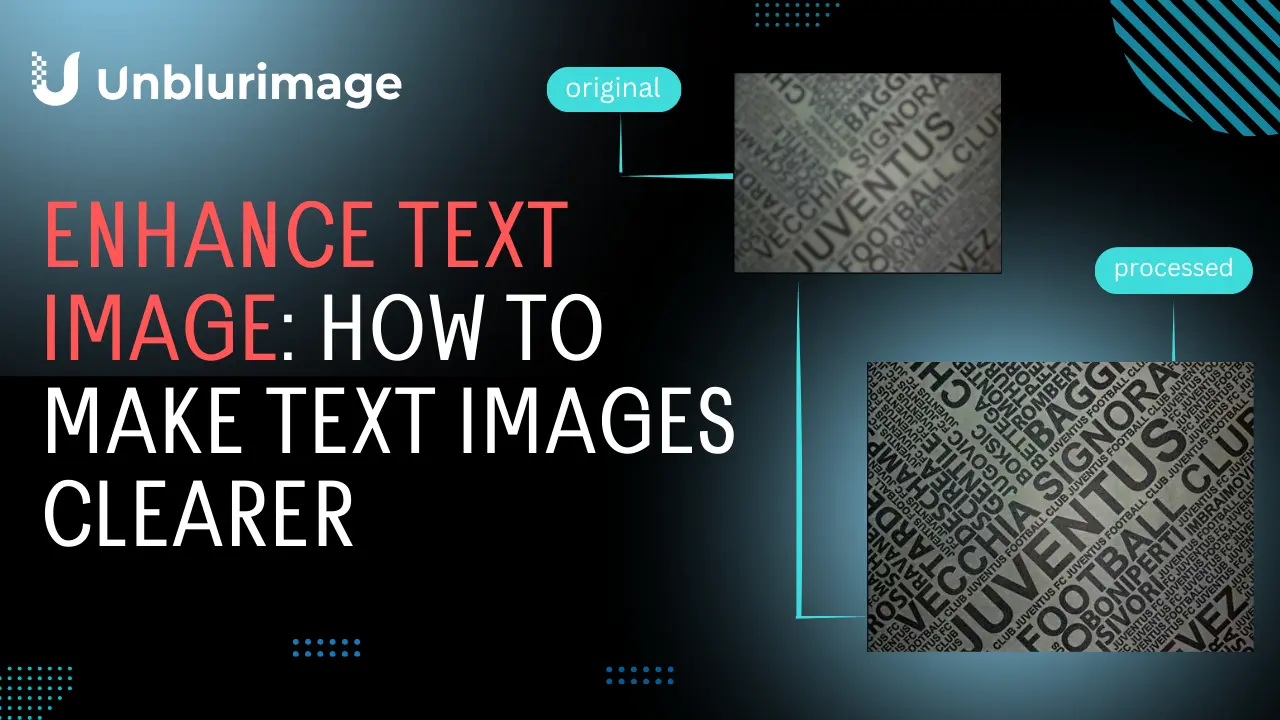
增強文字圖片:讓圖片文字更清晰的方法

By unblurimage.ai
2026/6/29
文字圖片常出現在掃描文件、截圖、筆記、資訊圖和社群貼文中。但只要失焦、解析度太低、光線不均或壓縮過度,圖片中的文字就會變得難讀。本文整理符合實際搜尋需求的方法,幫助你用 Unblurimage、Photoshop、Lightroom、GIMP、Canva 和 Linocut AI 讓文字圖片更清晰。
為什麼要增強文字圖片?
增強文字圖片不只是美化畫面,更是為了讓資訊可以被準確閱讀、保存和再次使用。
- 提升可讀性: 模糊掃描件、低清截圖和拍照筆記經過增強後,更容易閱讀和引用。
- 保存重要文件: 舊信件、合約、家族資料和歷史紀錄可以透過數位增強保留更多細節。
- 提升專業呈現: 報告、簡報和作品集中清晰的文字圖片會更可信。
- 提高 OCR 準確率: 清晰影像能讓文字辨識、翻譯和編輯流程更穩定。
- 改善設計成效: 海報、廣告和社群圖片中的文字越清楚,越容易吸引注意。
- 提升可存取性: 更高對比和更清楚的文字邊緣,能讓視力較弱或閱讀困難的使用者更容易理解內容。
- 法律與合規需求: 法律、醫療和財務文件若文字不清,可能造成誤讀。增強文字圖片能降低這類風險。
文字圖片常見問題
- 模糊: 相機未對焦、拍攝晃動或原始解析度太低都會降低清晰度。
- 對比不足: 文字與背景太接近會讓眼睛疲勞,也會影響 OCR。
- 像素化: 過度壓縮會讓文字邊緣出現鋸齒。
- 陰影與反光: 拍攝紙本文件時常造成局部文字看不清。
- 顏色干擾: 複雜背景和高飽和色會分散視線。
基礎增強方法
- 調整亮度與對比: 先讓文字與背景分離,通常能立即改善可讀性。
- 適度銳化: 輕微銳化可改善文字邊緣,但過度會產生噪點。
- 裁切與校正: 移除雜邊、拉正傾斜角度,讓文字區域更集中。
使用系統內建工具
進入專業軟體前,可以先用系統相簿、預覽工具或截圖編輯器做基礎修正。許多文字圖片只需要調整亮度、對比度、銳利度和裁切,就能明顯改善可讀性。如果圖片是手機拍攝的紙本文件,還應先校正傾斜角度,避免後續 OCR、列印或分享時閱讀困難。
建議先裁切,再拉正,接著調整對比,最後做輕微銳化。這樣比直接套強濾鏡更自然,也較不容易產生噪點、白邊或文字變形。
使用專業軟體增強文字圖片
1. Adobe Photoshop
Photoshop 適合需要精細控制的工作。你可以使用 Smart Sharpen 減少模糊,調整 Levels 或 Brightness/Contrast 提升可讀性,再用修復工具清除陰影、污點和反光。
增強文字圖片的步驟:
- 在 Photoshop 開啟圖片。
- 使用 Smart Sharpen 減少模糊並加強文字邊緣。
- 透過 Brightness/Contrast 或 Levels 提升可讀性。
- 用 Clone Stamp 或修復工具清除陰影、污點和反光。
優點:
- 控制精細,適合專業修圖。
- 濾鏡和遮色片可高度客製化。
- 支援大型圖片和多種格式。
缺點:
- 新手學習成本較高。
- 需要訂閱。
2. Adobe Lightroom
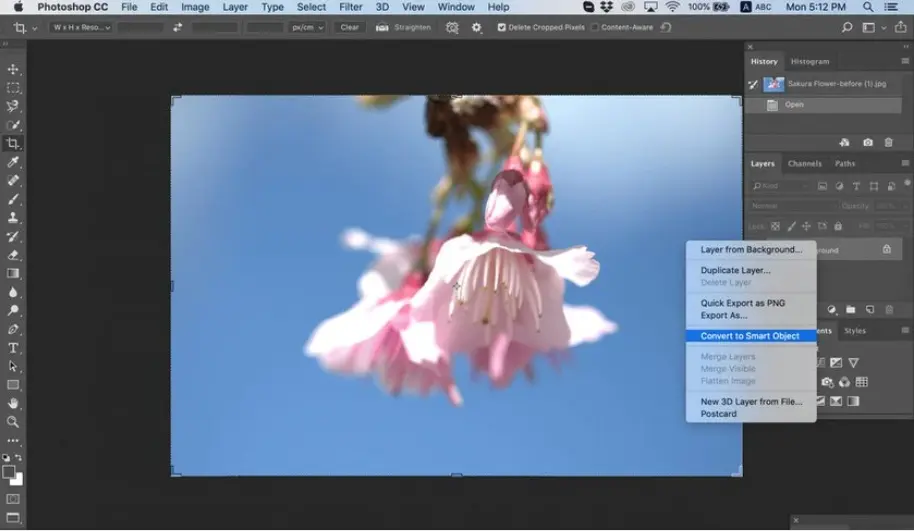
Lightroom 適合整體色彩、亮度和局部清晰度調整。提高 Clarity、Dehaze,並用局部調整刷強化文字區域。
增強文字圖片的步驟:
- 將圖片匯入 Lightroom。
- 提高 Clarity 和 Dehaze,讓文字更突出。
- 使用局部調整刷或徑向濾鏡強化文字區域。
優點:
- 介面直覺,適合大量調整。
- 色彩、亮度和對比修正效果好。
- 非破壞式編輯,方便回復。
缺點:
- 細節修復能力不如 Photoshop。
- 進階功能需要訂閱。
3. GIMP
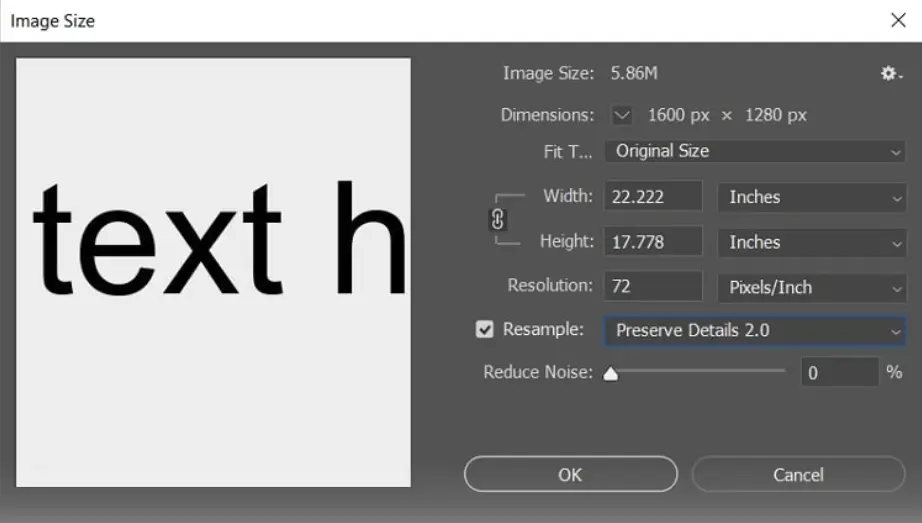
GIMP 是免費開源選擇,可用 Unsharp Mask 銳化文字,用 Levels 修正明暗,適合不想訂閱商業軟體的使用者。
增強文字圖片的步驟:
- 在 GIMP 開啟圖片。
- 使用 Unsharp Mask 銳化文字。
- 透過 Levels 調整明暗和對比。
- 使用修復工具處理反光、污點或陰影。
優點:
- 免費且開源。
- 銳化和色彩修正功能完整。
- 支援多數常見圖片格式。
缺點:
- 介面對新手較複雜。
- 大檔案處理速度可能較慢。
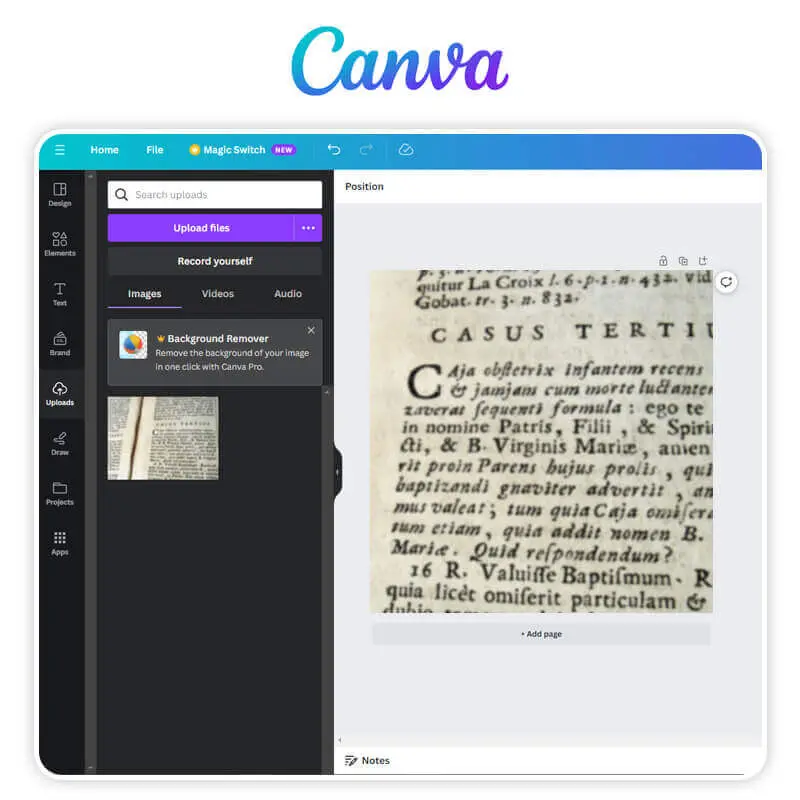
4. Canva
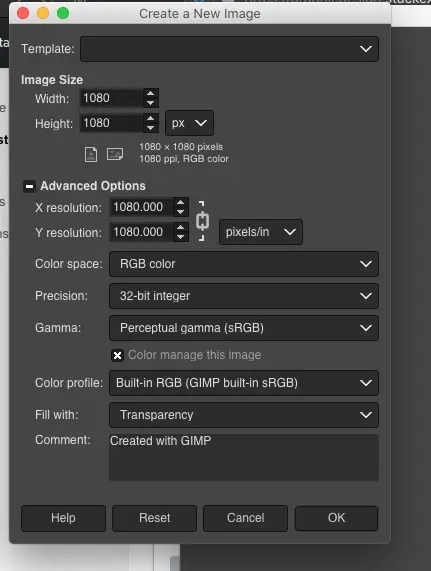
Canva 適合社群圖片、海報和簡報。上傳圖片後調整亮度、對比和銳利度,再裁掉陰影或雜亂邊緣。
增強文字圖片的步驟:
- 將圖片上傳到 Canva。
- 使用調整工具修改對比、亮度和銳利度。
- 選擇合適濾鏡讓文字更突出。
- 裁切掉多餘邊緣、陰影或雜亂背景。
優點:
- 操作簡單,適合初學者。
- 網頁和手機都能使用。
- 適合海報、簡報和社群圖片。
缺點:
- 精細修復能力有限。
- 部分進階功能需要付費。
用 Linocut AI 繼續優化文字圖片
使用 Linocut AI 時,你可以在提高文字清晰度後繼續放大低解析圖片、清理背景、移除干擾物,並為商品頁、教學素材、廣告和社群貼文做整體視覺優化。
例如,先用 Unblurimage 讓截圖或掃描件中的文字變清楚,再用 Linocut AI 把圖片修成更適合行銷、教學或電商展示的素材。
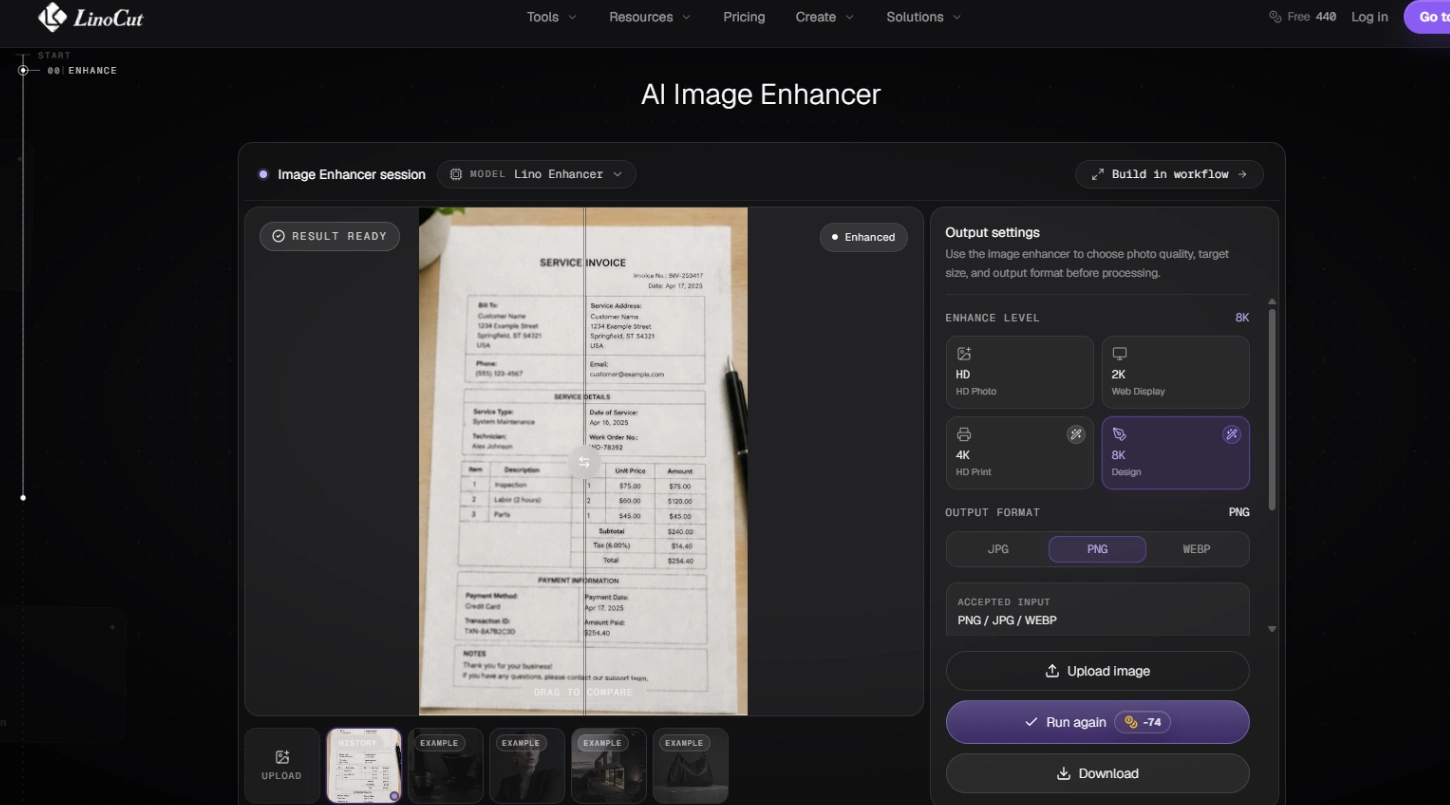
如果你需要的不只是去模糊,而是想在文字變清楚後繼續做創意編輯,Linocut AI 很實用。它結合 AI 圖片增強、放大、背景清理和物件移除,可把增強後的圖片用於商品圖、教學圖、廣告和社群內容。
最佳免費線上文字圖片增強工具
用 Unblurimage 增強文字圖片?
Unblurimage 是適合一般使用者的網頁工具,不需要安裝軟體,就能快速提升文字圖片清晰度。它會自動分析模糊、低對比和低解析度問題,並透過 AI 改善文字邊緣、清晰度和整體可讀性。
這種流程很適合課堂筆記、收據、截圖、掃描件、說明書、舊文件和社群圖片。相比手動調參,Unblurimage 更適合需要快速得到穩定結果的使用者。
Unblurimage 是基於瀏覽器的 AI 工具,可以快速增強文字圖片、掃描件、截圖和低清視覺內容。
Unblurimage 核心功能:
- 跨平台: 支援 iPhone、Android、平板和電腦。
- 免安裝: 直接在瀏覽器中使用。
- 免費使用: 常用增強功能可免費體驗。
- 多格式支援: 相容 JPG、PNG、WEBP、HEIC 等格式。
- 重視隱私: 上傳圖片不會被儲存或重複使用。
- 高解析輸出: 最高支援 4000×4000px。
如何用 Unblurimage 增強文字圖片
使用 Unblurimage 增強文字圖片的步驟
- 上傳圖片: 開啟 Unblurimage,拖放文字圖片或點擊上傳。
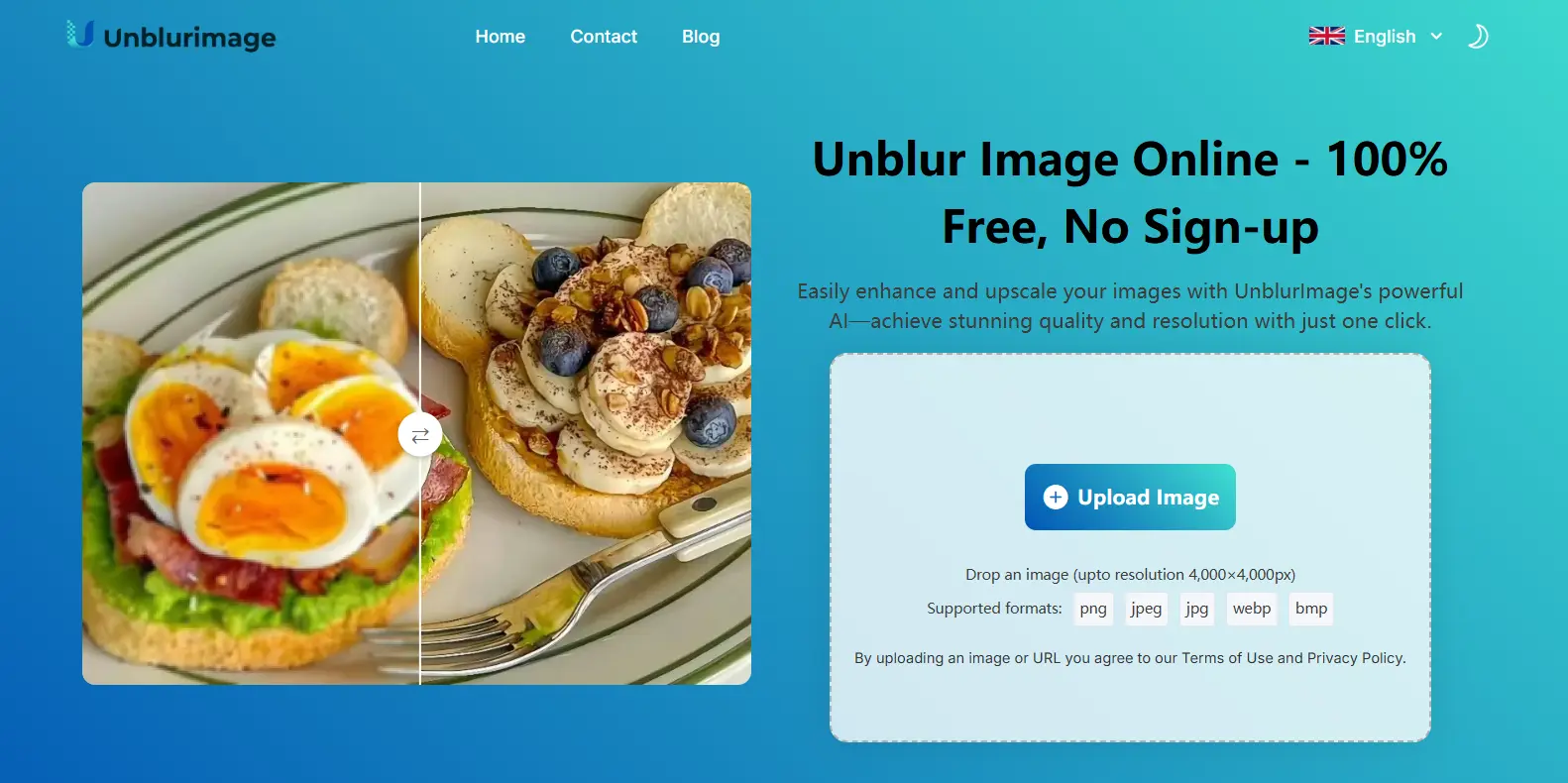
- 自動處理: AI 會提升文字邊緣、對比和整體清晰度。
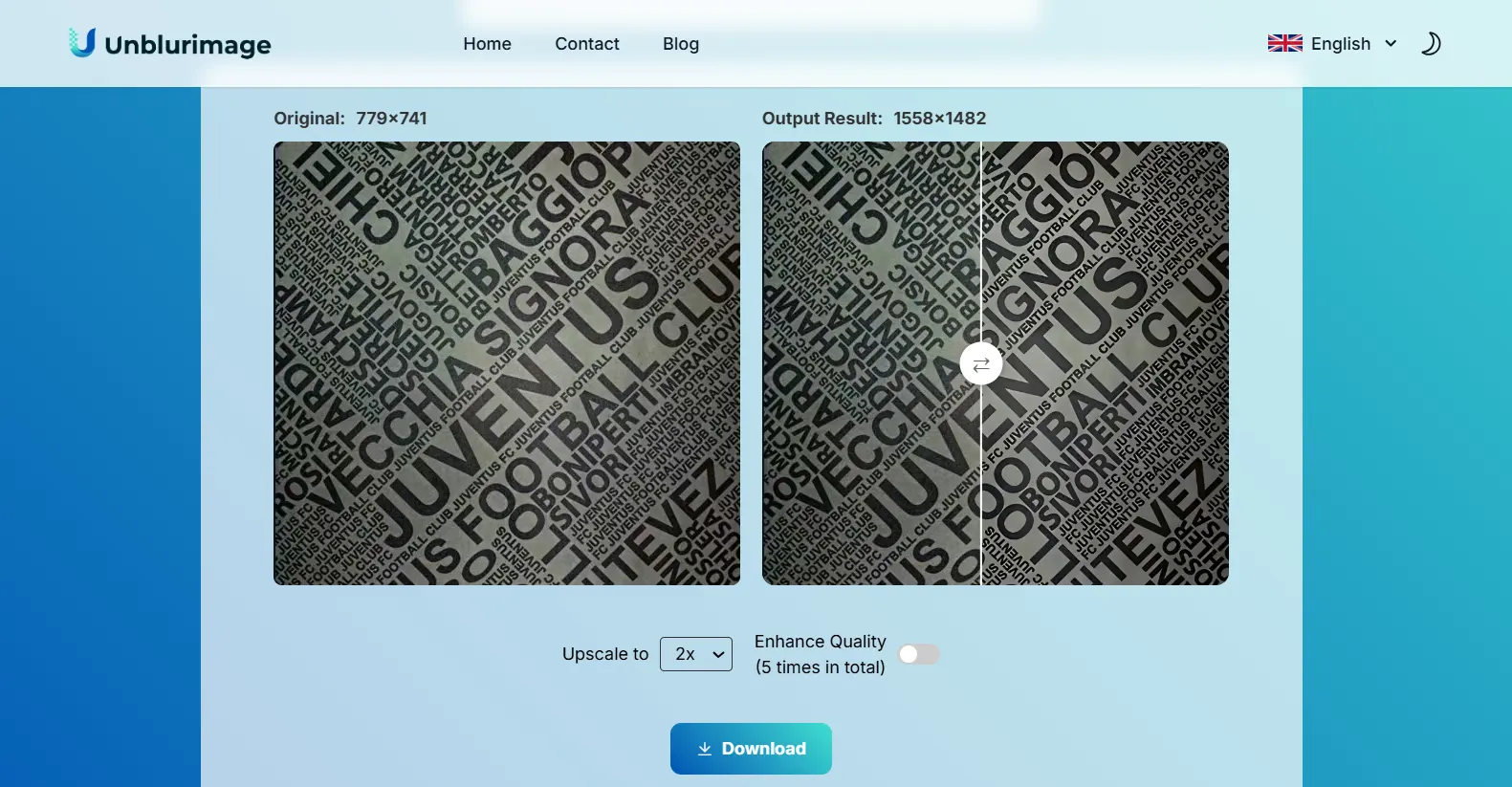
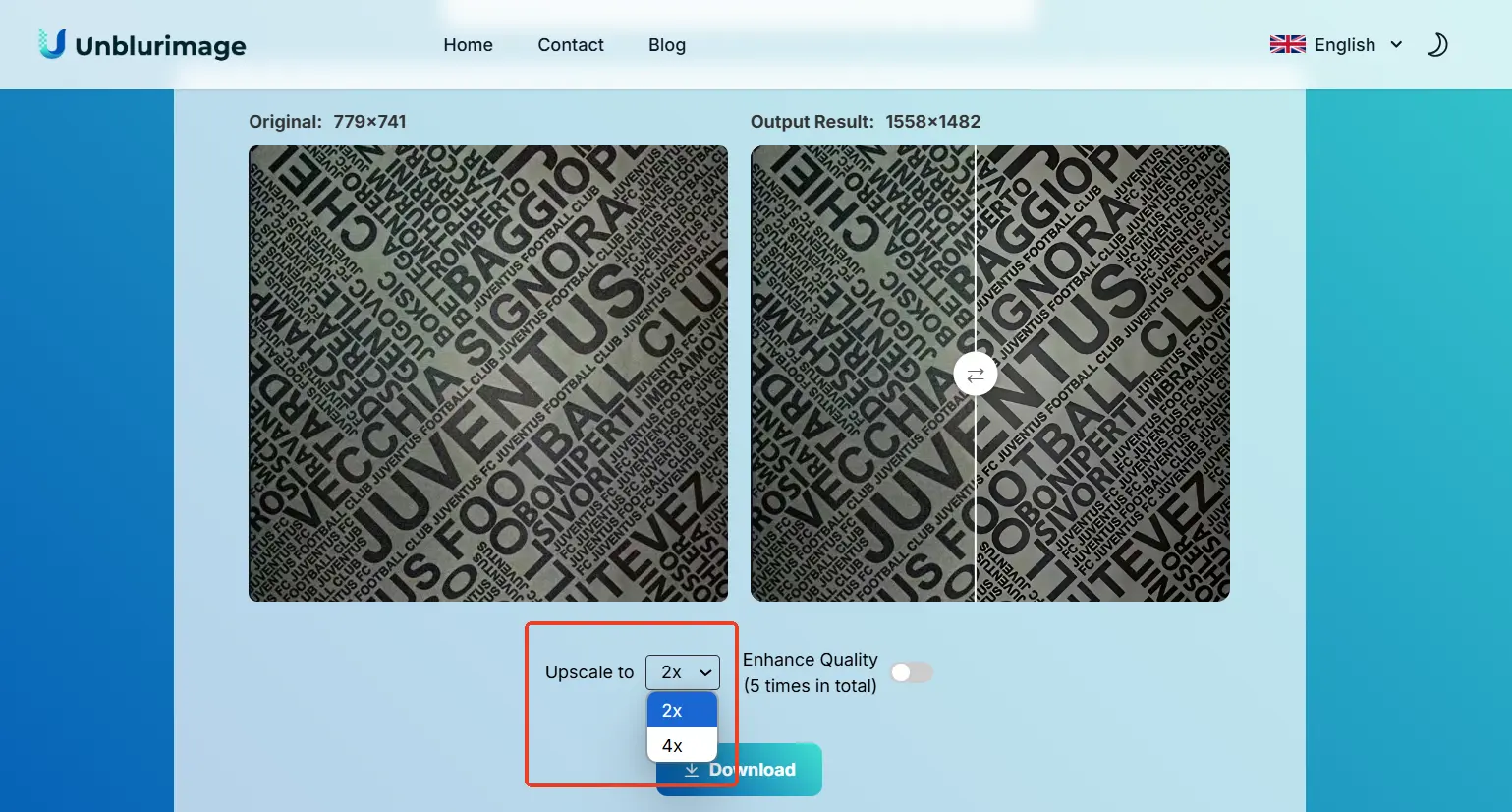
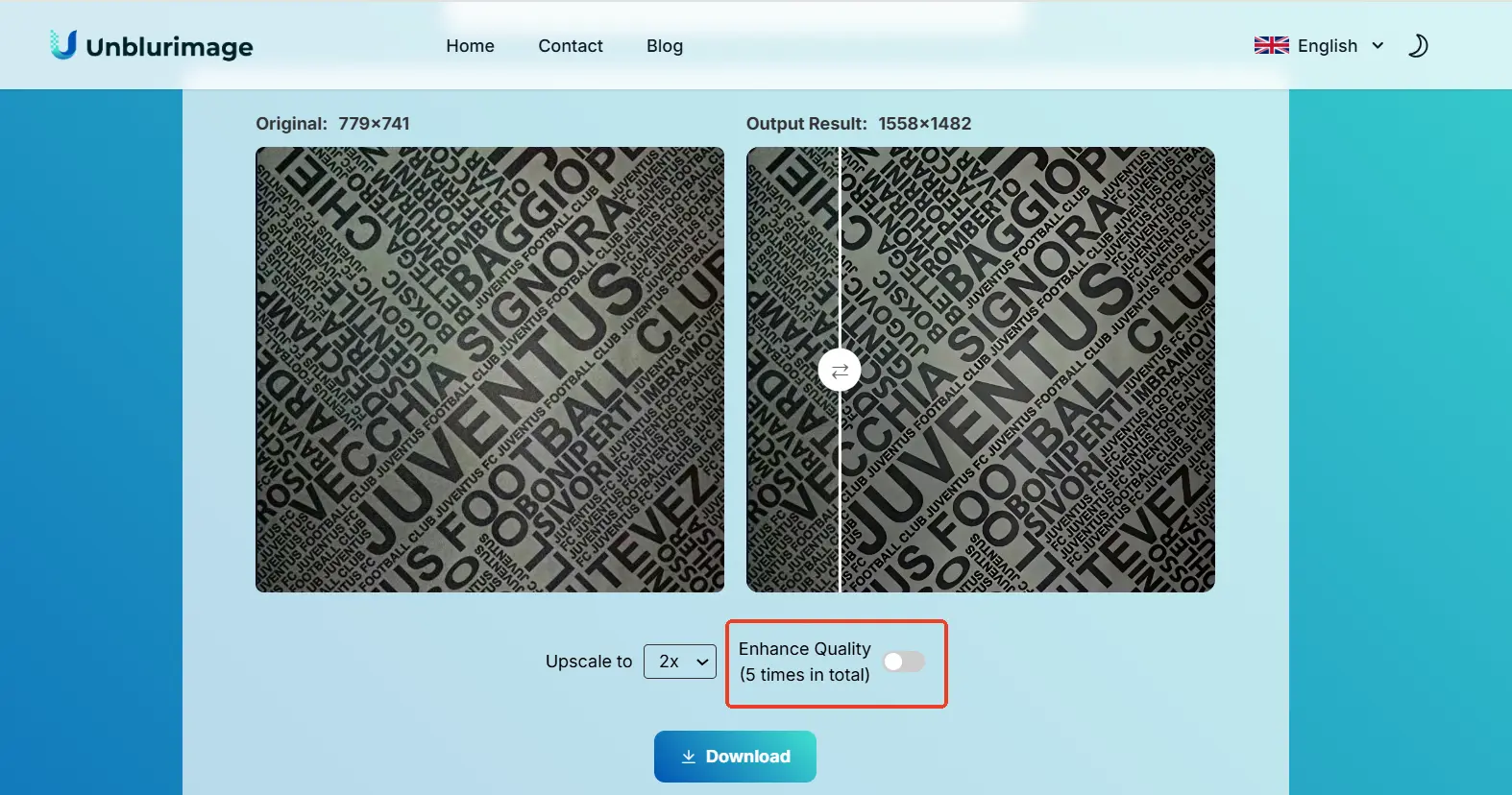
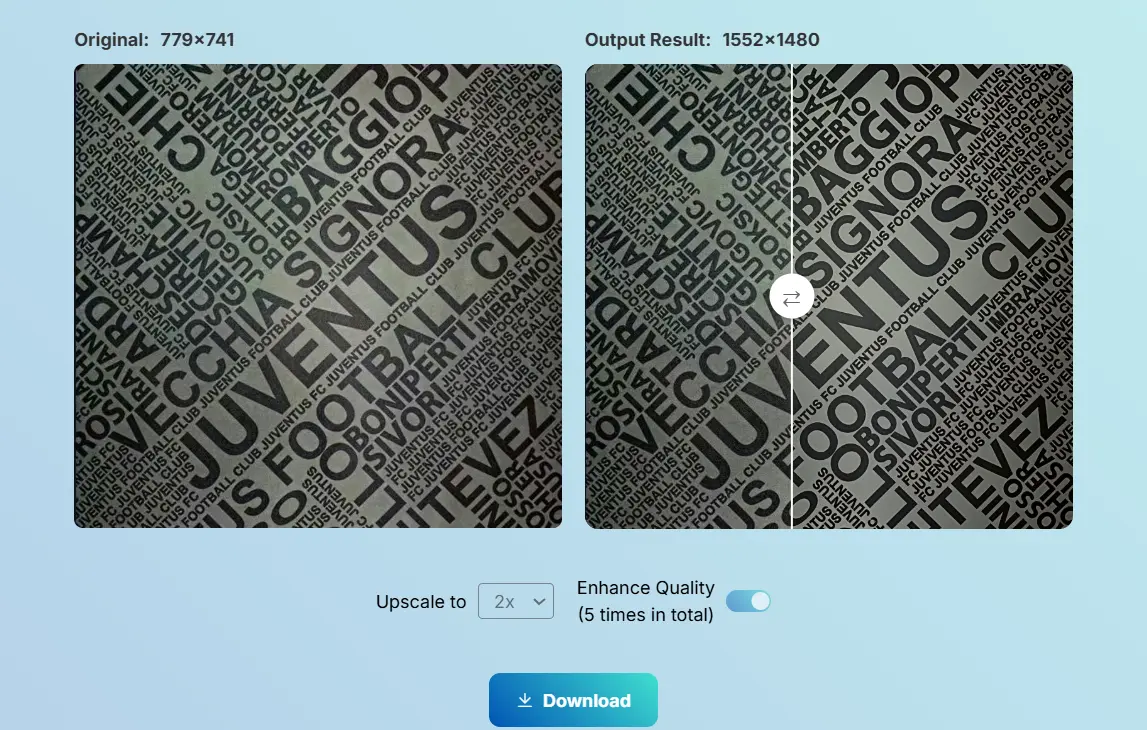
- 提高畫質: 需要更清楚時,可選擇 4x 放大或增強品質。
- 下載結果: 預覽後一鍵儲存到裝置。
為什麼選擇 Unblurimage 去除圖片文字模糊?
- 無需安裝: 開啟瀏覽器即可使用。
- 免費使用: 常用增強能力不需複雜設定。
- 多格式支援: 支援 JPG、PNG、WEBP、HEIC 等格式。
- 重視隱私: 上傳圖片不會被保存或重複使用。
- 高解析增強: 最高支援 4000×4000px。
- 跨平台相容: iOS、Android、Windows 和 macOS 都可使用。
文字圖片增強最佳實務
處理文字圖片時,不應只追求更銳利。理想結果應讓文字更容易讀,同時保留紙張、螢幕或設計稿本身的自然質感。掃描文件應重視黑白對比和陰影;截圖應注意字體邊緣和壓縮痕跡;海報和社群圖則要兼顧清晰度與設計風格。
如果圖片要用於 OCR、翻譯、歸檔或列印,下載後建議放大檢查小字,並用目標工具測試一次,避免看似清楚但實際辨識錯誤。
- 先判斷問題是模糊、低對比、像素化或反光。
- 根據需求選工具:快速處理用 Unblurimage,專業修圖用 Photoshop。
- 先做亮度、對比和銳利度等基礎調整。
- 避免過度銳化,以免文字邊緣不自然。
- 需要 OCR 時,增強後要測試辨識準確率。
- 使用線上工具時,優先考慮隱私與資料安全。
- 移除干擾元素: 陰影、反光、污漬和雜亂背景都會降低閱讀效率,應盡量清理。
- 選擇合適格式: 需要清晰文字時優先使用 PNG;若要壓縮檔案大小,再考慮 JPG。
- 測試 OCR 相容性: 若圖片要用於文字辨識,增強後應用 OCR 工具測試準確率。
- 注意隱私與資料安全: 使用線上工具時,選擇不保存、不重複使用上傳圖片的平台。
用 Linocut AI 編輯增強後的圖片
文字清楚後,你可以用 Linocut AI 放大圖片、清理背景、移除干擾物,或製作商品圖、縮圖、廣告和社群素材。
Unblurimage 與 Linocut AI:怎麼選?
| 需求 | 推薦工具 |
|---|---|
| 讓模糊文字更清楚 | Unblurimage AI Text Enhancer |
| 銳化截圖、掃描件、收據或筆記 | Unblurimage AI |
| 提升製作用圖片的整體品質 | Linocut AI Image Enhancer |
| 製作廣告、社群圖或縮圖 | Linocut AI |
| 建立完整 AI 創意工作流 | Linocut AI |
結論
增強文字圖片 已經很簡單。若你想快速、免費、免安裝地讓圖片文字更清楚,Unblurimage 是更快的選擇;若還要繼續設計和再利用圖片,可搭配 Linocut AI。
FAQs
如何免費增強文字圖片?
可以使用 Unblurimage 在線上免費處理,無需安裝軟體。
哪種格式最適合文字圖片?
PNG 通常更能保留文字邊緣,JPG 則適合較小檔案。
可以增強手寫文字嗎?
可以,AI 銳化和對比調整能改善手寫筆記清晰度。
Unblurimage 支援最大解析度是多少?
最高支援 4000×4000px。
Linocut AI 可以增強文字圖片嗎?
可以,也能繼續放大、清理背景並製作創意素材。
需要專業技能才能增強文字圖片嗎?
不需要。Unblurimage、Canva 等工具都適合非技術使用者。
Unblurimage 可以同時處理多張圖片嗎?
目前主要逐張處理,但速度很快,適合少量截圖、收據、筆記和文件圖片。
Unblurimage 可以離線使用嗎?
不可以。它是網頁端 AI 工具,需要網路連線。
增強後的文字圖片適合列印嗎?
適合,但建議使用高解析輸出,並避免過度銳化。