Görüntüdeki Yazıyı Netleştirme Rehberi

By unblurimage.ai
2026/6/29
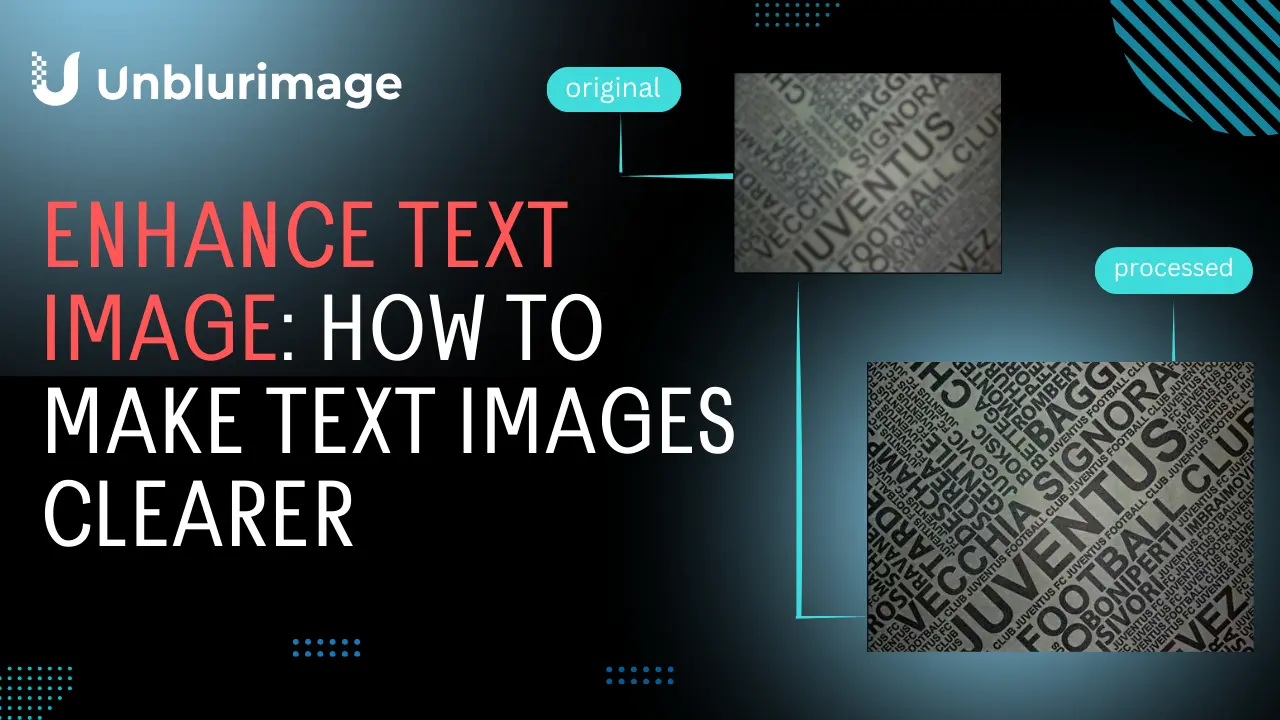
Yazı içeren görseller taranmış belgelerde, ekran görüntülerinde, notlarda, infografiklerde ve sosyal medya içeriklerinde sık görülür. Odak hatası, düşük çözünürlük veya aşırı sıkıştırma okumayı zorlaştırır. Bu rehber, Unblurimage, Photoshop, Lightroom, GIMP, Canva ve Linocut AI ile görüntüdeki yazıyı netleştirme yollarını anlatır.
Yazı içeren görseller neden iyileştirilir?
Amaç daha iyi görünümün yanında okunabilirlik, arşivleme, OCR ve yeniden kullanım sağlamaktır.
- Okunabilirlik: Taramalar, notlar ve ekran görüntüleri daha anlaşılır olur.
- Belge koruma: Eski mektuplar, sözleşmeler ve kayıtlar daha net saklanır.
- Profesyonel görünüm: Rapor ve sunumlar daha güvenilir görünür.
- OCR ve çeviri: Net görüntü metin tanımayı iyileştirir.
- Tasarım: Reklam, küçük resim ve sosyal paylaşımlarda yazı daha etkili olur.
- Erişilebilirlik: Daha yüksek kontrast ve net harf kenarları, görme veya okuma zorluğu yaşayan kullanıcıların içeriği anlamasını kolaylaştırır.
- Yasal ve uyumluluk ihtiyaçları: Hukuk, sağlık ve finans alanlarında okunmayan metin hatalara yol açabilir. Netleştirme bu riski azaltır.
Yaygın sorunlar
- Bulanıklık: Odak, hareket veya düşük çözünürlük kaynaklı olabilir.
- Düşük kontrast: Yazı arka plandan ayrışmaz.
- Pikselleşme: Sıkıştırma harf kenarlarını bozar.
- Gölge ve parlama: Belge fotoğraflarında sık görülür.
- Dikkat dağıtan renkler: Karmaşık arka plan okumayı zorlaştırır.
Temel düzeltmeler
- Parlaklık ve kontrast: Yazıyı arka plandan ayırır.
- Keskinlik: Harf kenarlarını güçlendirir, aşırıya kaçmayın.
- Kırpma ve düzeltme: Gereksiz alanları kaldırır ve eğimi düzeltir.
Yerleşik araçlarla temel iyileştirmeler
Profesyonel yazılım kullanmadan önce telefon veya bilgisayardaki düzenleme araçlarını deneyin. Kırpma, düzeltme, kontrast, parlaklık ve hafif keskinlik çoğu metni okunabilir hale getirir.
Taranmış belgelerde kontrast ve gölge temizliği önemlidir. Ekran görüntülerinde harf kenarlarını ve sıkıştırma izlerini kontrol edin. Tasarım görsellerinde özgün stili koruyarak okunabilirliği artırın.
Yazı görsellerini iyileştirme araçları
1. Adobe Photoshop
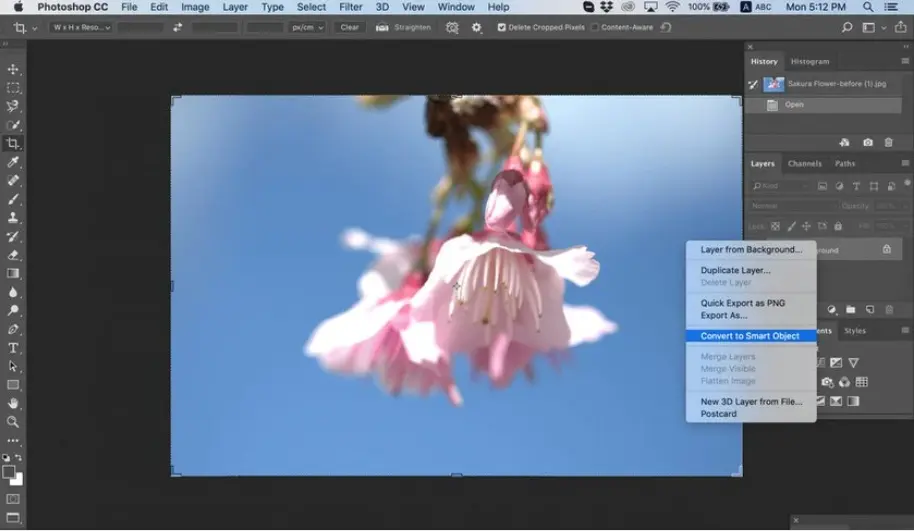
Photoshop ayrıntılı kontrol sağlar. Smart Sharpen, Levels ve Brightness/Contrast ile yazıyı netleştirin; onarım araçlarıyla gölge ve lekeleri temizleyin.
Yazıyı netleştirme adımları:
- Görseli Photoshop’ta açın.
- Smart Sharpen ile bulanıklığı azaltın.
- Brightness/Contrast veya Levels ile okunabilirliği artırın.
- Gölge, leke ve parlamaları düzeltme araçlarıyla temizleyin.
Avantajlar:
- Çok hassas kontrol sağlar.
- Filtre ve maskeler özelleştirilebilir.
- Büyük dosyaları destekler.
Dezavantajlar:
- Öğrenmesi zaman alabilir.
- Abonelik gerektirir.
2. Adobe Lightroom
Lightroom genel ve yerel düzeltmeler için uygundur. Clarity, Dehaze ve Adjustment Brush yazı alanlarını güçlendirir.
Yazıyı netleştirme adımları:
- Görseli Lightroom’a aktarın.
- Clarity ve Dehaze değerlerini artırın.
- Metin alanları için yerel fırçalar kullanın.
Avantajlar:
- Kullanımı sezgiseldir.
- Işık, renk ve kontrastta güçlüdür.
- Tahribatsız düzenleme yapar.
Dezavantajlar:
- İnce rötuşta Photoshop kadar ayrıntılı değildir.
- Abonelik gerektirir.
3. GIMP
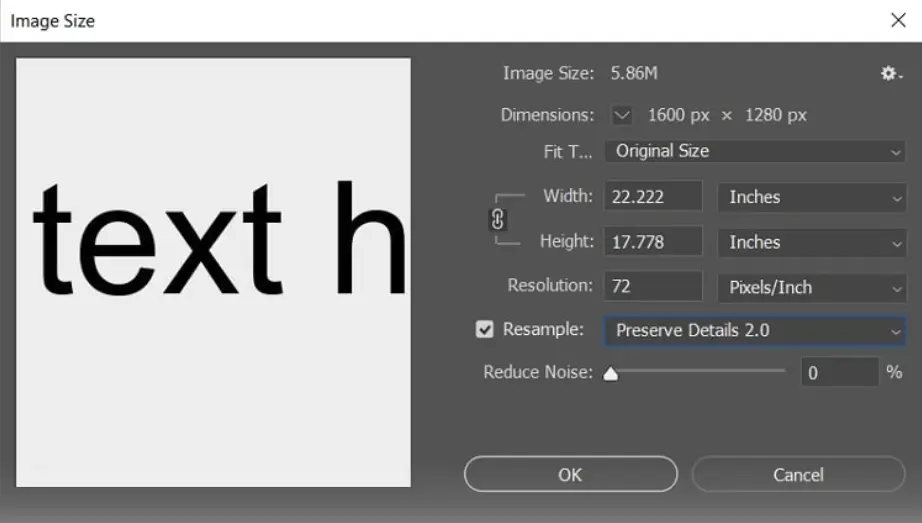
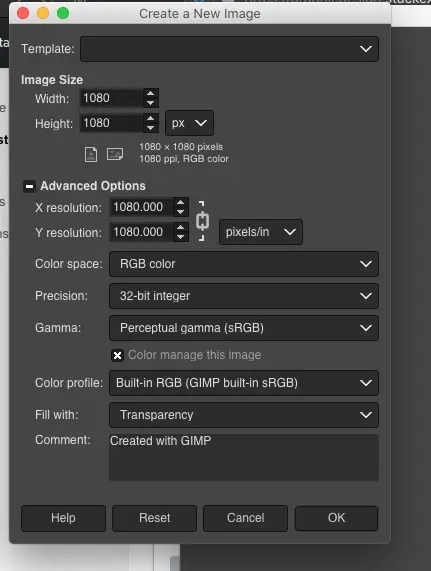
GIMP ücretsiz ve açık kaynaklıdır. Unsharp Mask keskinliği, Levels ise ışık ve kontrastı iyileştirir.
Yazıyı netleştirme adımları:
- Görseli GIMP’te açın.
- Unsharp Mask uygulayın.
- Levels ile parlaklık ve kontrastı ayarlayın.
- Yansıma ve gölgeleri onarım araçlarıyla temizleyin.
Avantajlar:
- Ücretsiz ve açık kaynaklıdır.
- Keskinlik ve renk araçları güçlüdür.
- Birçok formatı destekler.
Dezavantajlar:
- Yeni başlayanlar için karmaşık olabilir.
- Büyük dosyalarda yavaşlayabilir.
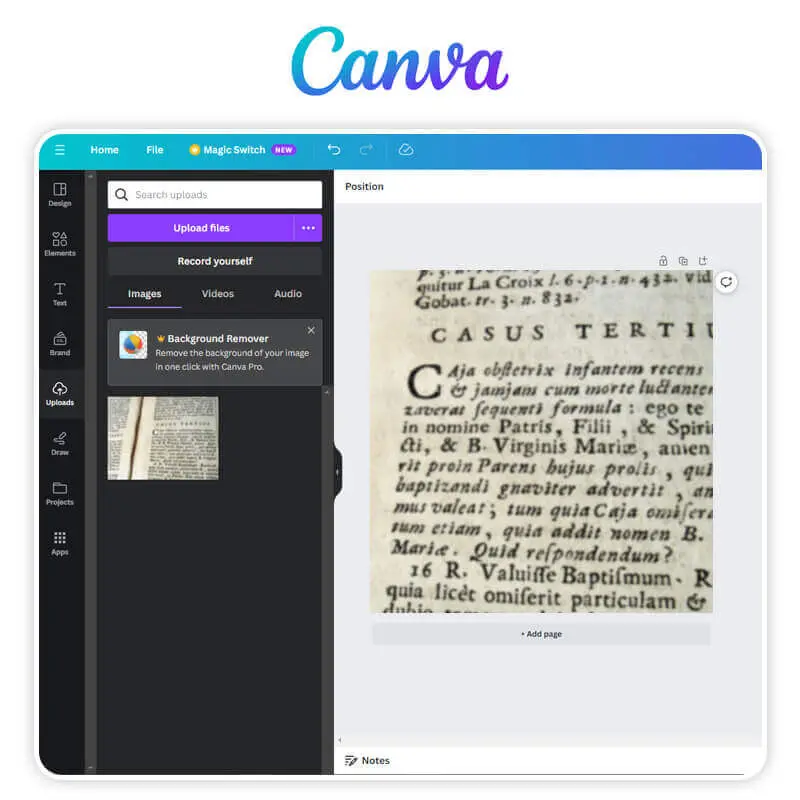
4. Canva
Canva poster, sunum ve sosyal içerikler için pratiktir. Parlaklık, kontrast ve keskinlik kolayca ayarlanır.
Yazıyı netleştirme adımları:
- Görseli Canva’ya yükleyin.
- Kontrast, parlaklık ve keskinliği ayarlayın.
- Gerekiyorsa hafif filtre uygulayın.
- Gereksiz kenarları ve gölgeleri kırpın.
Avantajlar:
- Kullanımı çok kolaydır.
- Masaüstü ve mobilde çalışır.
- Sunumlar ve sosyal medya için uygundur.
Dezavantajlar:
- Detaylı restorasyon için sınırlıdır.
- Bazı gelişmiş özellikler ücretlidir.
Linocut AI ile düzenlemeye devam edin
Linocut AI ile düşük çözünürlüklü görselleri büyütebilir, dikkat dağıtan nesneleri kaldırabilir, arka planı temizleyebilir ve ürün, eğitim, reklam veya sosyal medya görselleri hazırlayabilirsiniz.
Unblurimage ile yazıyı okunur yaptıktan sonra Linocut AI görseli pazarlama veya üretim için daha profesyonel hale getirir.
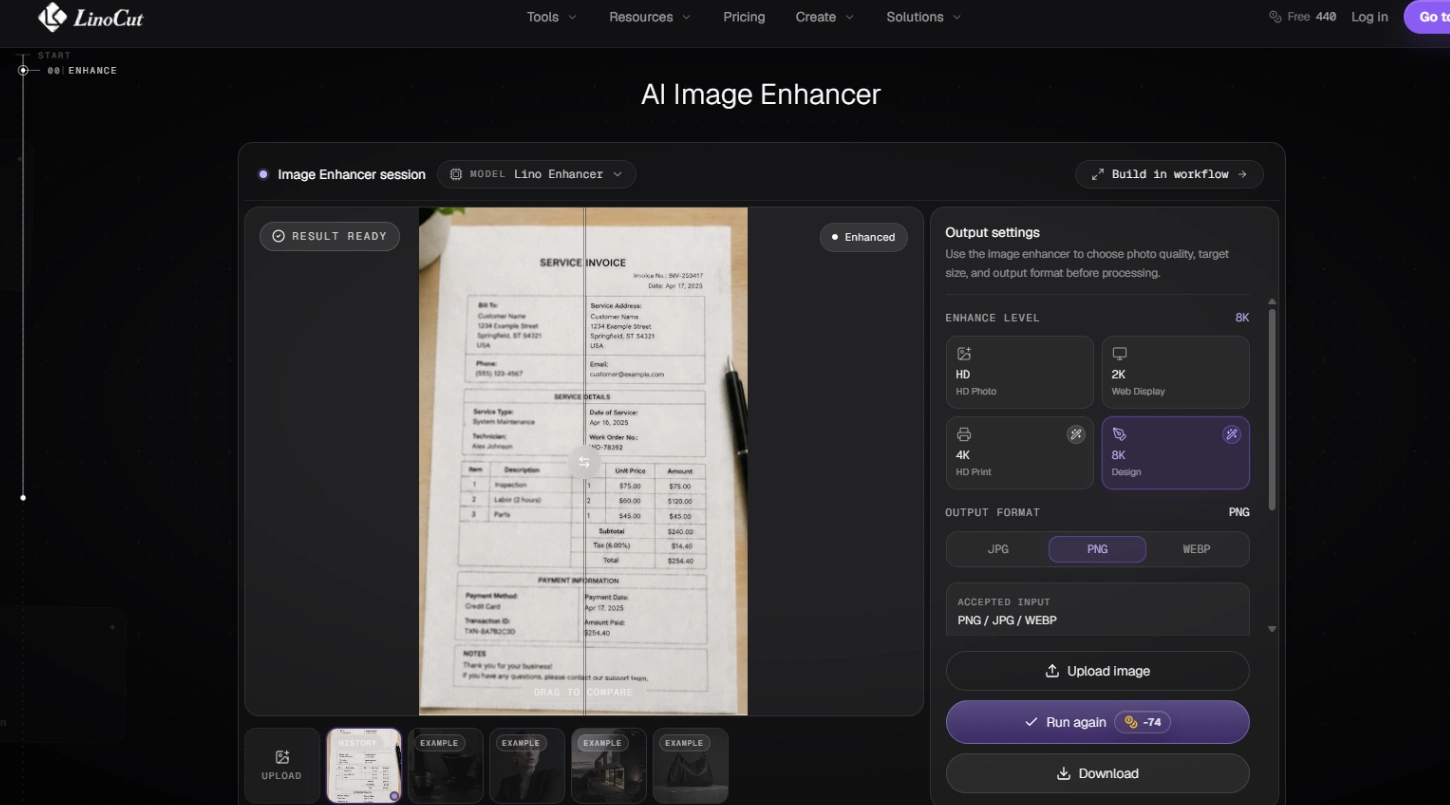
Linocut AI görüntü iyileştirme, büyütme, arka plan temizleme ve yaratıcı düzenlemeyi birleştirir. Netleşen görseli ürün görseli, eğitim içeriği, reklam veya sosyal medya içeriğine dönüştürmek için uygundur.
En iyi ücretsiz online araç
Unblurimage ile yazı görsellerini iyileştirme
Unblurimage, masaüstü yazılım kurmadan hızlı sonuç isteyen kullanıcılar içindir. Bulanıklık, düşük çözünürlük, zayıf kontrast ve yazı kenarlarını analiz eder, sonra netliği otomatik artırır.
Notlar, fişler, ekran görüntüleri, taranmış belgeler, kılavuzlar, eski dosyalar ve sosyal medya grafikleri için uygundur.
Unblurimage, yazı içeren görselleri, taramaları ve ekran görüntülerini hızla netleştiren tarayıcı tabanlı bir AI aracıdır.
Öne çıkan özellikler:
- Tüm cihazlarda: iPhone, Android, tablet ve PC.
- Kurulum yok: Tarayıcıdan kullanılır.
- Ücretsiz: Temel özellikler ücretsizdir.
- Format desteği: JPG, PNG, WEBP, HEIC ve daha fazlası.
- Gizlilik: Yüklenen görseller saklanmaz veya yeniden kullanılmaz.
- Yüksek çözünürlük: 4000×4000px’e kadar.
Unblurimage nasıl kullanılır?
Unblurimage ile yazıyı netleştirme adımları
- Görseli yükleyin: Unblurimage’i açın ve dosyayı seçin.
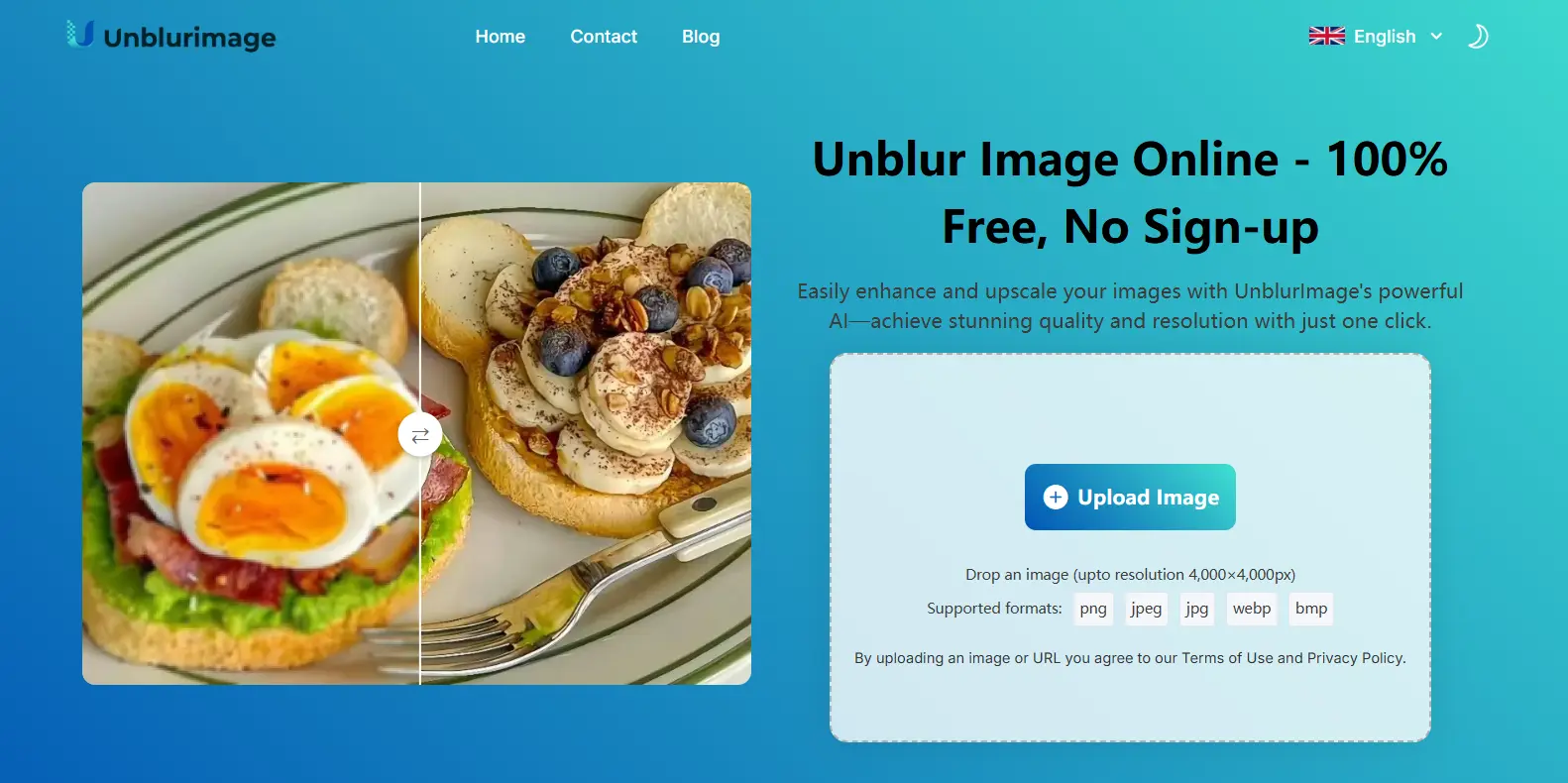
- Otomatik işlem: AI yazı kenarlarını, kontrastı ve netliği iyileştirir.
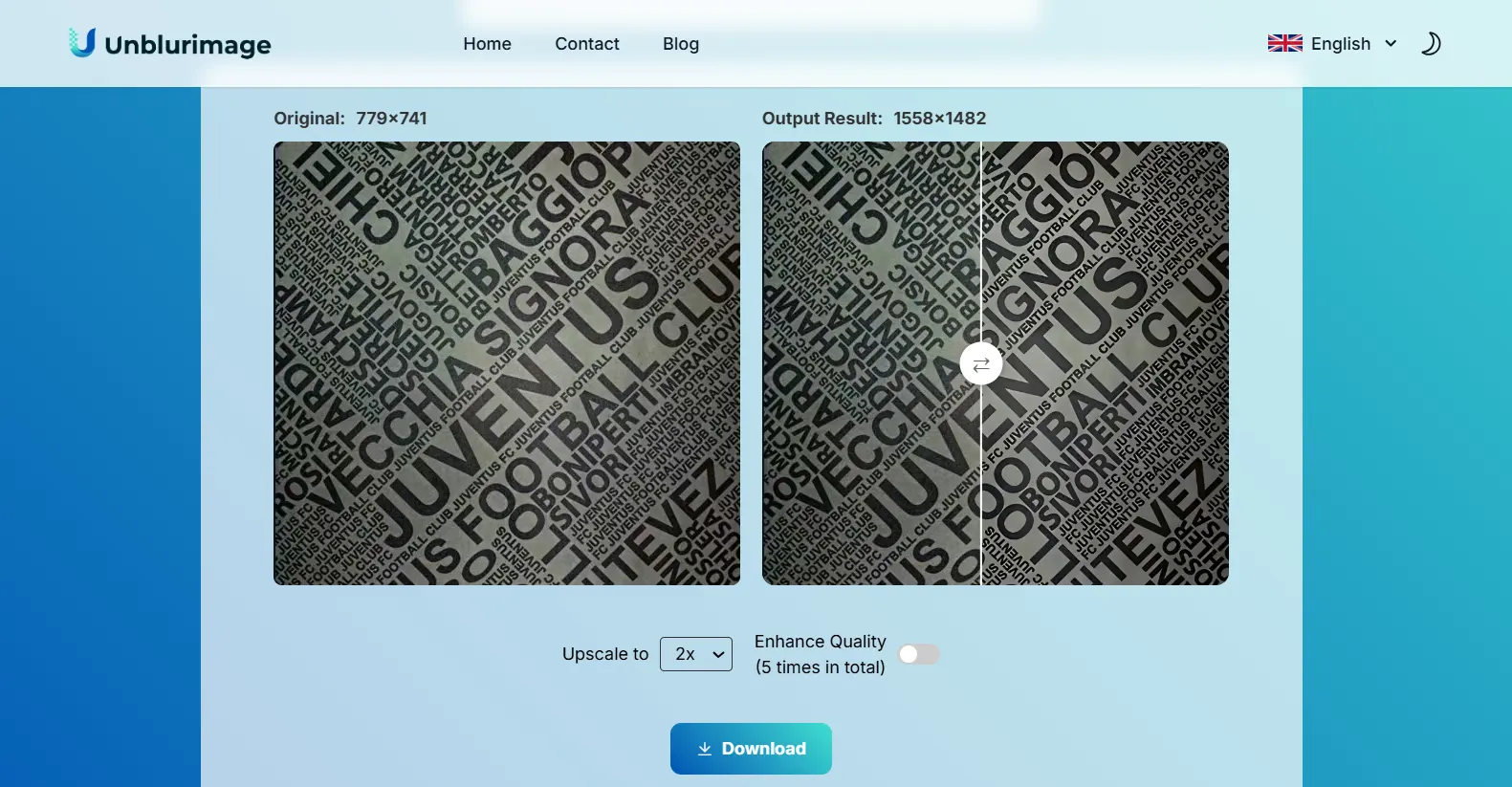
- Kaliteyi artırın: Gerekirse 4x Upscale seçin.
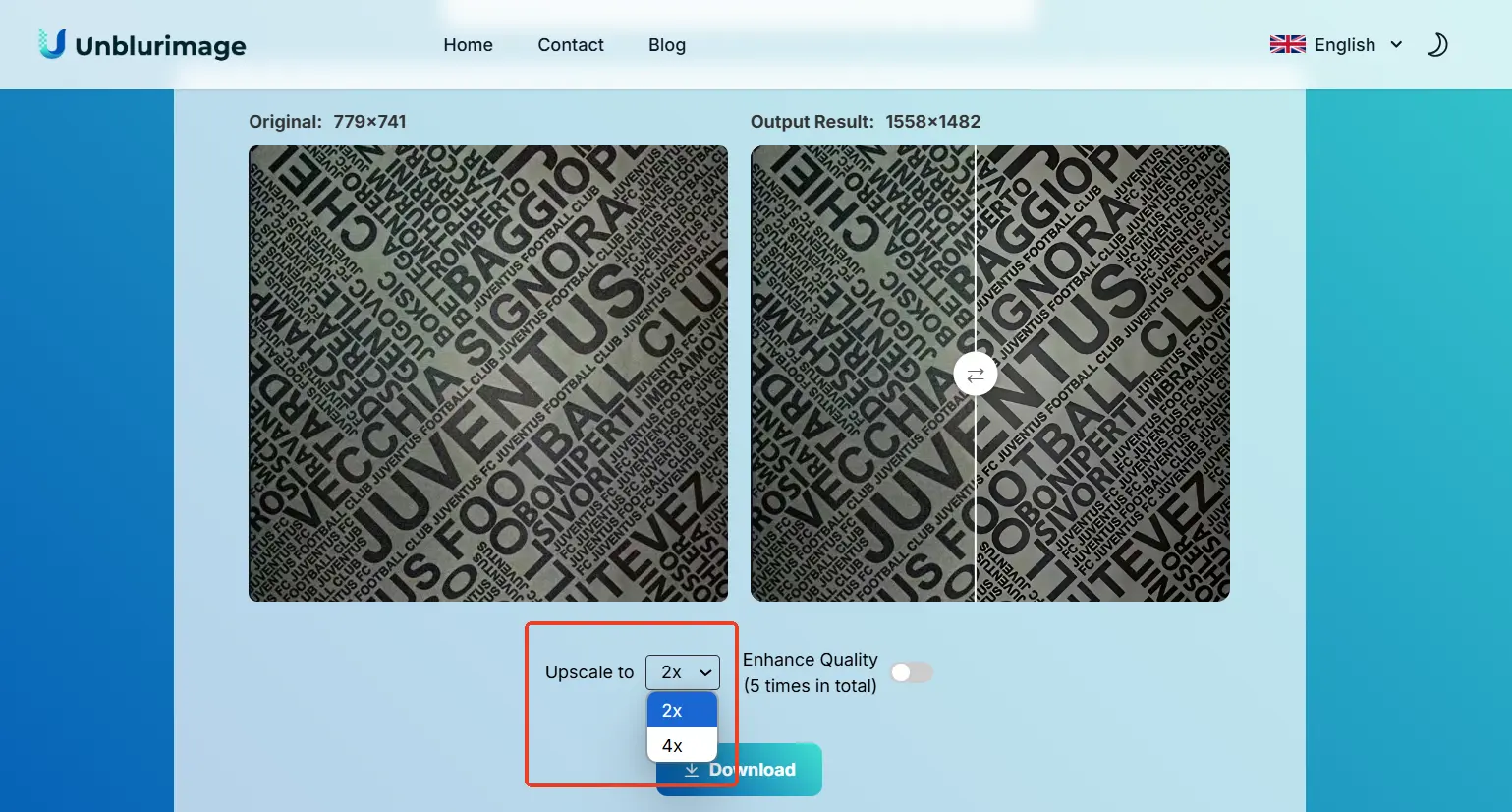
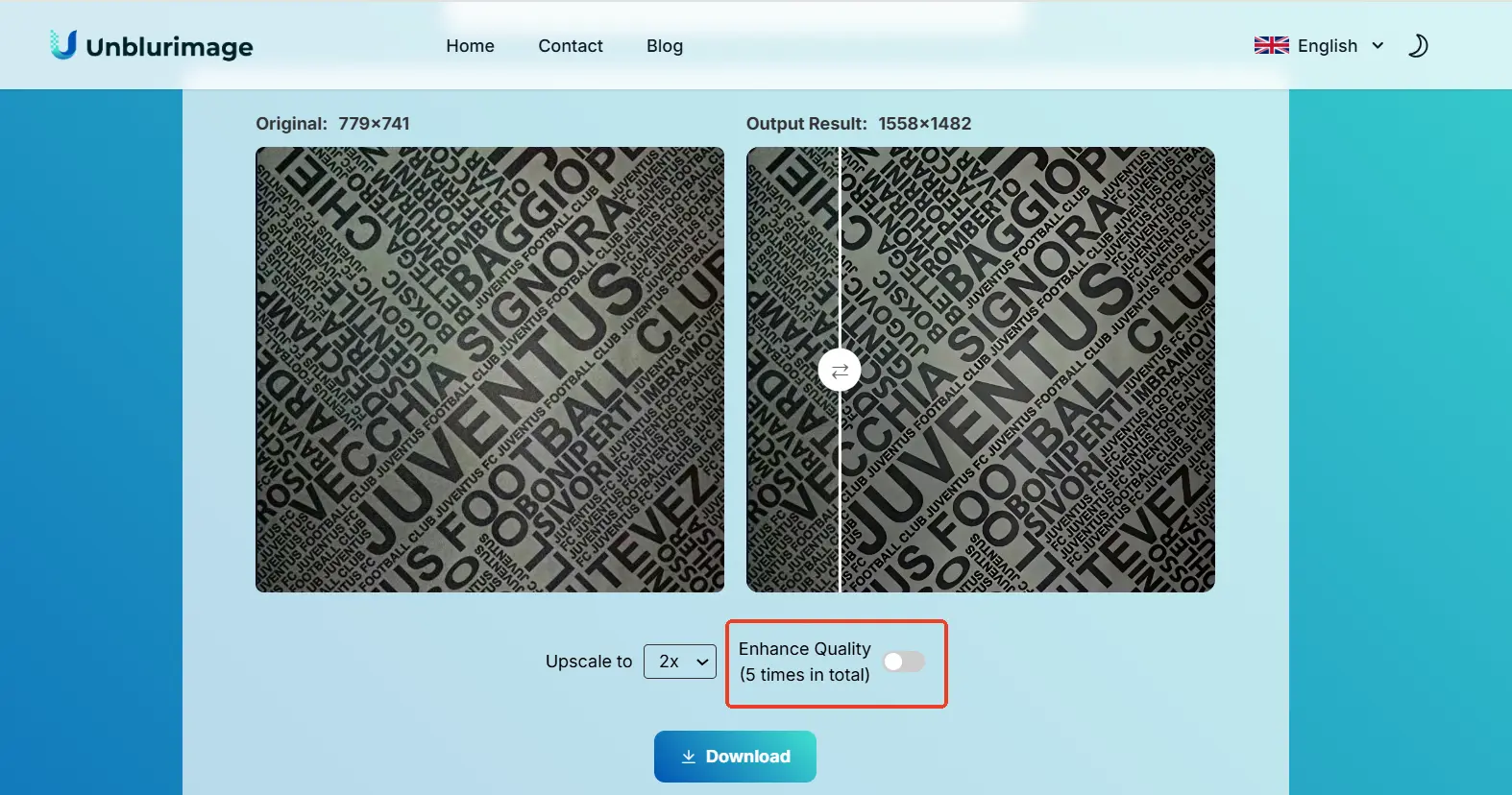
- İndirin: Sonucu kontrol edip kaydedin.
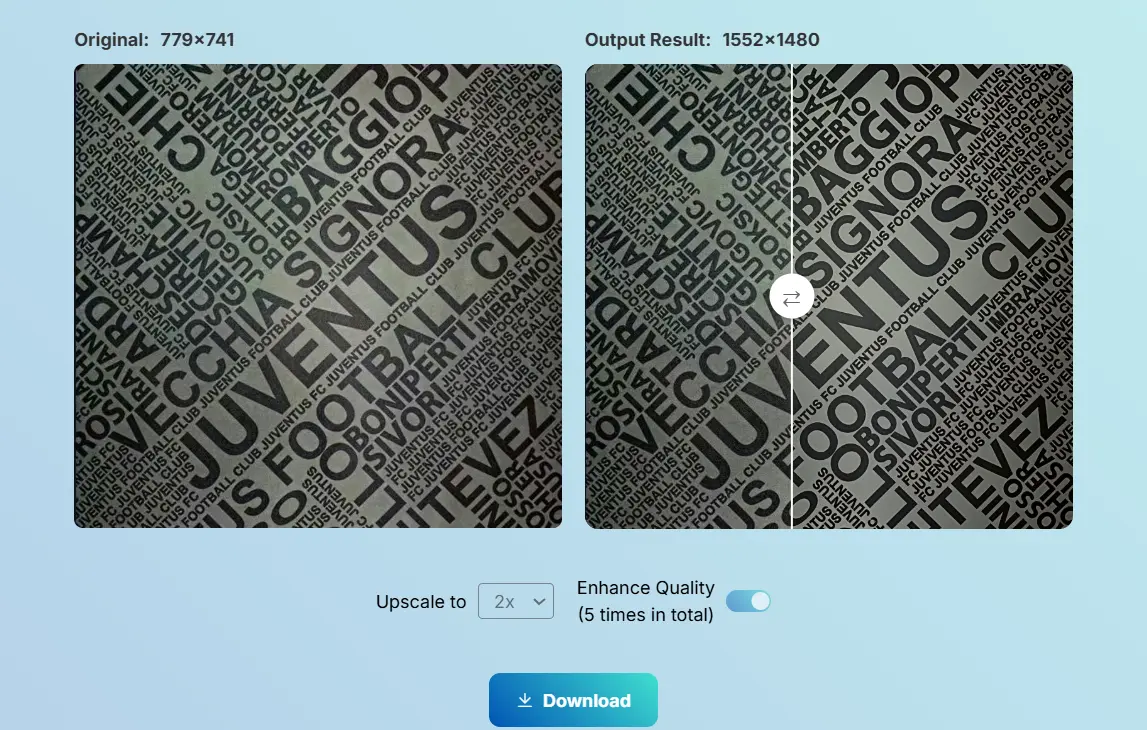
Bulanık yazı için neden Unblurimage?
- Kurulum yok: tarayıcıdan kullanılır.
- Ücretsiz: temel özelliklere kolay erişim.
- Çok format: JPG, PNG, WEBP, HEIC ve daha fazlası.
- Gizlilik: yüklenen görseller saklanmaz veya yeniden kullanılmaz.
- Yüksek çözünürlük: 4000×4000px’e kadar.
- Çapraz platform: iOS, Android, Windows ve macOS.
En iyi uygulamalar
İyi sonuç yalnızca daha keskin görünmek değildir. Yazı daha okunabilir olmalı, kağıt, ekran veya özgün tasarım doğal kalmalıdır. OCR, çeviri, arşiv veya baskı için sonucu büyütüp küçük yazıları kontrol edin.
- Önce sorunu belirleyin.
- Hıza veya hassasiyete göre araç seçin.
- Parlaklık, kontrast ve keskinlikle başlayın.
- Aşırı keskinleştirmeden kaçının.
- OCR gerekiyorsa sonucu test edin.
- Online araçlarda gizliliğe dikkat edin.
- Dikkat dağıtan öğeleri kaldırın: gölge, parlama, leke ve karmaşık arka plan okumayı zorlaştırır.
- Doğru formatta dışa aktarın: PNG metin kenarlarını daha iyi korur; JPG dosyayı küçültür.
- OCR testi yapın: metin çıkaracaksanız sonucu OCR ile kontrol edin.
- Veri gizliliğine dikkat edin: görselleri saklamayan veya yeniden kullanmayan araçları seçin.
Sonucu Linocut AI’da düzenleyin
Unblurimage sonrası Linocut AI ile görseli büyütebilir, arka planı temizleyebilir, nesneleri kaldırabilir ve yaratıcı içerikler hazırlayabilirsiniz.
Unblurimage mı Linocut AI mı?
| İhtiyaç | En iyi araç |
|---|---|
| Bulanık yazıyı okunur yapmak | Unblurimage AI Text Enhancer |
| Ekran görüntüsü, tarama, fiş veya not netleştirmek | Unblurimage AI |
| Genel görsel kalitesini artırmak | Linocut AI Image Enhancer |
| Reklam, post veya thumbnail yapmak | Linocut AI |
| AI yaratıcı iş akışı kurmak | Linocut AI |
Sonuç
Görüntüdeki yazıyı netleştirmek AI ile çok daha kolay. Hızlı sonuç için Unblurimage, devam eden yaratıcı düzenleme için Linocut AI kullanın.
FAQs
Ücretsiz nasıl yapılır?
Unblurimage’i online kullanabilirsiniz.
Hangi format iyi?
PNG yazı kenarlarını daha iyi korur.
El yazısında işe yarar mı?
Evet, keskinlik ve kontrast yardımcı olur.
Maksimum çözünürlük nedir?
4000×4000px’e kadar.
Linocut AI uygun mu?
Evet, büyütme ve sonraki düzenlemeler için uygundur.
Teknik bilgi gerekir mi?
Hayır. Unblurimage ve Canva teknik olmayan kullanıcılar için uygundur; Photoshop daha fazla kontrol sağlar.
Unblurimage aynı anda birden fazla görüntü işler mi?
Ana akış şu anda tek seferde bir görüntü işler, ancak hızlıdır.
Unblurimage çevrimdışı çalışır mı?
Hayır. Web tabanlı AI aracıdır ve internet gerekir.
İyileştirilmiş yazı görselleri baskıya uygun mu?
Evet, çözünürlük yeterli, kontrast doğal ve keskinlik abartısızsa uygundur.