Palinawin ang Text sa Larawan gamit ang AI
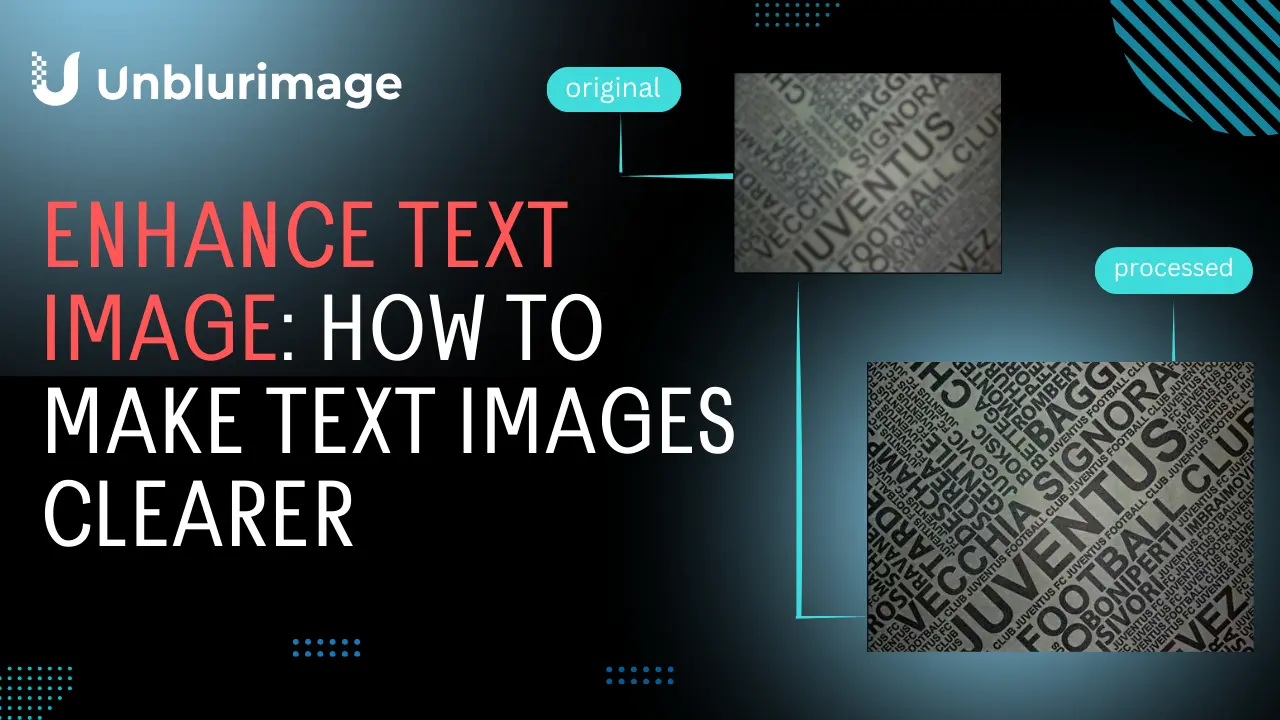

By unblurimage.ai
2026/6/29
Madalas may text ang scans, screenshots, notes, infographics, at social posts. Kapag malabo, mababa ang resolution, o sobra ang compression, mahirap itong basahin. Ipinapakita ng gabay na ito kung paano palinawin ang text sa larawan gamit ang Unblurimage, Photoshop, Lightroom, GIMP, Canva, at Linocut AI.
Bakit kailangang palinawin ang text sa larawan?
Mas malinaw na text ay mas madaling basahin, i-save, i-OCR, at gamitin sa trabaho o design.
- Mas madaling basahin: Mas malinaw ang scans, notes, at screenshots.
- Pagpreserba ng dokumento: Mas napapanatili ang lumang sulat, kontrata, at record.
- Mas propesyonal: Mas maayos tingnan ang reports at presentations.
- Mas magandang OCR: Mas mataas ang accuracy ng text extraction.
- Mas magandang design: Mas kapansin-pansin ang text sa ads at social media.
- Accessibility: Mas malinaw na contrast at letter edges ay nakakatulong sa users na may visual o reading difficulties.
- Legal at compliance needs: Sa medical, legal, o finance documents, malabong text ay puwedeng magdulot ng errors. Mas malinaw na image ay nakakapagbawas ng risk.
Karaniwang problema
- Blur: Dulot ng maling focus, galaw, o mababang resolution.
- Mababang contrast: Hindi humihiwalay ang text sa background.
- Pixelation: Nagiging jagged ang letra dahil sa compression.
- Anino at glare: Karaniwan sa litratong dokumento.
- Distracting colors: Nakakagulo sa pagbasa ang busy background.
Basic na paraan
- Brightness at contrast: Gawing mas hiwalay ang text at background.
- Sharpening: Palakasin ang gilid ng letra nang hindi sobra.
- Crop at straighten: Tanggalin ang sagabal at ituwid ang image.
Basic enhancements gamit ang built-in tools
Bago gumamit ng advanced software, subukan muna ang edit tools sa phone o computer. Crop, straighten, contrast, brightness, at light sharpening ay madalas sapat para maging mas readable ang text.
Para sa scanned documents, unahin ang contrast at shadow cleanup. Para sa screenshots, tingnan ang letter edges at compression artifacts. Para sa creative designs, panatilihin ang style habang pinapalinaw ang text.
Mga tool para sa text image
1. Adobe Photoshop
Sa Photoshop, gamitin ang Smart Sharpen, Levels, at Brightness/Contrast. Puwede ring alisin ang anino gamit ang healing tools.
Steps para palinawin ang text:
- Buksan ang image sa Photoshop.
- Gamitin ang Smart Sharpen para bawasan ang blur.
- I-adjust ang Brightness/Contrast o Levels para mas readable.
- Alisin ang shadows, stains, at glare gamit ang retouch tools.
Pros:
- Very precise ang control.
- Customizable ang filters at masks.
- Kaya ang large image files.
Cons:
- May learning curve para sa beginners.
- Kailangan ng subscription.
2. Adobe Lightroom
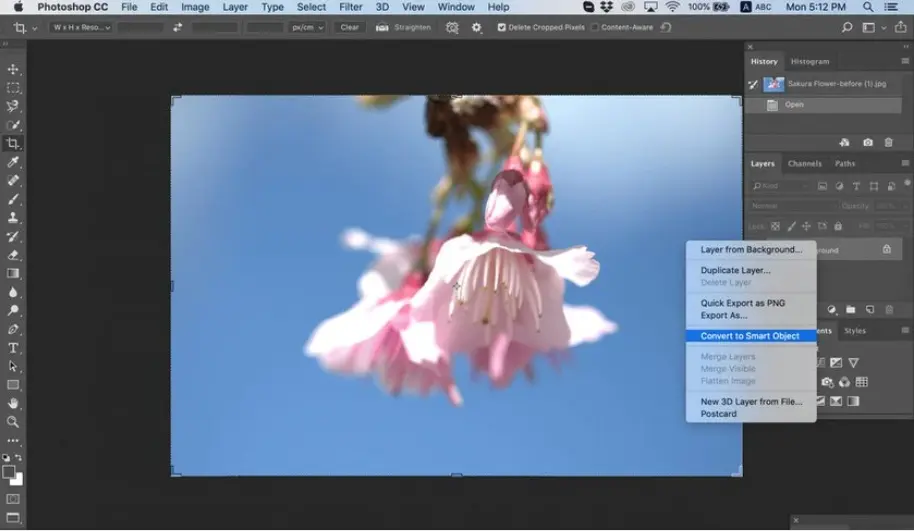
Sa Lightroom, gamitin ang Clarity, Dehaze, at Adjustment Brush para sa text area.
Steps para palinawin ang text:
- I-import ang image sa Lightroom.
- Taasan ang Clarity at Dehaze.
- Gumamit ng local adjustment brush sa text area.
Pros:
- Intuitive ang interface.
- Maganda para sa color, light, at contrast.
- Non-destructive ang editing.
Cons:
- Hindi kasing-detail ng Photoshop para sa retouching.
- Kailangan ng subscription.
3. GIMP
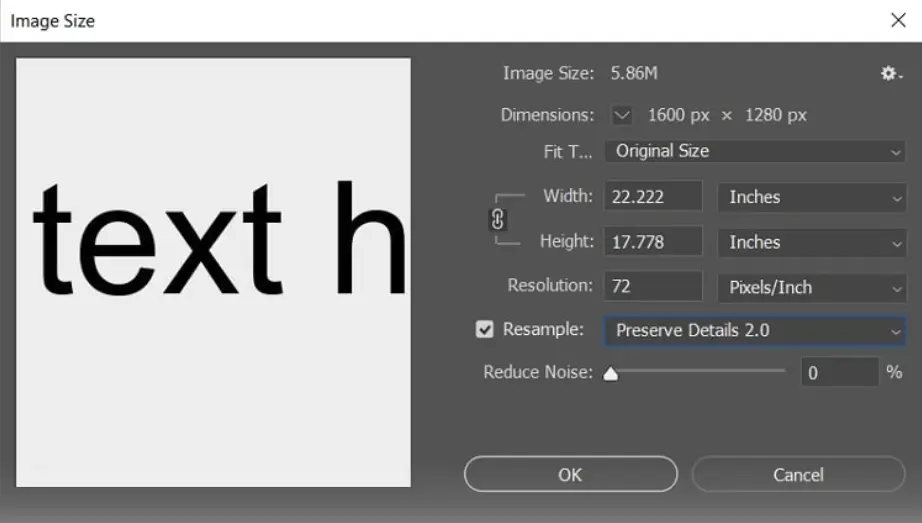
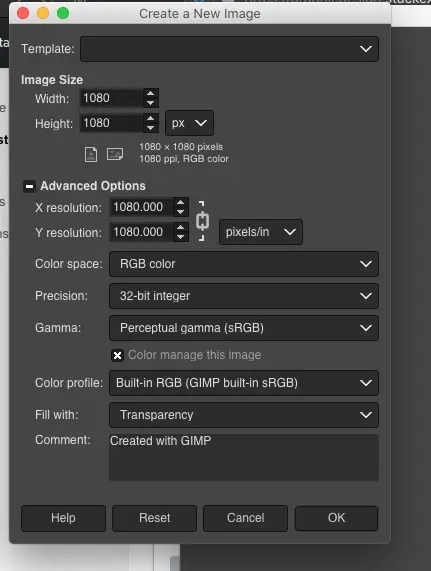
Ang GIMP ay libre at open source. Gamitin ang Unsharp Mask at Levels para sa mas malinaw na text.
Steps para palinawin ang text:
- Buksan ang image sa GIMP.
- Gamitin ang Unsharp Mask para sa sharpness.
- I-adjust ang Levels para sa brightness at contrast.
- Alisin ang glare o shadows gamit ang healing tools.
Pros:
- Libre at open source.
- Malakas ang sharpening at color tools.
- Maraming formats ang supported.
Cons:
- Medyo complex para sa beginners.
- Puwedeng mabagal sa large files.
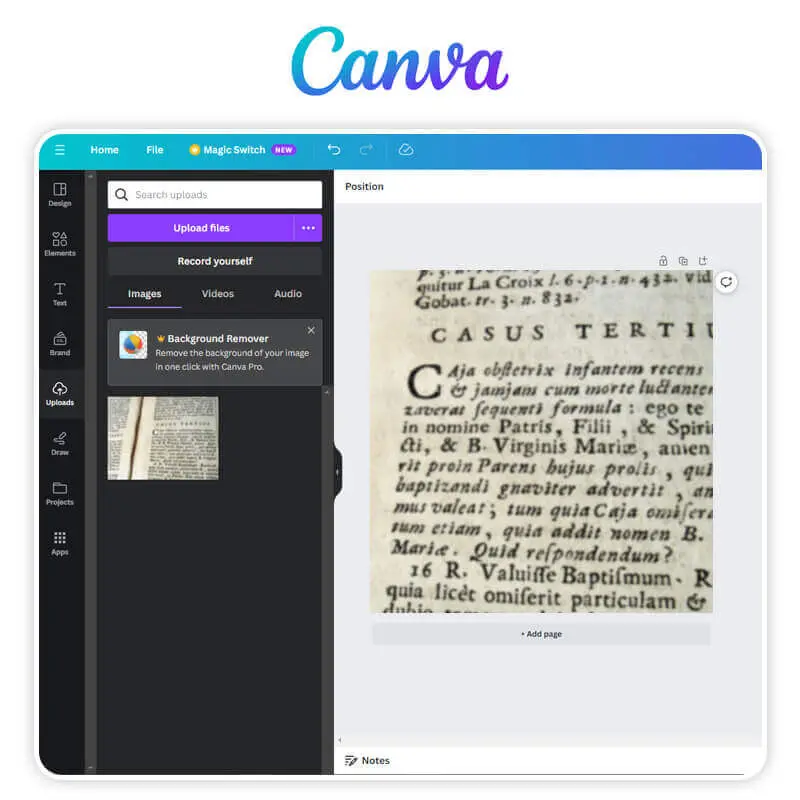
4. Canva
Ang Canva ay madali para sa posters, slides, at social posts. Ayusin ang brightness, contrast, at sharpness.
Steps para palinawin ang text:
- I-upload ang image sa Canva.
- Ayusin ang contrast, brightness, at sharpness.
- Gumamit ng light filter kung kailangan.
- I-crop ang edges, shadows, o clutter.
Pros:
- Madaling gamitin.
- Works on desktop and mobile.
- Maganda para sa posts, slides, at posters.
Cons:
- Limited para sa detailed restoration.
- May advanced features na paid.
Magpatuloy sa Linocut AI
Sa Linocut AI, puwede kang mag-upscale ng low-resolution images, magtanggal ng distracting objects, maglinis ng background, at gumawa ng product visuals, tutorials, ads, o social media assets.
Pagkatapos gawing readable ang text gamit ang Unblurimage, Linocut AI ang susunod na tool para gawing mas polished at reusable ang image.
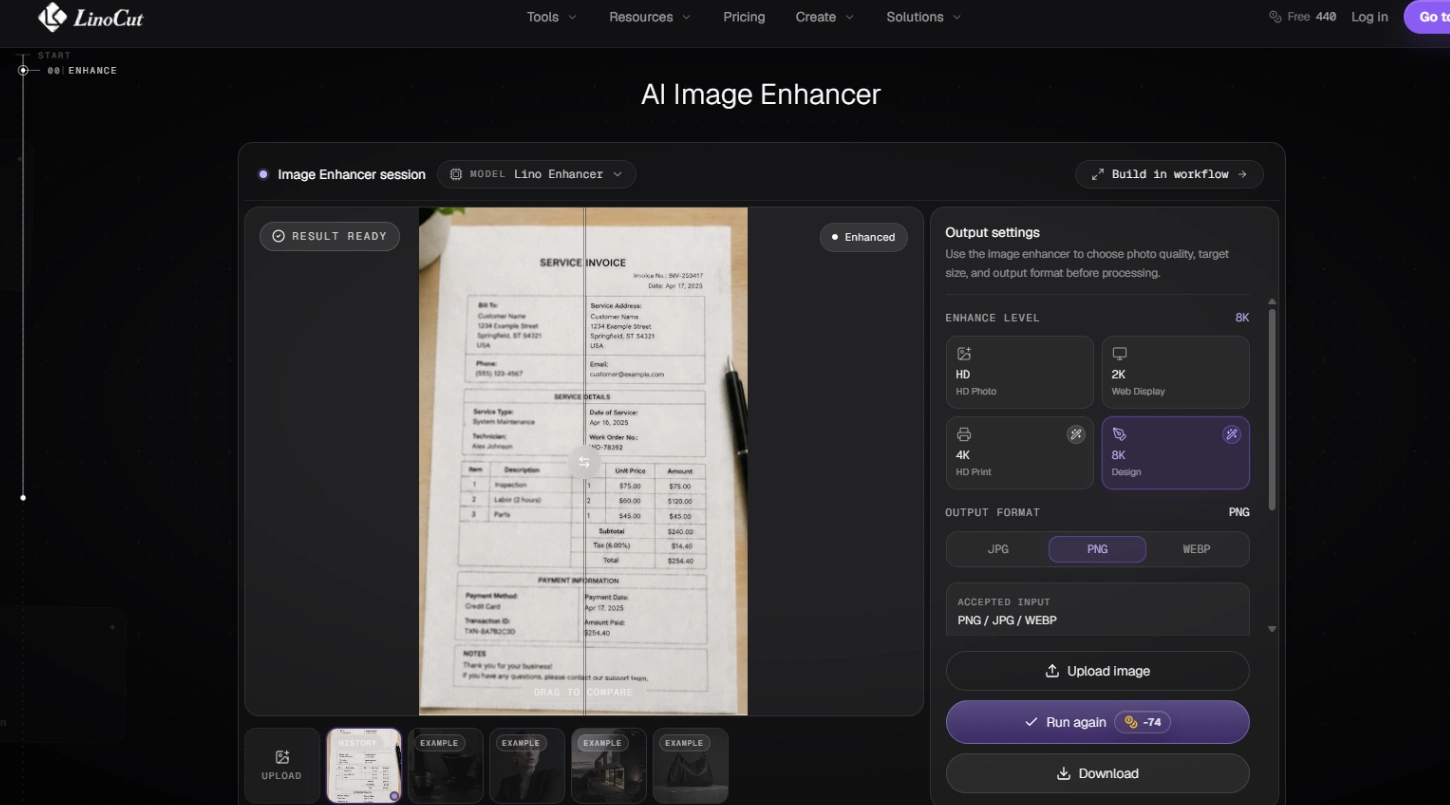
Pinagsasama ng Linocut AI ang image enhancement, upscaling, background cleanup, at creative editing para gawing product image, tutorial graphic, ad, o social asset ang malinaw na larawan.
Pinakamadaling libreng online tool
Pagpapalinaw ng text images gamit ang Unblurimage
Ang Unblurimage ay para sa mabilis na resulta nang walang desktop installation. Ina-analyze nito ang blur, low resolution, weak contrast, at text edges, pagkatapos ay awtomatikong pinapalinaw ang image.
Useful ito para sa notes, resibo, screenshots, scanned documents, manuals, old files, at social media graphics.
Ang Unblurimage ay AI web tool para palinawin ang text sa images, scans, at screenshots nang mabilis.
Mga pangunahing feature:
- Cross-platform: Gumagana sa iPhone, Android, tablet, at PC.
- Walang install: Direkta sa browser.
- Libre: May essential features nang walang bayad.
- Maraming format: JPG, PNG, WEBP, HEIC, at iba pa.
- Privacy-focused: Hindi sine-save o nire-reuse ang uploads.
- High resolution: Hanggang 4000×4000px.
Paano gamitin ang Unblurimage
Mga hakbang sa Unblurimage
- I-upload ang image: Buksan ang Unblurimage at piliin ang file.
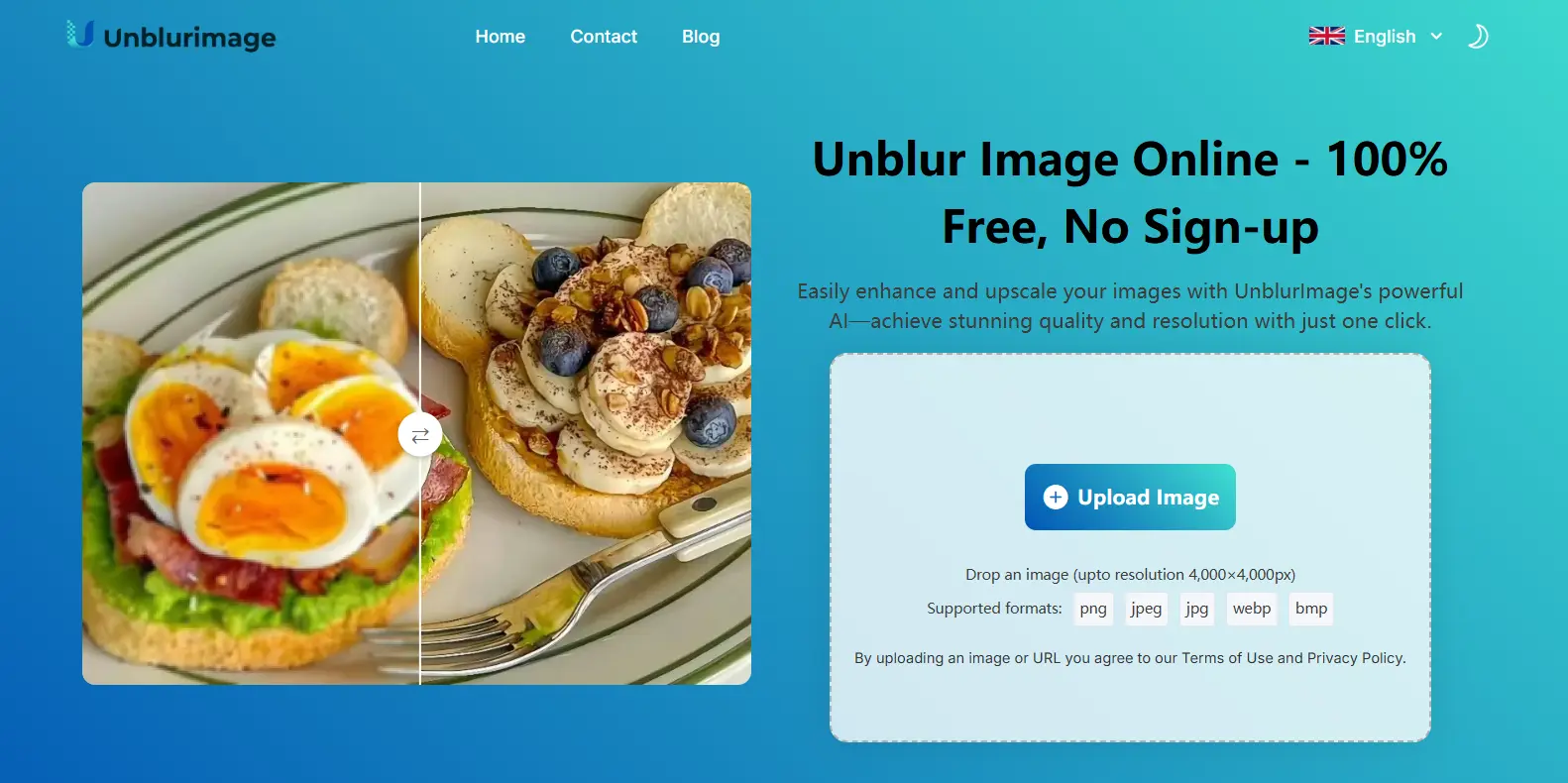
- Automatic processing: Pinapalinaw ng AI ang text, contrast, at edges.
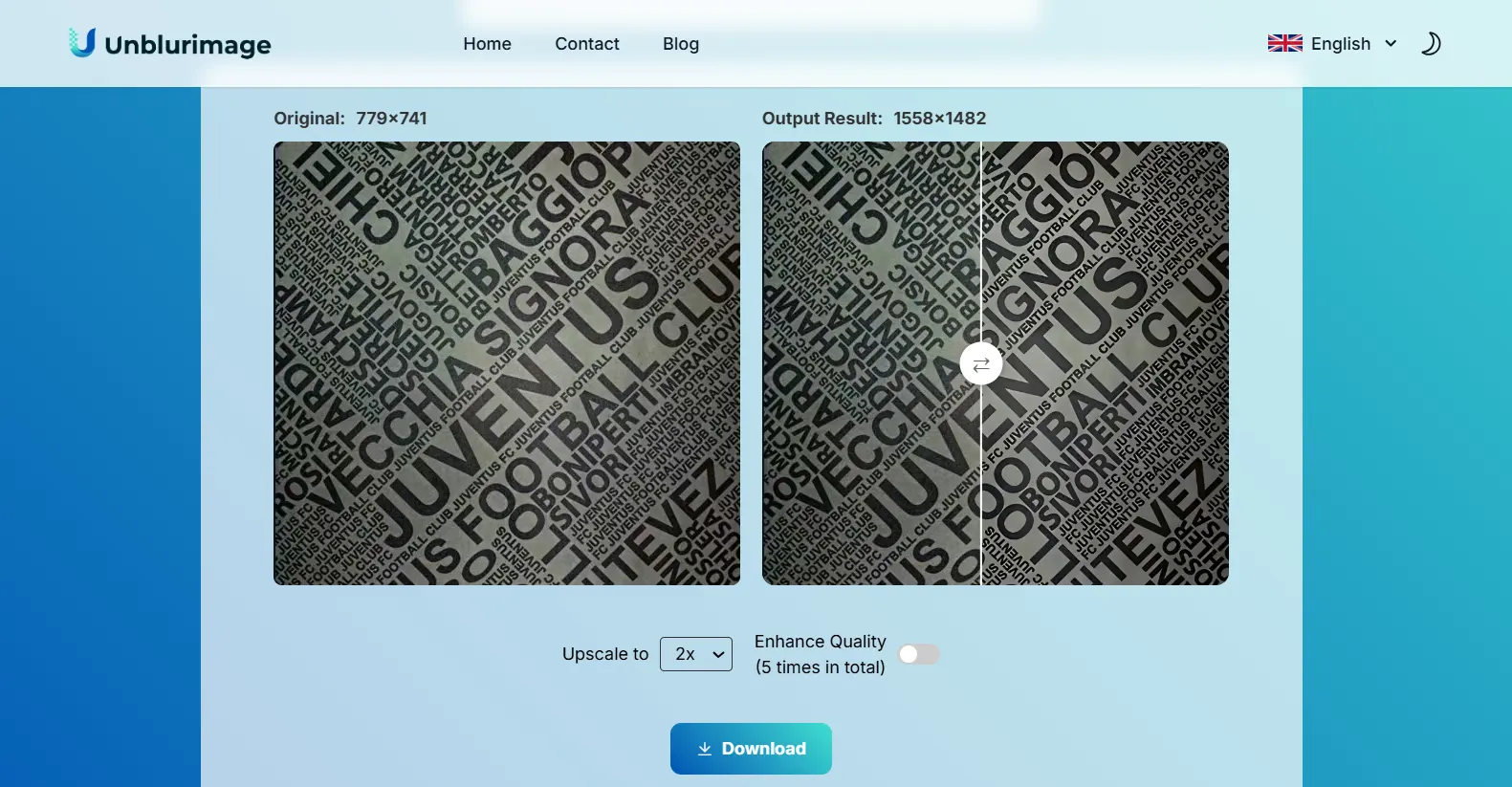
- Dagdagan ang quality: Piliin ang 4x Upscale kung kailangan.
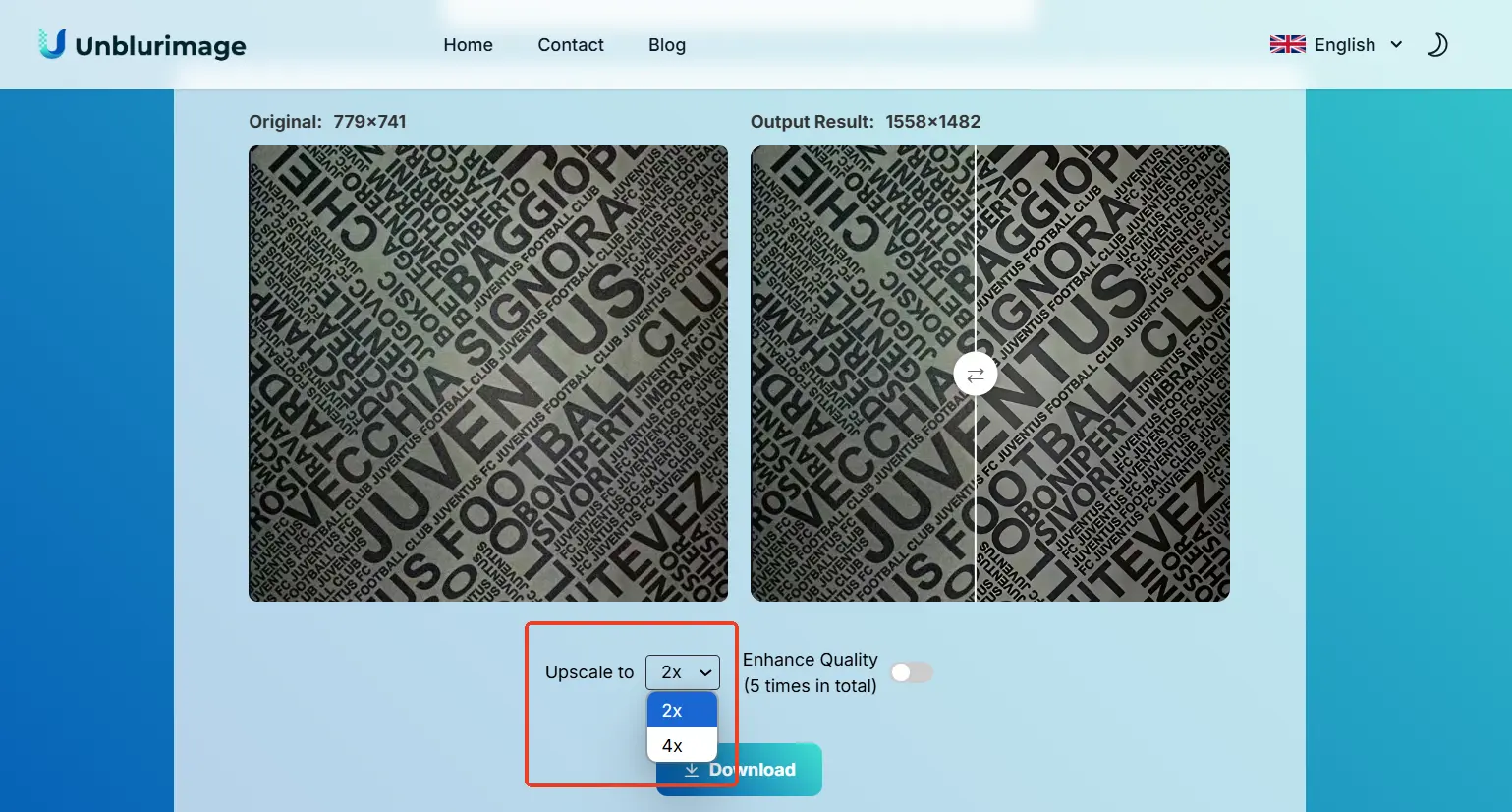
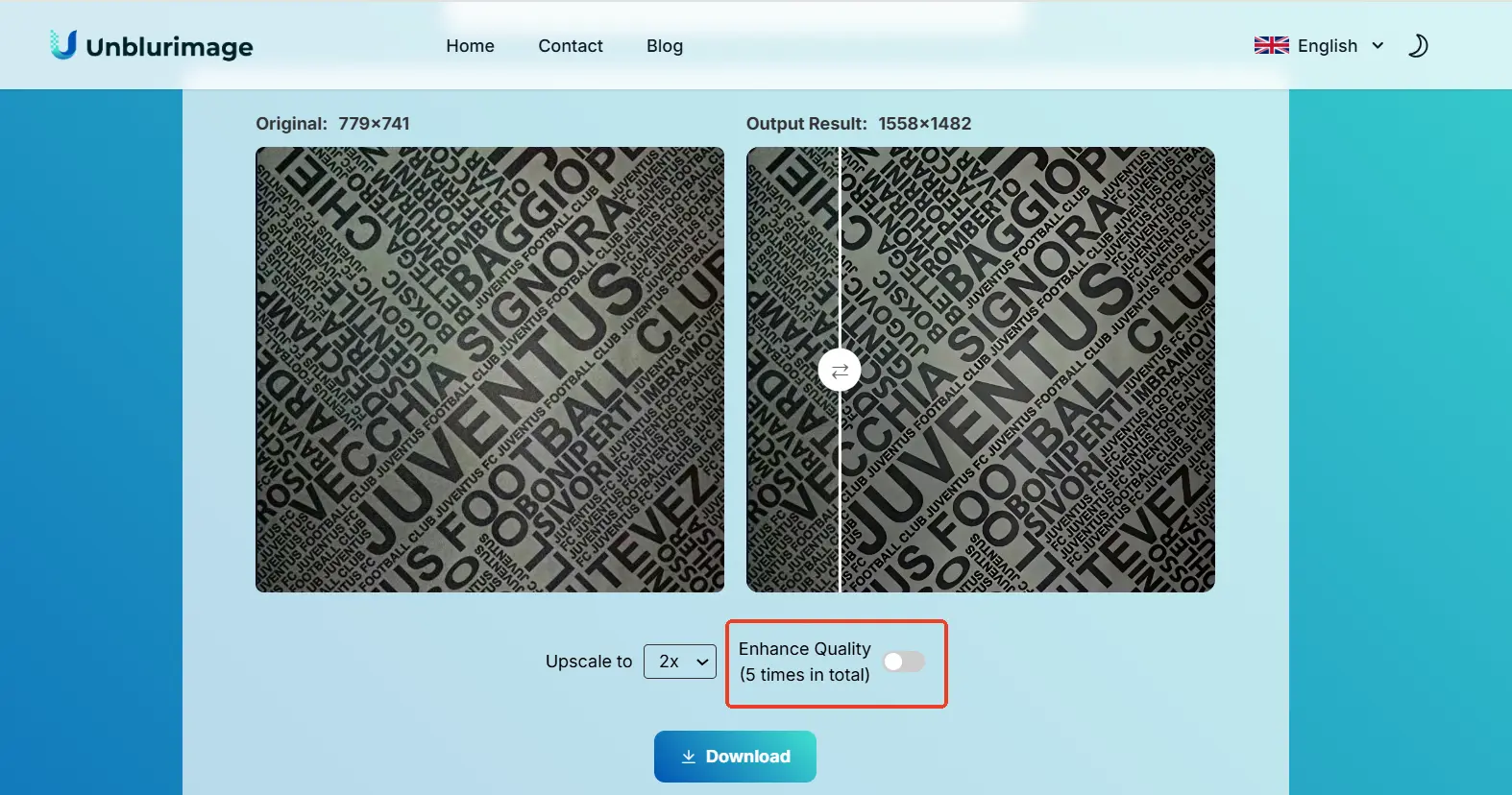
- I-download: I-preview at i-save ang output.
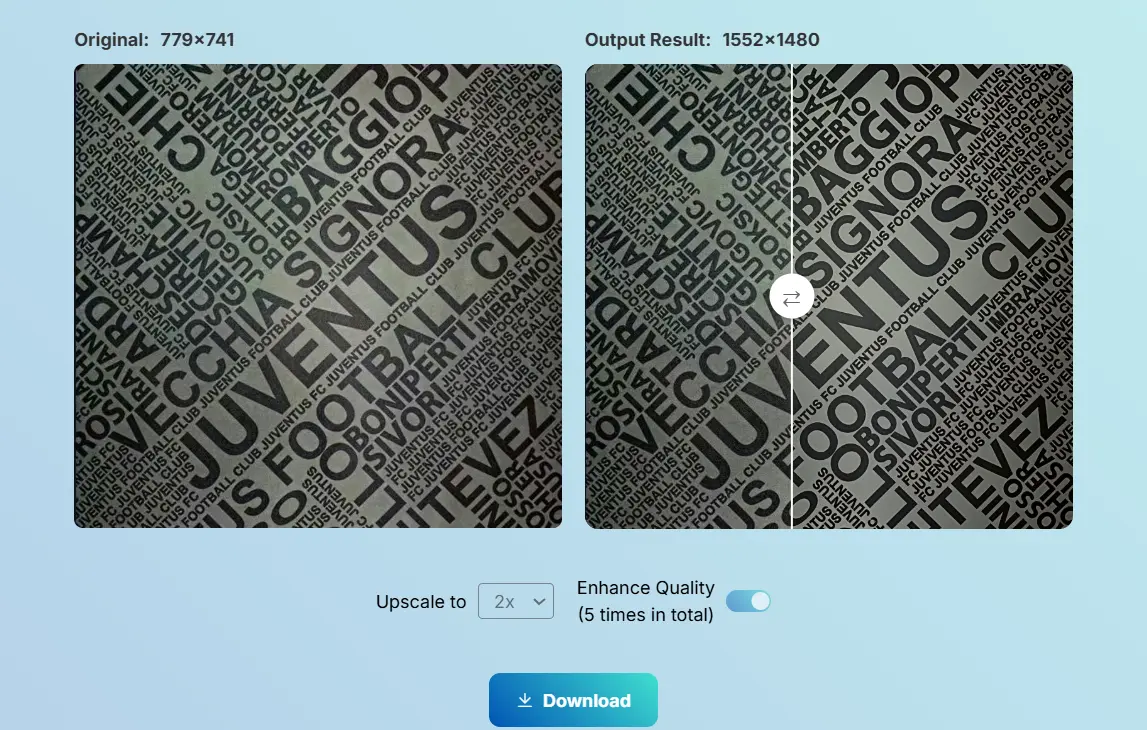
Bakit piliin ang Unblurimage para sa malabong text?
- Walang install: browser lang ang kailangan.
- Libre: madaling gamitin ang essential features.
- Maraming format: JPG, PNG, WEBP, HEIC, at iba pa.
- Privacy-focused: hindi sine-save o nire-reuse ang images.
- High resolution: hanggang 4000×4000px.
- Cross-platform: iOS, Android, Windows, at macOS.
Best practices
Hindi sapat na basta mas sharp ang image. Dapat mas readable ang text habang natural pa rin ang papel, screen, o original design. Kung gagamitin sa OCR, translation, archive, o printing, i-zoom ang final image at suriin ang maliliit na letra.
- Alamin muna kung blur, contrast, pixelation, o glare ang problema.
- Piliin ang tool ayon sa bilis o detalye na kailangan.
- Magsimula sa basic adjustments.
- Iwasan ang sobrang sharpening.
- I-test ang OCR kung kailangan.
- Pumili ng tool na may malinaw na privacy policy.
- Tanggalin ang distractions: shadows, glare, stains, at busy backgrounds ay nakakapagpababa ng readability.
- I-export sa tamang format: PNG para sa text edges; JPG para sa smaller files.
- I-test ang OCR: kung kailangan ng text extraction, i-check ang result sa OCR tool.
- Protektahan ang privacy: pumili ng tools na hindi nagse-save o nagre-reuse ng uploaded images.
I-edit pa sa Linocut AI
Pagkatapos ng Unblurimage, gamitin ang Linocut AI para mag-upscale, maglinis ng background, magtanggal ng objects, at gumawa ng creative assets.
Unblurimage vs. Linocut AI
| Kailangan | Pinakamainam na tool |
|---|---|
| Palinawin ang malabong text | Unblurimage AI Text Enhancer |
| Sharpen screenshots, scans, resibo, o notes | Unblurimage AI |
| Pagandahin ang overall image quality | Linocut AI Image Enhancer |
| Gumawa ng ads, posts, o thumbnails | Linocut AI |
| Bumuo ng AI creative workflow | Linocut AI |
Konklusyon
Mas madali na ngayong palinawin ang text sa larawan gamit ang AI. Unblurimage para sa mabilisang linaw, Linocut AI para sa karagdagang editing.
FAQs
Paano ito gawin nang libre?
Gamitin ang Unblurimage online.
Anong format ang maganda?
PNG para sa malinaw na text edges; JPG para sa mas maliit na file.
Gumagana ba sa sulat-kamay?
Oo, nakakatulong ang sharpness at contrast.
Ano ang max resolution?
Hanggang 4000×4000px.
Puwede ba Linocut AI?
Oo, lalo na para sa upscaling at creative editing.
Kailangan ba ng technical skills?
Hindi. Unblurimage at Canva ay para rin sa non-technical users; Photoshop ay para sa mas advanced control.
Nakakapag-process ba ng maraming images ang Unblurimage?
Sa ngayon, one image at a time ang main workflow, pero mabilis ang processing.
Gumagana ba ang Unblurimage offline?
Hindi. Web-based AI tool ito at kailangan ng internet.
Puwede ba sa printing ang enhanced text images?
Oo, kung mataas ang resolution, natural ang contrast, at hindi sobra ang sharpening.