Как улучшить текст на изображении
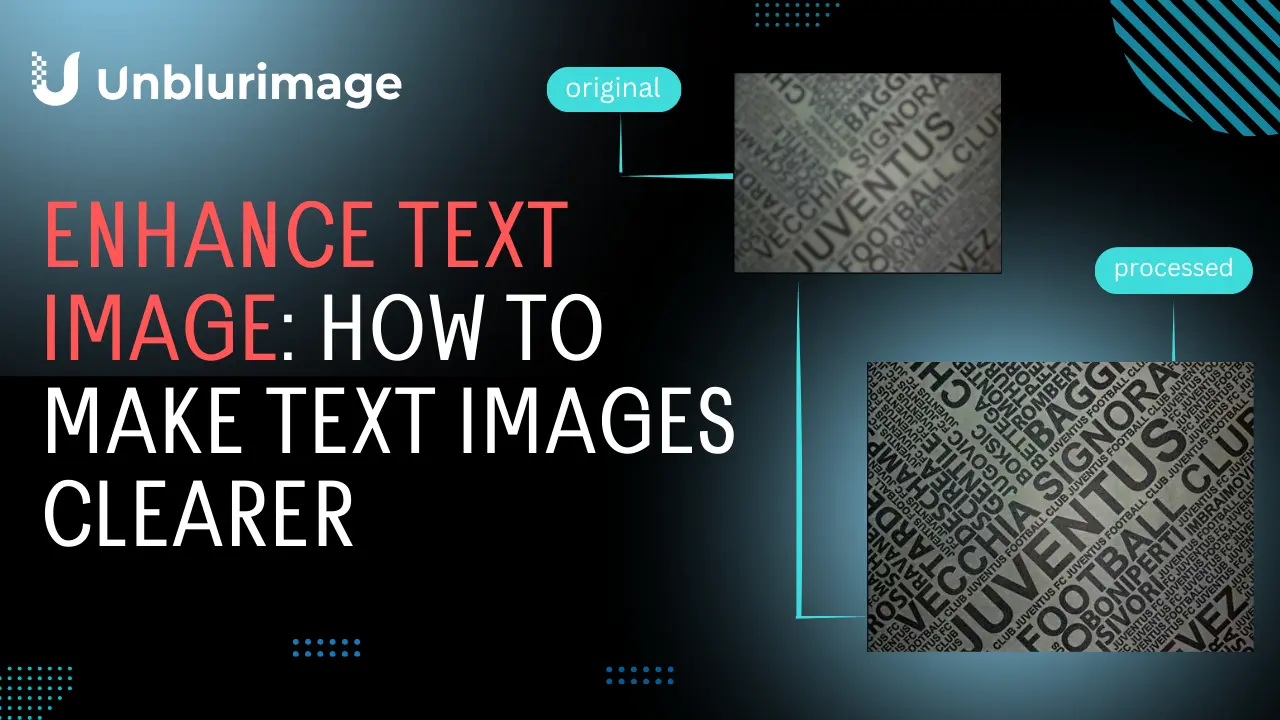

By unblurimage.ai
2026/6/29
Изображения с текстом встречаются в сканах, скриншотах, заметках, инфографике и соцсетях. Если картинка размыта, сжата или имеет низкое разрешение, читать ее трудно. В этом руководстве показано, как улучшить текст на изображении с помощью Unblurimage, Photoshop, Lightroom, GIMP, Canva и Linocut AI.
Зачем улучшать текст на изображениях?
Это помогает читать, хранить, распознавать и повторно использовать важную информацию.
- Читаемость: Сканы, заметки и скриншоты становятся понятнее.
- Сохранение документов: Старые письма, договоры и архивы можно сохранить четче.
- Профессиональный вид: Отчеты и презентации выглядят надежнее.
- OCR и перевод: Четкое изображение повышает точность распознавания текста.
- Дизайн: Резкий текст лучше работает в рекламе, превью и соцсетях.
- Доступность: Более высокий контраст и четкие края помогают людям с трудностями зрения или чтения.
- Юридические и регуляторные задачи: В медицине, праве и финансах нечитабельный текст может привести к ошибкам. Улучшение снижает риск.
Частые проблемы
- Размытие: Причины: фокус, движение или низкое разрешение.
- Низкий контраст: Текст сливается с фоном.
- Пикселизация: Сильное сжатие делает буквы рваными.
- Тени и блики: Часто появляются при съемке документов.
- Сложный фон: Цветовой шум мешает чтению.
Базовые улучшения
- Яркость и контраст: Лучше отделяют текст от фона.
- Резкость: Усиливает края букв без чрезмерной обработки.
- Обрезка и выравнивание: Убирает лишнее и исправляет наклон.
Базовые улучшения встроенными инструментами
Перед профессиональным редактором используйте инструменты телефона или компьютера. Обрезка, выравнивание, контраст, яркость и легкая резкость часто делают текст читаемым без искусственного вида.
Для сканов важны контраст и тени. Для скриншотов проверьте края букв и артефакты сжатия. Для дизайнов сохраните стиль, но улучшите читаемость.
Инструменты для улучшения текста
1. Adobe Photoshop
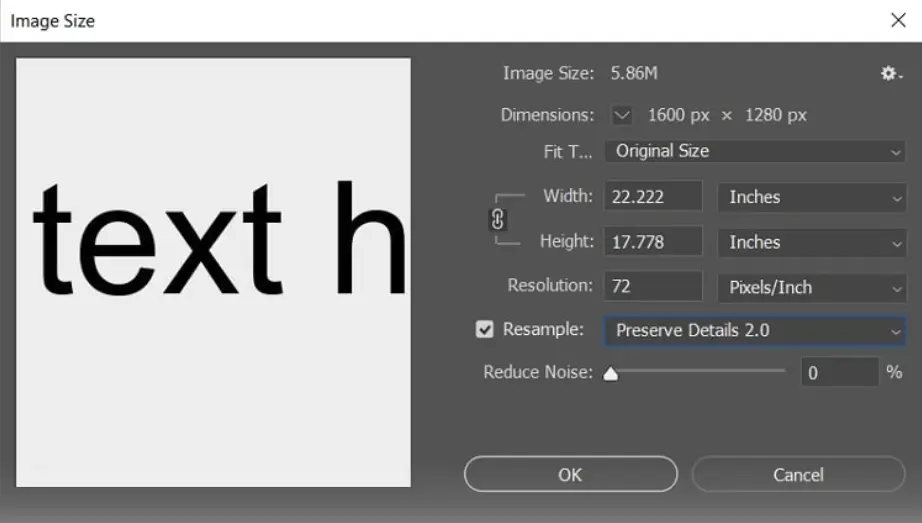
Photoshop дает точный контроль. Используйте Smart Sharpen, Levels и Brightness/Contrast, а также инструменты ретуши для теней и пятен.
Шаги улучшения текста:
- Откройте изображение в Photoshop.
- Используйте Smart Sharpen, чтобы уменьшить размытие.
- Настройте Brightness/Contrast или Levels.
- Уберите тени, пятна и блики инструментами ретуши.
Плюсы:
- Очень точный контроль.
- Настраиваемые фильтры и маски.
- Поддержка больших файлов.
Минусы:
- Сложнее для новичков.
- Нужна подписка.
2. Adobe Lightroom
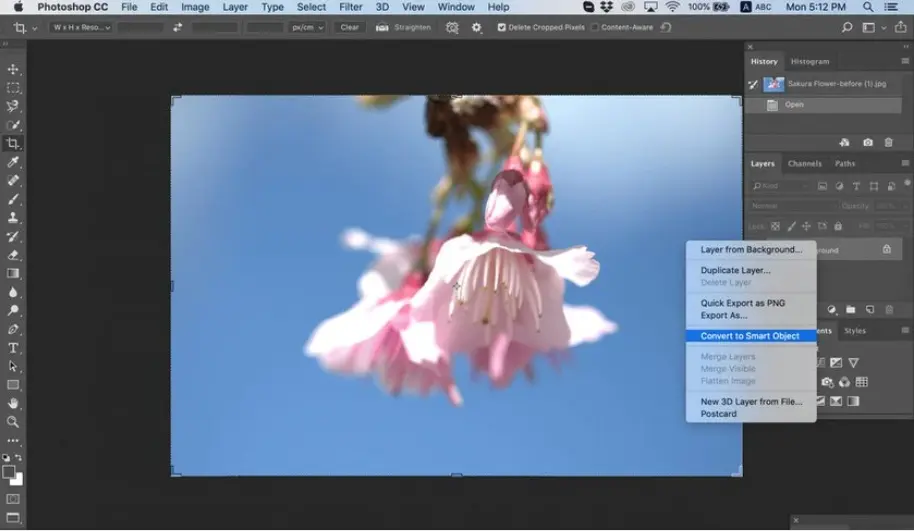
Lightroom удобен для глобальных и локальных правок: Clarity, Dehaze и кисти помогают выделить текст.
Шаги улучшения текста:
- Импортируйте изображение в Lightroom.
- Увеличьте Clarity и Dehaze.
- Используйте локальные кисти для областей с текстом.
Плюсы:
- Понятный рабочий процесс.
- Хорошо корректирует свет, цвет и контраст.
- Неразрушающее редактирование.
Минусы:
- Менее точен для детальной ретуши.
- Нужна подписка.
3. GIMP
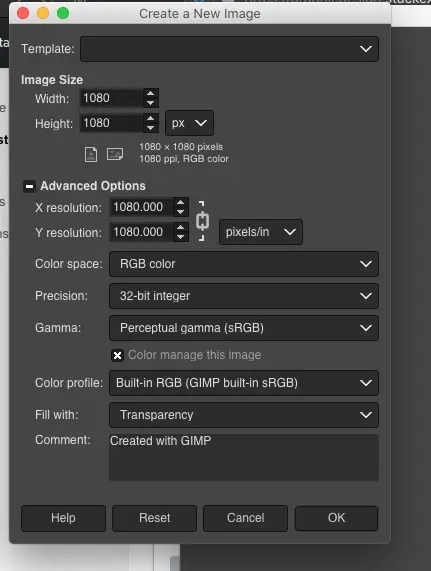
GIMP бесплатен и открыт. Unsharp Mask повышает резкость, Levels корректирует яркость и контраст.
Шаги улучшения текста:
- Откройте изображение в GIMP.
- Примените Unsharp Mask.
- Используйте Levels для яркости и контраста.
- Уберите отражения и тени инструментами восстановления.
Плюсы:
- Бесплатный и открытый.
- Сильные инструменты резкости и цвета.
- Поддержка многих форматов.
Минусы:
- Интерфейс сложнее для новичков.
- Большие файлы могут обрабатываться медленнее.
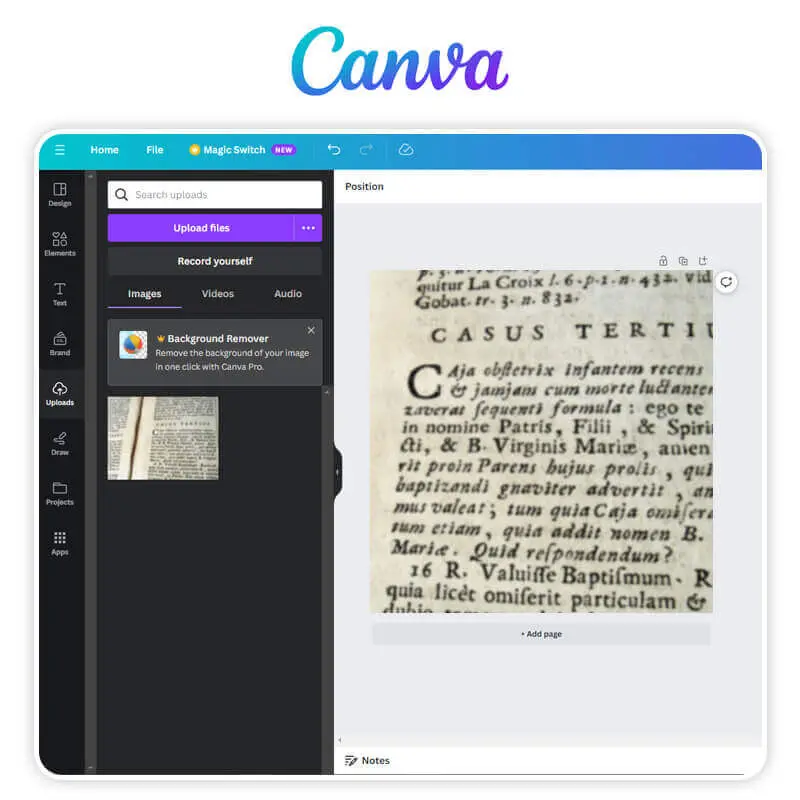
4. Canva
Canva удобна для постеров, презентаций и соцсетей. Настройте яркость, контраст и резкость за несколько кликов.
Шаги улучшения текста:
- Загрузите изображение в Canva.
- Настройте контраст, яркость и резкость.
- При необходимости добавьте мягкий фильтр.
- Обрежьте лишние края и тени.
Плюсы:
- Очень просто использовать.
- Работает на компьютере и телефоне.
- Удобно для презентаций и соцсетей.
Минусы:
- Ограничено для детальной реставрации.
- Часть функций платная.
Продолжайте редактировать в Linocut AI
Linocut AI также помогает увеличивать изображения низкого разрешения, удалять лишние объекты, очищать фон и готовить визуалы для товаров, инструкций, рекламы и соцсетей.
После Unblurimage можно довести изображение до более профессионального вида для маркетинга, обучения или e-commerce.
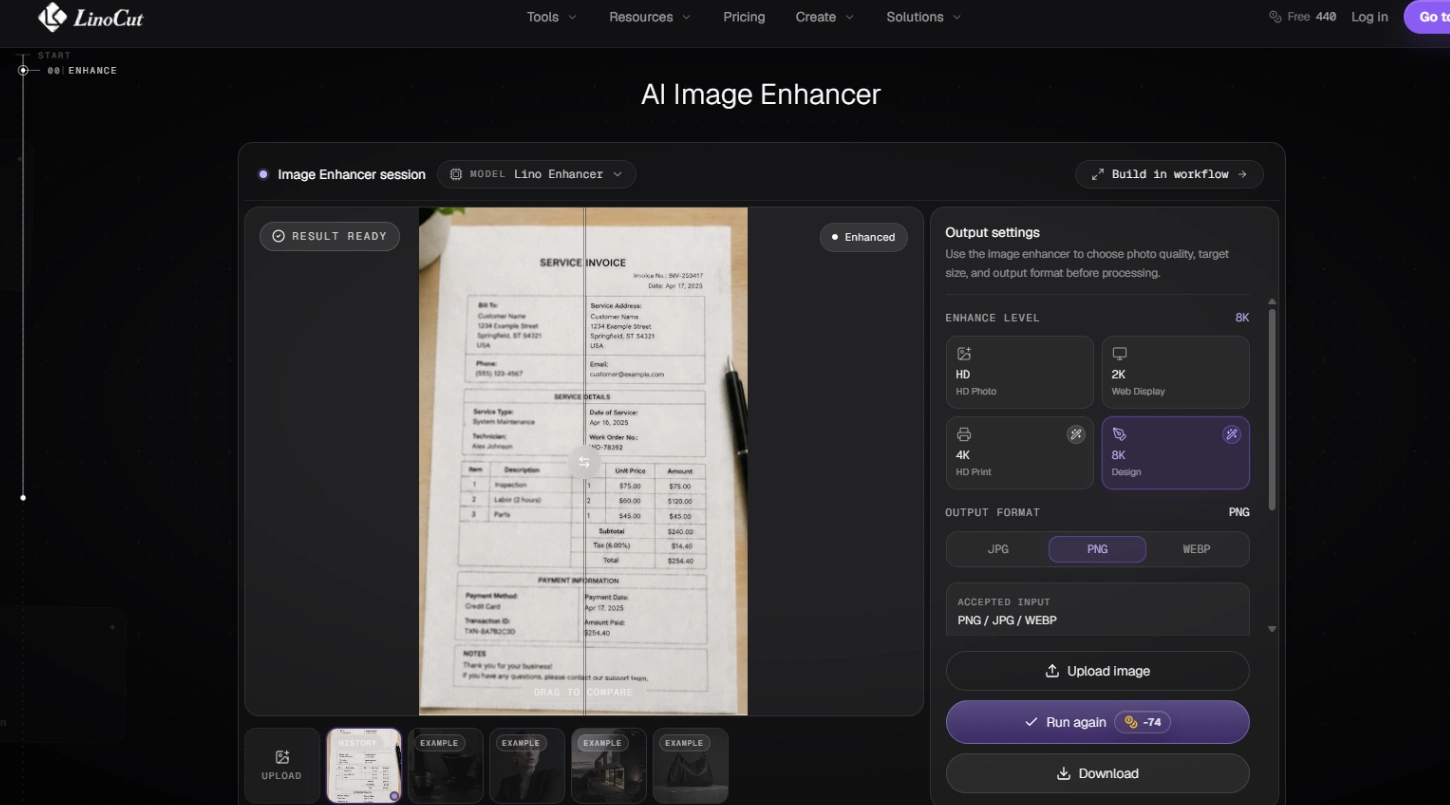
Linocut AI сочетает улучшение изображений, апскейл, очистку фона и креативное редактирование для товарных фото, инструкций, рекламы и постов.
Лучший бесплатный онлайн-инструмент
Улучшение текста с помощью Unblurimage
Unblurimage подходит тем, кому нужен быстрый результат без установки программ. Инструмент анализирует размытие, низкое разрешение, слабый контраст и края текста, затем автоматически повышает четкость.
Это удобно для заметок, чеков, скриншотов, сканов, инструкций, старых файлов и графики для соцсетей.
Unblurimage — веб-инструмент с ИИ для быстрого улучшения текста на изображениях, сканах и скриншотах.
Ключевые возможности:
- На всех устройствах: iPhone, Android, планшет и ПК.
- Без установки: Работает в браузере.
- Бесплатно: Основные функции доступны без оплаты.
- Форматы: JPG, PNG, WEBP, HEIC и другие.
- Конфиденциальность: Изображения не сохраняются и не используются повторно.
- Высокое разрешение: До 4000×4000px.
Как использовать Unblurimage
Шаги улучшения текста в Unblurimage
- Загрузите изображение: Откройте Unblurimage и выберите файл.
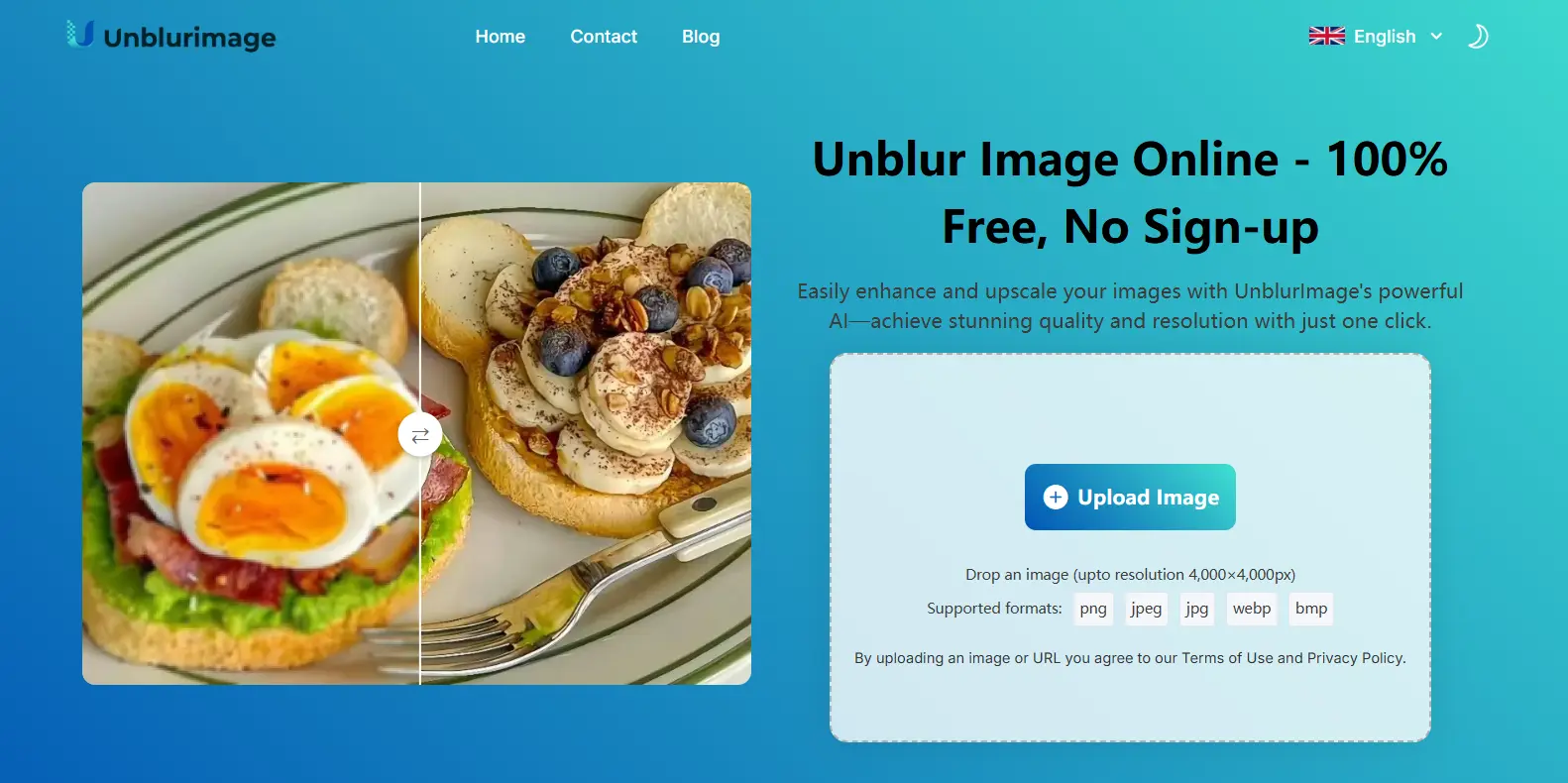
- Автообработка: ИИ улучшает края текста, контраст и четкость.
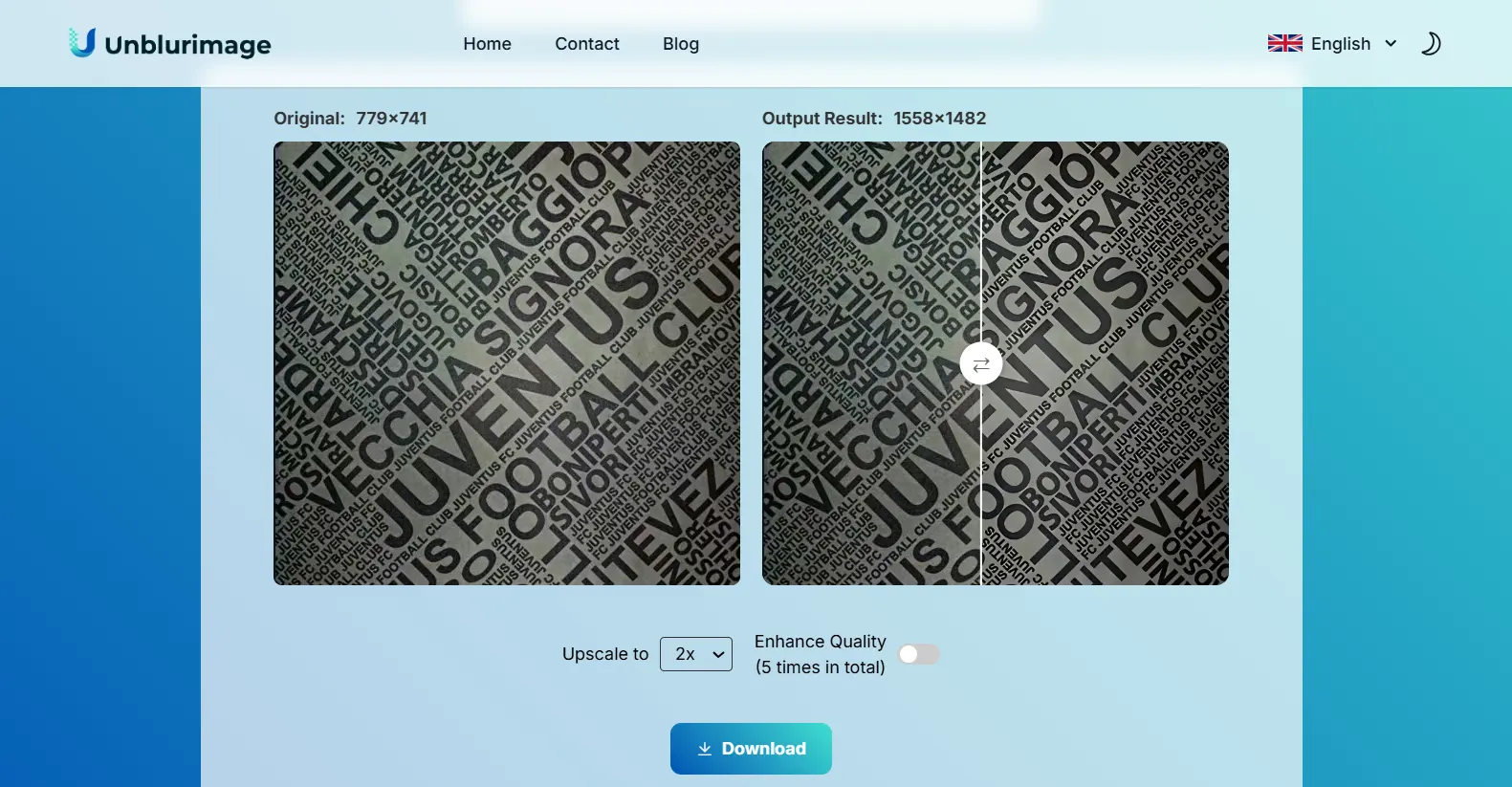
- Повысьте качество: При необходимости выберите 4x Upscale.
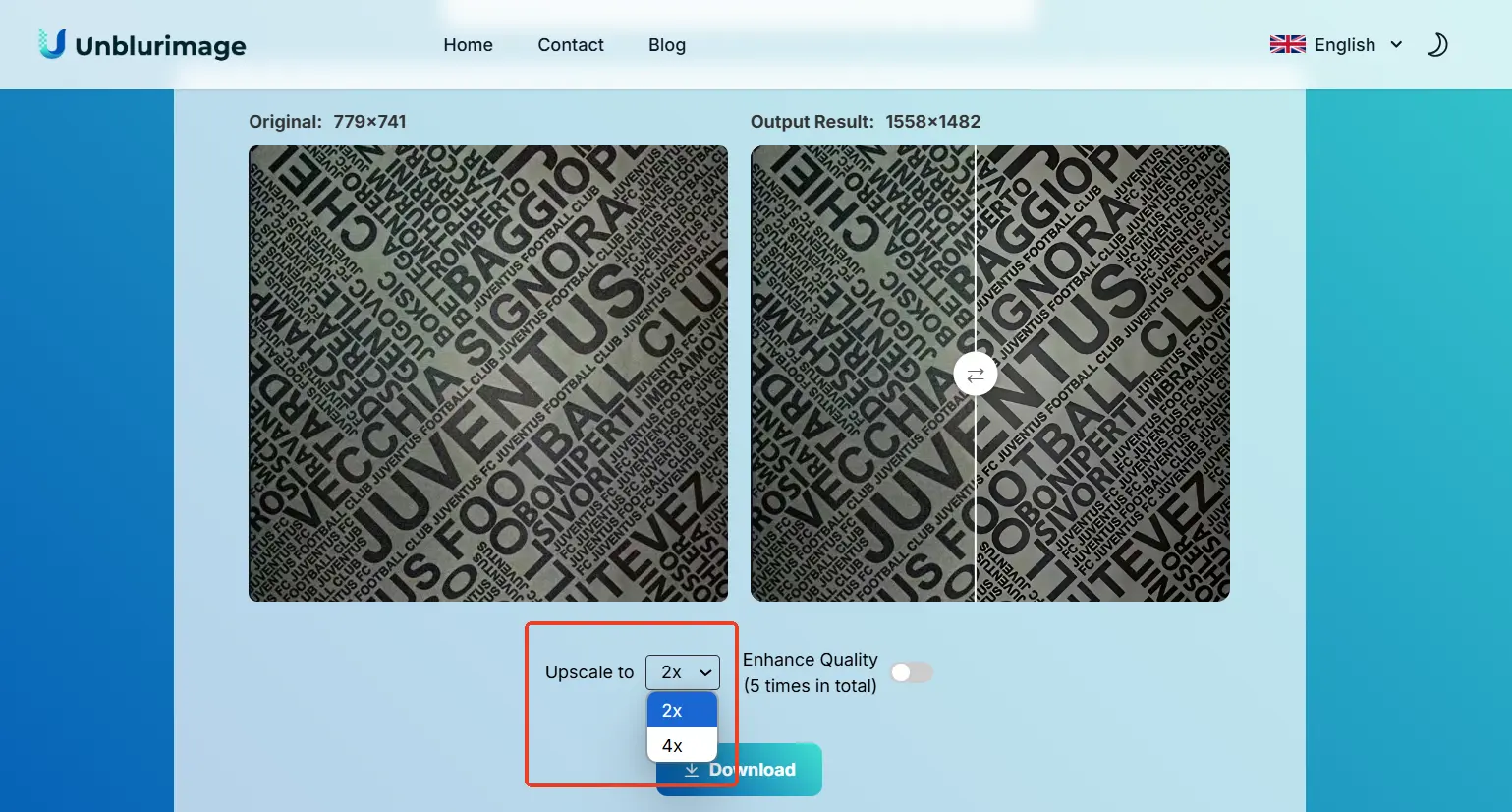
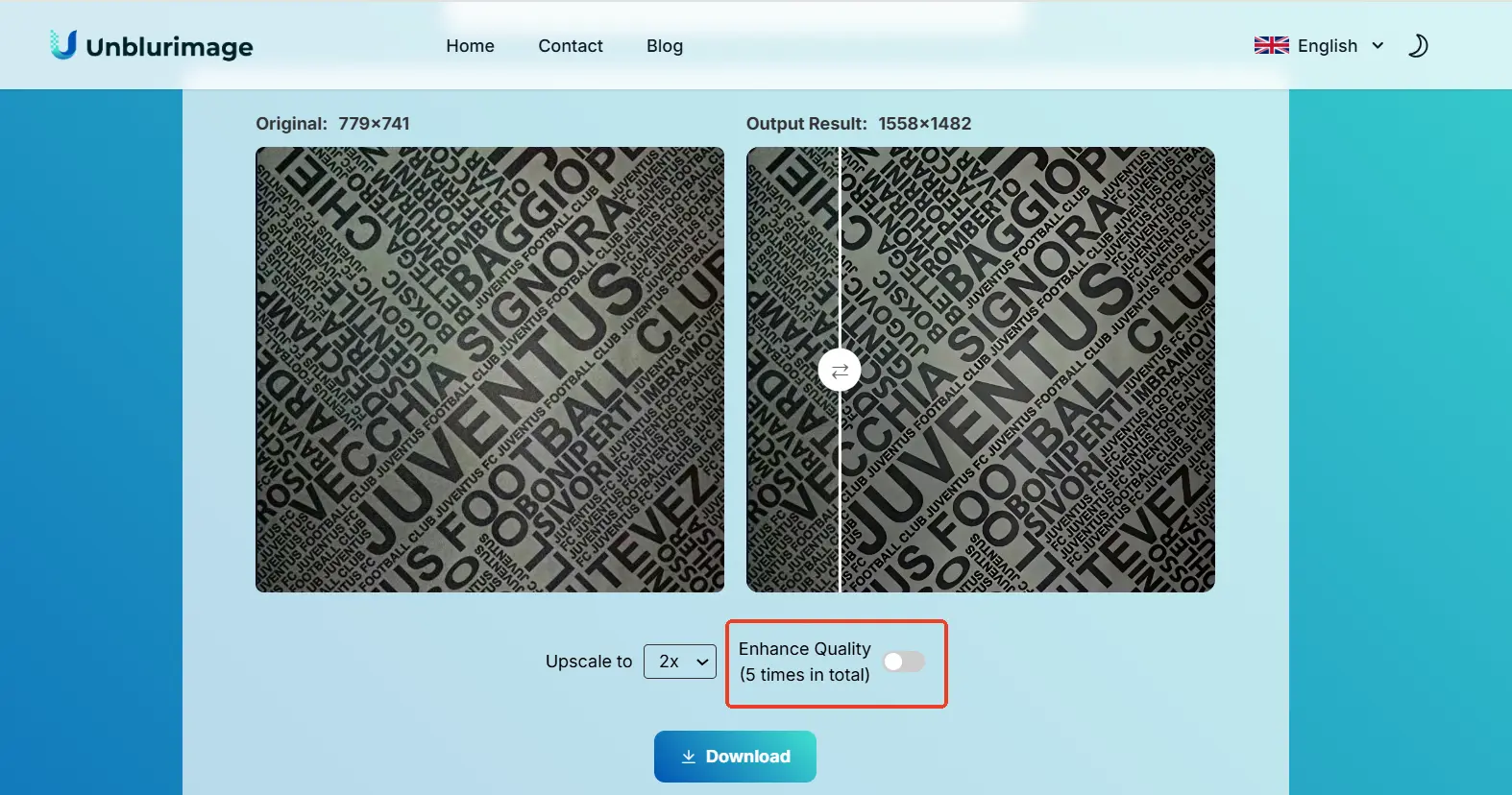
- Скачайте результат: Проверьте и сохраните изображение.
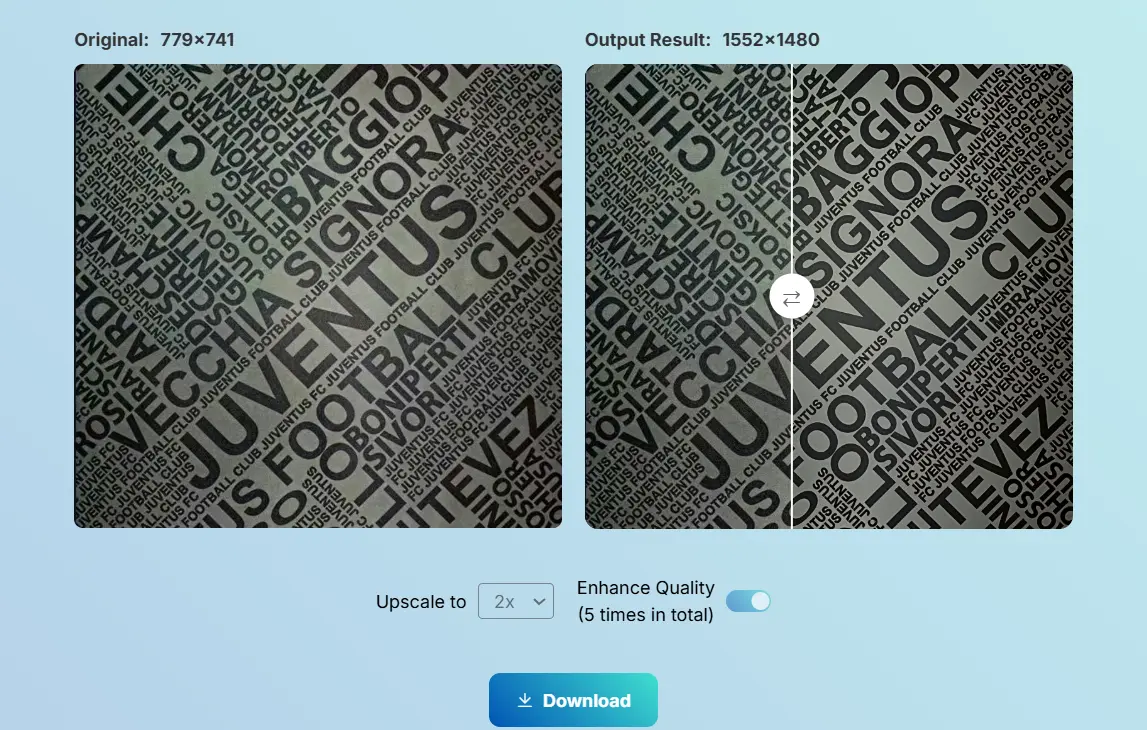
Почему выбрать Unblurimage для размытого текста?
- Без установки: работает в браузере.
- Бесплатно: основные функции доступны сразу.
- Много форматов: JPG, PNG, WEBP, HEIC и другие.
- Конфиденциальность: изображения не сохраняются и не используются повторно.
- Высокое разрешение: до 4000×4000px.
- Кроссплатформенность: iOS, Android, Windows и macOS.
Лучшие практики
Хороший результат не должен быть просто более резким. Текст должен легче читаться, а бумага, экран или исходный дизайн должны выглядеть естественно. Для OCR, перевода, архива или печати увеличьте итоговое изображение и проверьте мелкий текст.
- Сначала определите проблему.
- Выбирайте инструмент по цели и сложности.
- Начинайте с яркости, контраста и резкости.
- Не перебарщивайте с резкостью.
- Проверьте OCR после обработки.
- Учитывайте политику конфиденциальности.
- Удаляйте отвлекающие элементы: тени, блики, пятна и сложный фон мешают чтению.
- Экспортируйте в правильном формате: PNG лучше сохраняет текст, JPG уменьшает размер.
- Проверяйте OCR: если нужен текст, протестируйте распознавание.
- Берегите данные: выбирайте сервисы, которые не хранят и не используют изображения повторно.
Редактируйте результат в Linocut AI
После Unblurimage используйте Linocut AI, чтобы увеличить изображение, очистить фон, удалить объекты и подготовить креативы.
Unblurimage или Linocut AI?
| Задача | Лучший инструмент |
|---|---|
| Сделать размытый текст читаемым | Unblurimage AI Text Enhancer |
| Улучшить скрины, сканы, чеки или заметки | Unblurimage AI |
| Повысить общее качество изображения | Linocut AI Image Enhancer |
| Создать рекламу, посты или превью | Linocut AI |
| Построить AI-креативный процесс | Linocut AI |
Вывод
Улучшить текст на изображении теперь проще благодаря ИИ. Unblurimage подходит для быстрого результата, Linocut AI — для дальнейшего редактирования.
FAQs
Как сделать это бесплатно?
Используйте Unblurimage онлайн.
Какой формат лучше?
PNG лучше сохраняет края текста.
Работает ли с рукописным текстом?
Да, резкость и контраст помогают.
Максимальное разрешение?
До 4000×4000px.
Подходит ли Linocut AI?
Да, для апскейла и дальнейшей работы.
Нужны ли технические навыки?
Нет. Unblurimage и Canva подходят обычным пользователям; Photoshop дает больше контроля.
Может ли Unblurimage обрабатывать несколько изображений одновременно?
Основной процесс сейчас обрабатывает одно изображение за раз, но работает быстро.
Работает ли Unblurimage офлайн?
Нет. Это веб-инструмент с ИИ, нужен интернет.
Подходят ли улучшенные изображения для печати?
Да, если разрешение достаточное, контраст естественный и нет чрезмерной резкости.