Como aumentar a resolução de uma imagem
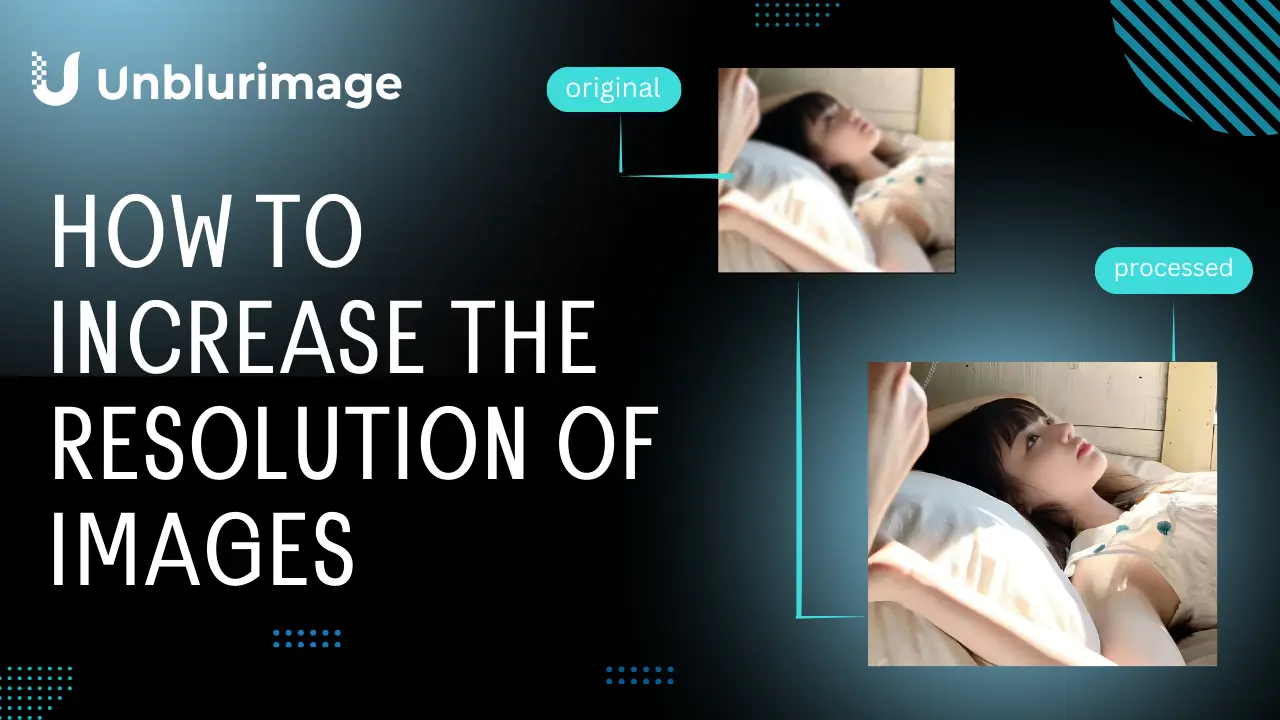

By unblurimage.ai
2026/6/12
Como aumentar a resolução de uma imagem
Se uma foto fica pixelada ao dar zoom, o problema normalmente é baixa resolução. Isso acontece com fotos antigas, imagens de redes sociais, capturas comprimidas e fotos de produto pequenas demais para site, loja online ou impressão.
Neste guia, você vai aprender como aumentar a resolução de uma imagem mantendo um visual natural. Vamos comparar ampliadores com IA, Linocut Image Upscaler, Unblurimage AI, Photoshop e Lightroom.
Resposta rápida: como aumentar a resolução?
O jeito mais simples é usar um ampliador de imagem com IA. Em vez de apenas esticar pixels, a IA aumenta a imagem, melhora a clareza, reduz a pixelização e preserva detalhes naturais.
Sumário
- Resposta rápida
- Por que resolução importa
- O que é resolução de imagem
- Limites da resolução
- Como aumentar sem perder qualidade
- AI upscaler para imagens low-res
- Quando usar Linocut Image Upscaler
- Erros comuns
- Conclusão
- FAQ
Por que resolução importa
Imagens nítidas fazem páginas, produtos e campanhas parecerem mais profissionais. Uma imagem de baixa resolução pode parecer aceitável em miniatura, mas mostra pixels, bordas suaves e falta de detalhes quando ampliada.
O que é resolução de imagem?
Resolução é a quantidade de detalhe em uma imagem. No digital, costuma ser medida em pixels, como 1920x1080. Para impressão, também se usa PPI ou DPI. Quanto mais pixels úteis, melhor a imagem aparece em tamanhos grandes.
Entendendo os limites
Nem toda imagem vira alta definição perfeita. Se o original estiver muito comprimido, desfocado ou sem detalhes, a IA pode melhorar, mas não recria tudo. O objetivo é aumentar a resolução sem criar textura falsa, distorção ou bordas artificiais.
Como aumentar a resolução sem perder qualidade
Redimensionamento comum costuma gerar pixelização. Ferramentas com IA analisam o conteúdo visual e ajudam a reconstruir detalhes, criando um resultado maior e mais limpo.
1. Use um AI image upscaler para fotos de baixa resolução
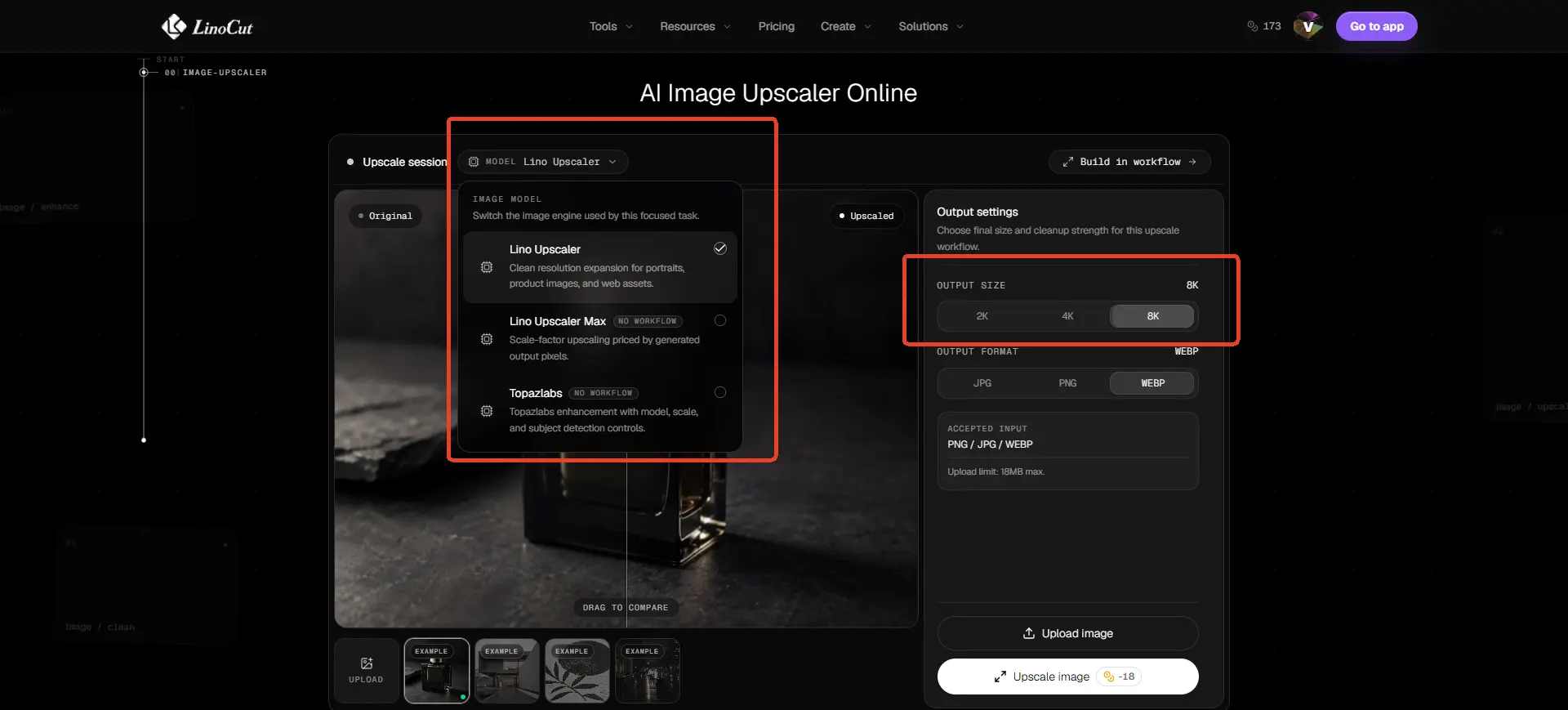
Um ampliador com IA é ideal para fotos pequenas, imagens de produto e arquivos pixelados. Linocut AI Image Upscaler ajuda a ampliar imagens online e evitar o visual esticado de ferramentas básicas.
Por que usar Linocut AI Image Upscaler?
- Upscaling com IA: aumenta imagens low-res enquanto melhora clareza.
- Resultados limpos: reduz aparência borrada, esticada ou pixelada.
- Fluxo online: funciona no navegador.
- Vários usos: produto, blog, fotos antigas, IA generativa e redes sociais.
2. Use ferramentas com IA como Unblurimage AI
Unblurimage AI usa algoritmos de IA para melhorar nitidez e resolução. Ele analisa pixels, identifica áreas fracas e cria uma versão mais clara.
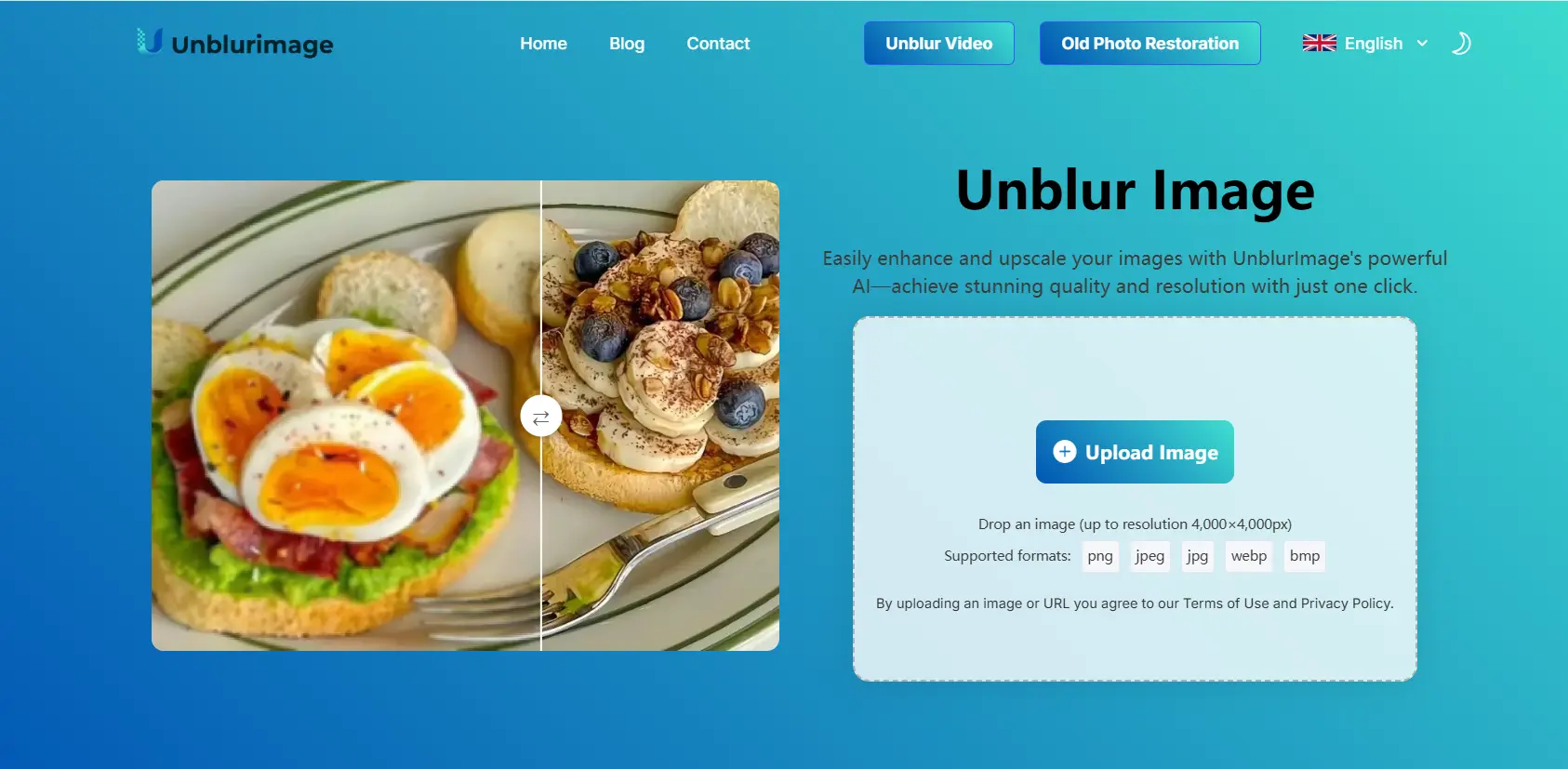
Recursos
- Melhoria com IA para resolução e nitidez.
- Processamento automático.
- Bons resultados em imagens borradas ou low-res.
- Interface simples.
- Suporte a JPEG, PNG, TIFF e outros formatos.
Como usar
- Envie a imagem.
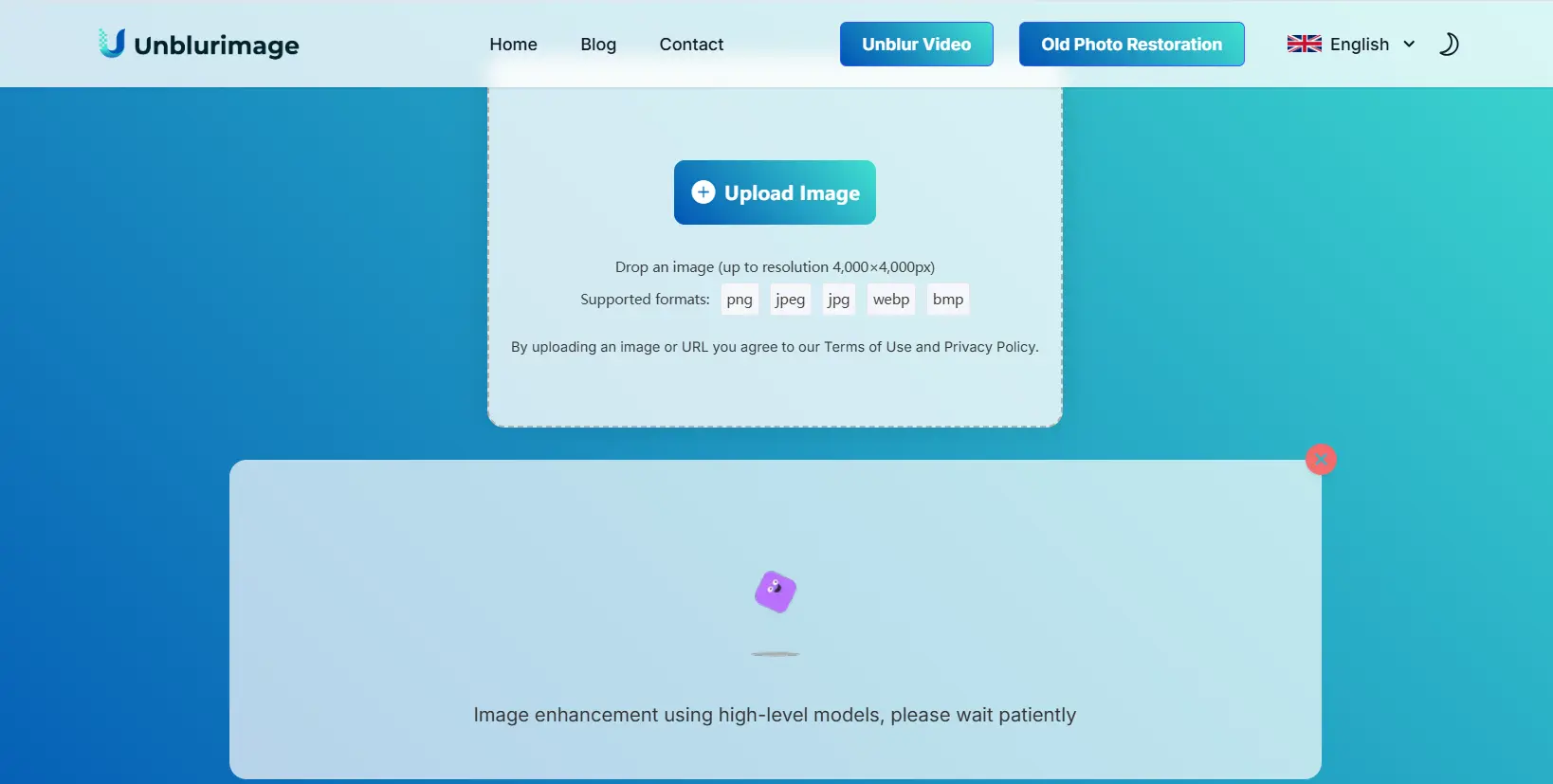
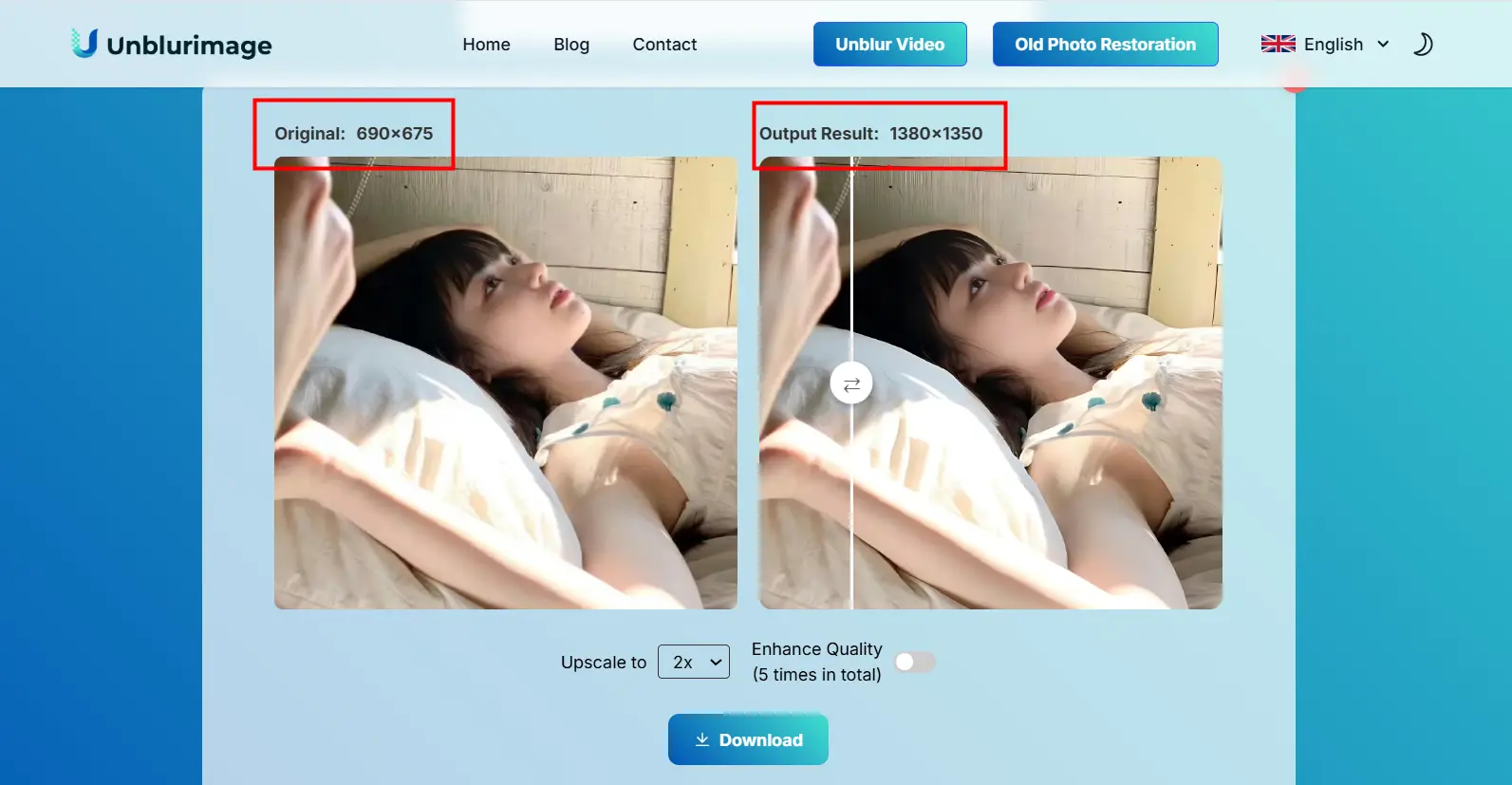
- Deixe a IA processar e ampliar até 2x.
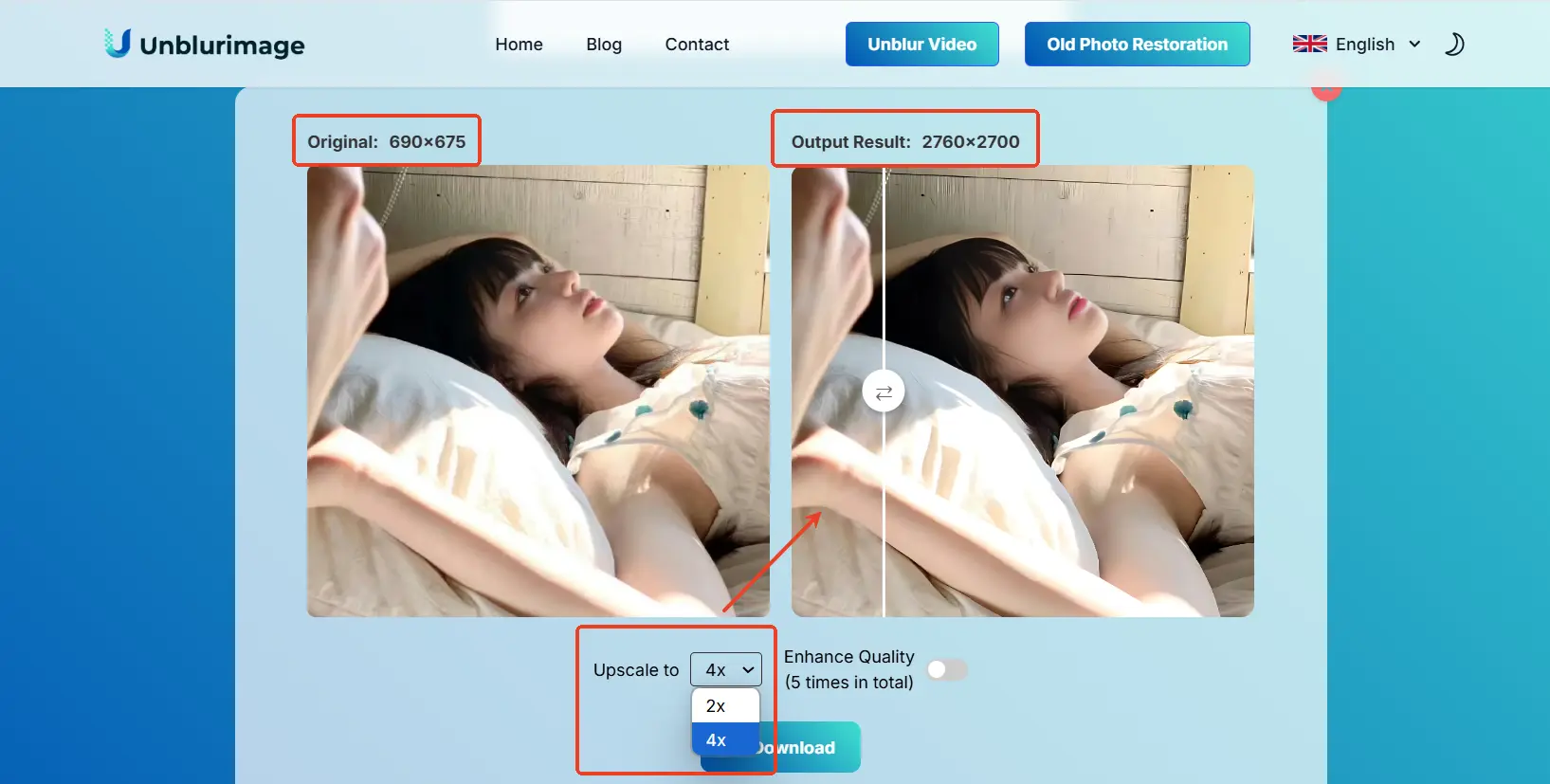
- Escolha a ampliação, incluindo até 4x.
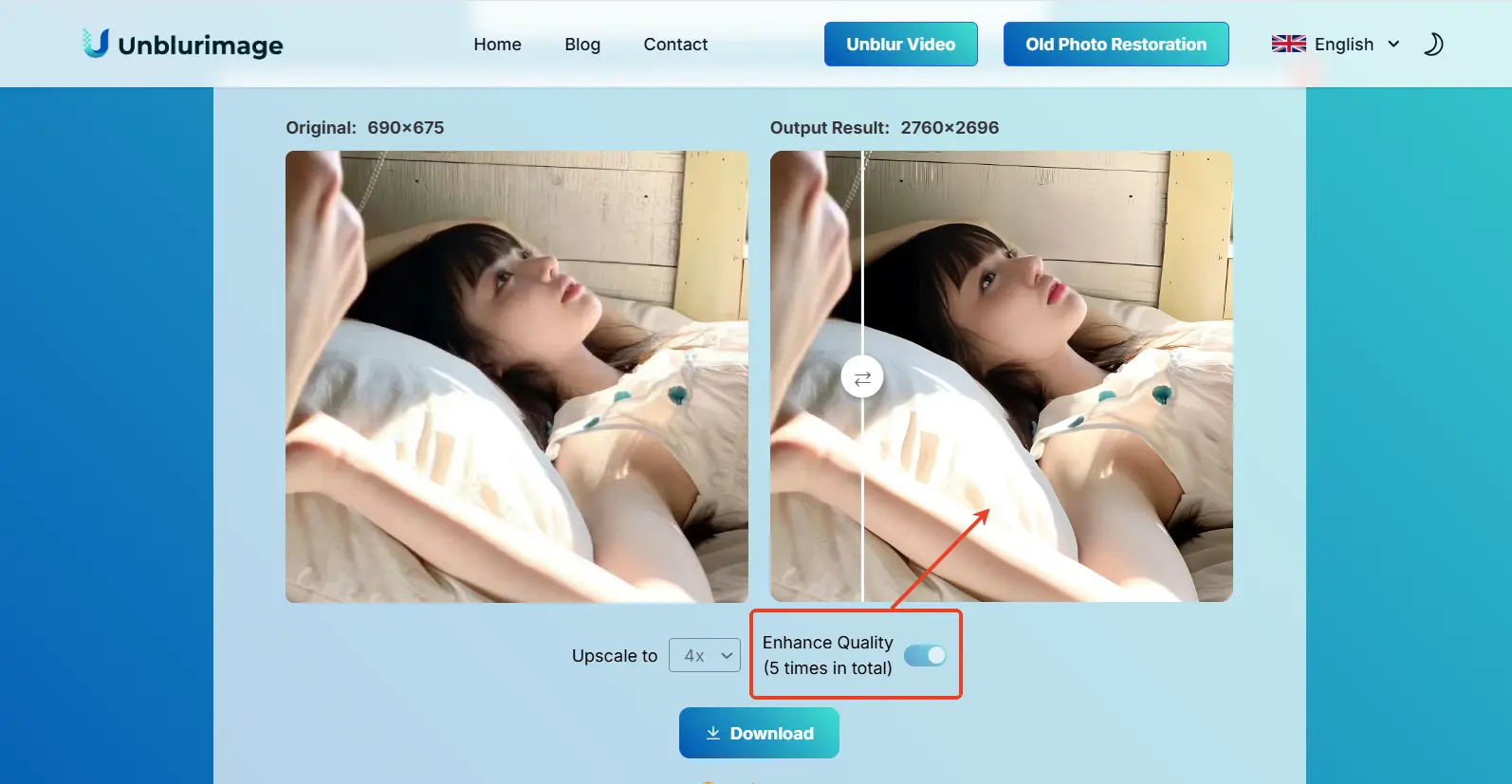
- Melhore a qualidade com “Enhance Quality”.
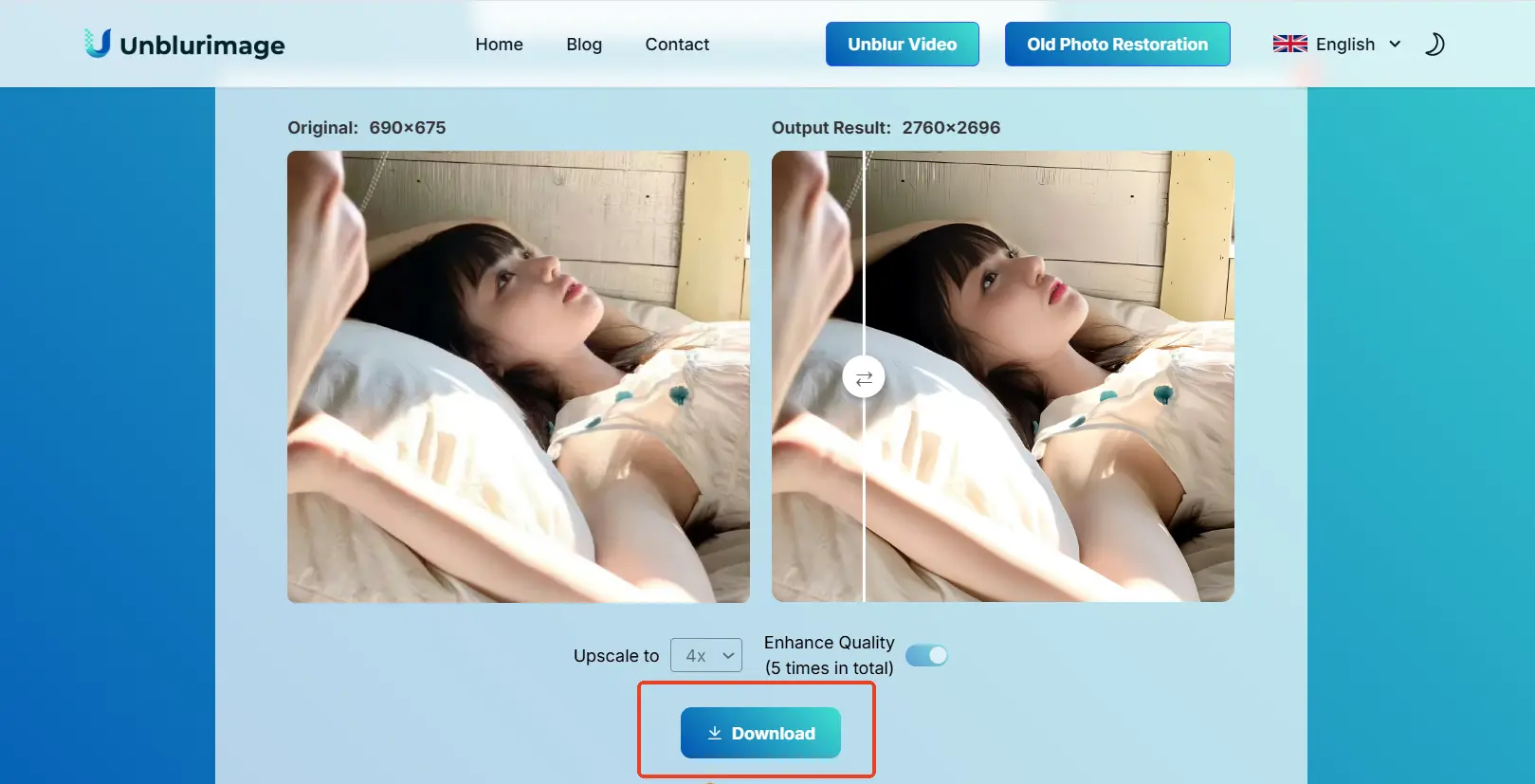
- Baixe a imagem final.
3. Ferramentas tradicionais de edição
Photoshop, GIMP e Lightroom oferecem controle manual para quem precisa ajustar detalhes.
Photoshop
Etapa 1: abra a imagem
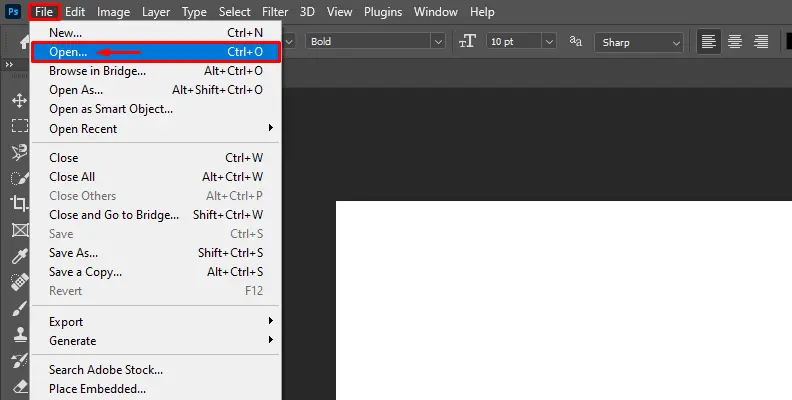
Etapa 2: duplique a camada
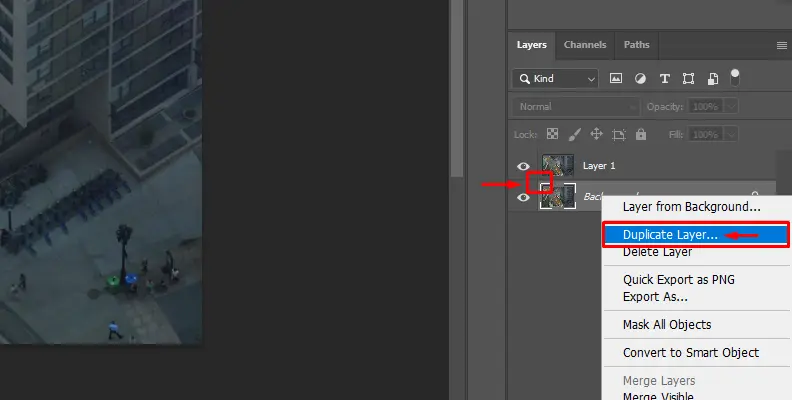
Etapa 3: aplique Smart Sharpen
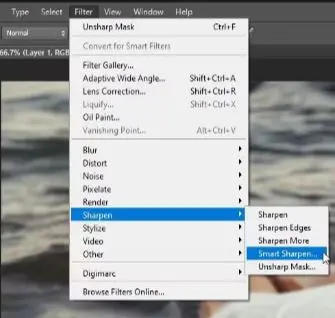
Ajuste Amount e Radius com cuidado para evitar halos artificiais.
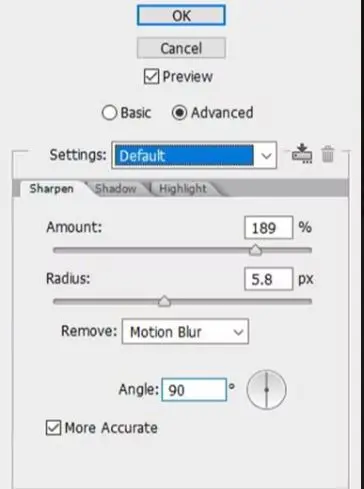
Etapa 4: salve a imagem
Lightroom
Etapa 1: importe a imagem
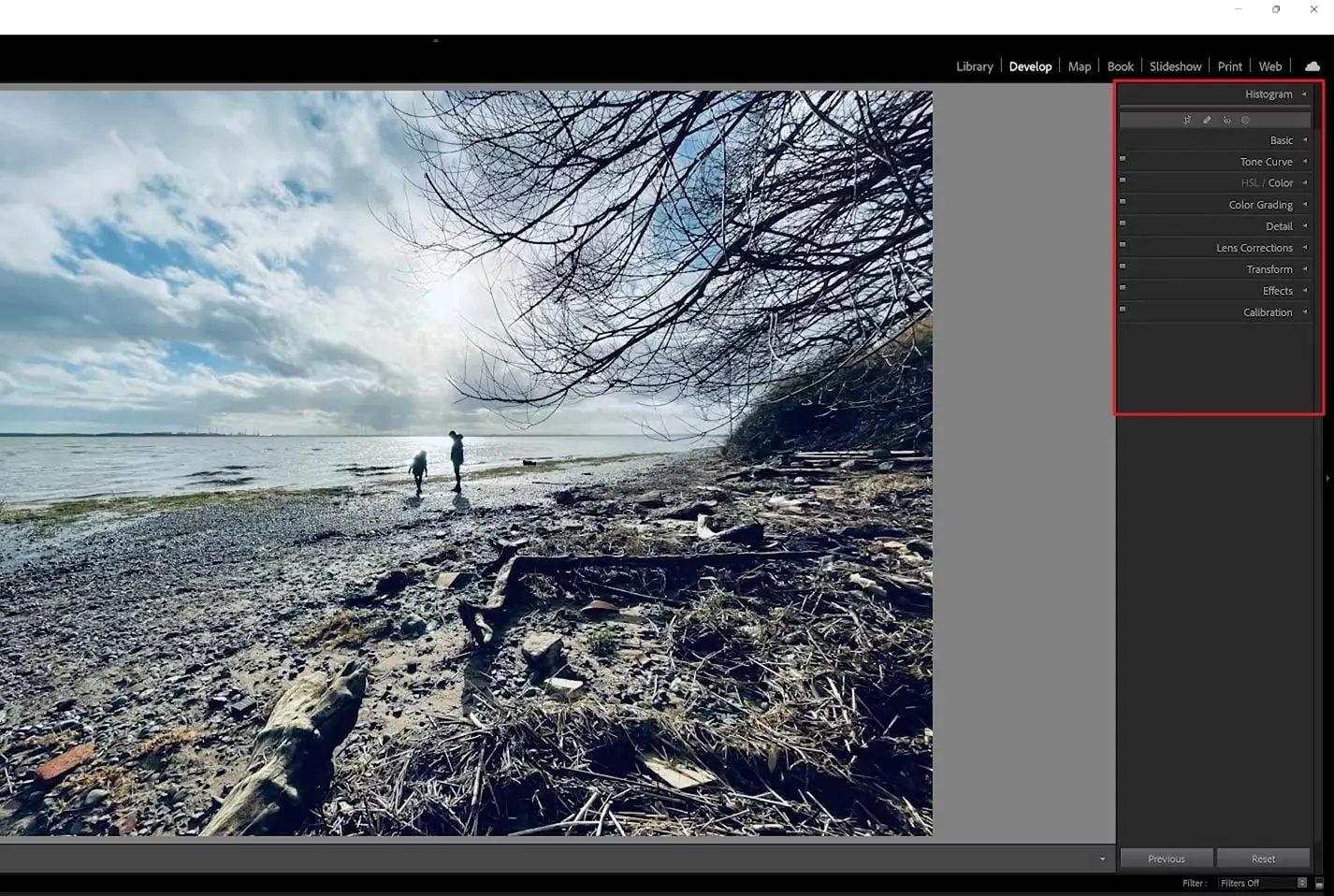
Etapa 2: ajuste luz e contraste
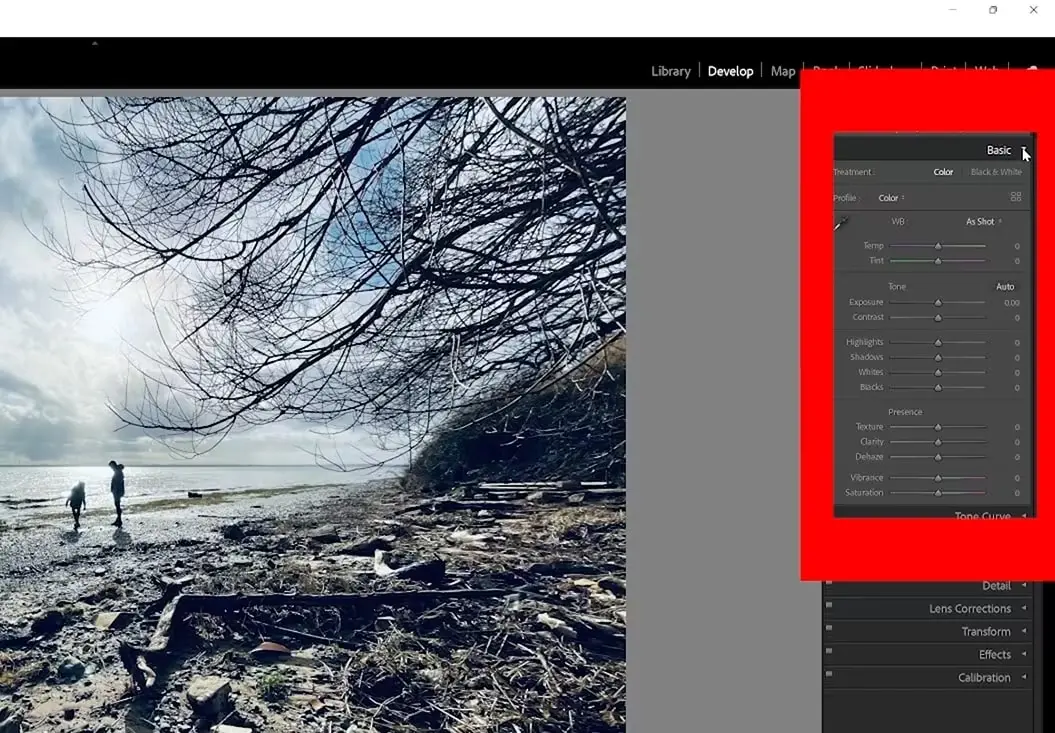
Etapa 3: ajuste detalhes
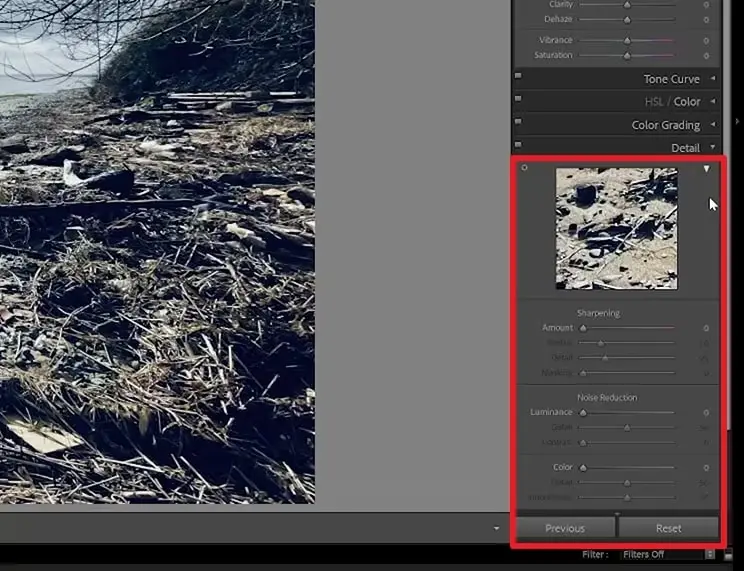
Etapa 4: revise e exporte
Quando usar Linocut AI Image Upscaler
Use Linocut quando quiser aumentar resolução online sem camadas, sliders e exportações complexas. Ele é útil quando a imagem é pequena, ficou suave após crop ou precisa ser ampliada para site, apresentação ou campanha.
Também ajuda a ampliar imagens pixeladas online em fotos de produto, imagens comprimidas, fotos antigas e imagens geradas por IA.
Erros comuns
- Esticar demais: pode deixar o resultado artificial.
- Ignorar proporção: distorce a imagem.
- Usar original ruim: quanto melhor o arquivo fonte, melhor o resultado.
Conclusão
Aumentar resolução ajuda a melhorar a qualidade das fotos para redes sociais, sites, ecommerce e impressão. Com Unblurimage AI, você melhora imagens rapidamente sem perder naturalidade.
FAQ: aumentar resolução de imagem
O que é um AI image upscaler?
É uma ferramenta que aumenta tamanho e resolução enquanto melhora clareza e reduz pixelização.
Posso usar Linocut Image Upscaler online?
Sim. Use um AI image upscaler para imagens low-res em fotos, produtos, redes sociais e apresentações.
Upscaling é diferente de nitidez?
Sim. Nitidez melhora bordas; upscaling aumenta tamanho e resolução.
Como aumentar resolução sem Photoshop?
Use ferramentas online como Unblurimage AI, Fotor ou PineTools.
Aumentar resolução reduz qualidade?
Pode reduzir com métodos básicos, mas ferramentas de IA minimizam pixelização.
IA melhora resolução de verdade?
Sim. Ela aumenta resolução, reconstrói detalhes e reduz pixelização.
Como saber se a resolução é suficiente?
Veja no tamanho final. Se estiver nítida e sem pixels visíveis, está adequada.
Posso melhorar qualquer imagem?
Depende do original. Arquivos extremamente pequenos ainda têm limites.
Qual a vantagem do Unblurimage AI?
É automático, rápido e não exige ajustes manuais como Photoshop ou GIMP.
Quanto o Unblurimage AI pode aumentar?
Depende da imagem, mas pode chegar perto de 4000x4000px.
É fácil de usar?
Sim. Basta enviar a imagem, escolher a resolução e deixar a IA processar.
Posso usar grátis?
Sim. Você pode usar gratuitamente para melhorar a resolução das imagens.