Melhorar texto em imagem: deixe tudo mais nítido
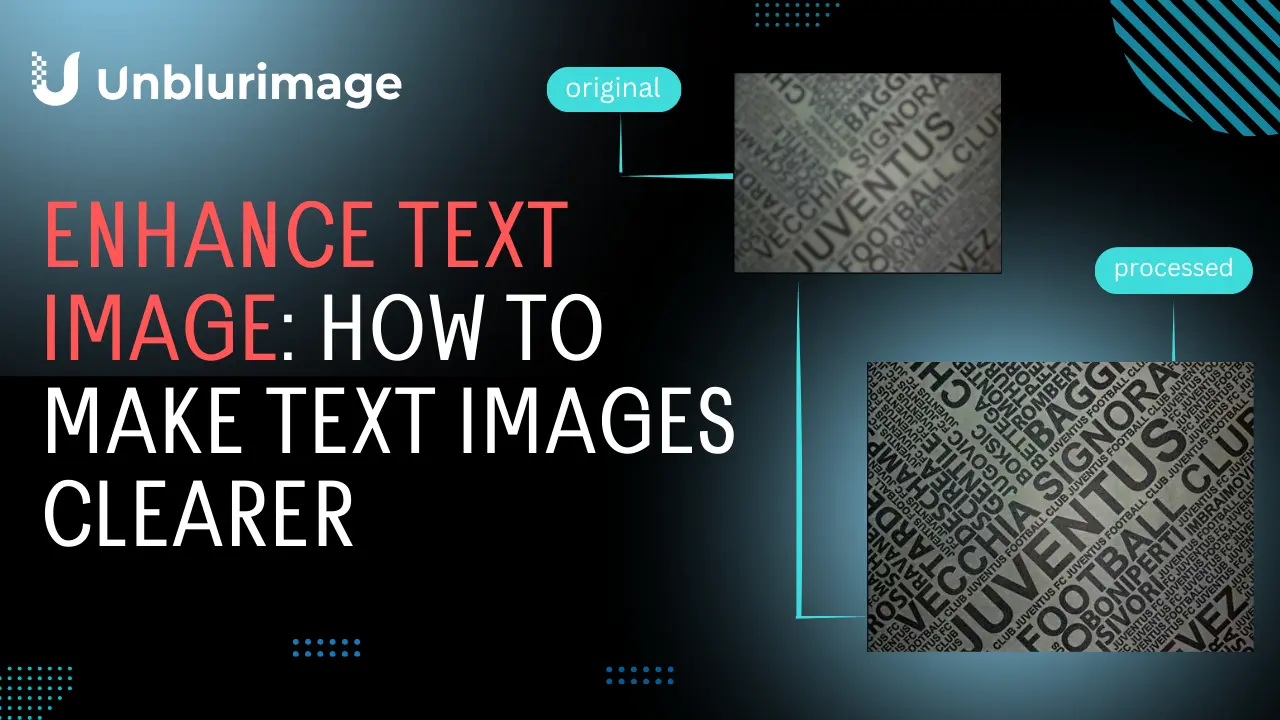

By unblurimage.ai
2026/6/29
Imagens com texto aparecem em documentos digitalizados, capturas de tela, anotações, infográficos e posts. Quando ficam borradas, comprimidas ou escuras, a leitura sofre. Este guia mostra como melhorar texto em imagens com Unblurimage, Photoshop, Lightroom, GIMP, Canva e Linocut AI.
Por que melhorar texto em imagens?
A melhoria ajuda a ler, arquivar, editar e reaproveitar informações com mais segurança.
- Legibilidade: Textos em scans e capturas ficam mais fáceis de entender.
- Preservação: Cartas, contratos e arquivos antigos ganham mais clareza digital.
- Apresentação profissional: Materiais com texto limpo parecem mais confiáveis.
- OCR e tradução: Imagens nítidas melhoram reconhecimento de texto.
- Design: Textos claros funcionam melhor em anúncios e redes sociais.
- Acessibilidade: Mais contraste e bordas mais claras ajudam pessoas com dificuldade visual ou de leitura.
- Necessidades legais e de conformidade: Em áreas como direito, saúde e finanças, texto ilegível pode causar erros. Melhorar a imagem reduz esse risco.
Problemas comuns
- Desfoque: Foco ruim, movimento ou baixa resolução reduzem detalhes.
- Baixo contraste: Texto e fundo parecidos dificultam a leitura.
- Pixelização: Compressão forte deixa letras serrilhadas.
- Sombras e reflexos: São comuns em fotos de documentos.
- Cores poluídas: Fundos complexos competem com o texto.
Ajustes básicos
- Brilho e contraste: Separe melhor texto e fundo.
- Nitidez: Realce bordas sem exagerar.
- Corte e alinhamento: Remova bordas e endireite a imagem.
Melhorias básicas com ferramentas integradas
Antes de usar um editor avançado, comece pelos ajustes do celular ou do computador. Cortar bordas, endireitar a imagem, aumentar contraste e aplicar nitidez leve já resolve muitos casos. A ordem importa: se você aplicar nitidez antes de corrigir sombra e inclinação, também vai reforçar ruído e defeitos.
Em documentos digitalizados, priorize contraste e remoção de sombras. Em capturas, observe bordas das letras e artefatos de compressão. Em peças criativas, preserve o estilo visual enquanto melhora a leitura.
Ferramentas para melhorar texto
1. Adobe Photoshop
No Photoshop, use Smart Sharpen, Levels e Brightness/Contrast para aumentar clareza. Ferramentas de correção ajudam a remover sombras e manchas.
Passos para melhorar texto:
- Abra a imagem no Photoshop.
- Use Smart Sharpen para reduzir desfoque e reforçar letras.
- Ajuste Brightness/Contrast ou Levels para melhorar a leitura.
- Use Clone Stamp ou ferramentas de correção para sombras, manchas e reflexos.
Vantagens:
- Controle muito preciso.
- Filtros e máscaras personalizáveis.
- Suporta imagens grandes.
Desvantagens:
- Curva de aprendizado alta.
- Requer assinatura.
2. Adobe Lightroom
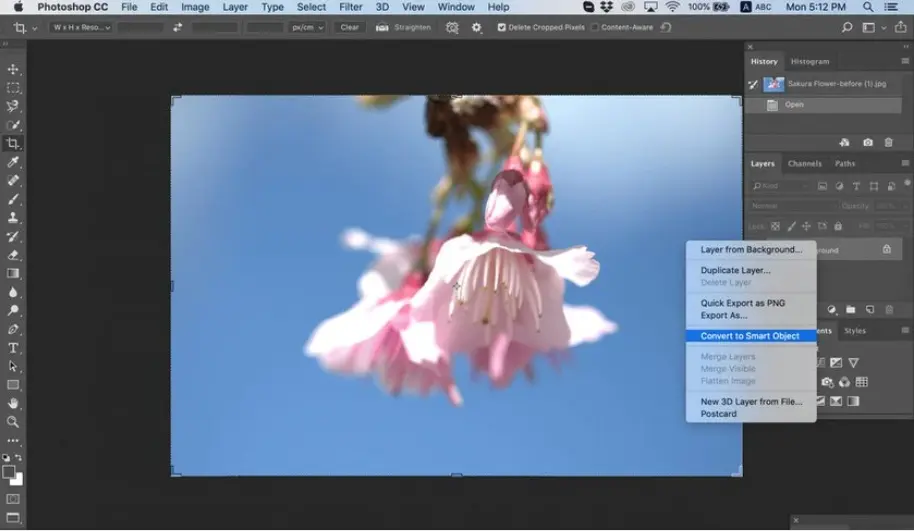
O Lightroom é ótimo para ajustes globais e locais. Clarity, Dehaze e pincéis de ajuste melhoram áreas com texto.
Passos para melhorar texto:
- Importe a imagem no Lightroom.
- Aumente Clarity e Dehaze.
- Use pincéis de ajuste para áreas específicas de texto.
Vantagens:
- Interface intuitiva.
- Excelente para cor, luz e contraste.
- Edição não destrutiva.
Desvantagens:
- Menos detalhado que Photoshop para retoques finos.
- Requer assinatura.
3. GIMP
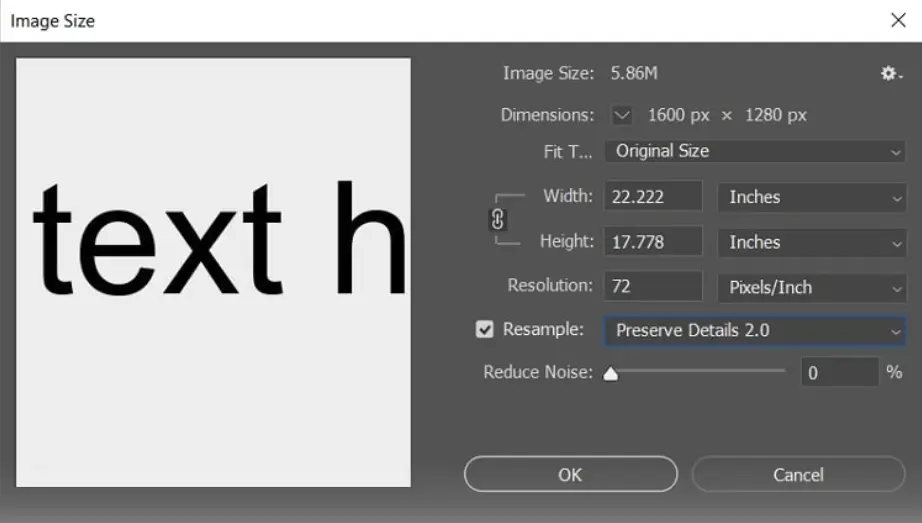
O GIMP é gratuito e poderoso. Use Unsharp Mask para nitidez e Levels para corrigir brilho e contraste.
Passos para melhorar texto:
- Abra a imagem no GIMP.
- Aplique Unsharp Mask para nitidez.
- Use Levels para brilho e contraste.
- Remova reflexos e sombras com ferramentas de reparo.
Vantagens:
- Gratuito e open source.
- Boas ferramentas de nitidez e cor.
- Suporta muitos formatos.
Desvantagens:
- Interface mais complexa para iniciantes.
- Pode ser lento com arquivos grandes.
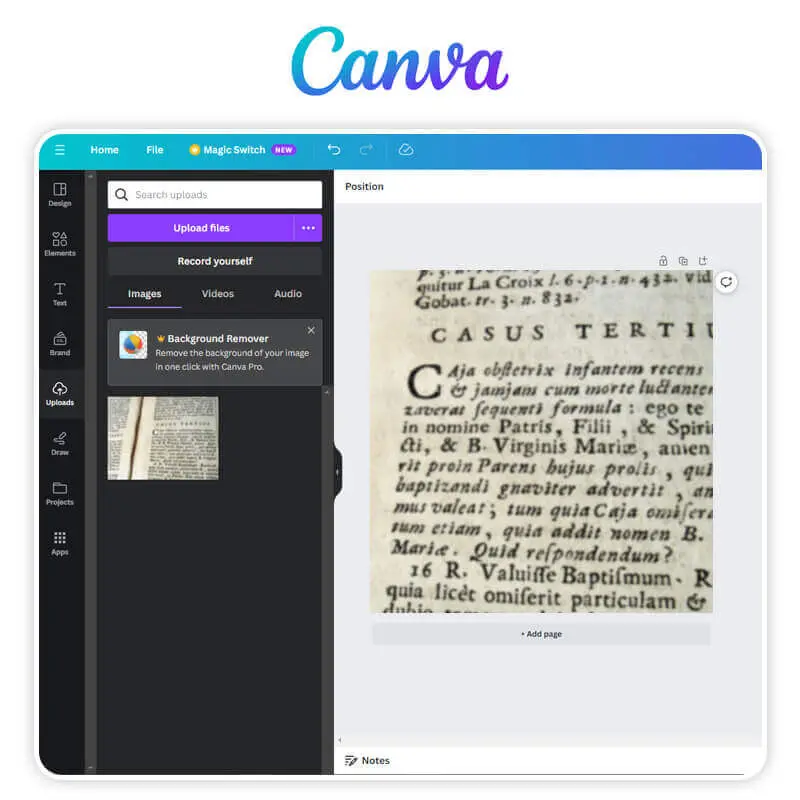
4. Canva
O Canva é simples para posts, apresentações e cartazes. Ajuste contraste, brilho e nitidez rapidamente.
Passos para melhorar texto:
- Envie a imagem para o Canva.
- Ajuste contraste, brilho e nitidez.
- Aplique filtro leve se o texto precisar se destacar.
- Corte bordas e sombras desnecessárias.
Vantagens:
- Fácil para iniciantes.
- Funciona no desktop e celular.
- Ótimo para posts e apresentações.
Desvantagens:
- Limitado para restauração detalhada.
- Recursos avançados podem exigir plano pago.
Continue editando com Linocut AI
Com Linocut AI, você também pode ampliar imagens de baixa resolução, remover objetos, limpar fundos e preparar visuais para produtos, tutoriais, anúncios e redes sociais.
Depois de melhorar a leitura com Unblurimage, Linocut AI ajuda a transformar a imagem em um material mais profissional para marketing ou e-commerce.
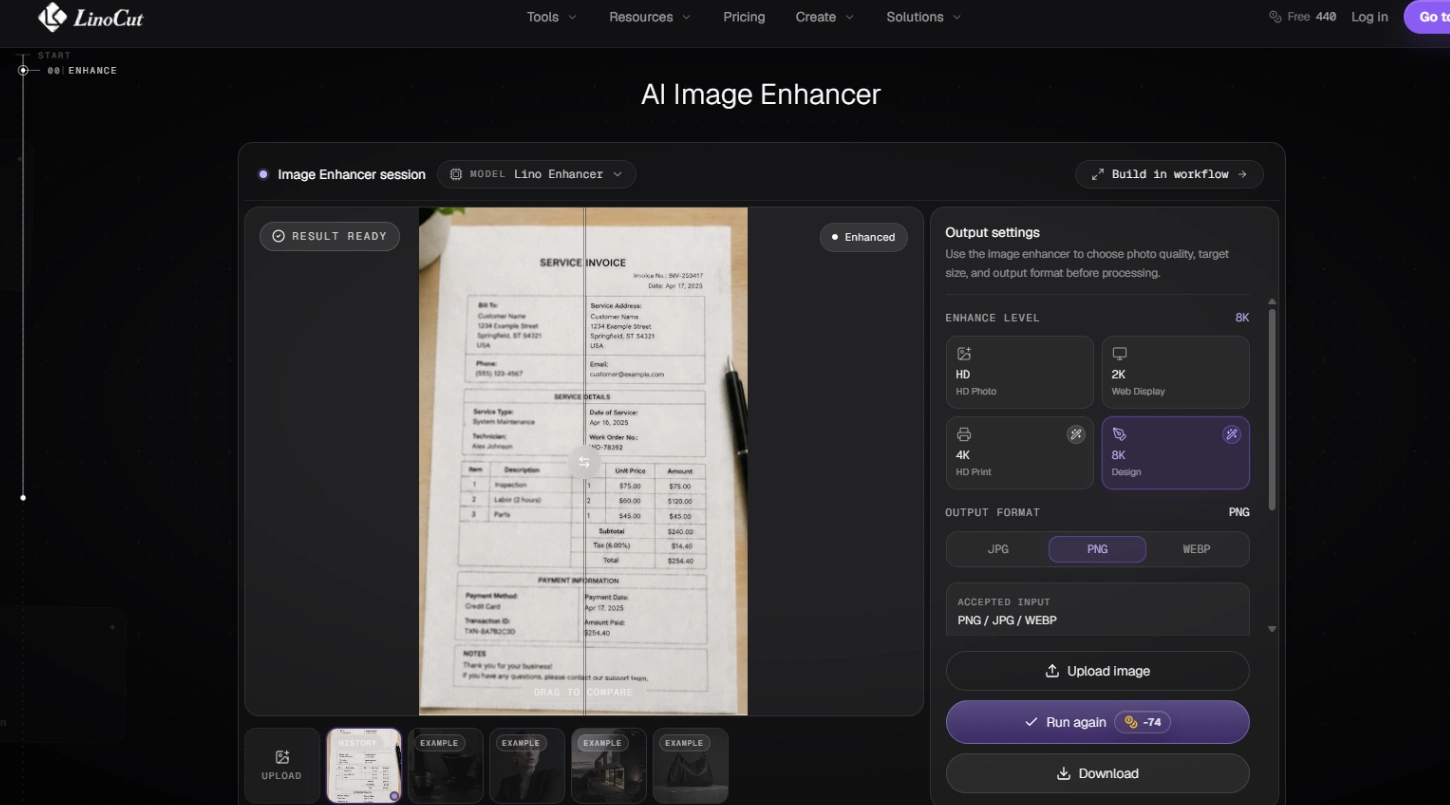
Linocut AI combina melhoria de imagem, ampliação, limpeza de fundo e edição criativa. É útil quando o texto precisa ficar nítido e a imagem ainda será usada em anúncios, produtos ou redes sociais.
Melhor ferramenta grátis online
Como o Unblurimage melhora texto em imagens?
Unblurimage foi criado para quem precisa de resultado rápido sem instalar software. Ele analisa desfoque, baixa resolução e contraste insuficiente, melhorando automaticamente bordas, clareza e legibilidade.
É útil para notas, recibos, capturas, scans, manuais, arquivos antigos e imagens para redes sociais.
Unblurimage é uma ferramenta web com IA para melhorar texto em imagens, scans e capturas em poucos segundos.
Principais recursos:
- Multiplataforma: Funciona em iPhone, Android e computador.
- Sem instalação: Use direto no navegador.
- Grátis: Recursos essenciais sem custo.
- Formatos: JPG, PNG, WEBP, HEIC e mais.
- Privacidade: Imagens não são armazenadas ou reutilizadas.
- Alta resolução: Até 4000×4000px.
Como usar Unblurimage
Passos para melhorar texto com Unblurimage
- Envie a imagem: Abra Unblurimage e faça upload.
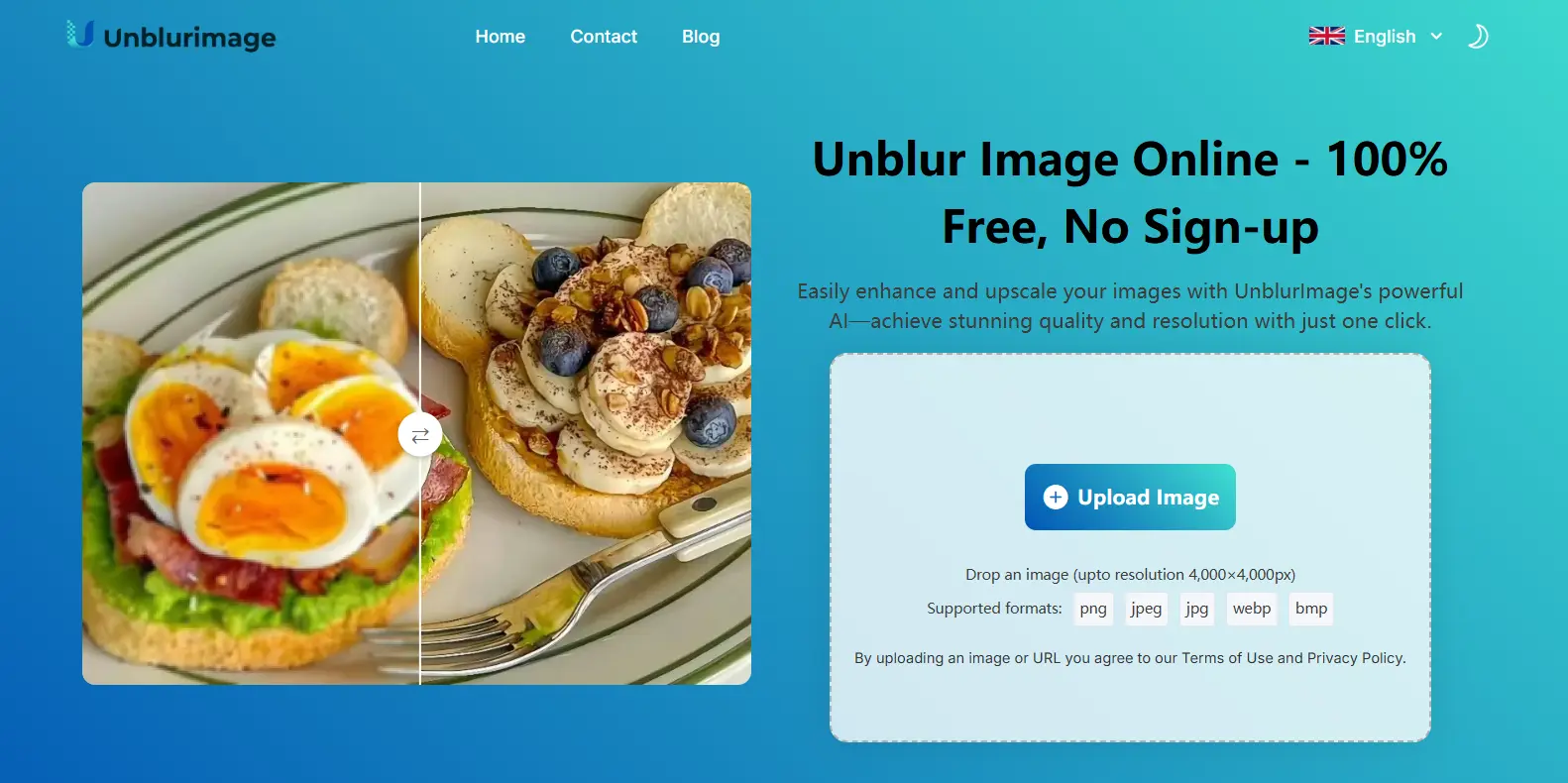
- Processamento automático: A IA melhora nitidez e contraste.
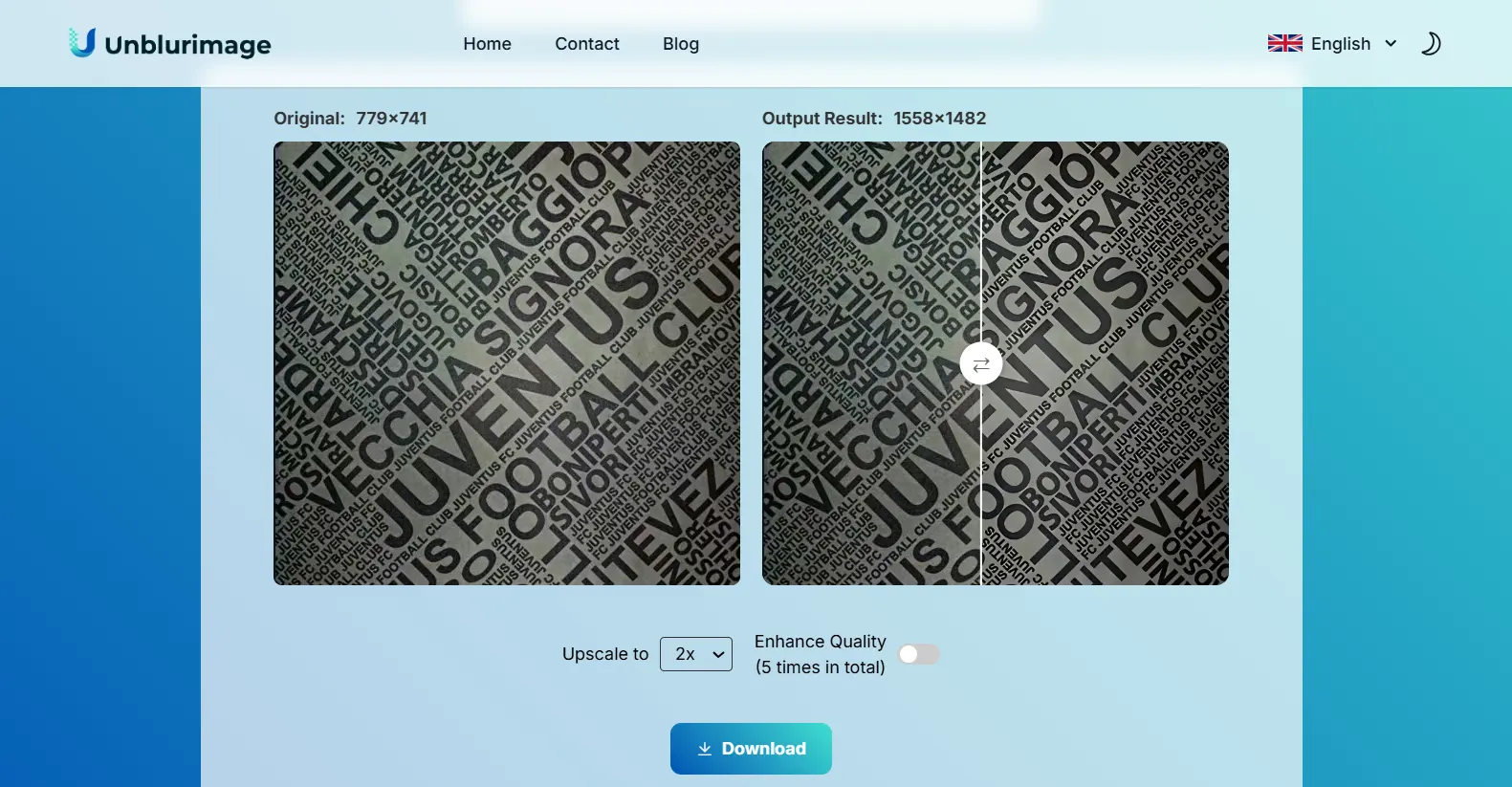
- Aumente a qualidade: Use 4x Upscale ou enhance quality.
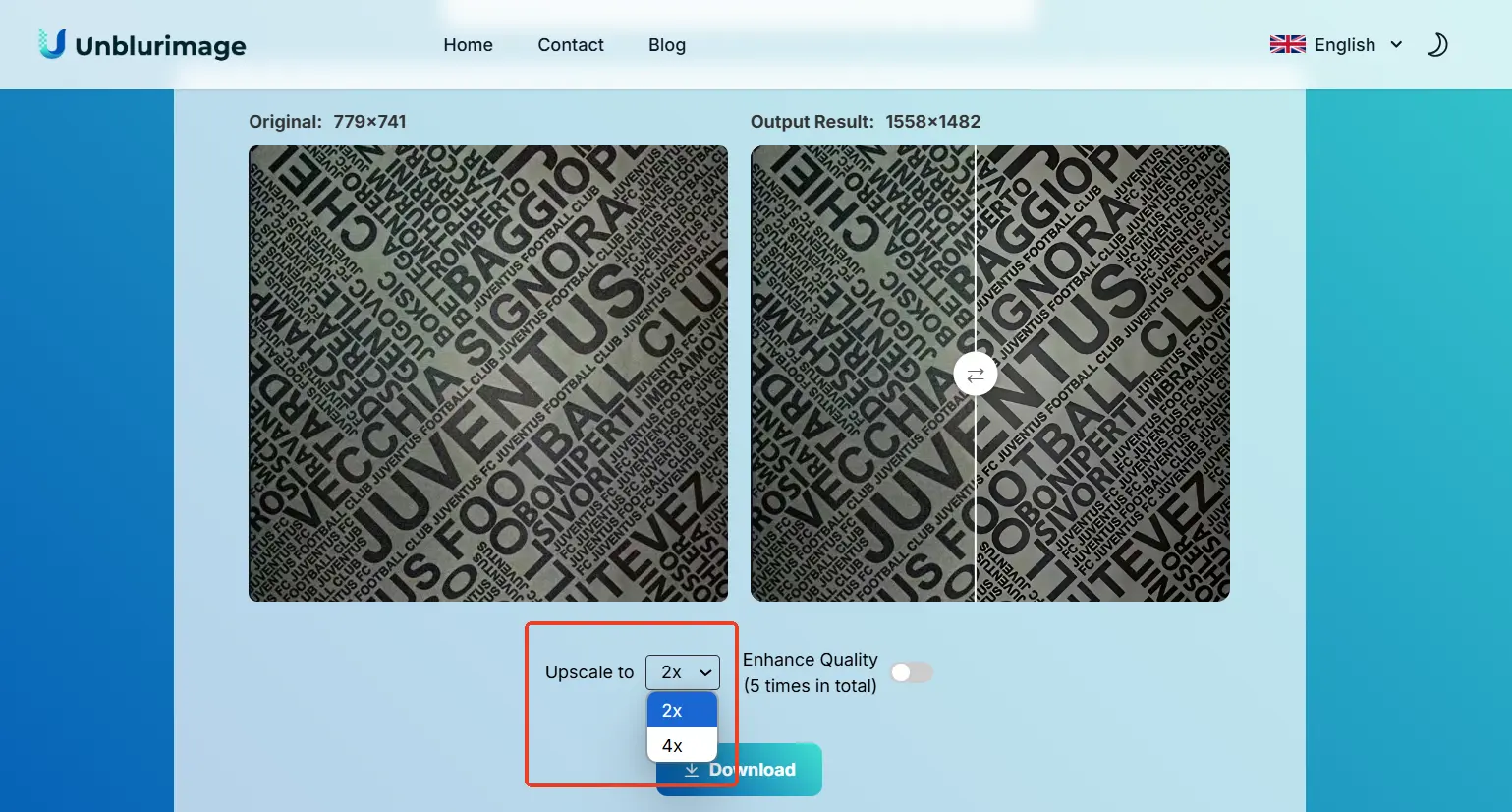
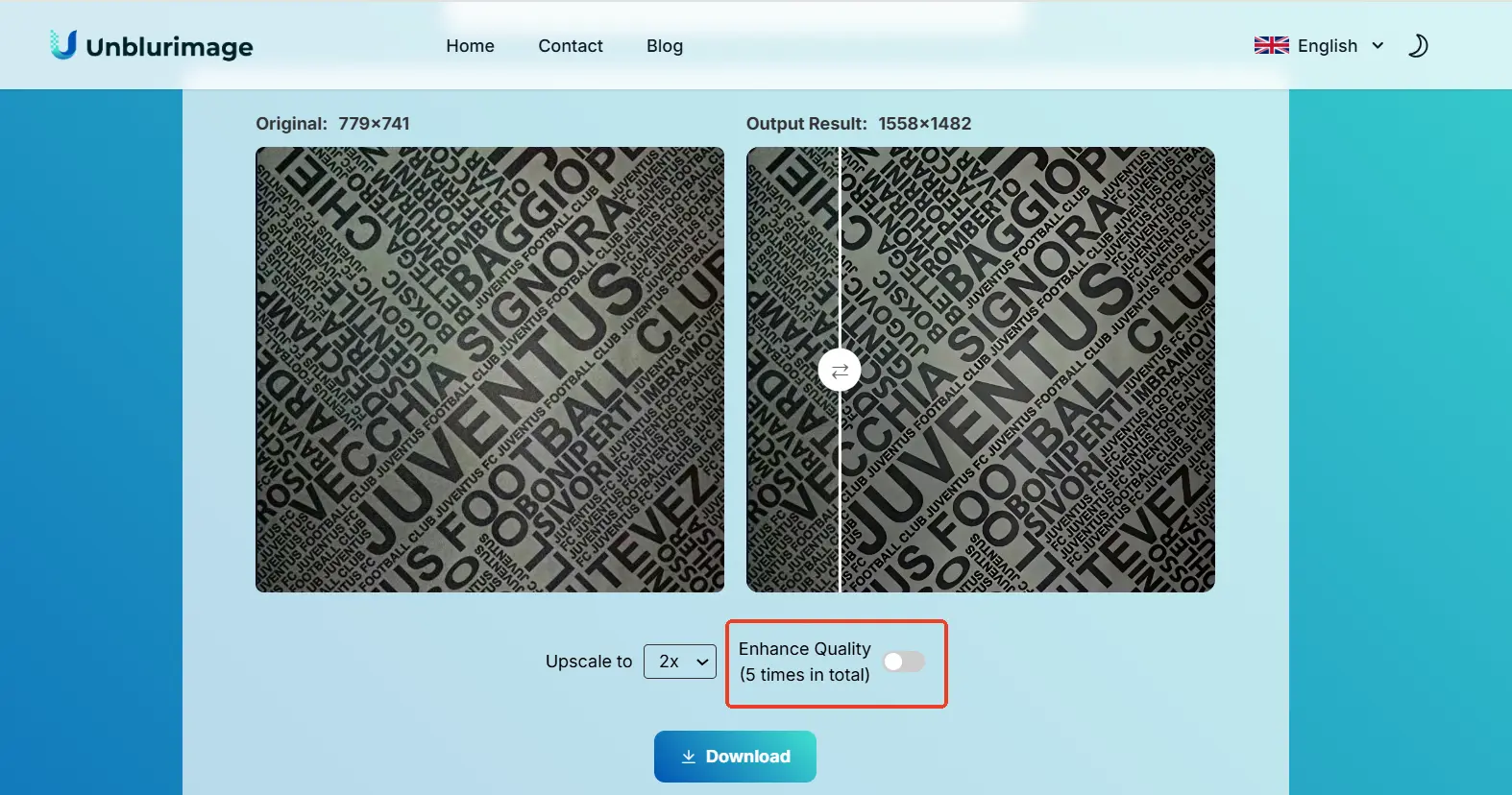
- Baixe o resultado: Salve a imagem melhorada.
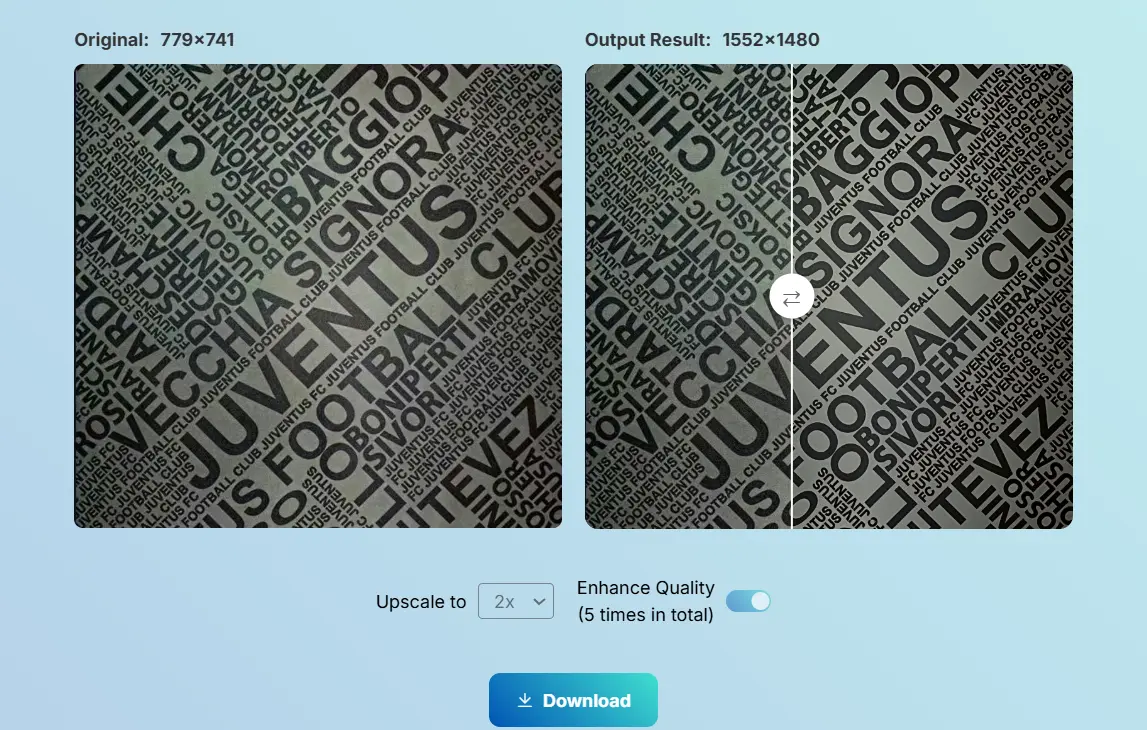
Por que escolher Unblurimage para clarear texto?
- Sem instalação: use no navegador.
- Grátis: funções essenciais fáceis de testar.
- Vários formatos: JPG, PNG, WEBP, HEIC e outros.
- Privacidade: uploads não são armazenados nem reutilizados.
- Alta resolução: até 4000×4000px.
- Compatível: iOS, Android, Windows e macOS.
Boas práticas
Um bom resultado não deve parecer artificial. O texto precisa ficar mais legível, mas a textura do papel, da tela ou do design original deve continuar natural. Se a imagem será usada para OCR, tradução, arquivo ou impressão, amplie o resultado e confira as letras pequenas antes de finalizar.
- Identifique o problema principal antes de editar.
- Escolha a ferramenta conforme urgência e precisão desejada.
- Comece com ajustes simples.
- Evite nitidez excessiva.
- Teste OCR quando precisar extrair texto.
- Use ferramentas com foco em privacidade.
- Remova distrações: sombras, reflexos, manchas e fundos poluídos atrapalham a leitura.
- Exporte no formato certo: PNG preserva melhor o texto; JPG é útil para arquivos menores.
- Teste OCR: se você precisa extrair texto, valide o resultado em uma ferramenta OCR.
- Proteja privacidade: prefira plataformas que não armazenem nem reutilizem uploads.
Edite a imagem melhorada no Linocut AI
Depois de usar Unblurimage, o Linocut AI ajuda a ampliar, limpar fundo, remover distrações e criar materiais visuais.
Unblurimage vs. Linocut AI
| Necessidade | Melhor ferramenta |
|---|---|
| Clarear texto borrado | Unblurimage AI Text Enhancer |
| Melhorar capturas, recibos ou notas | Unblurimage AI |
| Melhorar qualidade geral | Linocut AI Image Enhancer |
| Criar anúncios, posts ou miniaturas | Linocut AI |
| Montar fluxo criativo com IA | Linocut AI |
Conclusão
Melhorar texto em imagens ficou simples com IA. Use Unblurimage para rapidez e Linocut AI para continuar editando.
FAQs
Como melhorar texto de graça?
Use Unblurimage online, sem instalar nada.
Qual formato é melhor?
PNG preserva melhor bordas; JPG é mais leve.
Funciona com manuscritos?
Sim, pode melhorar anotações à mão.
Qual é a resolução máxima?
Até 4000×4000px.
Linocut AI ajuda?
Sim, também amplia e prepara a imagem para uso criativo.
Preciso de habilidade técnica?
Não. Unblurimage e Canva são simples para usuários comuns; Photoshop oferece controle avançado.
Unblurimage processa várias imagens ao mesmo tempo?
No momento, o fluxo principal é uma imagem por vez, mas o processamento é rápido.
Unblurimage funciona offline?
Não. É uma ferramenta web com IA e precisa de internet.
Imagens melhoradas servem para impressão?
Sim, desde que a resolução e o contraste sejam adequados e sem nitidez excessiva.