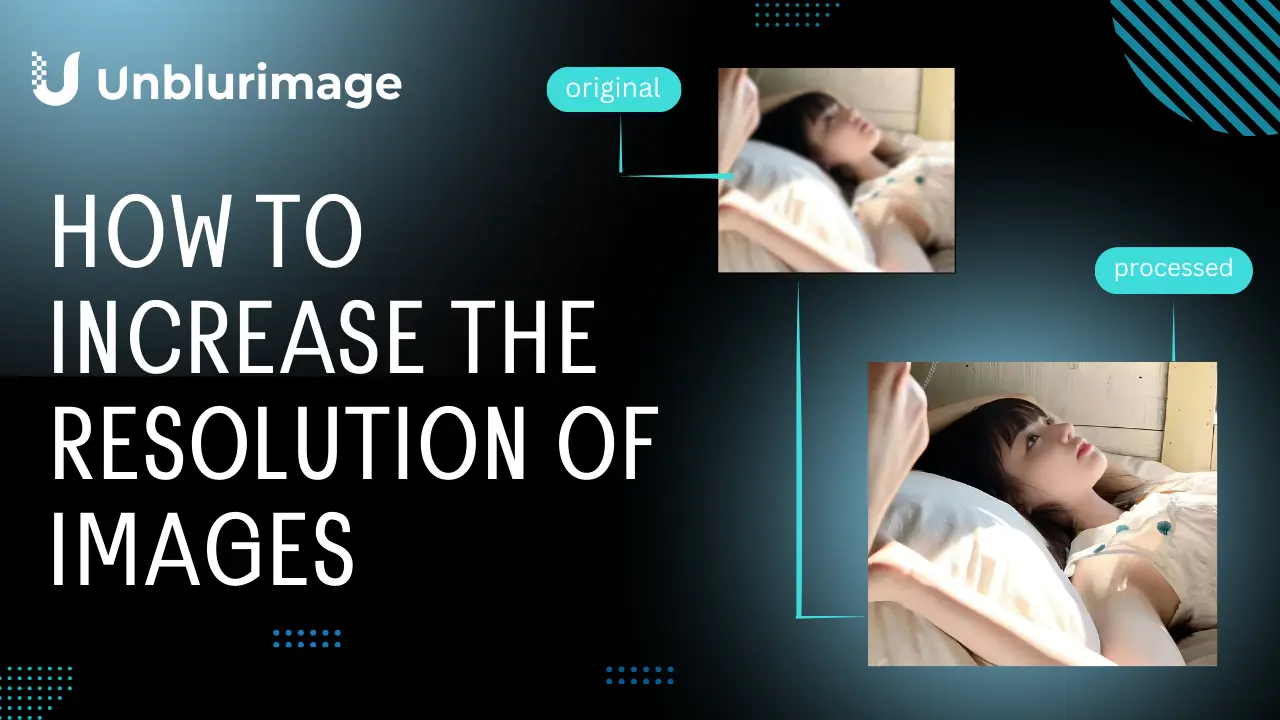
이미지 해상도를 높이는 방법

By unblurimage.ai
2026/6/12
이미지 해상도를 높이는 방법
확대했을 때 이미지가 픽셀처럼 깨져 보인다면 해상도가 낮은 경우가 많습니다. 오래된 사진, 압축된 SNS 이미지, 스크린샷, 작은 상품 사진에서 자주 발생합니다.
이 글에서는 이미지 해상도를 높이는 방법을 AI 업스케일러, Linocut Image Upscaler, Unblurimage AI, Photoshop, Lightroom 기준으로 설명합니다.
빠른 답변
품질 손실을 줄이며 해상도를 높이는 가장 쉬운 방법은 AI 이미지 업스케일러를 사용하는 것입니다. AI는 픽셀을 단순히 늘리지 않고, 이미지를 키우면서 선명도와 디테일을 개선합니다.
목차
- 빠른 답변
- 해상도가 중요한 이유
- 이미지 해상도란?
- 해상도의 한계
- 품질 손실 없이 높이는 방법
- 저해상도 사진용 AI 업스케일러
- Linocut 사용 시점
- 흔한 실수
- 결론
- FAQ
해상도가 중요한 이유
선명한 이미지는 웹사이트, 상품 페이지, 콘텐츠를 더 전문적으로 보이게 합니다. 저해상도 이미지는 작은 썸네일에서는 괜찮아도 크게 보면 흐림과 픽셀화가 드러납니다.
이미지 해상도란?
해상도는 이미지가 가진 디테일의 양입니다. 디지털에서는 1920x1080 같은 픽셀 크기로 표현하고, 인쇄에서는 PPI나 DPI를 사용합니다.
한계 이해하기
원본이 너무 작거나 심하게 압축되었거나 초점이 맞지 않으면 완벽한 복원은 어렵습니다. AI는 개선할 수 있지만 없는 디테일을 완벽히 만들지는 못합니다.
품질 손실 없이 해상도를 높이는 방법
일반 리사이즈는 픽셀화를 만들 수 있습니다. AI 업스케일링은 이미지 내용을 분석하고 디테일을 보완해 더 깨끗한 결과를 만듭니다.
1. 저해상도 사진에 AI 업스케일러 사용
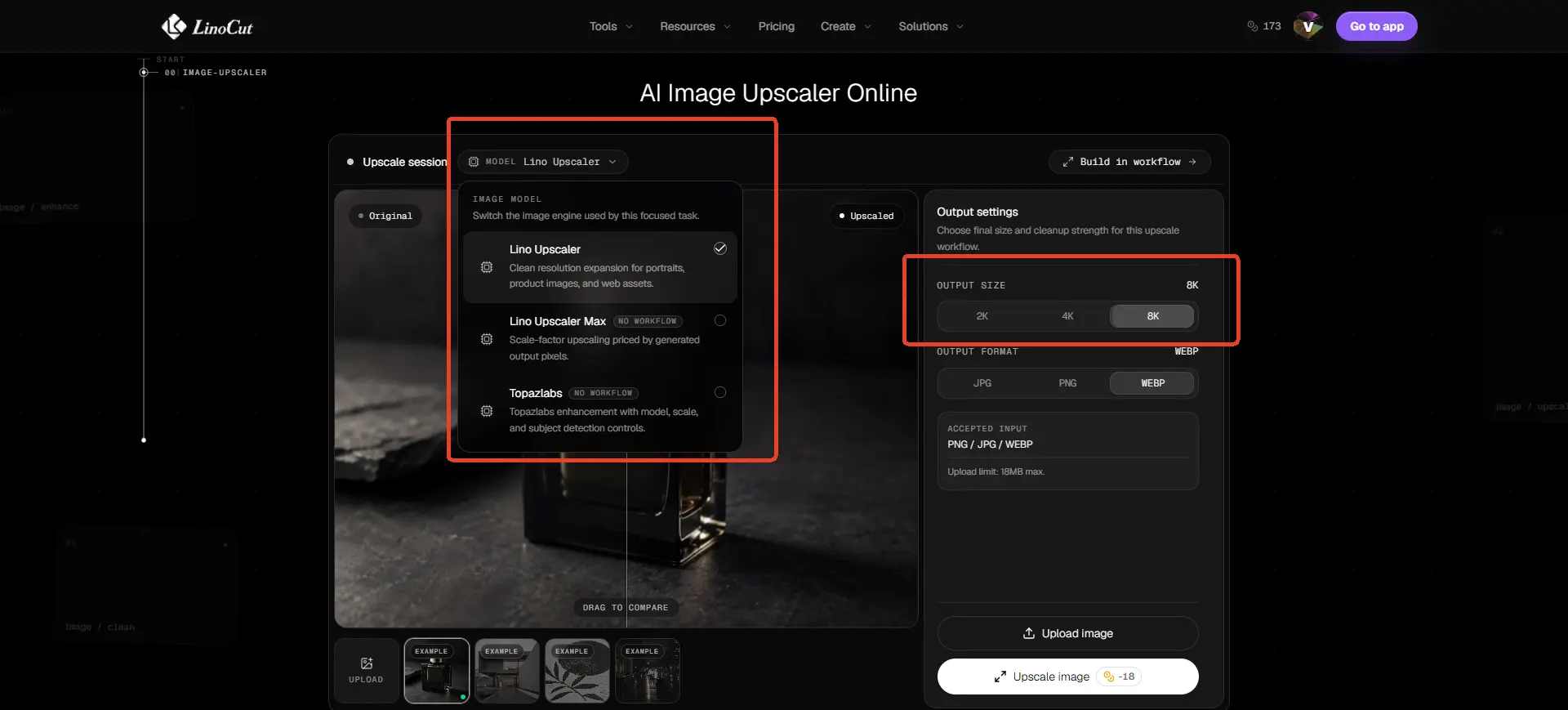
Linocut AI Image Upscaler는 저해상도 이미지를 온라인에서 확대하고, 기본 리사이즈의 늘어난 느낌을 줄이는 데 도움이 됩니다.
Linocut을 쓰는 이유
- AI로 이미지 확대와 선명도 개선.
- 흐림, 늘어짐, 픽셀화 감소.
- 브라우저에서 사용.
- 상품 사진, 블로그 이미지, 오래된 사진, AI 이미지, SNS 이미지에 적합.
2. Unblurimage AI 사용
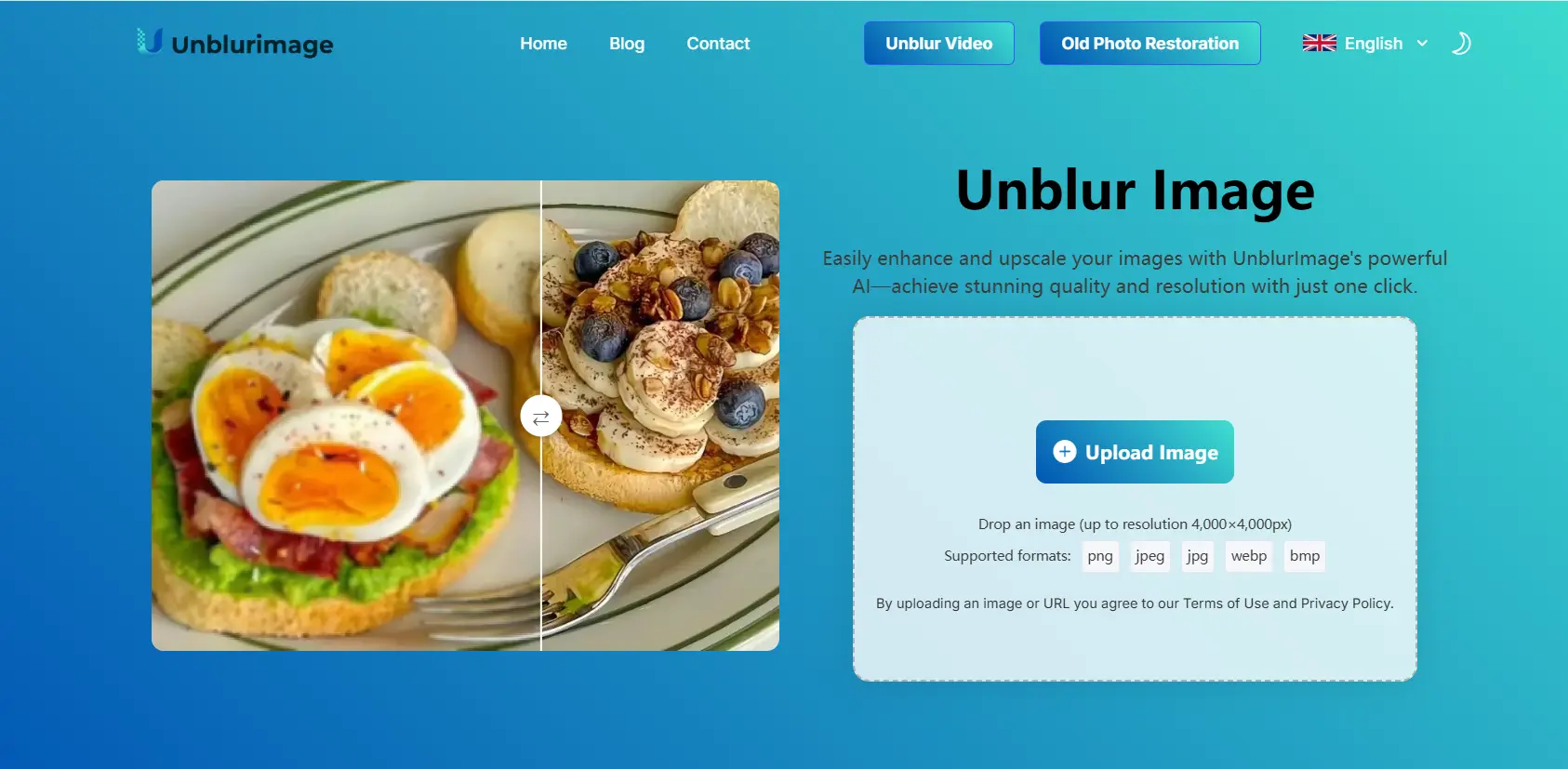
Unblurimage AI는 AI로 이미지 선명도와 해상도를 개선합니다. 픽셀을 분석하고 더 선명한 버전을 생성합니다.
기능
- AI 기반 해상도 향상.
- 자동 처리.
- 흐릿하거나 저해상도 이미지에 효과적.
- 쉬운 인터페이스.
- JPEG, PNG, TIFF 등 지원.
사용 방법
- 이미지 업로드.
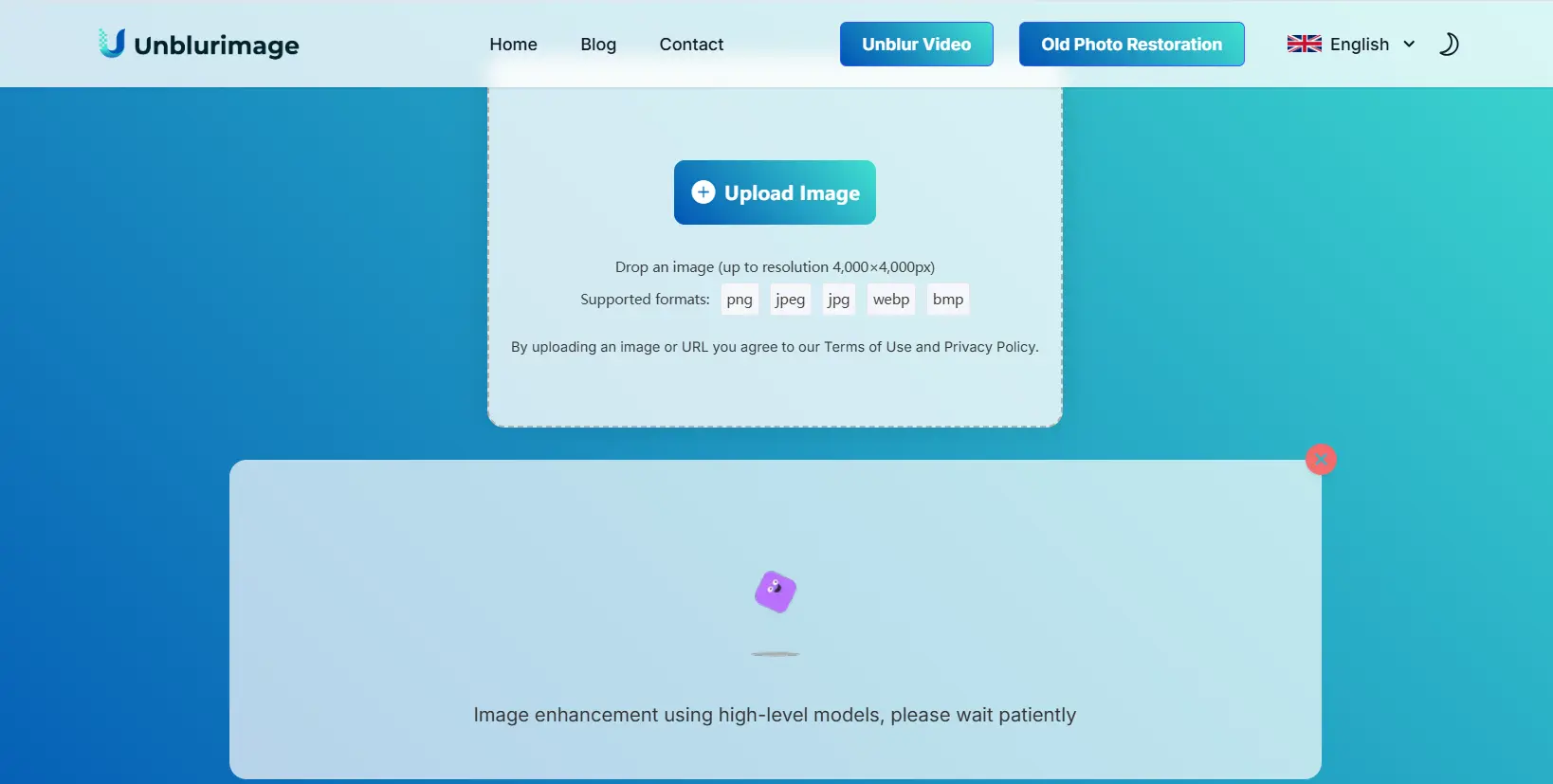
- AI 처리로 2배 확대.
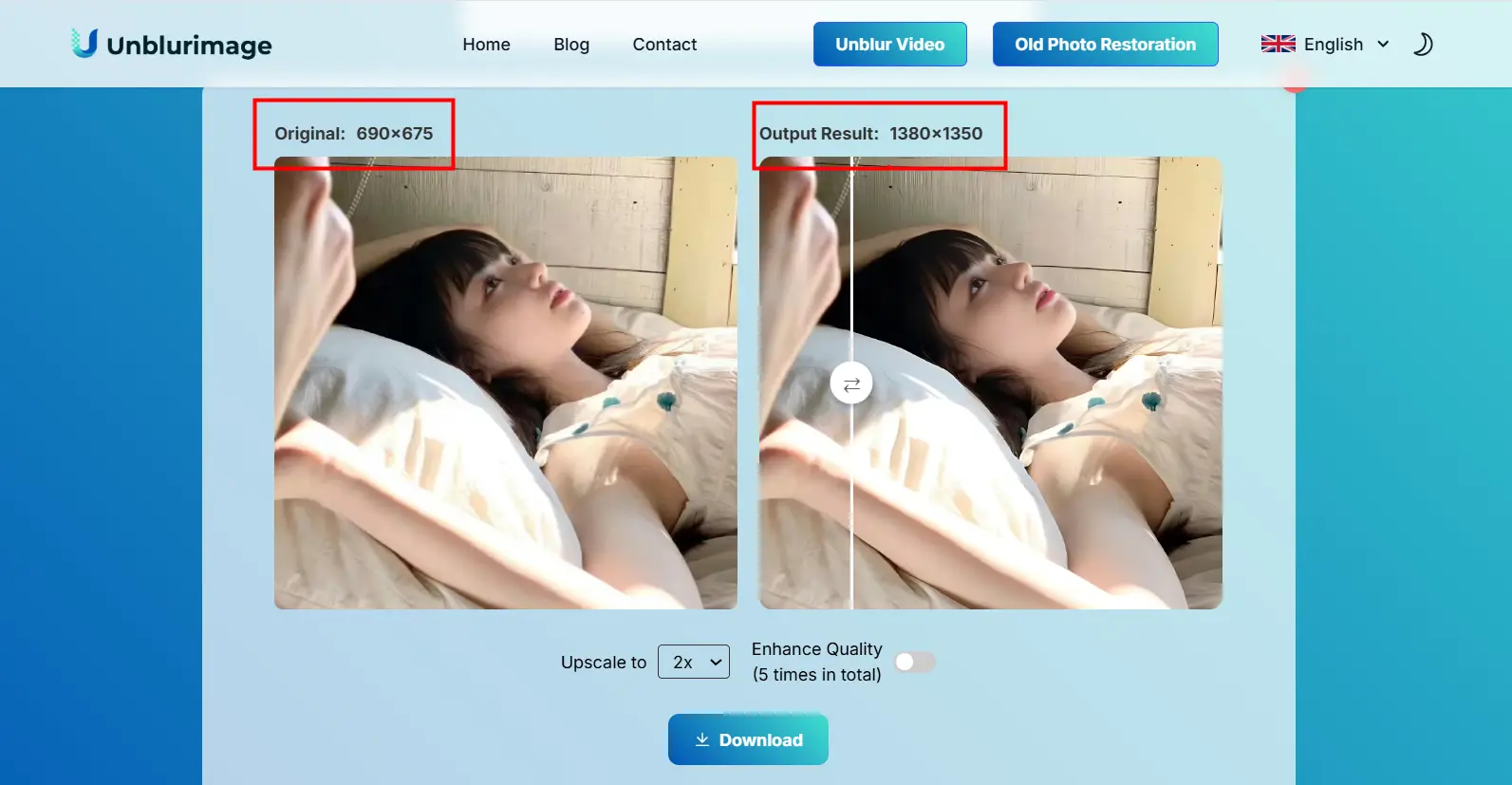
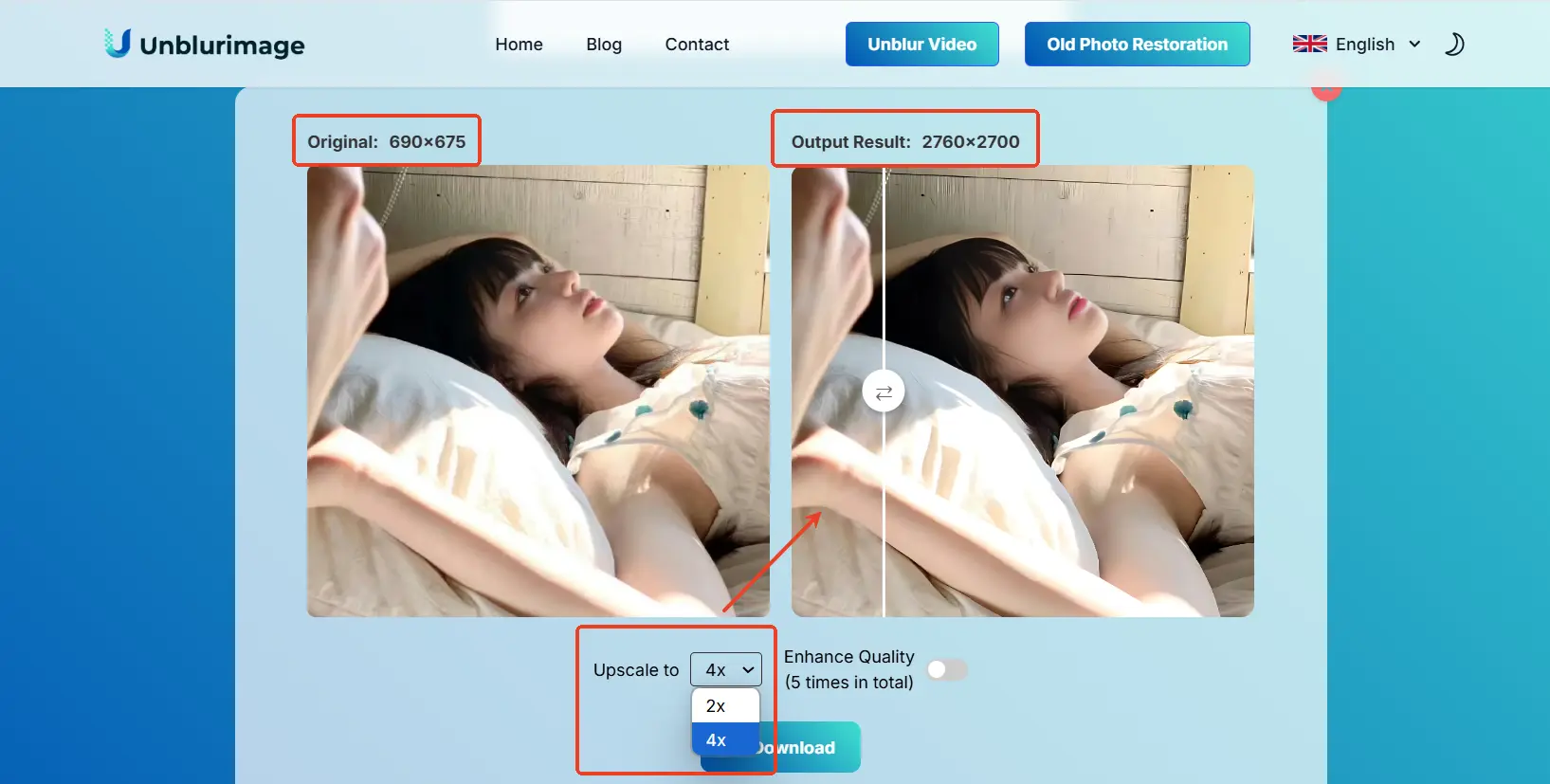
- 원하는 해상도 선택, 최대 4배.
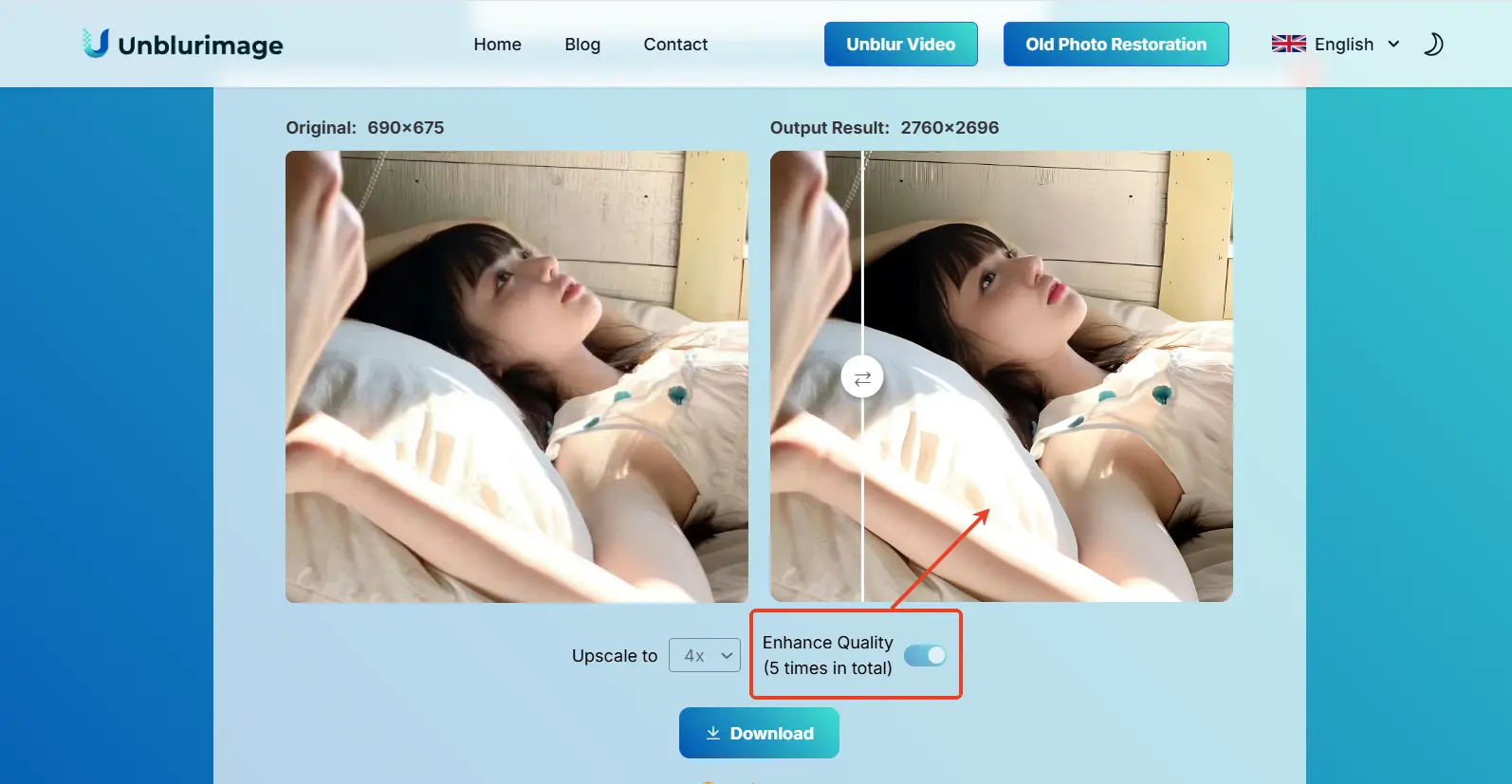
- Enhance Quality로 품질 개선.
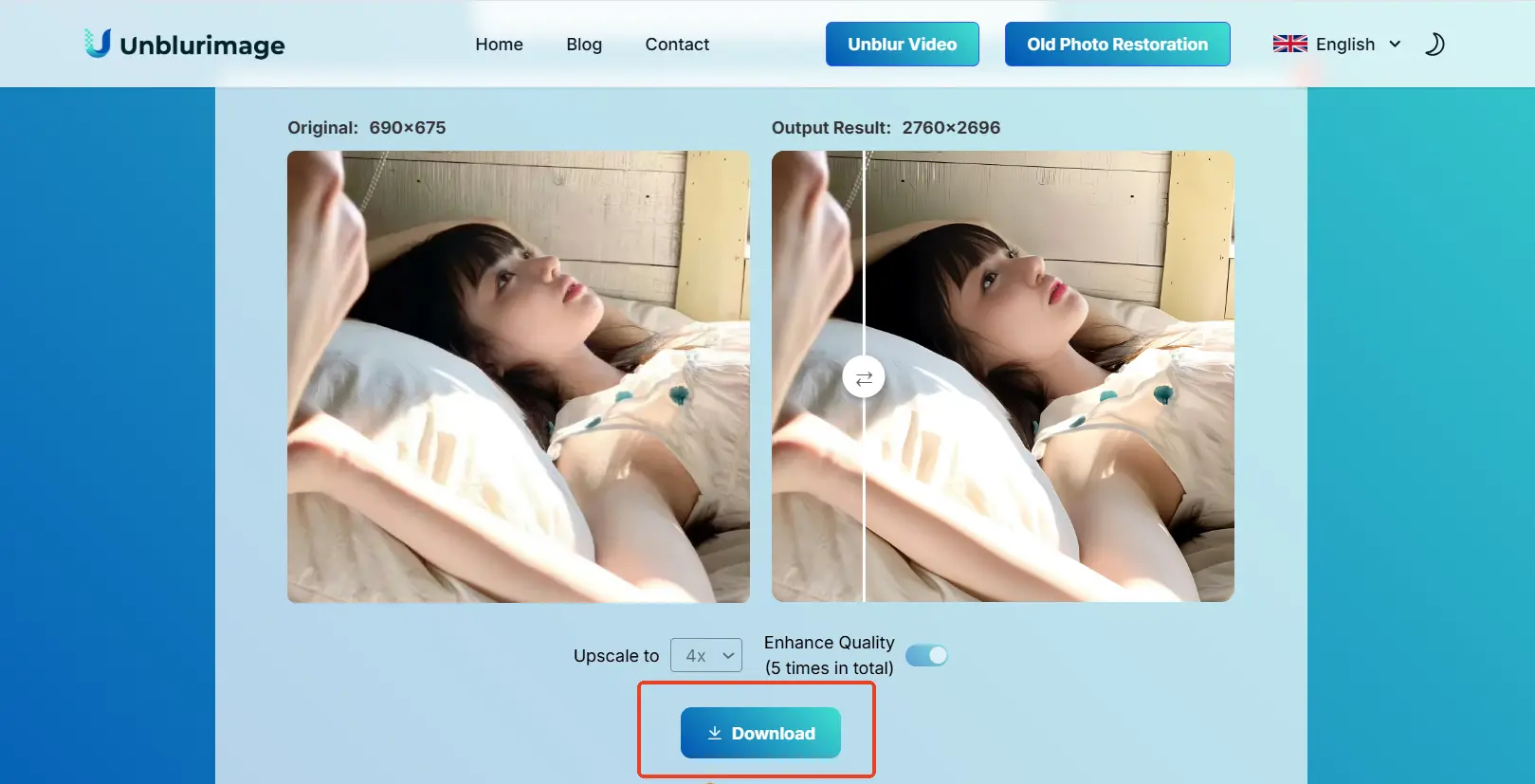
- 결과 다운로드.
3. 전통적인 편집 도구
Photoshop, GIMP, Lightroom은 수동 제어가 필요할 때 좋습니다.
Photoshop
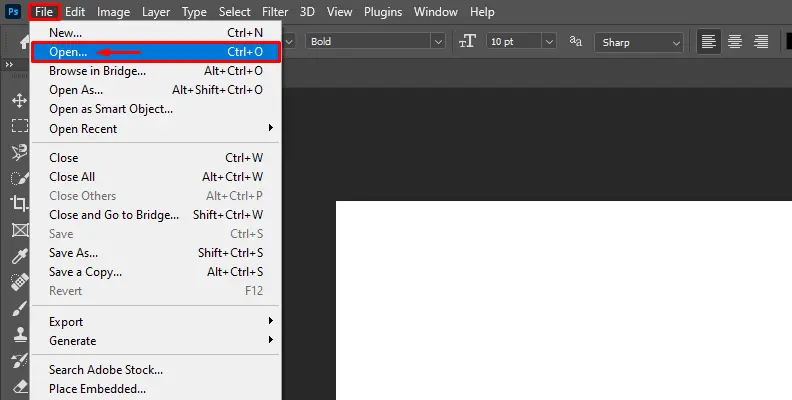
1단계: 이미지 열기
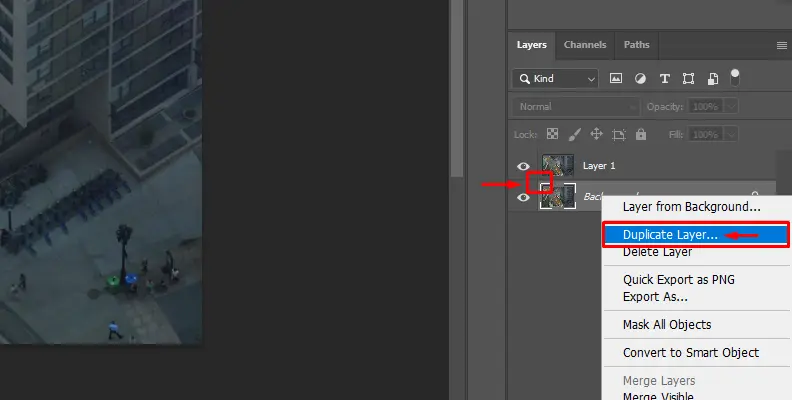
2단계: 레이어 복제
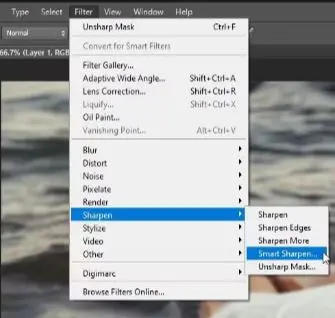
3단계: Smart Sharpen 적용
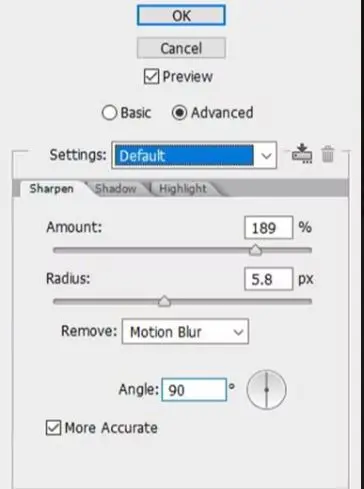
Amount와 Radius를 조절하되 과도한 halo가 생기지 않게 합니다.
4단계: 저장
Lightroom
1단계: 가져오기
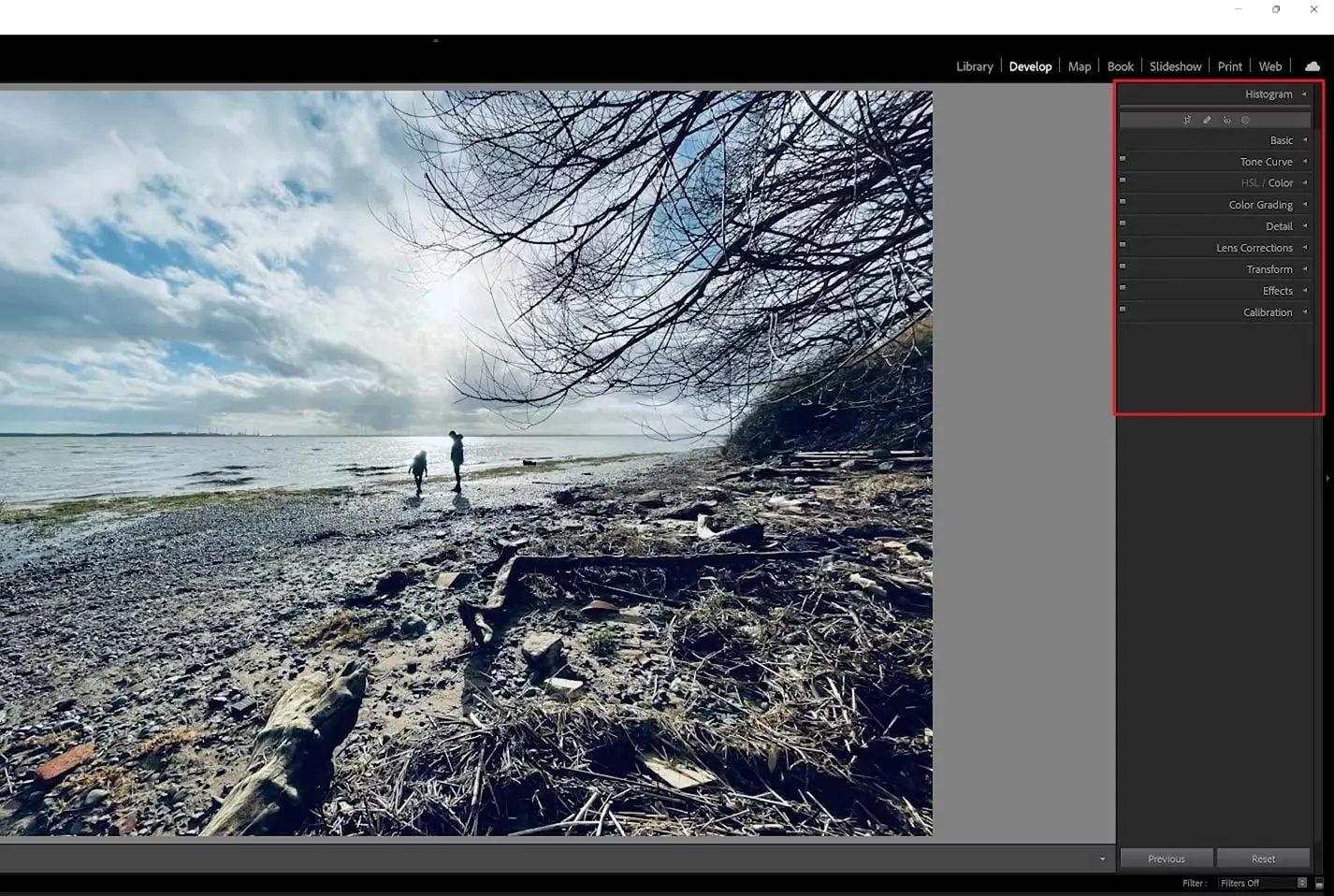
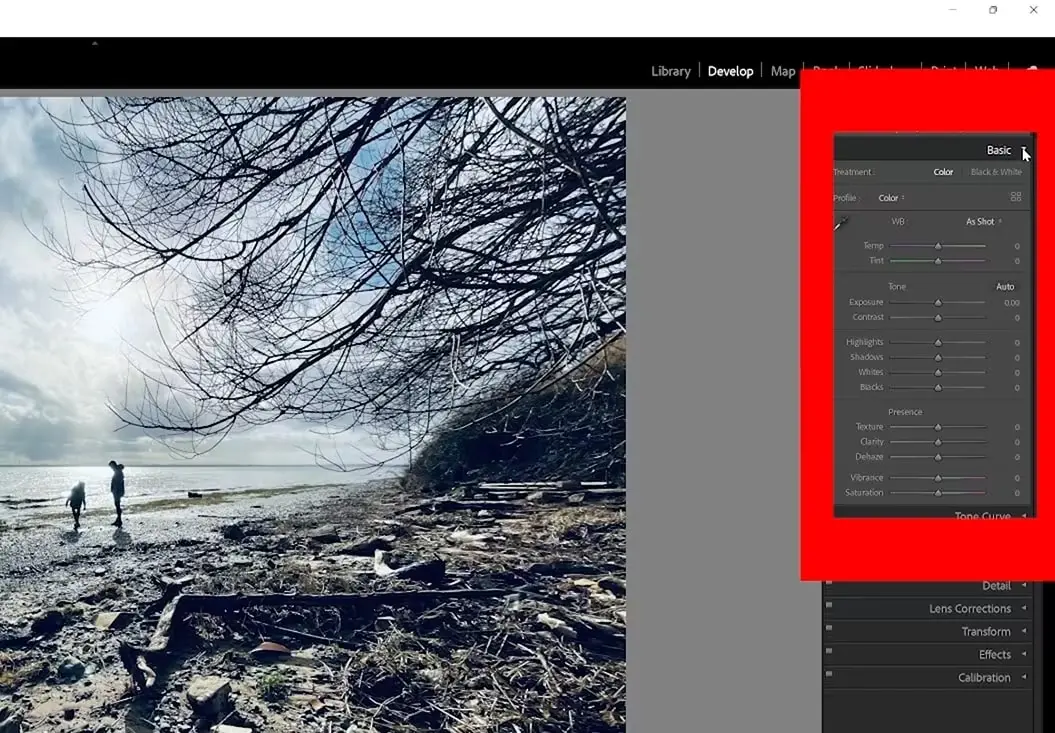
2단계: 밝기와 대비 조정
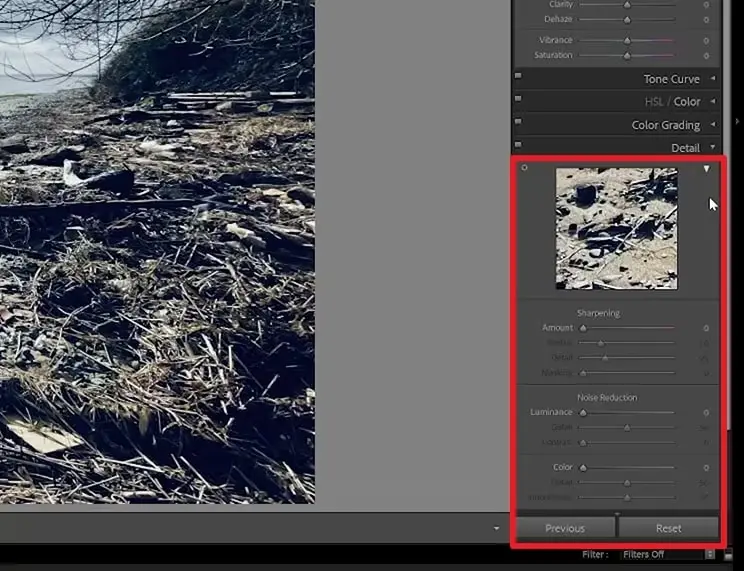
3단계: 디테일 조정
4단계: 내보내기
Linocut을 언제 사용하나요?
레이어, 슬라이더, 복잡한 내보내기 설정 없이 온라인으로 해상도를 높이고 싶을 때 적합합니다. 작은 상품 사진, 압축된 웹 이미지, AI 생성 이미지, 오래된 사진에 유용합니다.
픽셀화된 이미지를 온라인으로 업스케일할 때도 사용할 수 있습니다.
흔한 실수
- 과도한 확대: 부자연스러울 수 있습니다.
- 비율 무시: 이미지가 왜곡됩니다.
- 나쁜 원본 사용: 결과에도 한계가 있습니다.
결론
이미지 해상도를 높이는 것은 사진 품질을 개선하는 쉬운 방법입니다. SNS, 웹사이트, 인쇄물, 상품 페이지에서 선명한 이미지는 더 좋은 인상을 줍니다.
FAQ: 이미지 해상도 높이기
AI 이미지 업스케일러란?
이미지 크기와 해상도를 높이고 선명도를 개선하는 도구입니다.
Linocut을 온라인에서 쓸 수 있나요?
네. 저해상도 이미지용 AI 업스케일러로 사진, 상품, SNS, 발표 자료에 사용할 수 있습니다.
업스케일링과 샤프닝은 다른가요?
네. 샤프닝은 가장자리를 강조하고, 업스케일링은 크기와 해상도를 높입니다.
Photoshop 없이 가능한가요?
Unblurimage AI, Fotor, PineTools 같은 온라인 도구를 사용할 수 있습니다.
해상도를 높이면 품질이 떨어지나요?
기본 리사이즈는 그럴 수 있지만 AI 도구는 위험을 줄입니다.
AI가 정말 해상도를 개선하나요?
네. 디테일을 보완하고 픽셀화를 줄일 수 있습니다.
충분한지 어떻게 확인하나요?
최종 크기로 보고 선명하면 충분합니다.
모든 이미지를 개선할 수 있나요?
원본 품질에 따라 다릅니다. 너무 작은 이미지는 한계가 있습니다.
Unblurimage AI의 장점은?
자동이고 빠르며 복잡한 수동 설정이 필요 없습니다.
얼마나 크게 만들 수 있나요?
원본에 따라 다르지만 약 4000x4000px까지 개선될 수 있습니다.
사용하기 쉬운가요?
네. 업로드하고 해상도를 선택하면 됩니다.
무료인가요?
네, 무료로 이미지 해상도를 개선할 수 있습니다.