이미지 속 글자를 선명하게 만드는 방법

By unblurimage.ai
2026/6/29
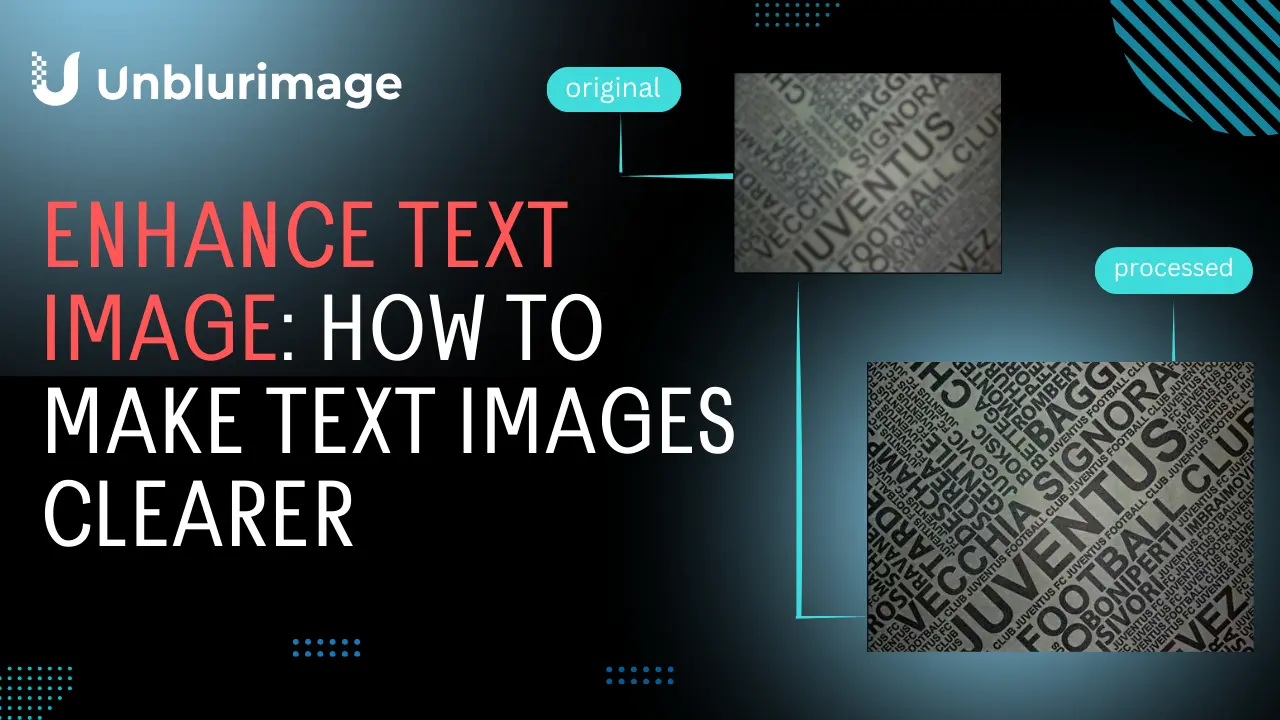
텍스트가 들어간 이미지는 스캔 문서, 스크린샷, 메모, 인포그래픽, 소셜 콘텐츠에서 자주 쓰입니다. 초점이 맞지 않거나 해상도가 낮고 압축이 심하면 읽기 어렵습니다. 이 글에서는 Unblurimage, Photoshop, Lightroom, GIMP, Canva, Linocut AI로 이미지 속 글자를 선명하게 만드는 방법을 소개합니다.
텍스트 이미지를 선명하게 해야 하는 이유
가독성, 보관, OCR, 디자인 활용성을 모두 높일 수 있습니다.
- 가독성 향상: 스캔본, 사진으로 찍은 메모, 스크린샷을 더 쉽게 읽을 수 있습니다.
- 문서 보존: 오래된 편지, 계약서, 기록을 더 명확하게 보관할 수 있습니다.
- 전문적인 인상: 보고서와 프레젠테이션의 신뢰도가 높아집니다.
- OCR 정확도: 텍스트 추출과 번역 오류를 줄입니다.
- 디자인 효과: 광고, 썸네일, SNS 이미지에서 글자가 더 잘 보입니다.
- 접근성 향상: 대비와 글자 윤곽이 좋아지면 시각적으로 읽기 어려운 사용자도 내용을 더 쉽게 이해할 수 있습니다.
- 법적·규정 준수 필요: 의료, 법률, 금융 문서에서 흐릿한 글자는 오류로 이어질 수 있습니다. 선명한 텍스트 이미지는 이런 위험을 줄입니다.
자주 생기는 문제
- 흐림: 초점 오류, 흔들림, 낮은 해상도가 원인입니다.
- 낮은 대비: 글자와 배경이 잘 구분되지 않습니다.
- 픽셀 깨짐: 압축 때문에 글자 가장자리가 거칠어집니다.
- 그림자와 반사: 종이 문서를 촬영할 때 흔합니다.
- 복잡한 색상: 배경이 복잡하면 글자가 묻힙니다.
기본 보정
- 밝기와 대비: 글자와 배경을 분리합니다.
- 선명도: 글자 가장자리를 적당히 강화합니다.
- 자르기와 기울기 보정: 불필요한 부분을 제거하고 정렬합니다.
기본 도구로 먼저 보정하기
전문 소프트웨어를 열기 전에 휴대폰이나 컴퓨터의 기본 편집 기능을 먼저 사용해 보세요. 자르기, 기울기 보정, 대비, 밝기, 약한 선명도 조정만으로도 글자가 훨씬 읽기 쉬워질 수 있습니다.
스캔 문서는 대비와 그림자 제거, 스크린샷은 글자 가장자리와 압축 흔적, 디자인 이미지는 원래 스타일을 유지하면서 가독성을 높이는 것이 중요합니다.
텍스트 이미지 보정 도구
1. Adobe Photoshop
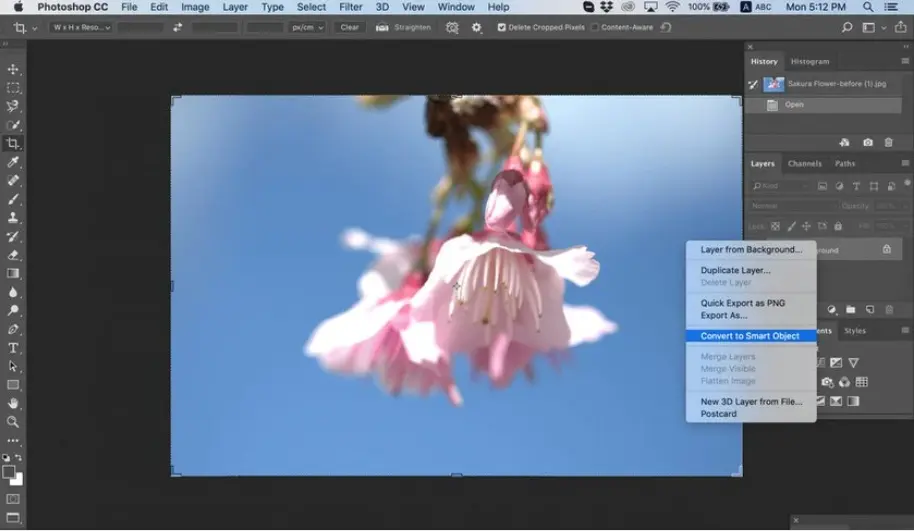
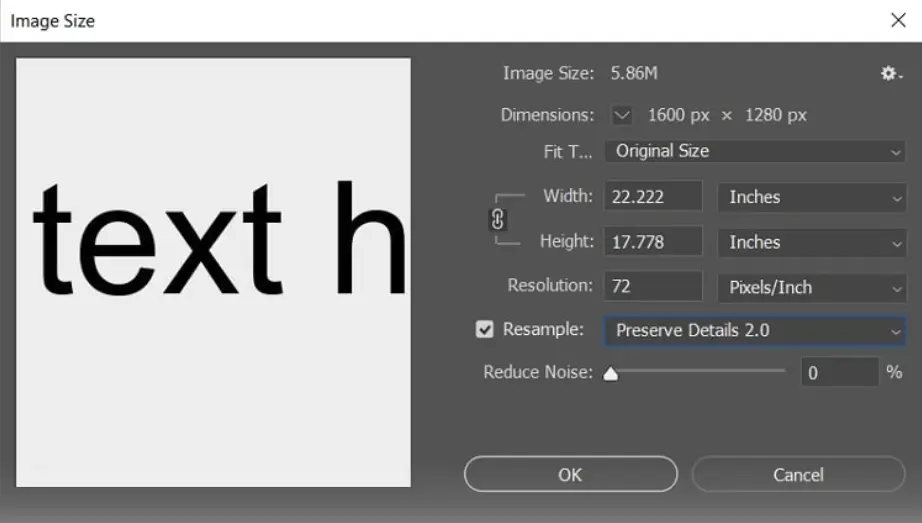
Photoshop에서는 Smart Sharpen, Levels, Brightness/Contrast로 글자를 선명하게 하고 보정 도구로 그림자와 얼룩을 제거할 수 있습니다.
텍스트 이미지 개선 단계:
- Photoshop에서 이미지를 엽니다.
- Smart Sharpen으로 흐림을 줄이고 글자 윤곽을 강화합니다.
- Brightness/Contrast 또는 Levels로 가독성을 높입니다.
- 보정 도구로 그림자, 얼룩, 반사를 제거합니다.
장점:
- 매우 정밀하게 조정할 수 있습니다.
- 필터와 마스크를 유연하게 사용할 수 있습니다.
- 큰 이미지 파일도 지원합니다.
단점:
- 초보자에게 학습 부담이 있습니다.
- 구독이 필요합니다.
2. Adobe Lightroom
Lightroom은 Clarity, Dehaze, Adjustment Brush로 전체 및 부분 보정에 적합합니다.
텍스트 이미지 개선 단계:
- Lightroom으로 이미지를 가져옵니다.
- Clarity와 Dehaze를 높입니다.
- 부분 보정 브러시로 텍스트 영역을 강화합니다.
장점:
- 조작이 직관적입니다.
- 색상, 밝기, 대비 조정에 강합니다.
- 비파괴 편집이 가능합니다.
단점:
- 세밀한 복원은 Photoshop보다 약합니다.
- 구독이 필요합니다.
3. GIMP
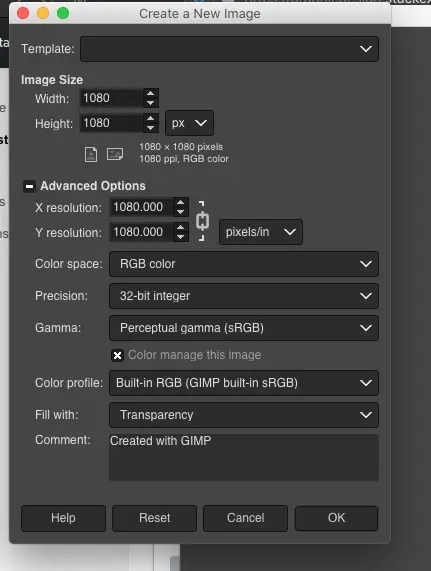
GIMP는 무료 오픈소스 도구입니다. Unsharp Mask와 Levels로 선명도와 대비를 조정할 수 있습니다.
텍스트 이미지 개선 단계:
- GIMP에서 이미지를 엽니다.
- Unsharp Mask로 글자를 선명하게 합니다.
- Levels로 밝기와 대비를 조정합니다.
- 복구 도구로 반사나 그림자를 정리합니다.
장점:
- 무료 오픈소스입니다.
- 선명도와 색 보정 기능이 좋습니다.
- 다양한 형식을 지원합니다.
단점:
- 초보자에게 인터페이스가 다소 복잡합니다.
- 큰 파일은 느릴 수 있습니다.
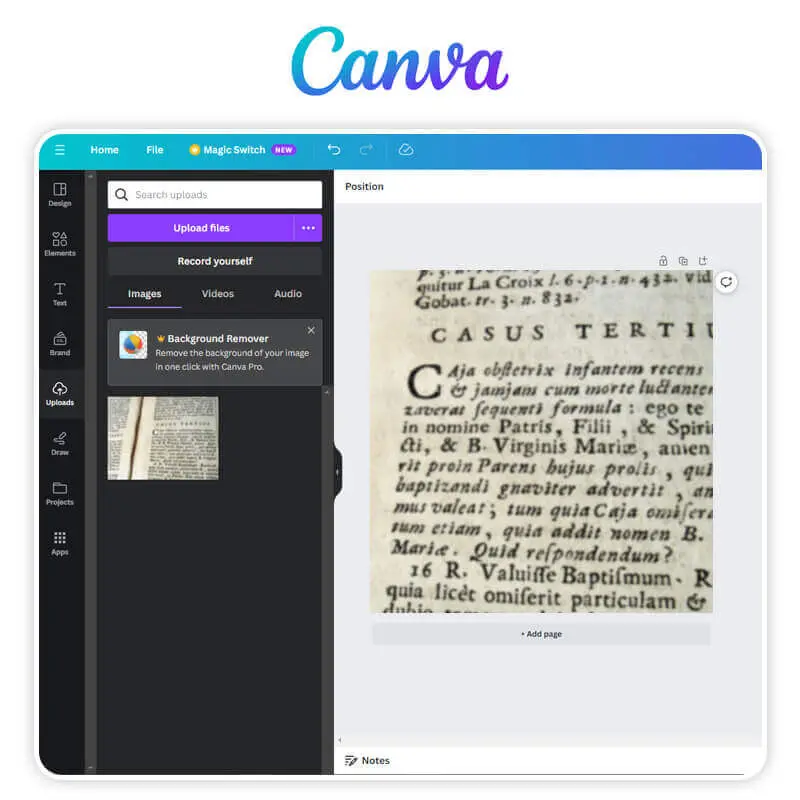
4. Canva
Canva는 포스터, 발표자료, SNS 이미지에 편리합니다. 밝기, 대비, 선명도를 빠르게 조정할 수 있습니다.
텍스트 이미지 개선 단계:
- Canva에 이미지를 업로드합니다.
- 대비, 밝기, 선명도를 조정합니다.
- 필요하면 가벼운 필터를 적용합니다.
- 불필요한 가장자리나 그림자를 자릅니다.
장점:
- 사용하기 쉽습니다.
- 데스크톱과 모바일에서 사용할 수 있습니다.
- 발표자료와 SNS 콘텐츠에 좋습니다.
단점:
- 세밀한 복원에는 한계가 있습니다.
- 일부 고급 기능은 유료입니다.
Linocut AI로 계속 편집하기
Linocut AI에서는 저해상도 이미지 업스케일, 방해 요소 제거, 배경 정리, 상품 이미지·튜토리얼·광고·SNS 콘텐츠 제작까지 이어갈 수 있습니다.
Unblurimage로 글자를 읽기 쉽게 만든 뒤 Linocut AI를 사용하면 이미지를 마케팅이나 제작용 소재로 더 깔끔하게 다듬을 수 있습니다.
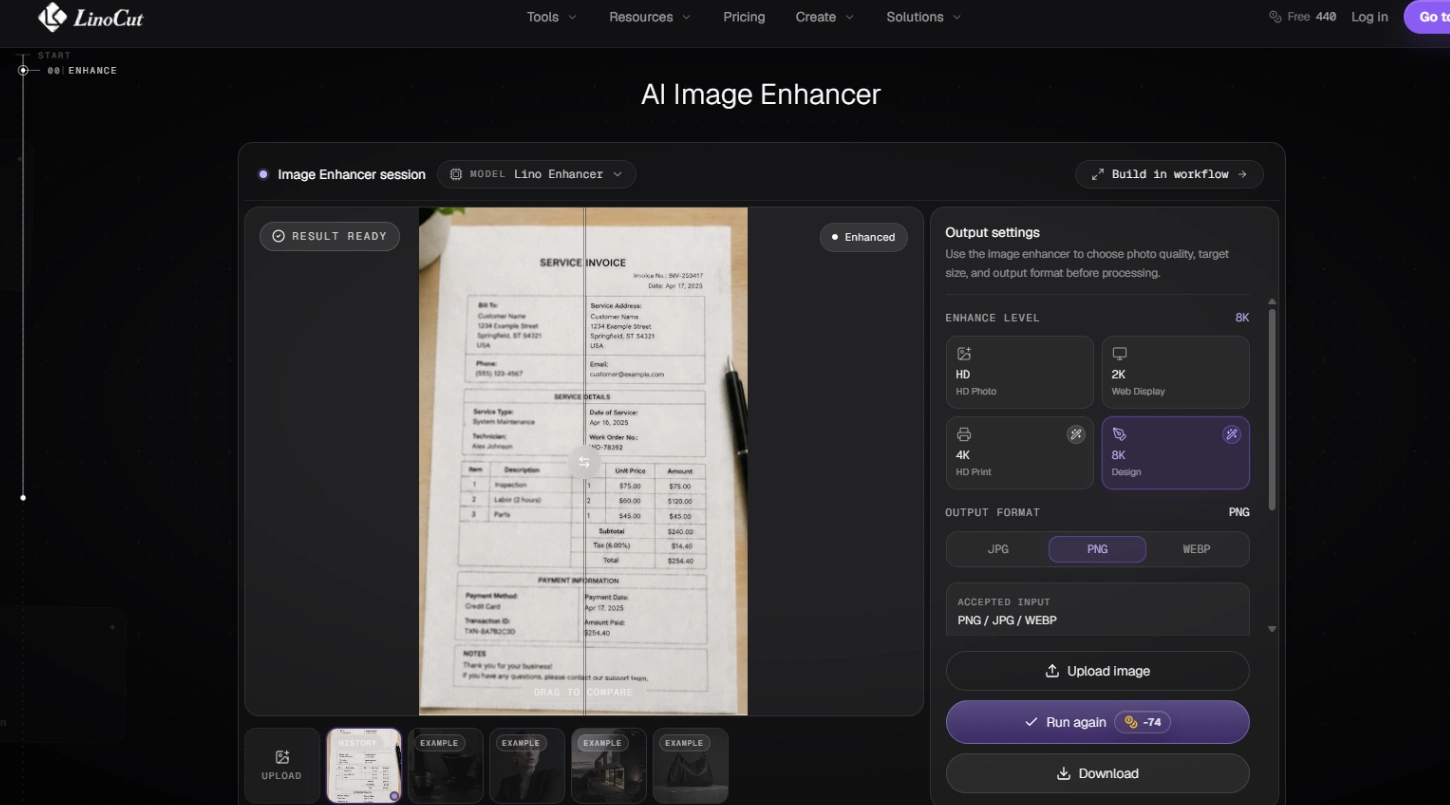
Linocut AI는 이미지 향상, 업스케일, 배경 정리, 창작 편집을 제공합니다. 선명해진 이미지를 상품 이미지, 튜토리얼, 광고, SNS 콘텐츠로 활용하기 좋습니다.
무료 온라인 도구 추천
Unblurimage로 텍스트 이미지 개선하기
Unblurimage는 데스크톱 프로그램 설치 없이 빠른 결과가 필요한 사용자에게 적합합니다. 흐림, 낮은 해상도, 약한 대비, 글자 가장자리를 분석해 자동으로 선명도를 높입니다.
메모, 영수증, 스크린샷, 스캔 문서, 설명서, 오래된 파일, SNS 그래픽에 유용합니다.
Unblurimage는 브라우저에서 텍스트 이미지, 스캔본, 스크린샷을 빠르게 선명하게 만드는 AI 도구입니다.
주요 기능:
- 멀티 플랫폼: iPhone, Android, 태블릿, PC에서 사용 가능.
- 설치 불필요: 브라우저에서 바로 사용.
- 무료: 기본 기능을 무료로 사용.
- 다양한 형식: JPG, PNG, WEBP, HEIC 등 지원.
- 개인정보 보호: 업로드 이미지를 저장하거나 재사용하지 않음.
- 고해상도: 최대 4000×4000px.
Unblurimage 사용법
Unblurimage로 텍스트 이미지 개선하는 단계
- 이미지 업로드: Unblurimage를 열고 파일을 선택합니다.
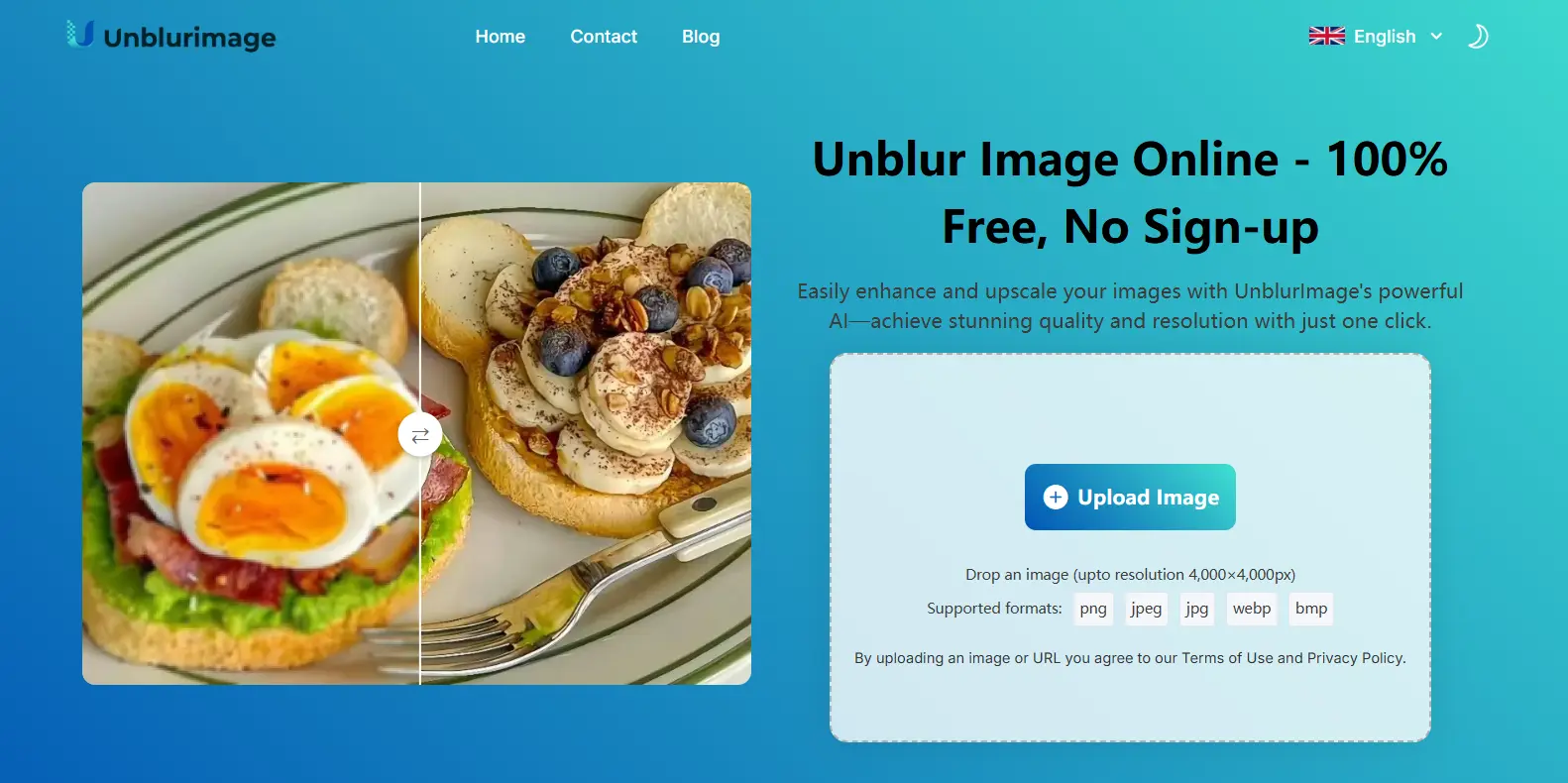
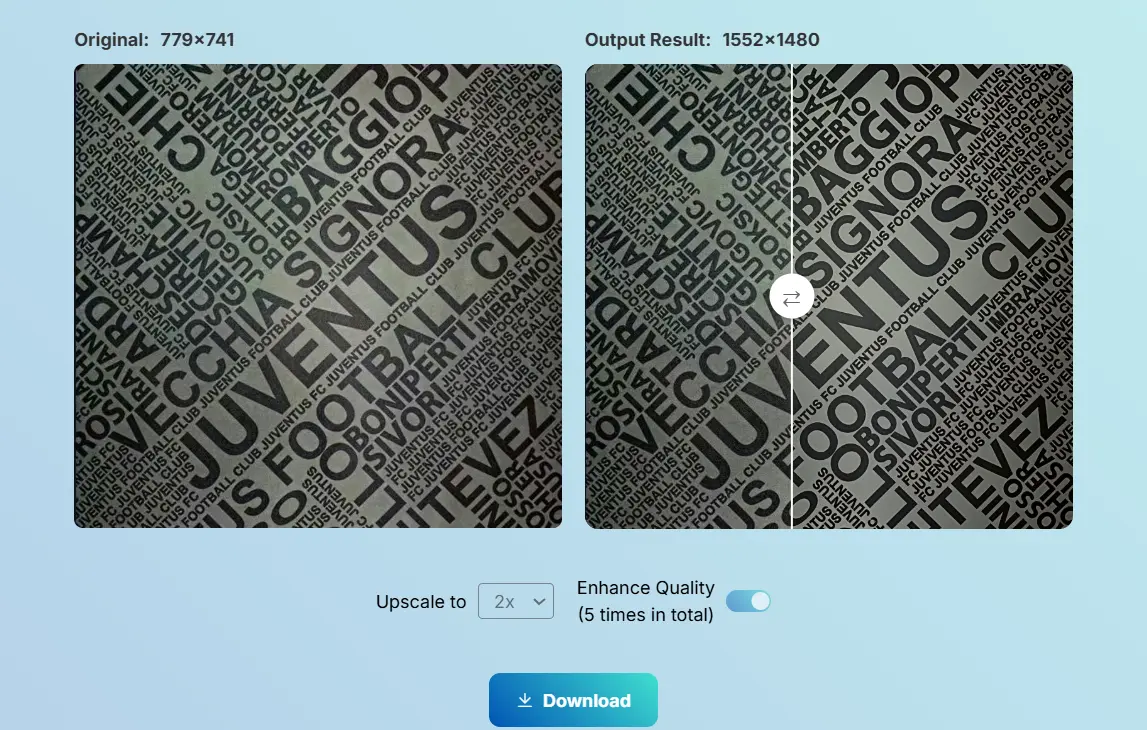
- 자동 처리: AI가 글자 가장자리, 대비, 선명도를 개선합니다.
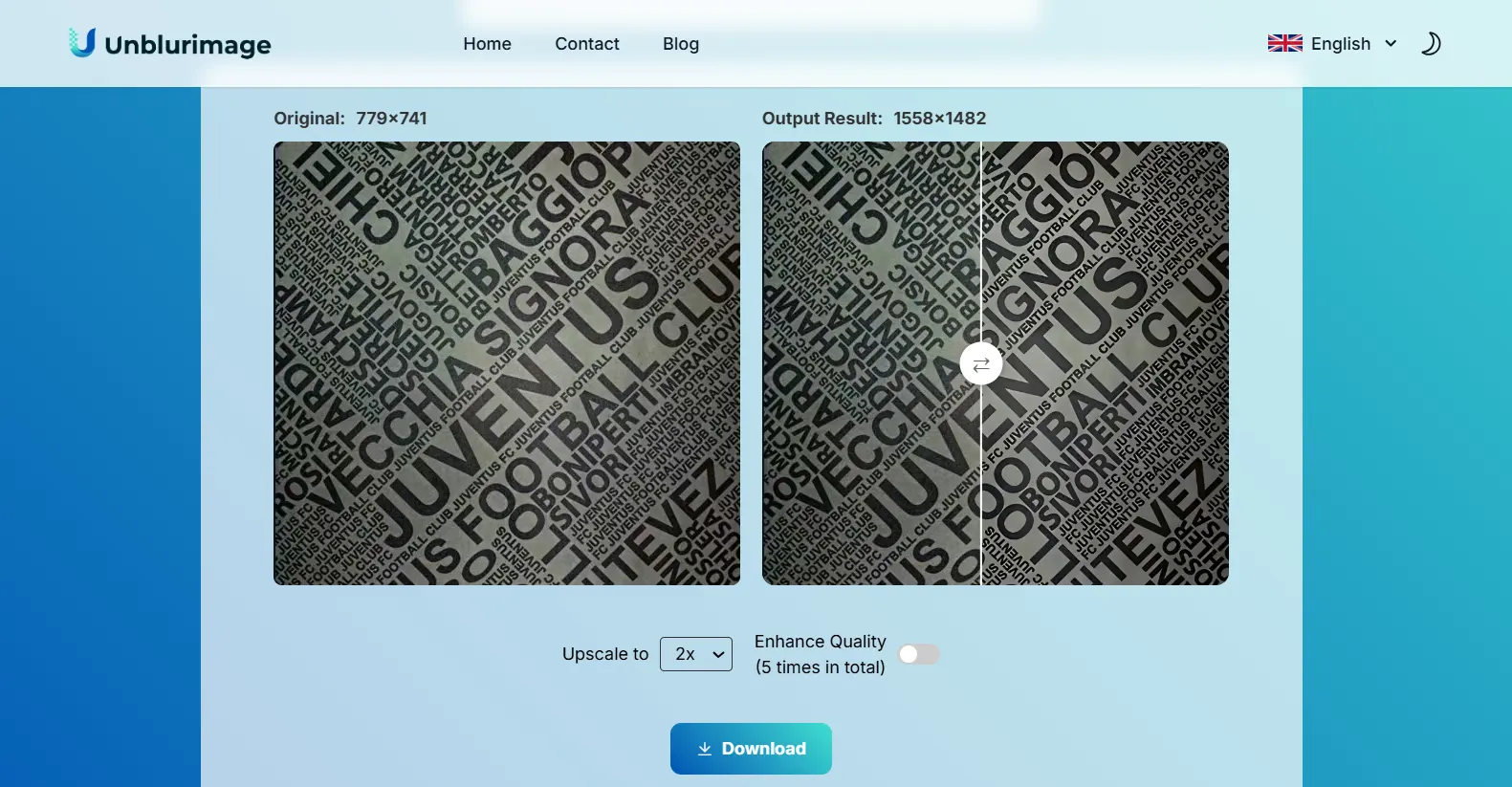
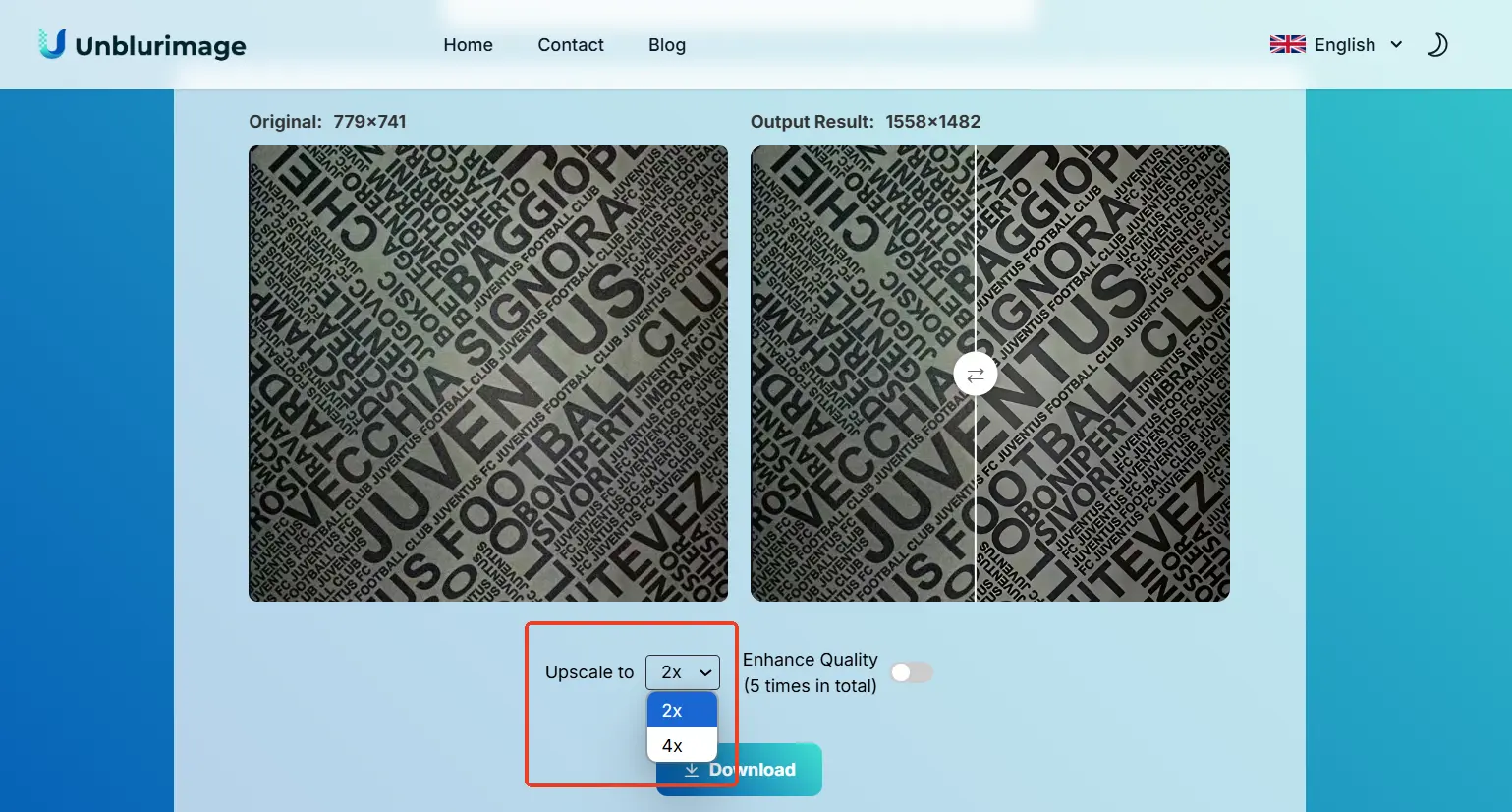
- 품질 향상: 필요하면 4x Upscale을 선택합니다.
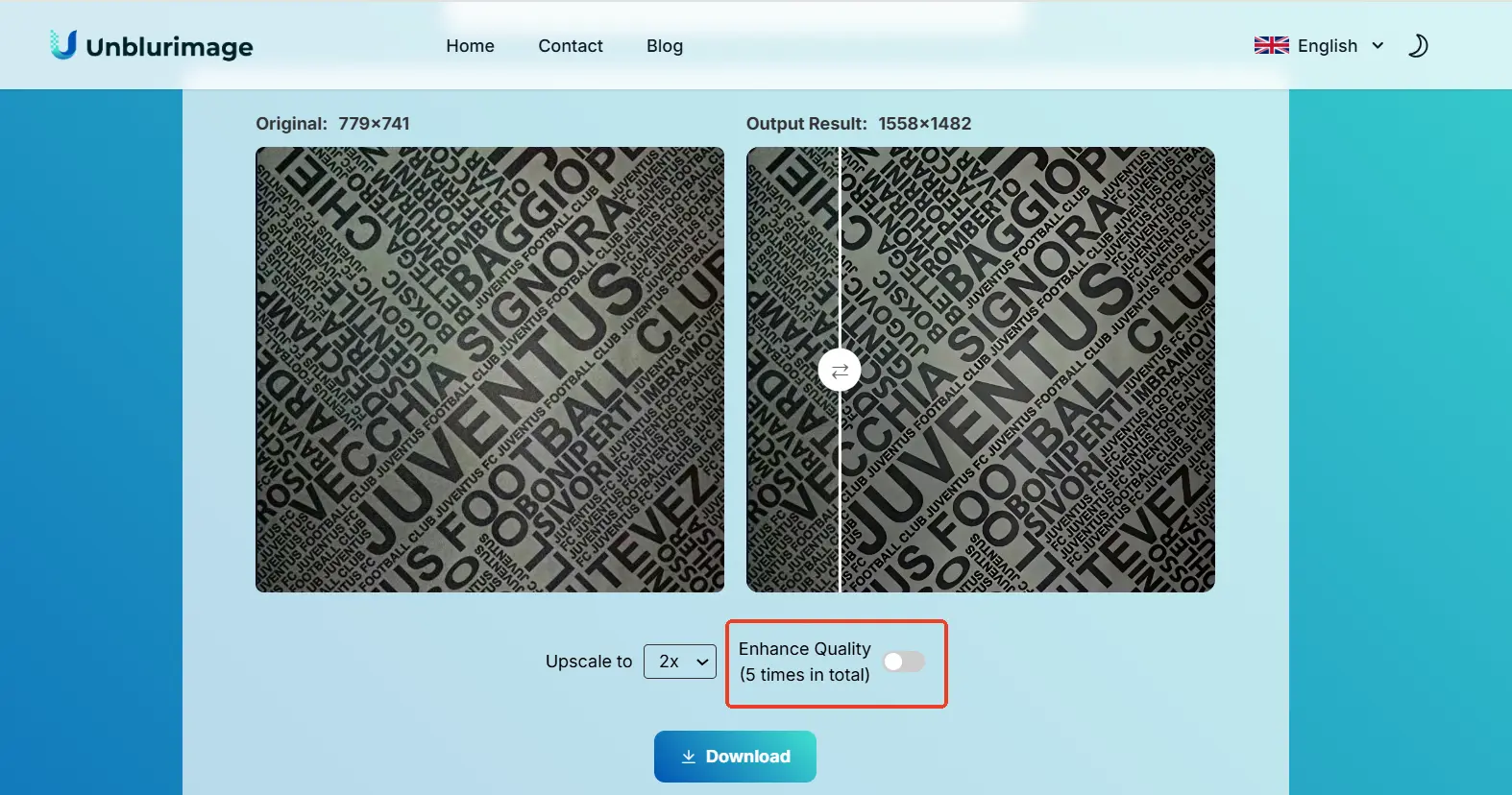
- 다운로드: 결과를 확인하고 저장합니다.
흐릿한 글자에 Unblurimage를 선택하는 이유
- 설치 불필요: 브라우저에서 바로 사용합니다.
- 무료 사용: 기본 기능에 쉽게 접근할 수 있습니다.
- 다양한 형식: JPG, PNG, WEBP, HEIC 등.
- 개인정보 보호: 업로드 이미지는 저장되거나 재사용되지 않습니다.
- 고해상도: 최대 4000×4000px.
- 크로스 플랫폼: iOS, Android, Windows, macOS.
권장 방법
좋은 결과는 단순히 더 날카롭게 보이는 것이 아닙니다. 글자는 읽기 쉬워져야 하지만 종이, 화면 또는 원본 디자인의 자연스러움은 유지되어야 합니다. OCR, 번역, 보관, 인쇄에 사용할 경우 결과를 확대해 작은 글자를 확인하세요.
- 먼저 문제 유형을 파악합니다.
- 속도와 정밀도에 맞는 도구를 고릅니다.
- 밝기, 대비, 선명도부터 조정합니다.
- 과한 샤픈은 피합니다.
- OCR이 필요하면 결과를 테스트합니다.
- 온라인 도구의 개인정보 정책을 확인합니다.
- 방해 요소 제거: 그림자, 반사, 얼룩, 복잡한 배경은 가독성을 떨어뜨립니다.
- 올바른 형식으로 내보내기: 텍스트 선명도는 PNG, 파일 크기는 JPG가 유리합니다.
- OCR 테스트: 텍스트 추출이 목적이라면 결과를 OCR로 확인하세요.
- 개인정보 보호 확인: 업로드 이미지를 저장하거나 재사용하지 않는 도구를 선택하세요.
Linocut AI에서 결과 활용
Unblurimage로 글자를 선명하게 만든 뒤 Linocut AI로 업스케일, 배경 정리, 객체 제거, 크리에이티브 제작을 이어갈 수 있습니다.
Unblurimage vs. Linocut AI
| 필요 | 추천 도구 |
|---|---|
| 흐릿한 글자 선명하게 하기 | Unblurimage AI Text Enhancer |
| 스크린샷, 스캔, 영수증, 노트 보정 | Unblurimage AI |
| 전체 이미지 품질 향상 | Linocut AI Image Enhancer |
| 광고, 게시물, 썸네일 제작 | Linocut AI |
| AI 창작 워크플로 구축 | Linocut AI |
결론
이미지 속 글자를 선명하게 만드는 일은 AI로 쉬워졌습니다. 빠른 처리에는 Unblurimage, 추가 편집에는 Linocut AI가 좋습니다.
FAQs
무료로 가능한가요?
Unblurimage를 온라인에서 사용할 수 있습니다.
어떤 형식이 좋나요?
텍스트 가장자리 보존에는 PNG가 좋습니다.
손글씨도 되나요?
예, 선명도와 대비 보정이 도움이 됩니다.
최대 해상도는?
4000×4000px까지 지원합니다.
Linocut AI도 되나요?
예, 업스케일과 후속 편집에 유용합니다.
기술 지식이 필요한가요?
아니요. Unblurimage와 Canva는 일반 사용자에게 적합하며 Photoshop은 고급 조정에 좋습니다.
여러 이미지를 동시에 처리할 수 있나요?
현재 기본 흐름은 한 번에 한 장이지만 처리 속도는 빠릅니다.
오프라인에서 작동하나요?
아니요. 웹 기반 AI 도구라 인터넷 연결이 필요합니다.
인쇄에 적합한가요?
고해상도와 자연스러운 대비를 유지하면 인쇄에도 적합합니다.