画像の解像度を上げる方法

By unblurimage.ai
2026/6/12
画像の解像度を上げる方法
画像を拡大したときにピクセルが目立つなら、解像度が足りない可能性があります。古い写真、SNSで圧縮された画像、スクリーンショット、小さな商品写真でよく起こります。
この記事では、画像の解像度を上げる方法を、AI画像拡大、Linocut Image Upscaler、Unblurimage AI、Photoshop、Lightroomの順に紹介します。
すぐわかる答え
画質を保ちながら解像度を上げる最も簡単な方法は、AI画像拡大ツールを使うことです。AIは単にピクセルを引き伸ばすのではなく、画像を大きくしながら明瞭度を上げ、ピクセル化を減らします。
目次
- すぐわかる答え
- 解像度が重要な理由
- 画像解像度とは
- 解像度の限界
- 画質を保って解像度を上げる方法
- 低解像度写真向けAI拡大
- Linocutを使うべき場面
- よくある失敗
- まとめ
- FAQ
解像度が重要な理由
鮮明な画像は、Webページ、商品ページ、SNS投稿をよりプロらしく見せます。低解像度画像は小さく見ると問題なくても、大きく表示するとぼやけやピクセルが目立ちます。
画像解像度とは
解像度は画像に含まれる細部の量です。デジタル画像では 1920x1080 のようなピクセル数で表されます。印刷では PPI や DPI も使われます。
解像度の限界
元画像が極端に小さい、強く圧縮されている、またはピントが大きく外れている場合、AIでも完全な復元はできません。目的は自然に使えるレベルまで改善することです。
画質を保って解像度を上げる方法
通常のリサイズは画像を引き伸ばすだけで、ピクセル化しやすくなります。AI拡大は画像内容を解析し、細部を補いながら大きくします。
1. 低解像度写真にAI画像拡大を使う
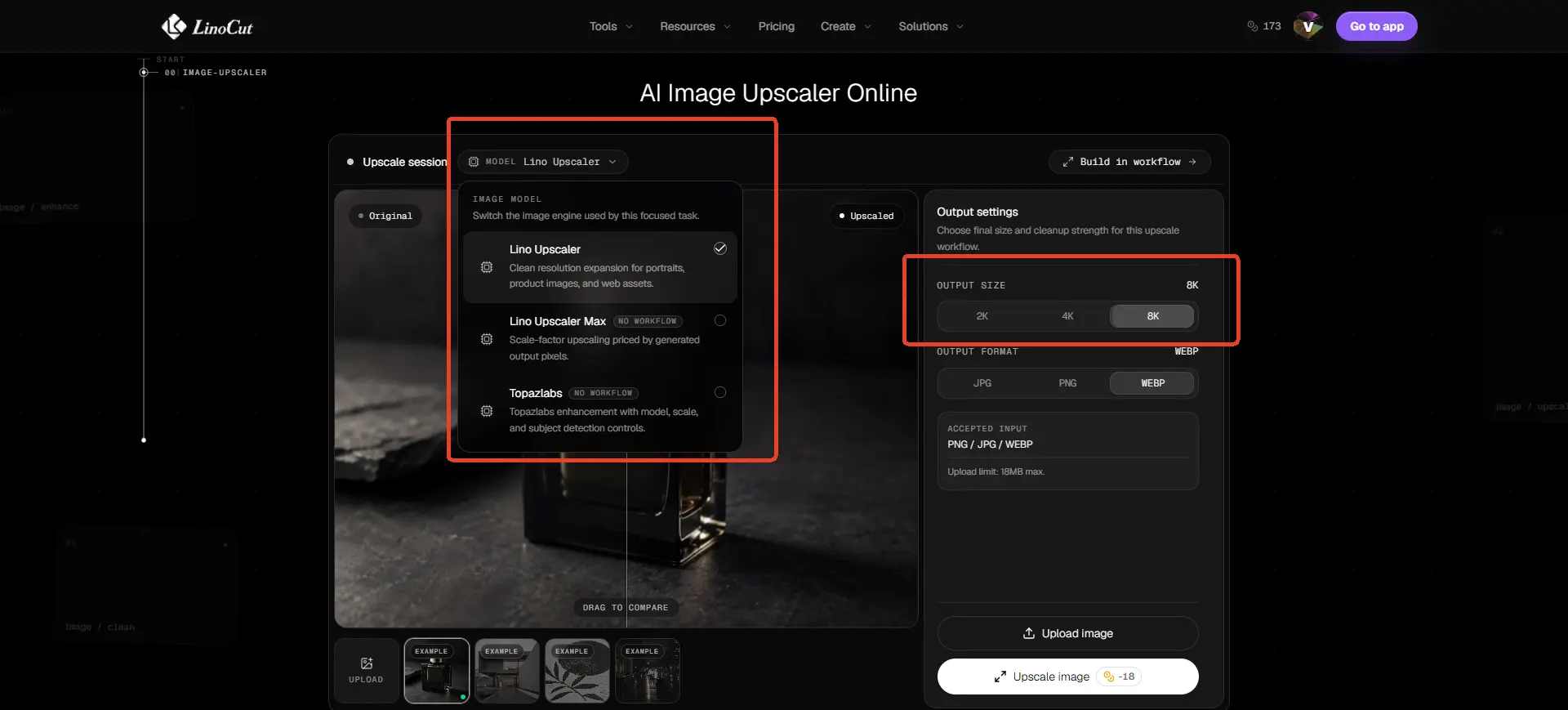
Linocut AI Image Upscaler は、低解像度画像をオンラインで拡大し、普通のリサイズで起きる引き伸ばし感を抑えるのに役立ちます。
Linocutを使う理由
- AIで低解像度画像を拡大。
- ぼやけやピクセル化を軽減。
- ブラウザで使える。
- 商品写真、ブログ画像、古い写真、AI画像、SNS画像に対応。
2. Unblurimage AIを使う
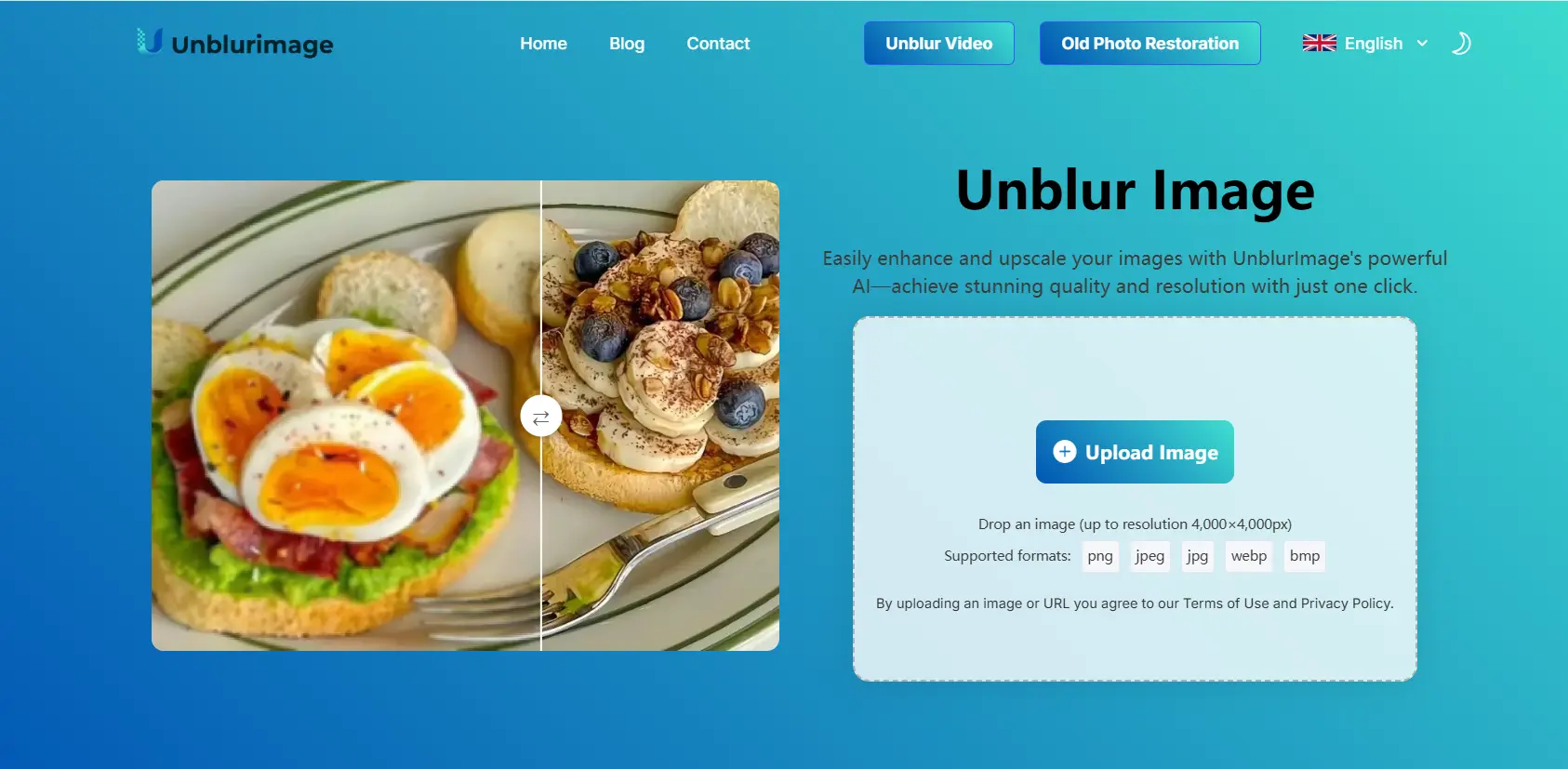
Unblurimage AIは、AIで画像の明瞭度と解像度を改善します。ピクセルを解析し、より鮮明な高解像度版を作ります。
主な機能
- AIによる解像度とシャープネス改善。
- 自動処理。
- ぼやけた画像や低解像度画像に対応。
- シンプルな操作。
- JPEG、PNG、TIFFなどに対応。
使い方
- 画像をアップロード。
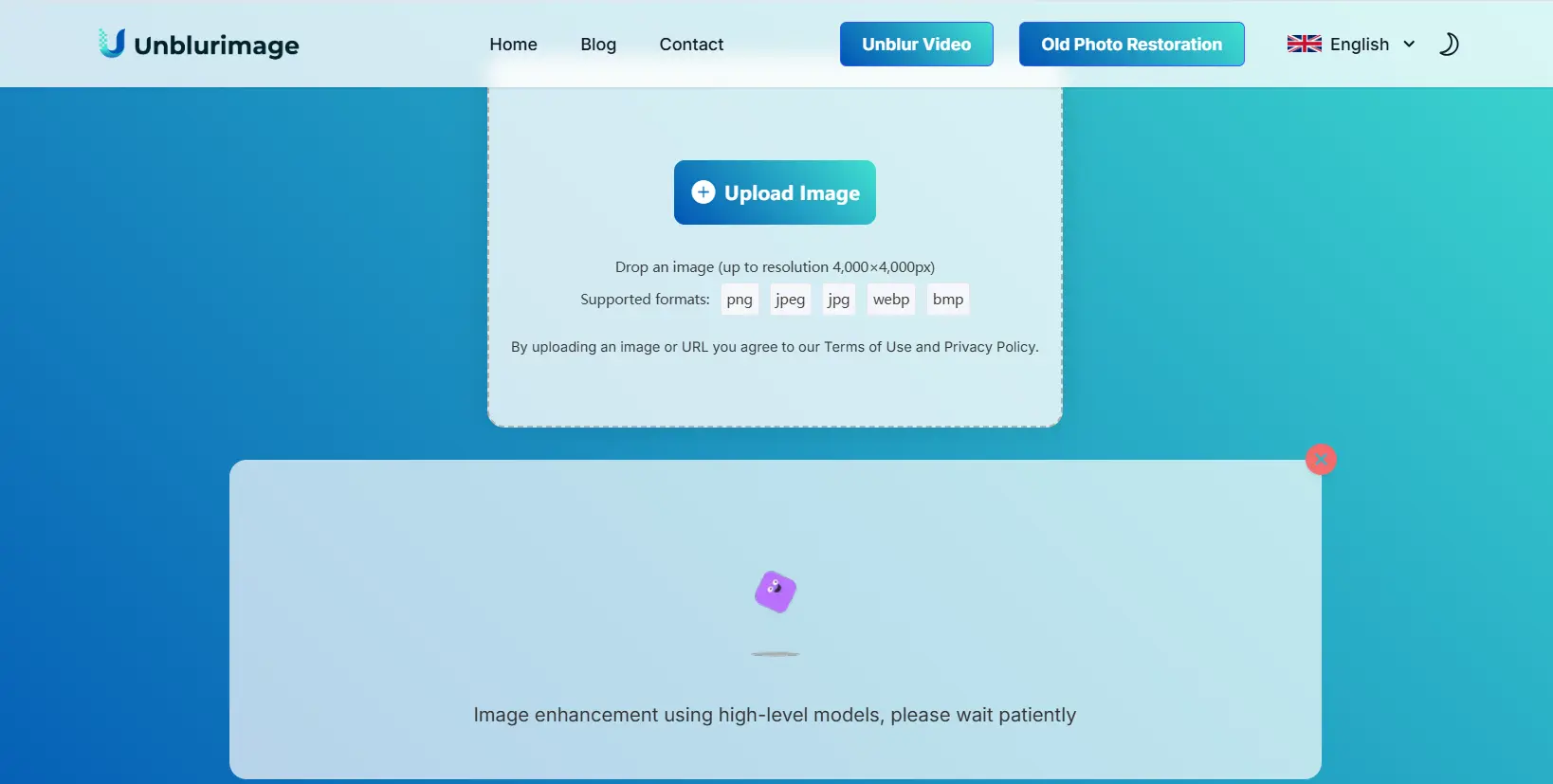
- AIで処理し、2倍程度に拡大。
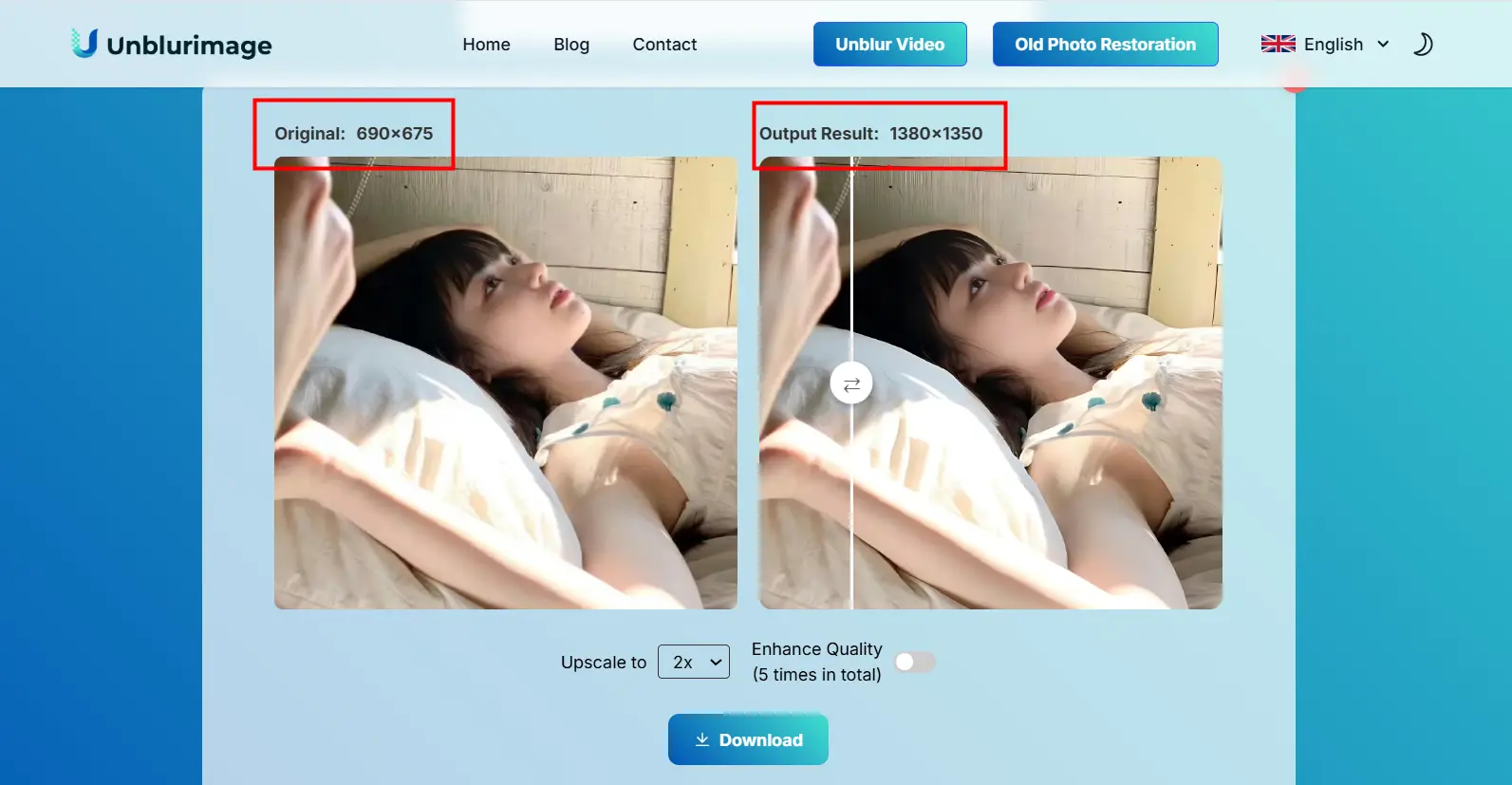
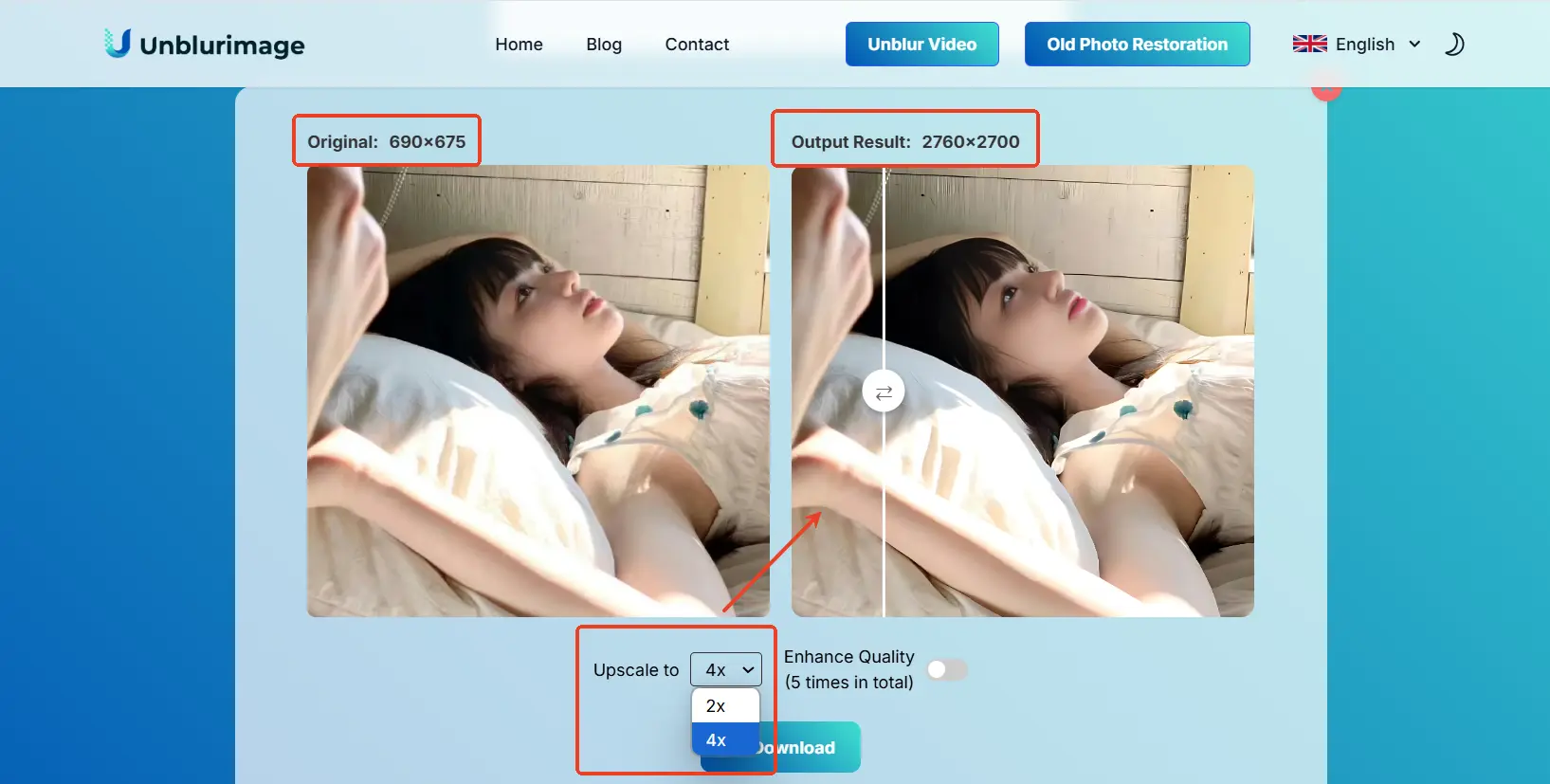
- 拡大倍率を選択。4倍も選べます。
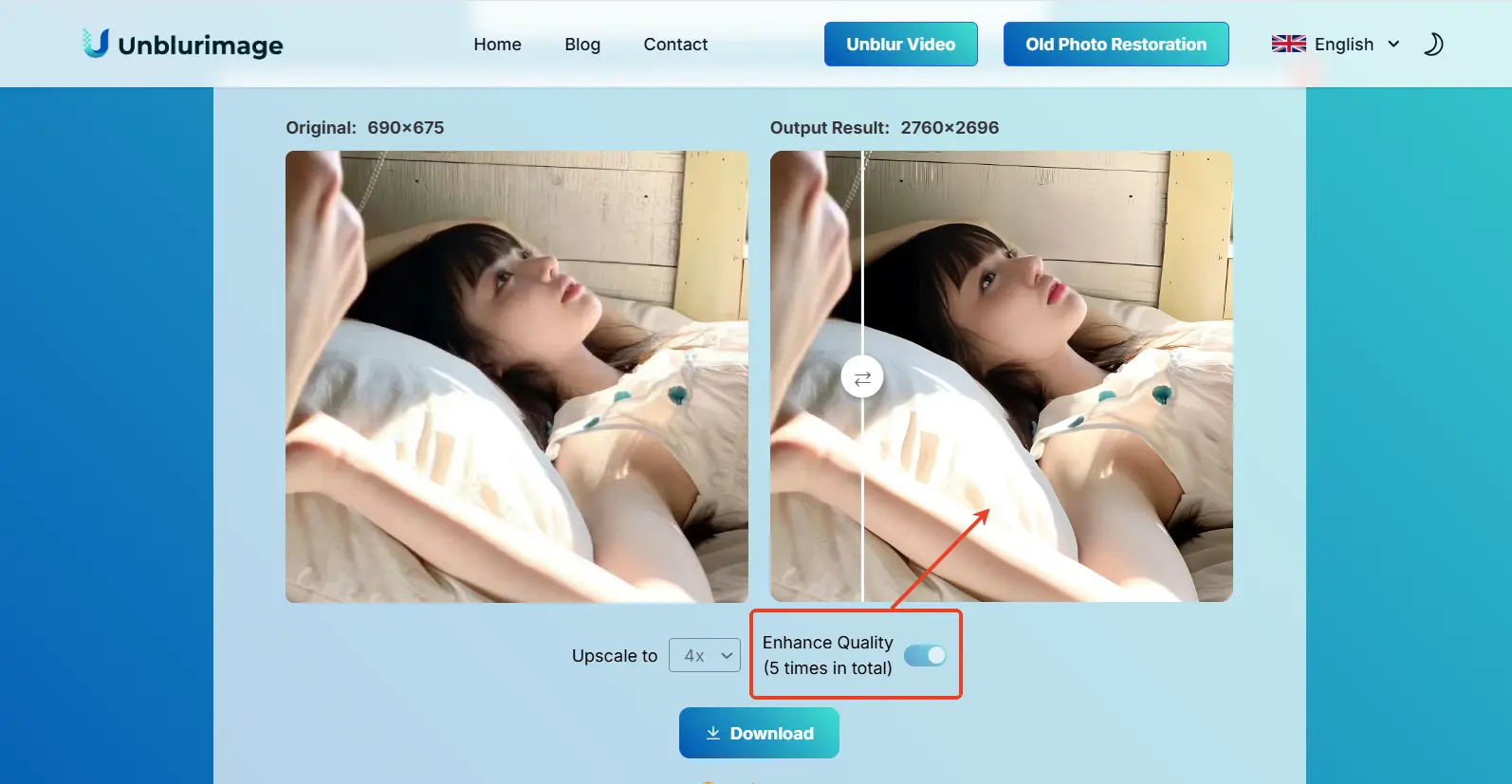
- Enhance Qualityで細部を改善。
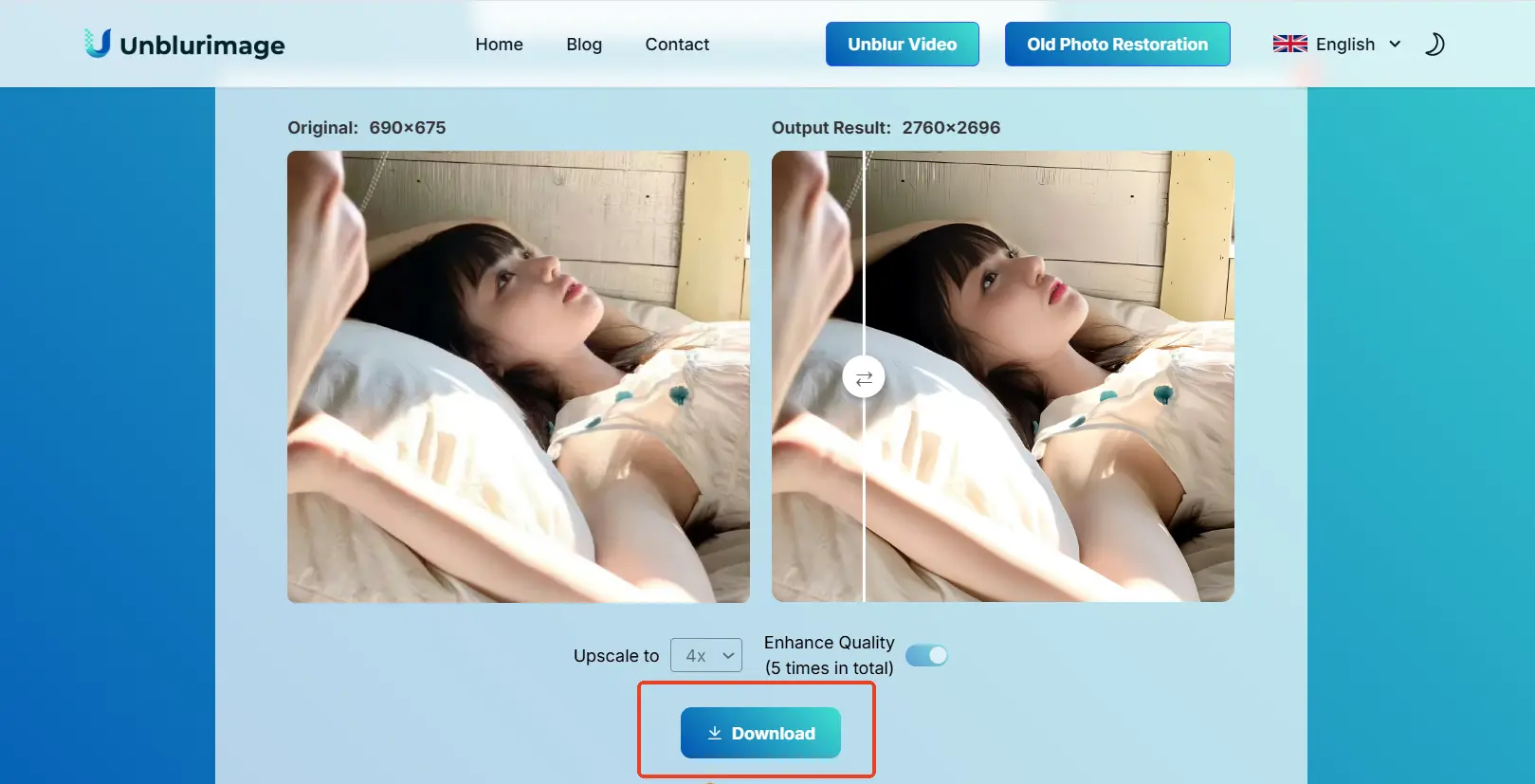
- 画像をダウンロード。
3. 従来の編集ツール
Photoshop、GIMP、Lightroomは手動で細かく調整したい場合に便利です。
Photoshop
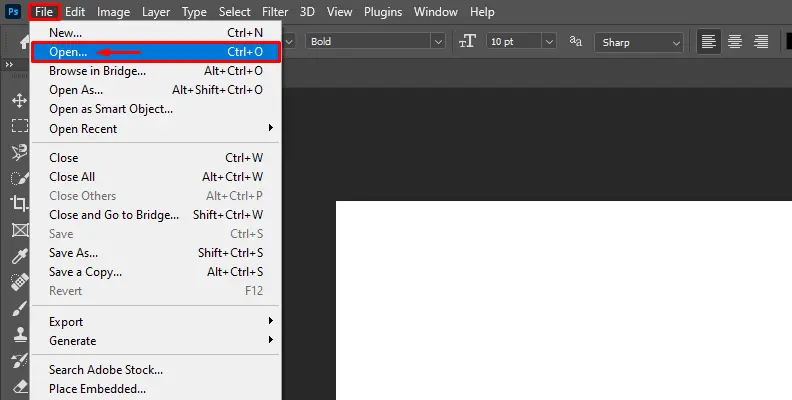
ステップ1:画像を開く
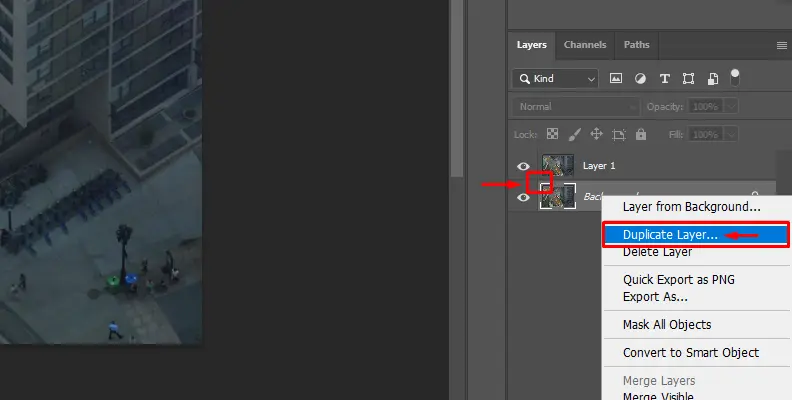
ステップ2:レイヤーを複製
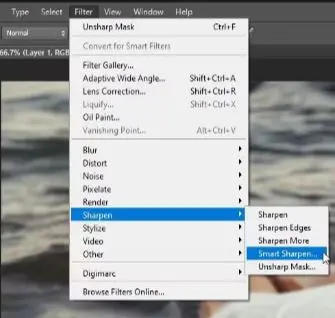
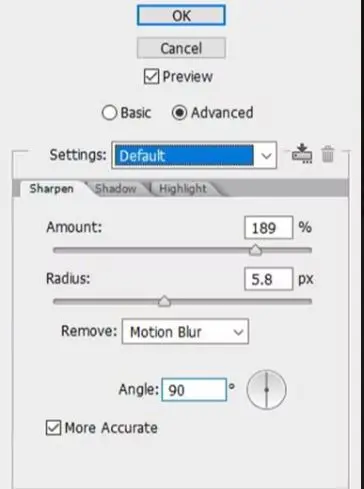
ステップ3:スマートシャープを適用
AmountとRadiusを調整します。強すぎる設定は不自然な輪郭を作ります。
ステップ4:保存
Lightroom
ステップ1:読み込み
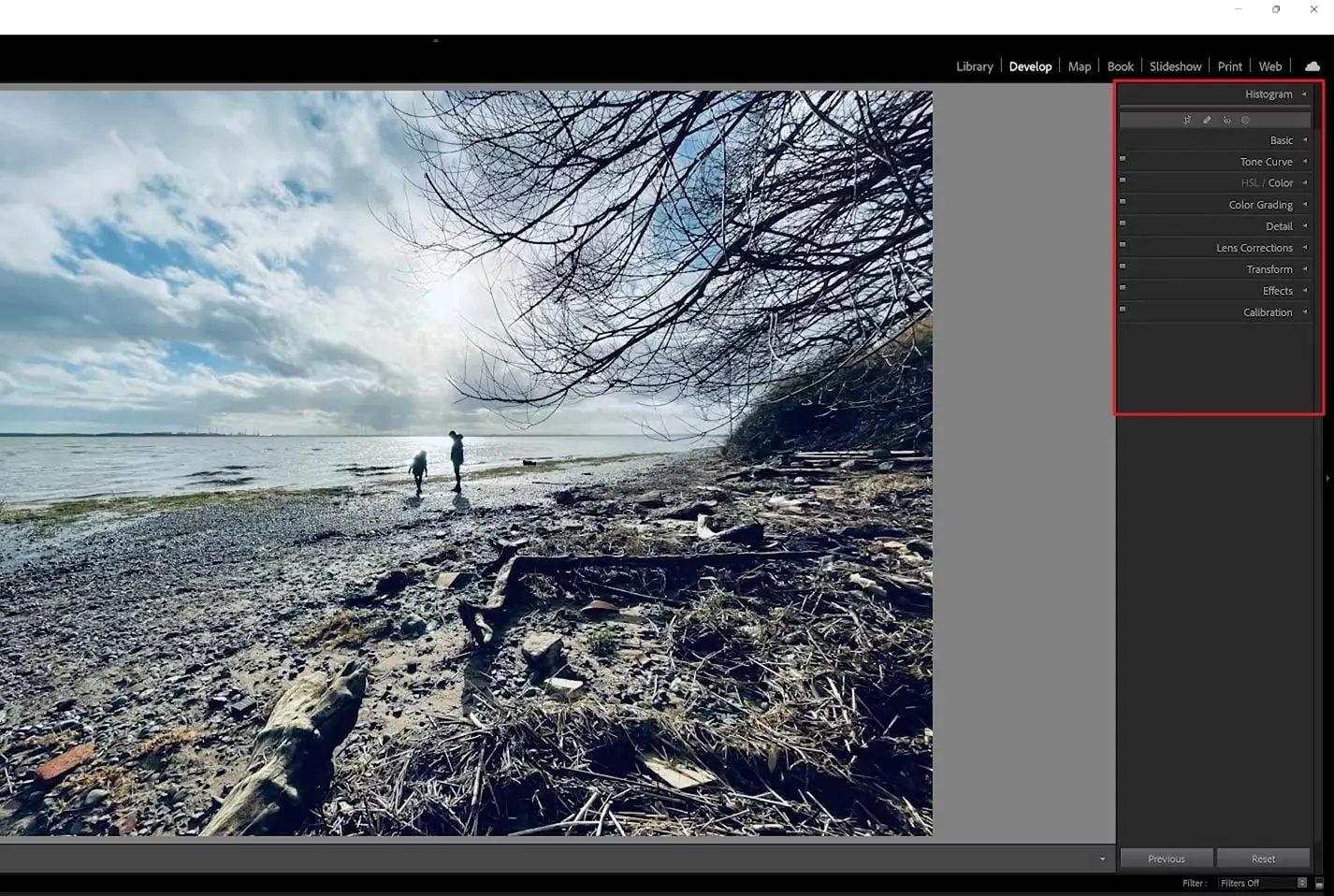
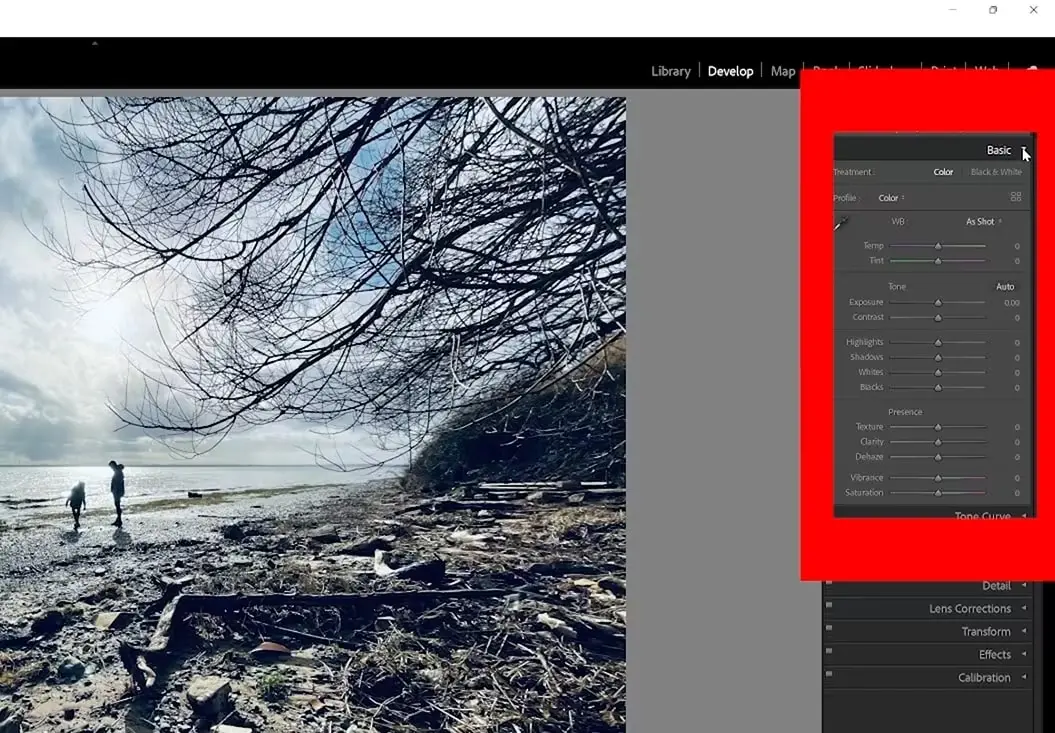
ステップ2:明るさとコントラストを調整
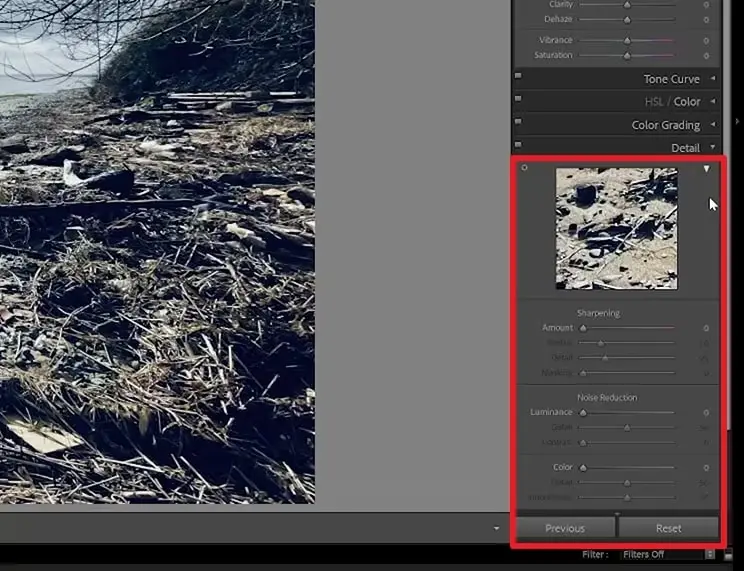
ステップ3:Detailで調整
ステップ4:確認して書き出し
Linocutを使うべき場面
レイヤーやスライダーを細かく触らず、オンラインで素早く解像度を上げたい場合に適しています。小さな商品写真、圧縮されたWeb画像、AI生成画像、古い写真に便利です。
ピクセル化した画像をオンラインで拡大したい場合にも使えます。
よくある失敗
- 拡大しすぎる:不自然になります。
- 比率を無視する:画像が歪みます。
- 低品質の元画像を使う:結果にも限界が出ます。
まとめ
画像解像度を上げることは、写真の品質を改善する簡単な方法です。SNS、Web、印刷、商品ページで、鮮明な画像は内容の信頼感を高めます。
FAQ:画像解像度を上げる
AI画像拡大ツールとは?
画像サイズと解像度を上げ、明瞭度を改善するツールです。
Linocutをオンラインで使えますか?
はい。低解像度画像向けAI拡大として写真、商品画像、SNS、プレゼンに使えます。
拡大とシャープ化は違いますか?
違います。シャープ化は輪郭を強め、拡大はサイズと解像度を上げます。
Photoshopなしでできますか?
Unblurimage AI、Fotor、PineToolsなどを使えます。
解像度を上げると画質は落ちますか?
通常のリサイズでは落ちることがありますが、AIはそのリスクを減らします。
AIで本当に改善できますか?
はい。細部を補い、ピクセル化を減らせます。
十分な解像度か確認する方法は?
最終表示サイズで確認し、鮮明なら十分です。
どんな画像でも改善できますか?
元画像によります。極端に小さい画像には限界があります。
Unblurimage AIの利点は?
自動で速く、複雑な手動調整が不要です。
どこまで大きくできますか?
元画像によりますが、約4000x4000pxまで改善できる場合があります。
使いやすいですか?
はい。アップロードして解像度を選ぶだけです。
無料で使えますか?
はい。無料で画像解像度を改善できます。