画像内の文字を鮮明にする方法
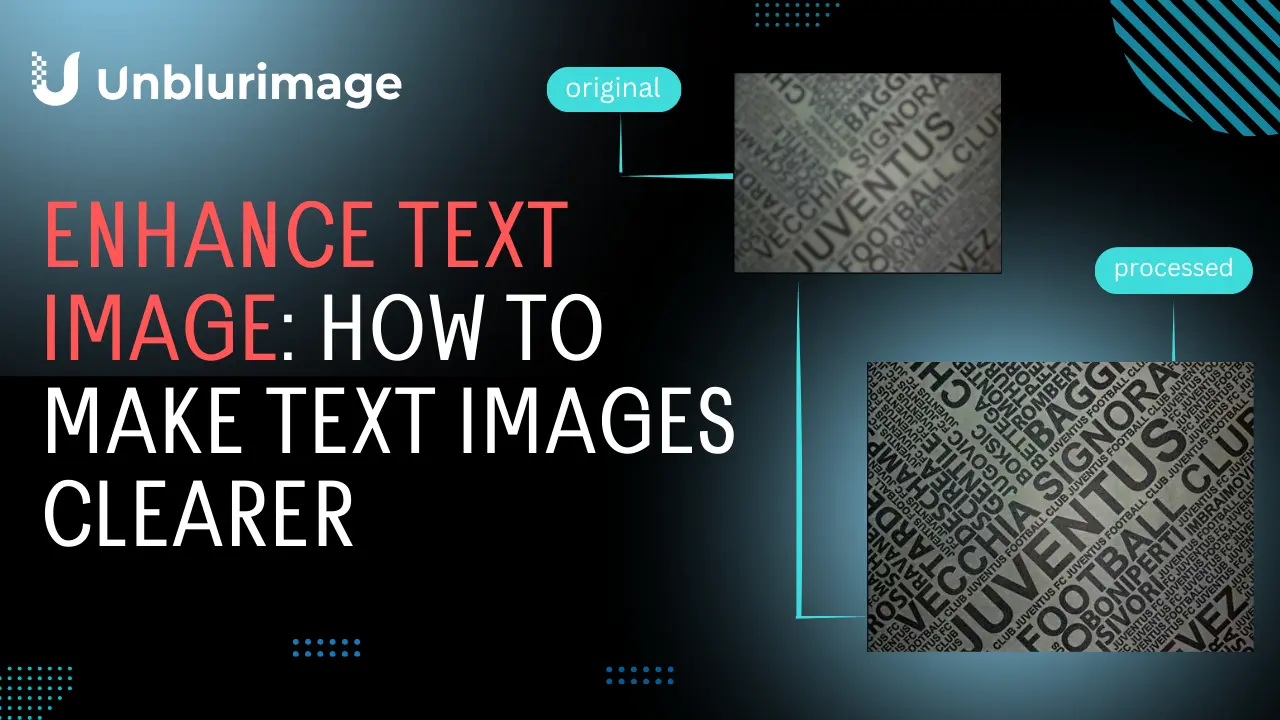

By unblurimage.ai
2026/6/29
文字入り画像は、スキャン文書、スクリーンショット、メモ、インフォグラフィック、SNS投稿などでよく使われます。ピントずれ、低解像度、強い圧縮があると読みづらくなります。このガイドでは、Unblurimage、Photoshop、Lightroom、GIMP、Canva、Linocut AIを使って画像内の文字を鮮明にする方法を解説します。
文字画像を鮮明にする理由
目的は見た目の改善だけでなく、情報を読みやすく、保存しやすく、再利用しやすくすることです。
- 読みやすさ: スキャン、撮影メモ、スクリーンショットの文字が判別しやすくなります。
- 資料保存: 古い手紙、契約書、家族資料をより明瞭に残せます。
- プロ品質: レポートやプレゼン資料の信頼感が高まります。
- OCRと翻訳: 文字認識や翻訳の精度が上がります。
- デザイン: 広告、サムネイル、SNS画像で文字が目立ちます。
- アクセシビリティ: コントラストと文字の輪郭が明確になると、視覚的に読みづらさを感じる人にも内容が伝わりやすくなります。
- 法務・コンプライアンス: 医療、法律、金融では、読めない文字が誤解につながります。文字画像の改善はリスク低減に役立ちます。
よくある問題
- ぼけ: ピントずれ、手ぶれ、低解像度が原因です。
- 低コントラスト: 文字と背景が近い色だと読みにくくなります。
- ピクセル化: 圧縮で文字の輪郭がギザギザになります。
- 影や反射: 紙の文書を撮影すると起きやすい問題です。
- 色の干渉: 複雑な背景は文字の視認性を下げます。
基本的な補正
- 明るさとコントラスト: 文字と背景を分離します。
- シャープネス: 輪郭を強めますが、かけすぎに注意します。
- トリミングと傾き補正: 不要な余白を消し、文書をまっすぐにします。
標準ツールでできる基本補正
高度なソフトを使う前に、スマホやパソコンの標準編集機能を試しましょう。トリミング、傾き補正、コントラスト、明るさ、軽いシャープ化だけでも、文字の読みやすさは大きく改善します。
スキャン文書ではコントラストと影の処理、スクリーンショットでは文字の輪郭と圧縮ノイズ、デザイン画像では雰囲気を保ったまま可読性を上げることが重要です。
文字画像を補正できるツール
1. Adobe Photoshop
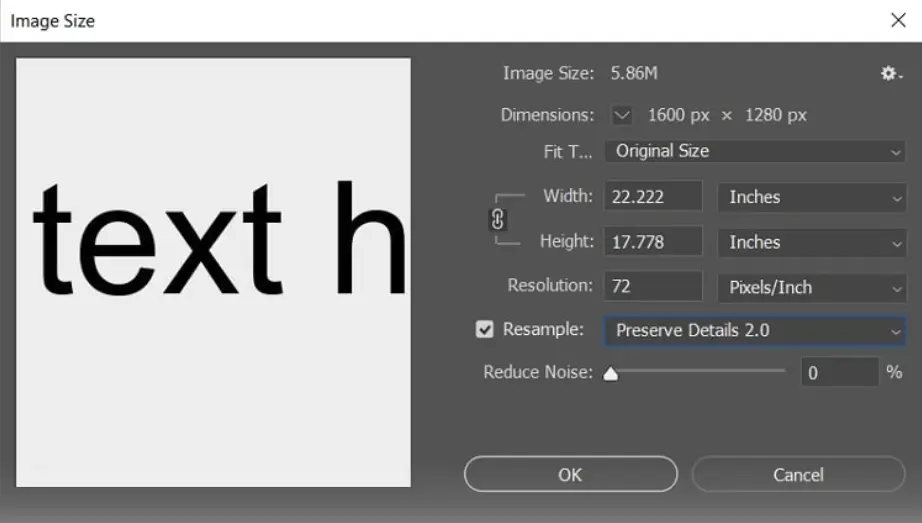
PhotoshopではSmart Sharpen、Levels、Brightness/Contrastで文字を鮮明にし、修復ツールで影や汚れを除去できます。
文字画像を改善する手順:
- Photoshopで画像を開きます。
- Smart Sharpenでぼけを抑え、文字の輪郭を強めます。
- Brightness/ContrastまたはLevelsで読みやすさを調整します。
- 修復ツールで影、汚れ、反射を取り除きます。
メリット:
- 非常に細かく調整できます。
- フィルターやマスクを柔軟に使えます。
- 大きな画像にも対応します。
デメリット:
- 初心者には学習コストがあります。
- サブスクリプションが必要です。
2. Adobe Lightroom
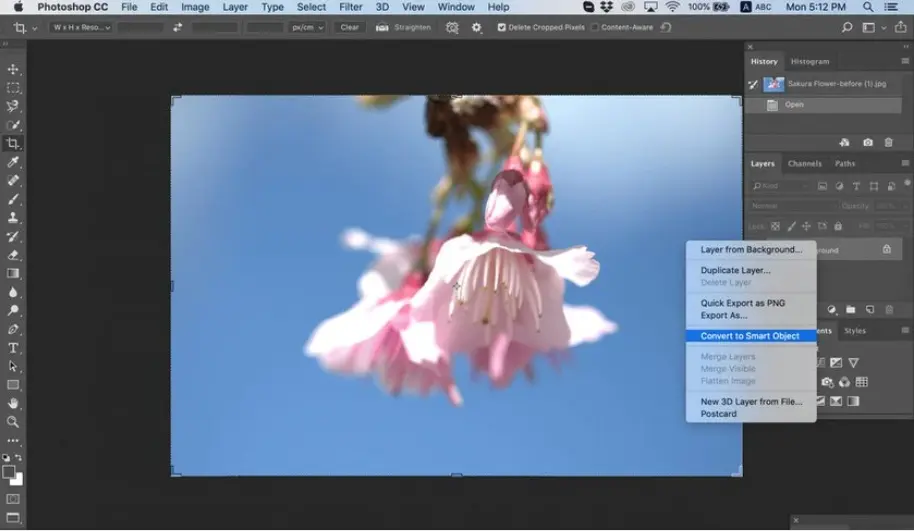
LightroomはClarity、Dehaze、部分補正ブラシで文字領域の見やすさを高められます。
文字画像を改善する手順:
- Lightroomに画像を読み込みます。
- ClarityとDehazeを上げます。
- 部分補正ブラシで文字領域を調整します。
メリット:
- 操作が直感的です。
- 色、明るさ、コントラスト調整に強いです。
- 非破壊編集ができます。
デメリット:
- 細かい修復はPhotoshopほど得意ではありません。
- サブスクリプションが必要です。
3. GIMP
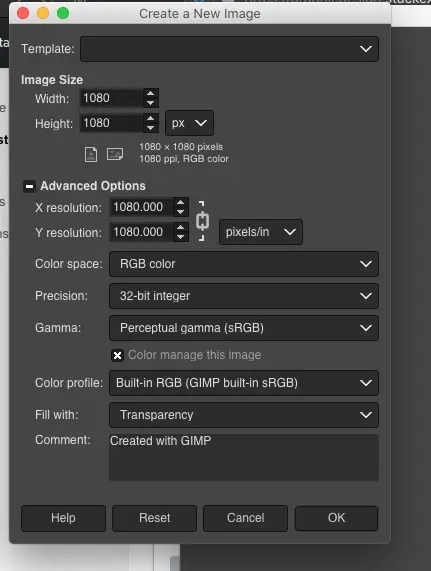
GIMPは無料のオープンソース編集ソフトです。Unsharp MaskとLevelsで文字の輪郭と明暗を調整できます。
文字画像を改善する手順:
- GIMPで画像を開きます。
- Unsharp Maskで文字をシャープにします。
- Levelsで明るさとコントラストを調整します。
- 修復ツールで反射や影を処理します。
メリット:
- 無料でオープンソースです。
- シャープ化と色補正機能が充実しています。
- 多くの形式に対応します。
デメリット:
- 初心者には画面が少し複雑です。
- 大きなファイルでは処理が遅いことがあります。
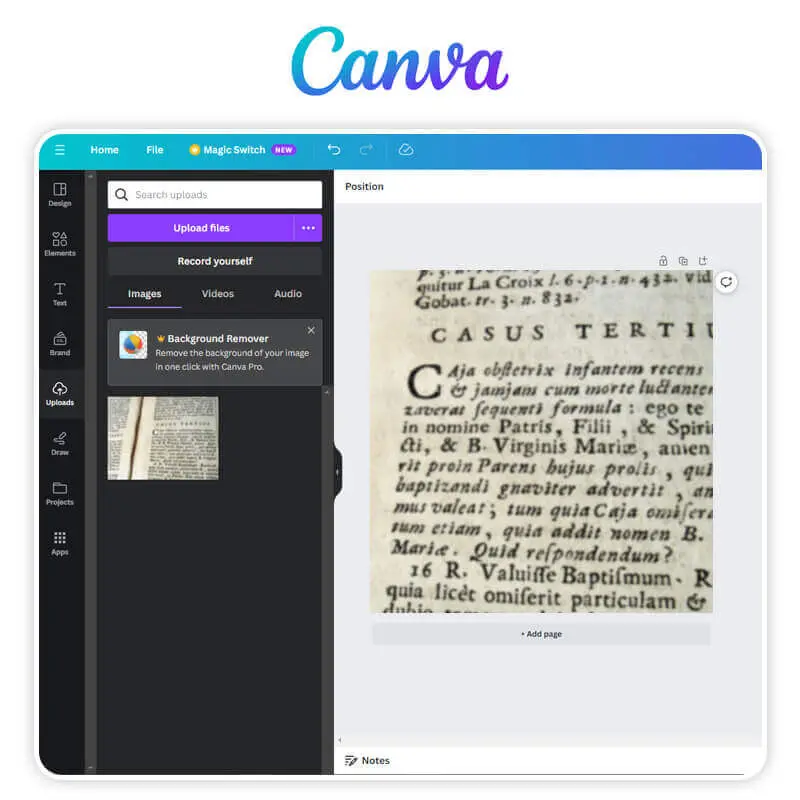
4. Canva
CanvaはSNS画像、ポスター、スライドに便利です。明るさ、コントラスト、シャープネスを簡単に調整できます。
文字画像を改善する手順:
- Canvaに画像をアップロードします。
- コントラスト、明るさ、シャープネスを調整します。
- 必要に応じて軽いフィルターを使います。
- 余白、影、不要な部分を切り取ります。
メリット:
- 初心者でも使いやすいです。
- PCとスマホで使えます。
- SNS画像やプレゼンに向いています。
デメリット:
- 細かな修復には限界があります。
- 一部機能は有料です。
Linocut AIでさらに編集
Linocut AIでは、低解像度画像の拡大、不要物の削除、背景の整理、商品画像や広告、チュートリアル素材への展開もできます。
Unblurimageで文字を読みやすくした後、Linocut AIを使うと、画像をマーケティングや制作に使いやすい素材へ整えられます。
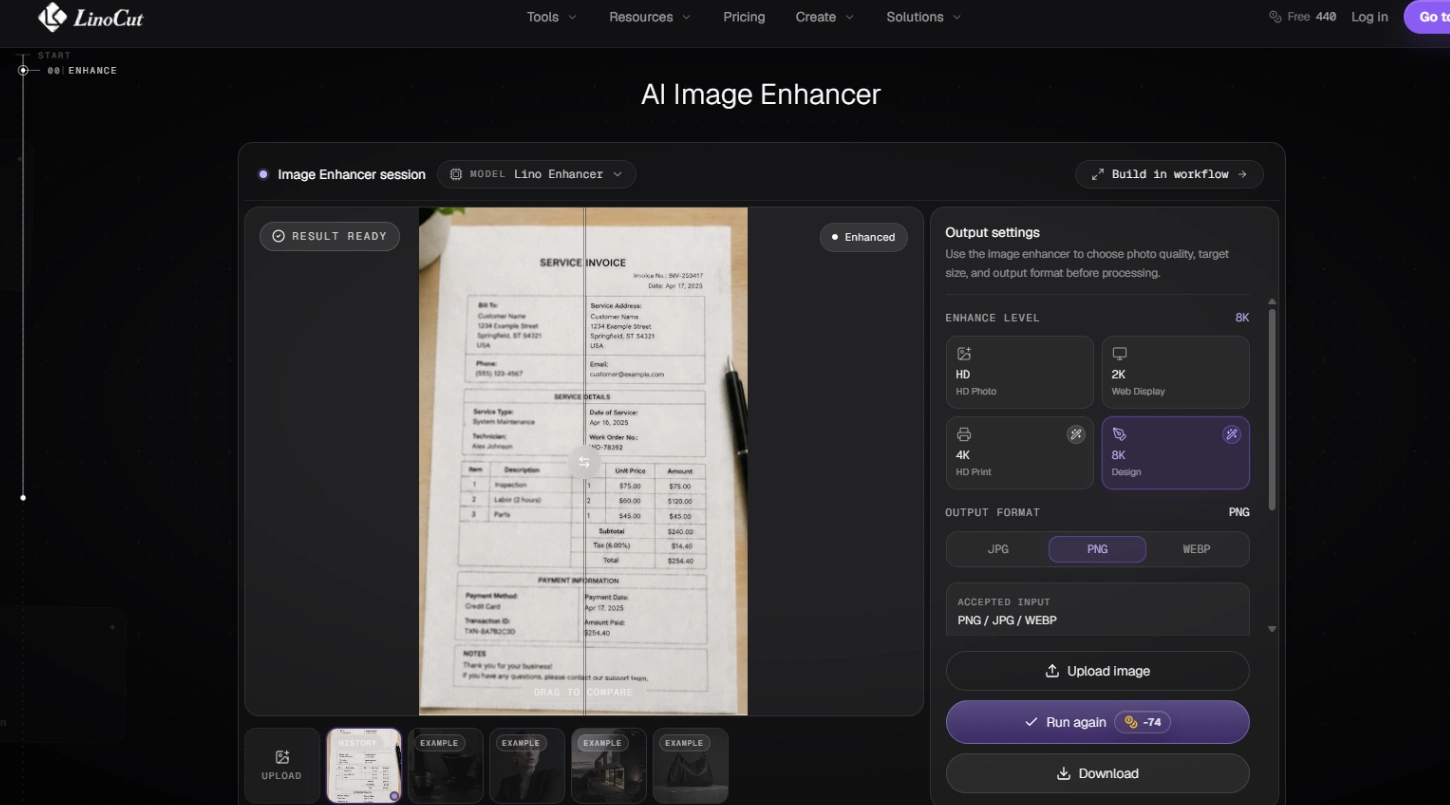
Linocut AIは画像補正、アップスケール、背景整理、クリエイティブ編集を組み合わせたツールです。文字を鮮明にした後、商品画像、チュートリアル、広告、SNS素材に展開できます。
無料で使いやすいオンラインツール
Unblurimageで文字画像を改善する
Unblurimageは、ソフトをインストールせず素早く結果を得たい人向けのツールです。ぼけ、低解像度、弱いコントラスト、文字の輪郭を分析し、自動で明瞭度を高めます。
メモ、領収書、スクリーンショット、スキャン文書、説明書、古い資料、SNS画像に適しています。
Unblurimageは、文字画像、スキャン、スクリーンショットを素早く鮮明にするブラウザ型AIツールです。
主な機能:
- マルチデバイス: iPhone、Android、タブレット、PCに対応。
- インストール不要: ブラウザで直接利用できます。
- 無料: 基本機能を無料で使えます。
- 形式対応: JPG、PNG、WEBP、HEICなど。
- プライバシー重視: アップロード画像は保存・再利用されません。
- 高解像度: 最大4000×4000px。
Unblurimageの使い方
Unblurimageで文字画像を改善する手順
- 画像をアップロード: Unblurimageを開いてファイルを選択します。
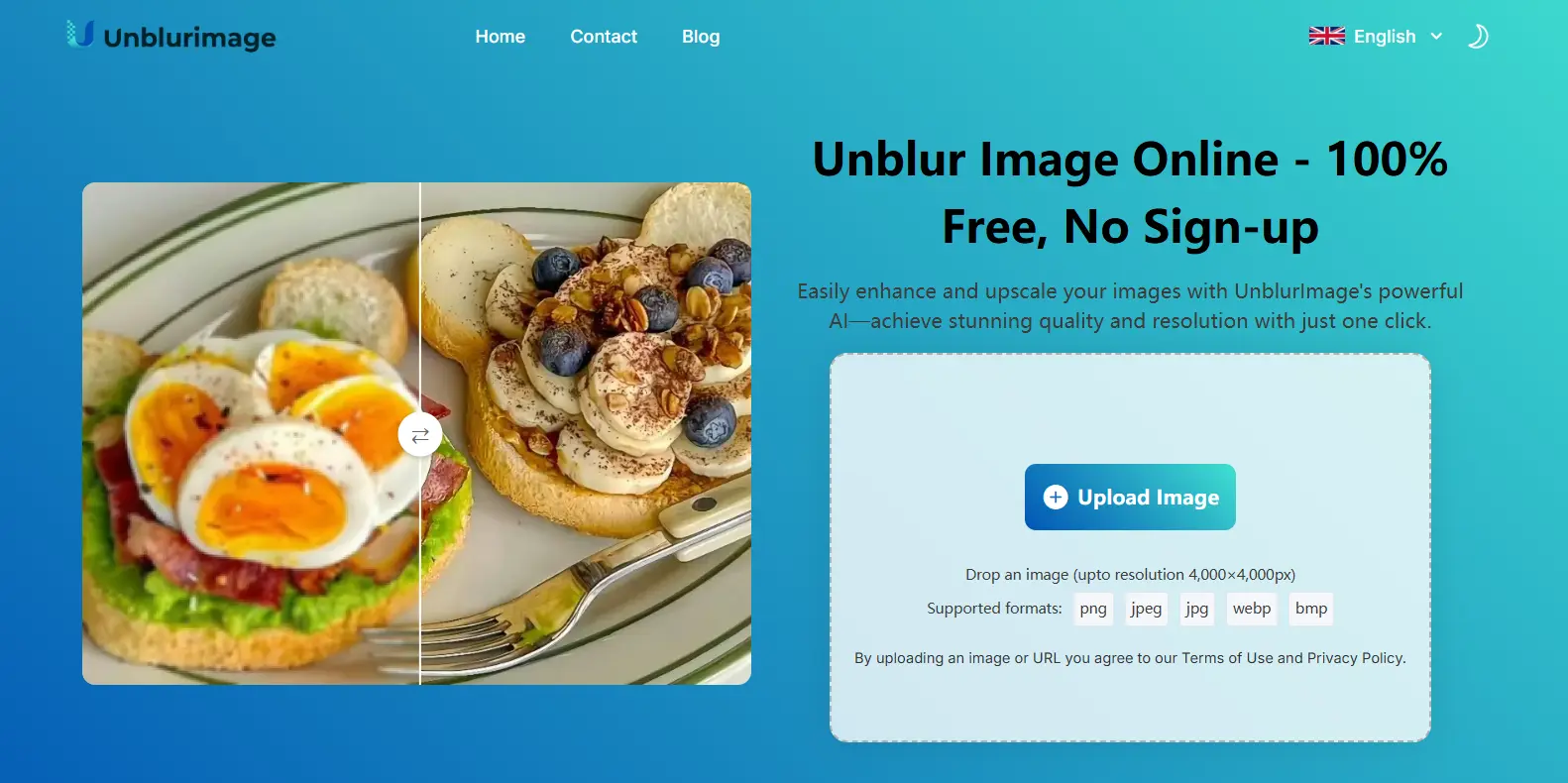
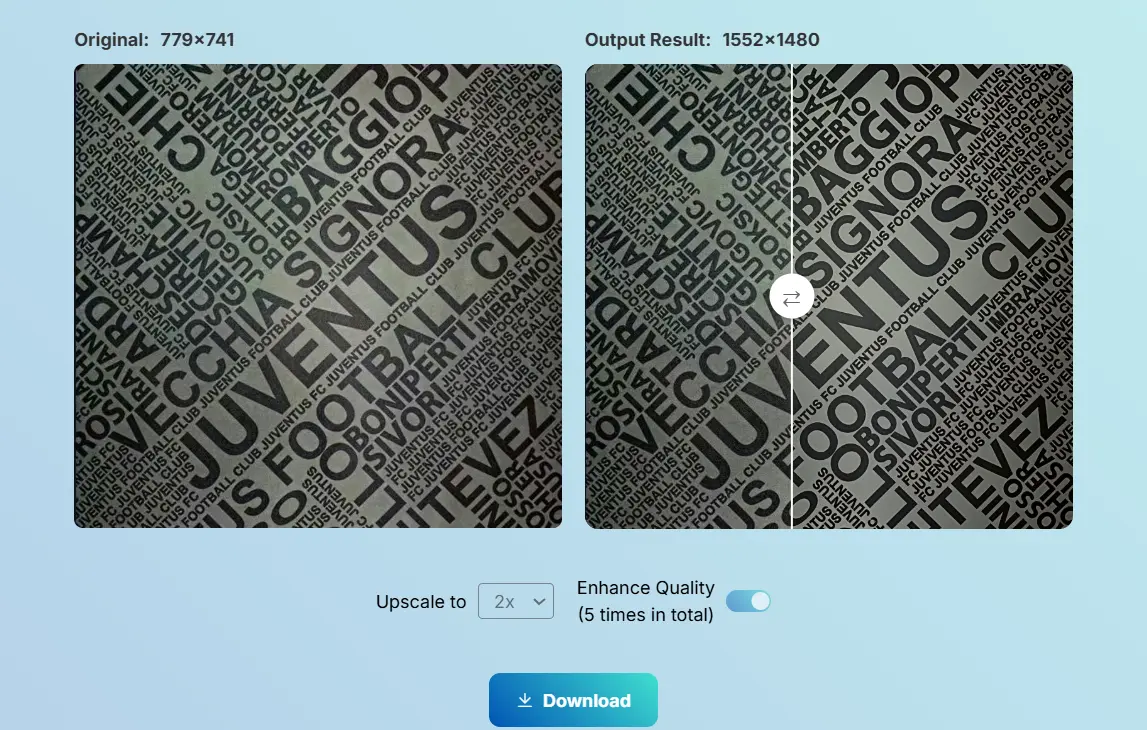
- 自動処理: AIが文字の輪郭、コントラスト、明瞭度を改善します。
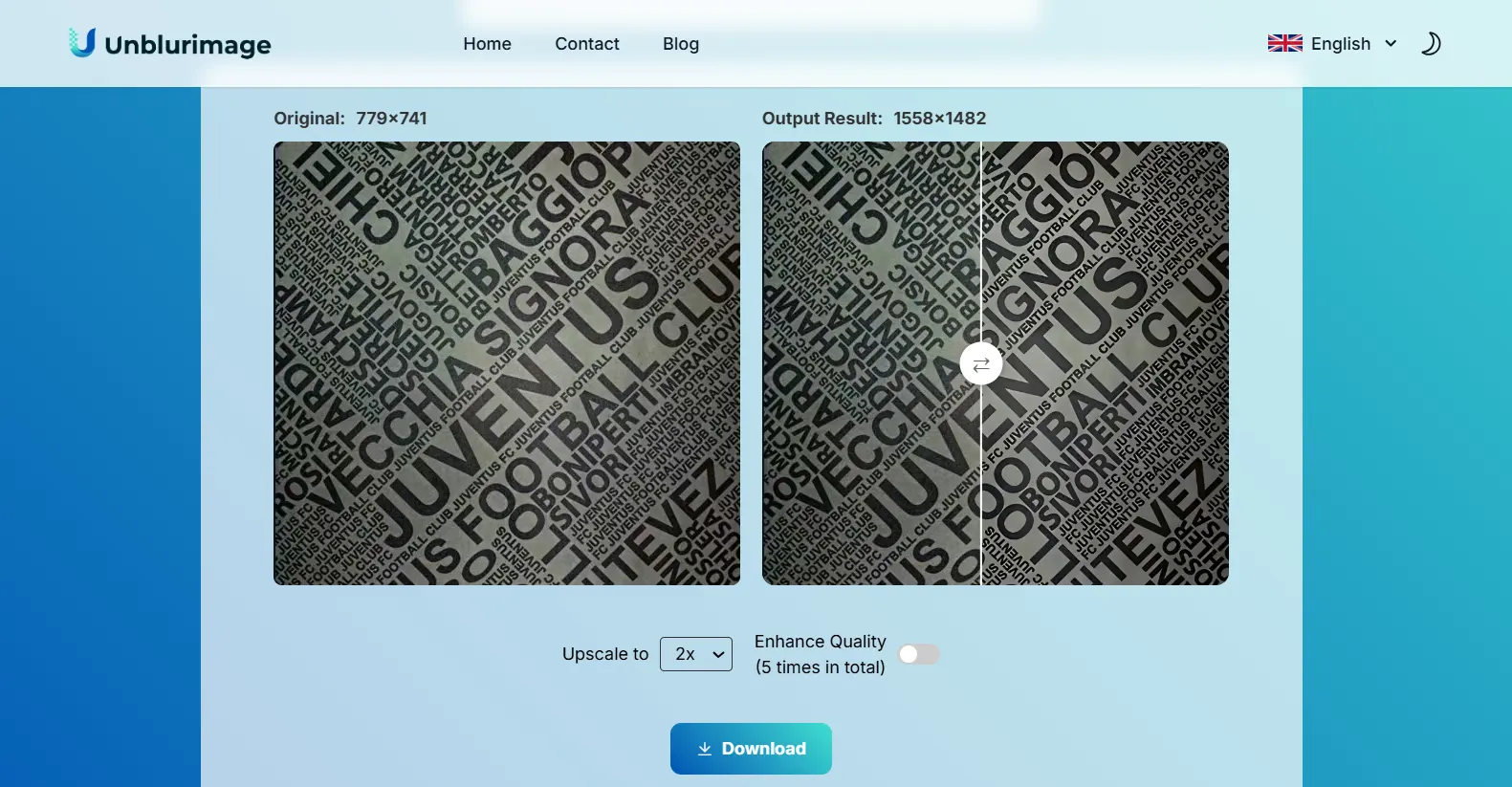
- 品質を上げる: 必要に応じて4x Upscaleを選びます。
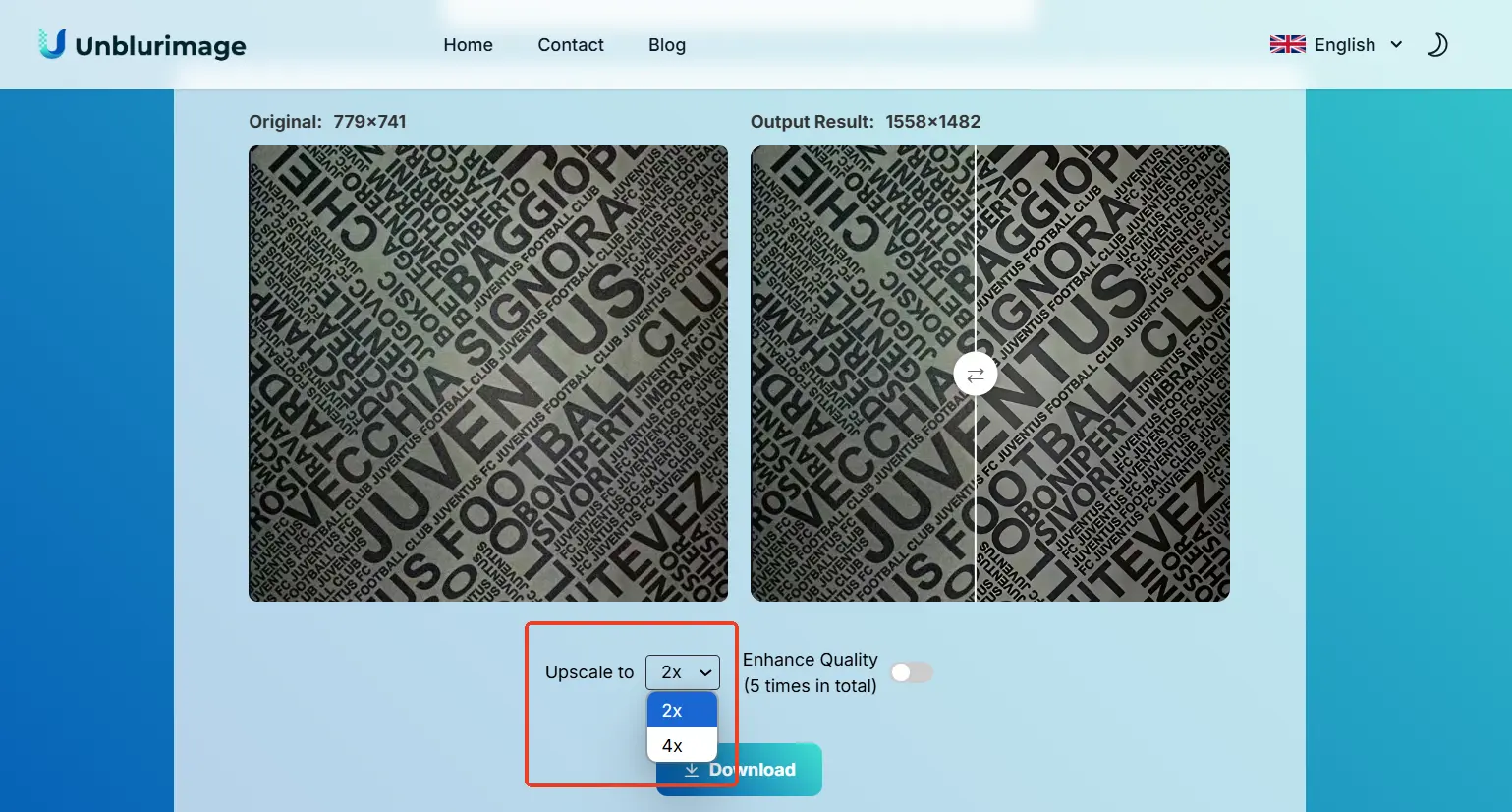
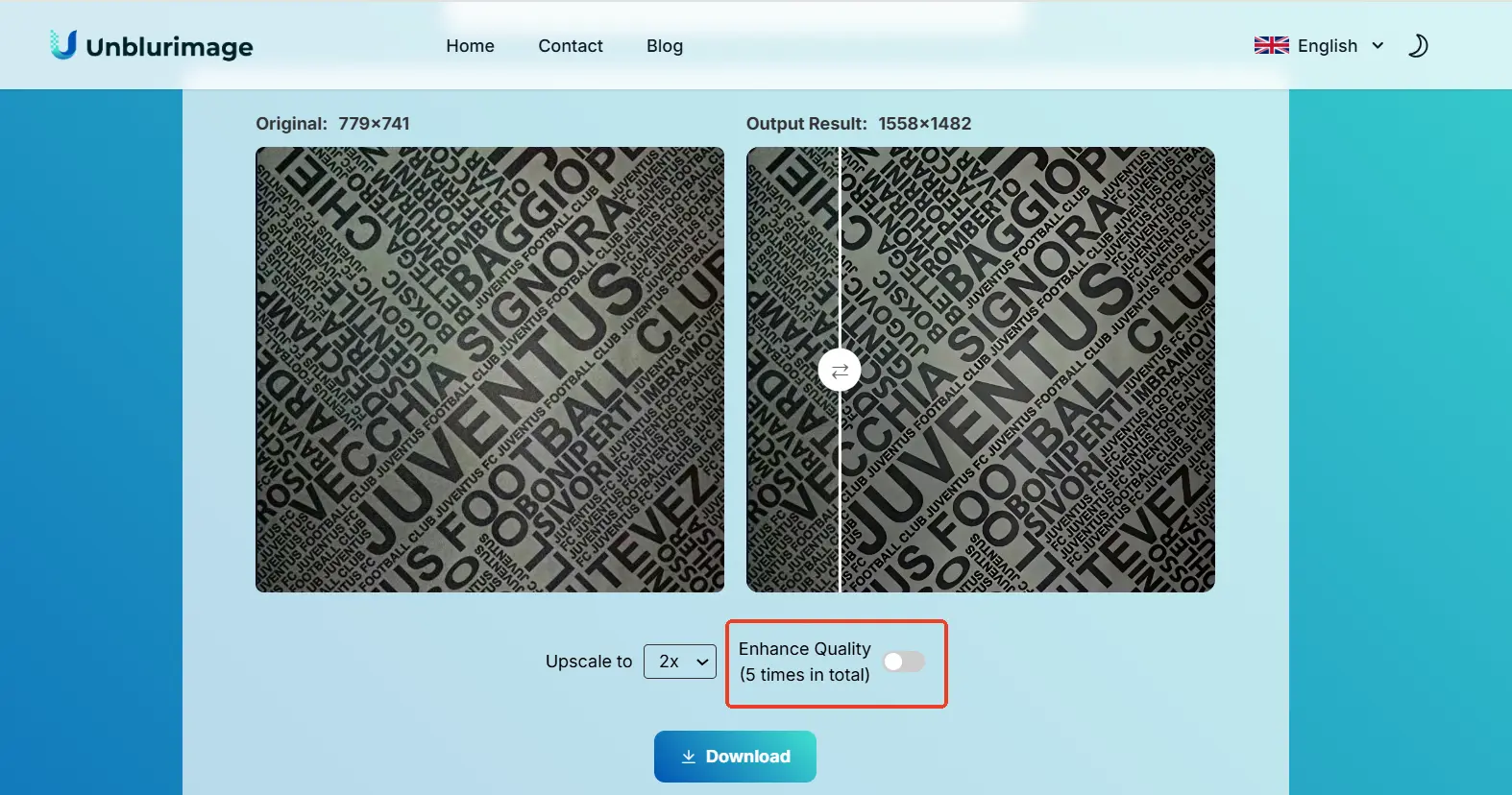
- ダウンロード: 結果を確認して保存します。
ぼやけた文字にUnblurimageを選ぶ理由
- インストール不要: ブラウザで使えます。
- 無料で利用可能: 基本機能にすぐアクセスできます。
- 複数形式対応: JPG、PNG、WEBP、HEICなど。
- プライバシー重視: 画像は保存・再利用されません。
- 高解像度: 最大4000×4000px。
- マルチプラットフォーム: iOS、Android、Windows、macOS。
ベストプラクティス
良い補正は、単に鋭く見えることではありません。文字は読みやすくなりつつ、紙、画面、元のデザインの自然さが残るべきです。OCR、翻訳、保存、印刷に使う場合は、結果を拡大して小さな文字を確認してください。
- まず問題の種類を確認します。
- 目的に合うツールを選びます。
- 明るさ、コントラスト、シャープネスから始めます。
- 過度なシャープ化を避けます。
- OCR利用時は精度を確認します。
- オンラインツールはプライバシーも確認します。
- 邪魔な要素を取り除く: 影、反射、汚れ、複雑な背景は可読性を下げます。
- 適切な形式で書き出す: 文字の輪郭を重視するならPNG、軽さを重視するならJPGが向いています。
- OCRをテストする: 文字抽出に使う場合は、補正後に認識精度を確認してください。
- プライバシーを確認する: 画像を保存・再利用しないオンラインツールを選びましょう。
Linocut AIで結果を活用
Unblurimageの後にLinocut AIを使えば、拡大、背景整理、不要物削除、クリエイティブ素材化まで行えます。
UnblurimageとLinocut AIの選び方
| 目的 | おすすめツール |
|---|---|
| ぼやけた文字を読みやすくする | Unblurimage AI Text Enhancer |
| スクリーンショットやスキャンを鮮明にする | Unblurimage AI |
| 全体の画像品質を上げる | Linocut AI Image Enhancer |
| 広告、投稿、サムネイルを作る | Linocut AI |
| AI制作ワークフローを作る | Linocut AI |
まとめ
文字画像を鮮明にする作業はAIで簡単になりました。素早く処理するならUnblurimage、さらに編集するならLinocut AIが便利です。
FAQs
無料でできますか?
Unblurimageをオンラインで利用できます。
おすすめ形式は?
文字の輪郭を保つならPNGが適しています。
手書き文字にも使えますか?
はい、コントラストとシャープ化が役立ちます。
最大解像度は?
最大4000×4000pxです。
Linocut AIでも可能ですか?
はい、拡大や再編集にも使えます。
専門知識は必要ですか?
いいえ。UnblurimageやCanvaは一般ユーザー向けです。Photoshopはより細かい調整に向いています。
複数画像を同時処理できますか?
現在の主な流れは1枚ずつですが、処理は高速です。
オフラインで使えますか?
いいえ。WebベースのAIツールなのでインターネット接続が必要です。
印刷に使えますか?
高解像度で自然なコントラストなら印刷にも適しています。