Perjelas Teks pada Gambar dengan Mudah

By unblurimage.ai
2026/6/29
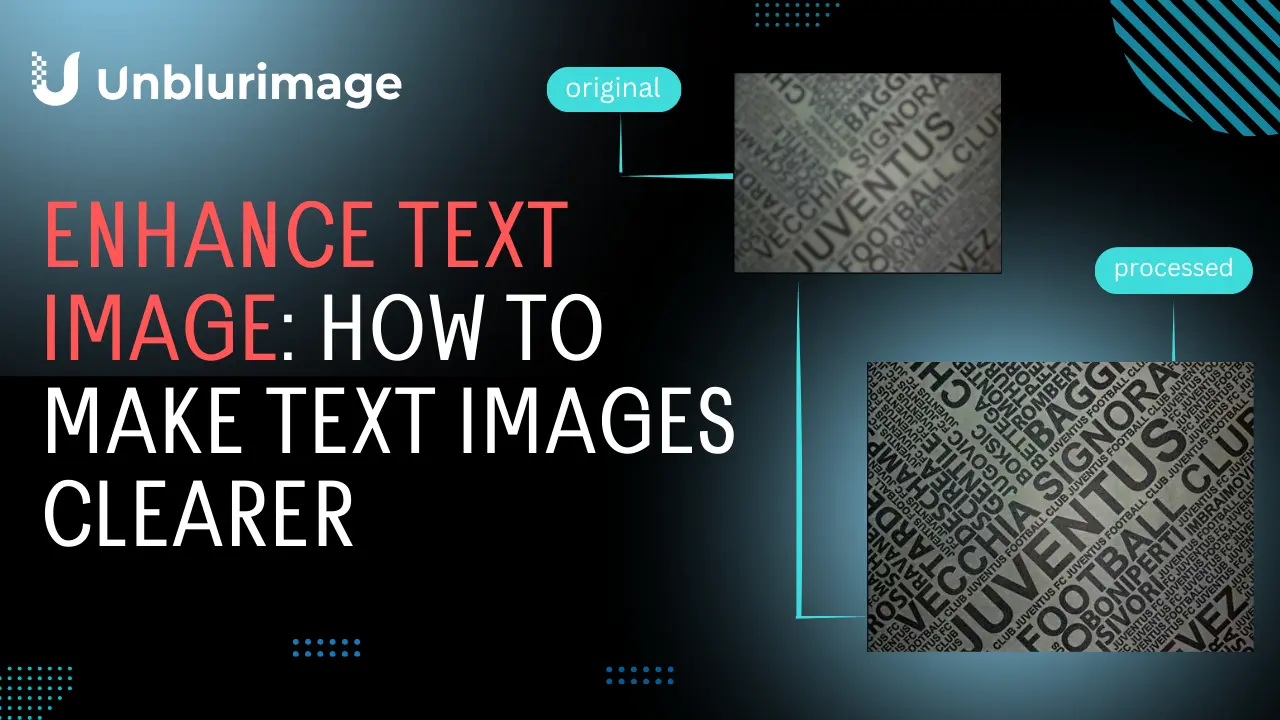
Gambar berisi teks sering muncul pada dokumen scan, screenshot, catatan, infografik, dan konten media sosial. Jika fokus buruk, resolusi rendah, atau kompresi berlebihan, teks sulit dibaca. Panduan ini menjelaskan cara memperjelas teks pada gambar dengan Unblurimage, Photoshop, Lightroom, GIMP, Canva, dan Linocut AI.
Mengapa teks pada gambar perlu diperjelas?
Tujuannya adalah membuat informasi lebih mudah dibaca, disimpan, dan digunakan kembali.
- Keterbacaan: Scan, catatan foto, dan screenshot menjadi lebih mudah dibaca.
- Arsip penting: Surat, kontrak, dan dokumen lama bisa disimpan dengan lebih jelas.
- Tampilan profesional: Materi presentasi dan laporan terlihat lebih tepercaya.
- OCR dan terjemahan: Gambar yang jelas membantu pengenalan teks lebih akurat.
- Desain: Teks tajam lebih menarik di poster, iklan, dan media sosial.
- Aksesibilitas: Kontras dan tepi teks yang lebih jelas membantu pengguna dengan gangguan penglihatan atau kesulitan membaca.
- Kebutuhan legal dan kepatuhan: Dalam hukum, medis, atau keuangan, teks yang tidak terbaca bisa menimbulkan kesalahan. Gambar yang lebih jelas mengurangi risiko itu.
Masalah umum pada gambar teks
- Blur: Disebabkan fokus kamera, gerakan, atau resolusi rendah.
- Kontras rendah: Teks sulit terlihat jika warna mirip latar.
- Piksel pecah: Kompresi membuat tepi huruf bergerigi.
- Bayangan dan silau: Sering terjadi pada foto dokumen.
- Warna mengganggu: Latar ramai membuat teks kurang menonjol.
Cara dasar memperjelas teks
- Atur terang dan kontras: Pisahkan teks dari latar belakang.
- Tambahkan ketajaman: Perkuat tepi huruf secukupnya.
- Pangkas dan luruskan: Hilangkan tepi mengganggu dan perbaiki kemiringan.
Peningkatan dasar dengan alat bawaan
Sebelum memakai software profesional, mulai dari alat edit yang sudah ada di ponsel atau komputer. Pangkas tepi yang tidak perlu, luruskan dokumen, naikkan kontras, perbaiki terang, lalu tambahkan ketajaman ringan. Urutan ini membuat teks lebih terbaca tanpa terlihat terlalu diproses.
Untuk dokumen scan, fokus pada kontras dan bayangan. Untuk screenshot, periksa tepi huruf dan artefak kompresi. Untuk desain kreatif, pertahankan gaya visual sambil membuat teks lebih mudah dibaca.
Software untuk memperjelas gambar teks
1. Adobe Photoshop
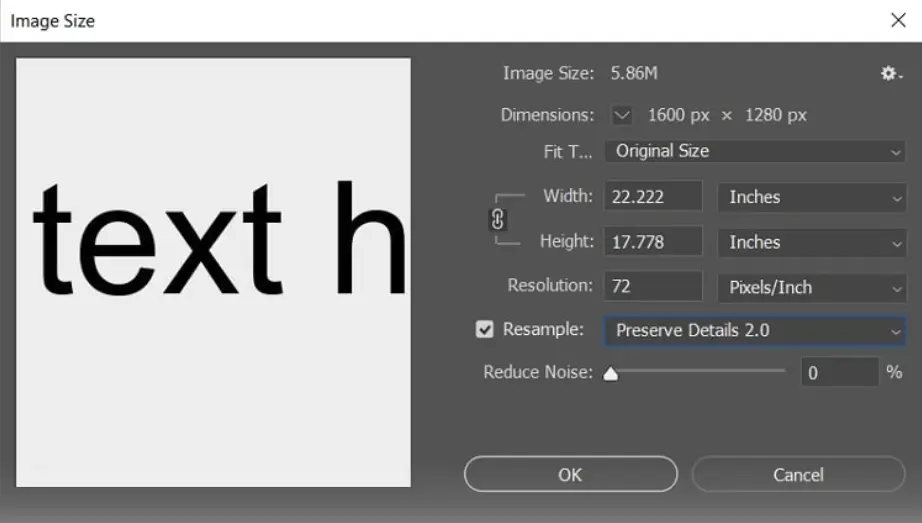
Photoshop cocok untuk kontrol detail. Gunakan Smart Sharpen, Levels, Brightness/Contrast, lalu bersihkan bayangan atau noda dengan alat retouch.
Langkah memperjelas teks:
- Buka gambar di Photoshop.
- Gunakan Smart Sharpen untuk mengurangi blur dan memperkuat tepi huruf.
- Atur Brightness/Contrast atau Levels agar teks lebih terbaca.
- Pakai Clone Stamp atau alat healing untuk bayangan, noda, dan silau.
Kelebihan:
- Kontrol sangat presisi.
- Filter dan mask bisa disesuaikan.
- Mendukung file besar.
Kekurangan:
- Kurva belajar cukup tinggi.
- Membutuhkan langganan.
2. Adobe Lightroom
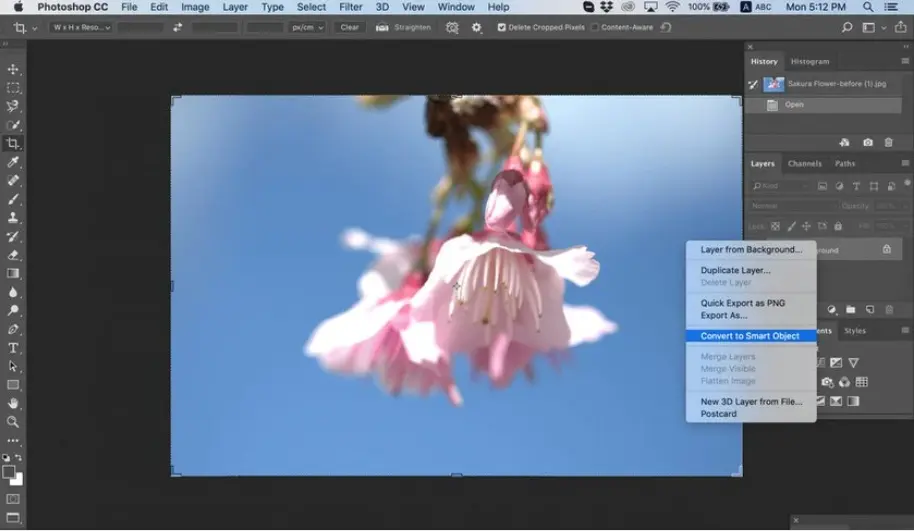
Lightroom bagus untuk koreksi global dan lokal. Clarity, Dehaze, dan Adjustment Brush membantu area teks lebih jelas.
Langkah memperjelas teks:
- Impor gambar ke Lightroom.
- Naikkan Clarity dan Dehaze.
- Gunakan Adjustment Brush untuk area teks tertentu.
Kelebihan:
- Antarmuka intuitif.
- Bagus untuk warna, cahaya, dan kontras.
- Editing non-destruktif.
Kekurangan:
- Kurang detail dibanding Photoshop untuk retouching.
- Membutuhkan langganan.
3. GIMP
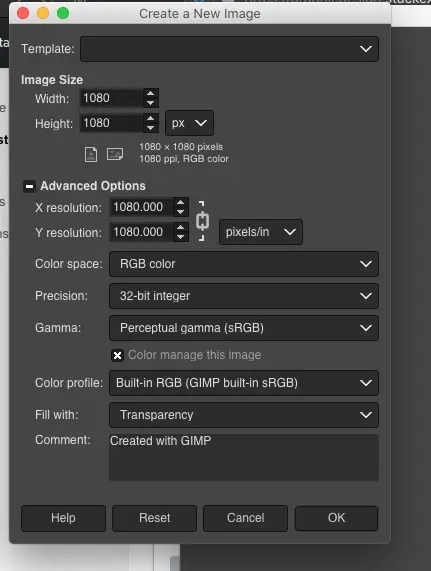
GIMP gratis dan open source. Unsharp Mask menajamkan teks, sedangkan Levels memperbaiki terang dan kontras.
Langkah memperjelas teks:
- Buka gambar di GIMP.
- Terapkan Unsharp Mask untuk menajamkan huruf.
- Gunakan Levels untuk terang dan kontras.
- Bersihkan refleksi atau bayangan dengan healing tools.
Kelebihan:
- Gratis dan open source.
- Fitur sharpness dan warna kuat.
- Mendukung banyak format.
Kekurangan:
- Antarmuka agak rumit untuk pemula.
- File besar bisa diproses lebih lambat.
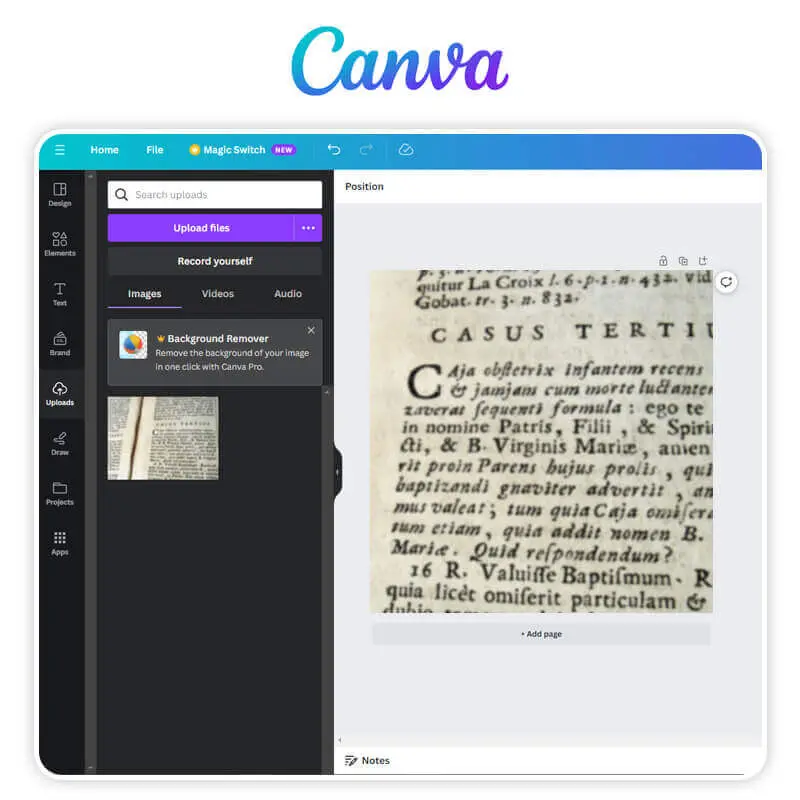
4. Canva
Canva praktis untuk poster, presentasi, dan konten sosial. Cukup atur brightness, contrast, dan sharpness.
Langkah memperjelas teks:
- Unggah gambar ke Canva.
- Atur kontras, brightness, dan sharpness.
- Gunakan filter ringan jika teks perlu lebih menonjol.
- Pangkas tepi, bayangan, atau bagian yang mengganggu.
Kelebihan:
- Mudah digunakan.
- Bisa di desktop dan mobile.
- Cocok untuk poster, presentasi, dan konten sosial.
Kekurangan:
- Terbatas untuk perbaikan detail.
- Fitur lanjutan mungkin perlu paket berbayar.
Lanjutkan edit dengan Linocut AI
Dengan Linocut AI, Anda juga bisa upscale gambar rendah resolusi, menghapus objek pengganggu, membersihkan latar, dan menyiapkan visual untuk produk, tutorial, iklan, atau media sosial.
Setelah teks dibuat terbaca dengan Unblurimage, Linocut AI membantu menjadikan gambar lebih siap untuk kebutuhan kreatif dan pemasaran.
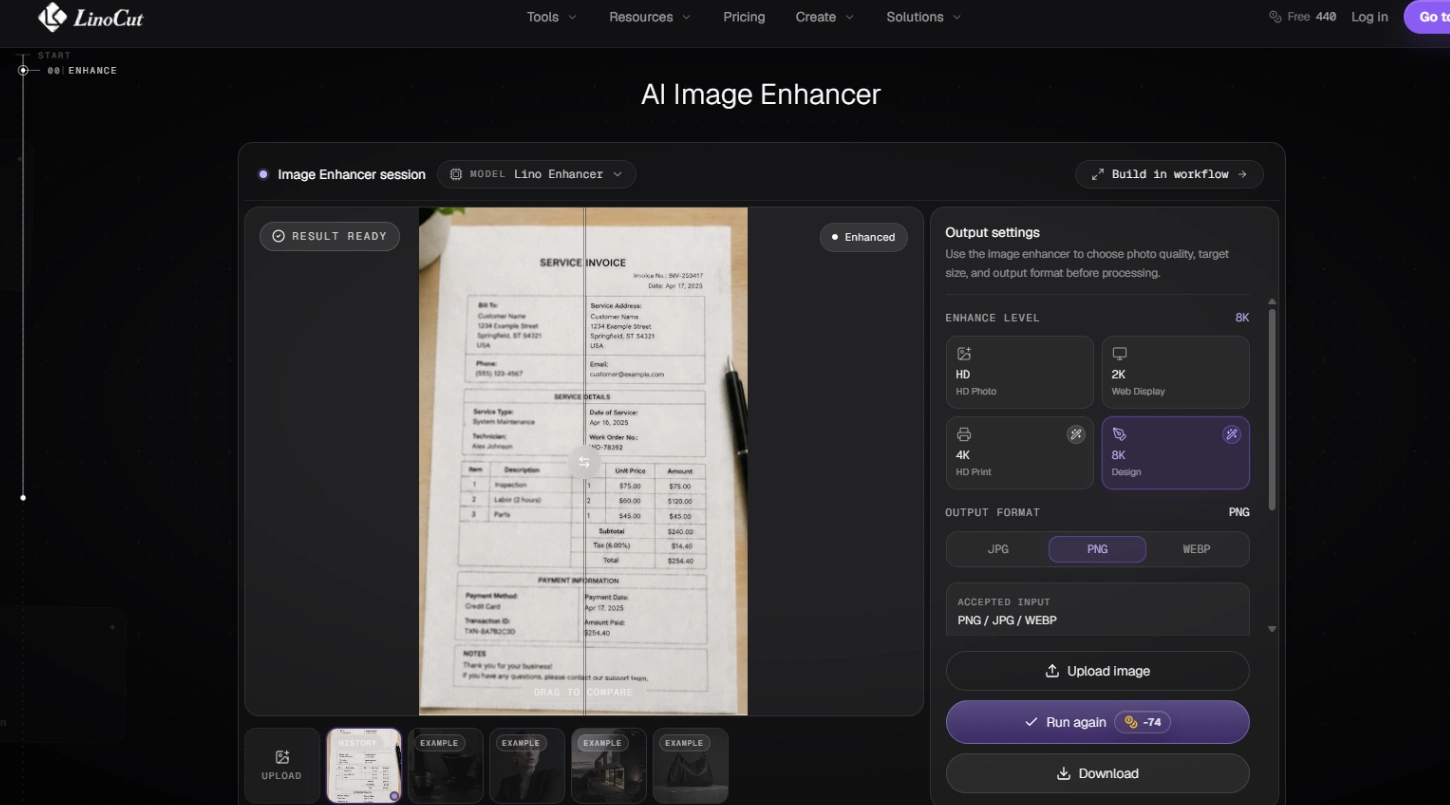
Linocut AI menggabungkan peningkatan gambar, upscale, pembersihan latar, dan alat kreatif. Cocok jika gambar teks akan dipakai untuk produk, tutorial, iklan, atau media sosial.
Alat online gratis terbaik
Memperjelas teks gambar dengan Unblurimage
Unblurimage cocok untuk pengguna yang butuh hasil cepat tanpa memasang software desktop. Alat ini menganalisis blur, resolusi rendah, kontras lemah, dan tepi teks, lalu meningkatkan kejernihan secara otomatis.
Alur ini berguna untuk catatan, struk, screenshot, dokumen scan, panduan, arsip lama, dan grafik media sosial.
Unblurimage adalah alat AI berbasis web untuk memperjelas teks pada gambar, scan, dan screenshot dalam hitungan detik.
Fitur utama:
- Lintas perangkat: Berfungsi di iPhone, Android, tablet, dan PC.
- Tanpa instalasi: Langsung dari browser.
- Gratis: Fitur penting bisa digunakan tanpa biaya.
- Banyak format: JPG, PNG, WEBP, HEIC, dan lainnya.
- Privasi: Gambar tidak disimpan atau digunakan ulang.
- Resolusi tinggi: Hingga 4000×4000px.
Cara memakai Unblurimage
Langkah memperjelas teks dengan Unblurimage
- Unggah gambar: Buka Unblurimage lalu drag atau pilih file.
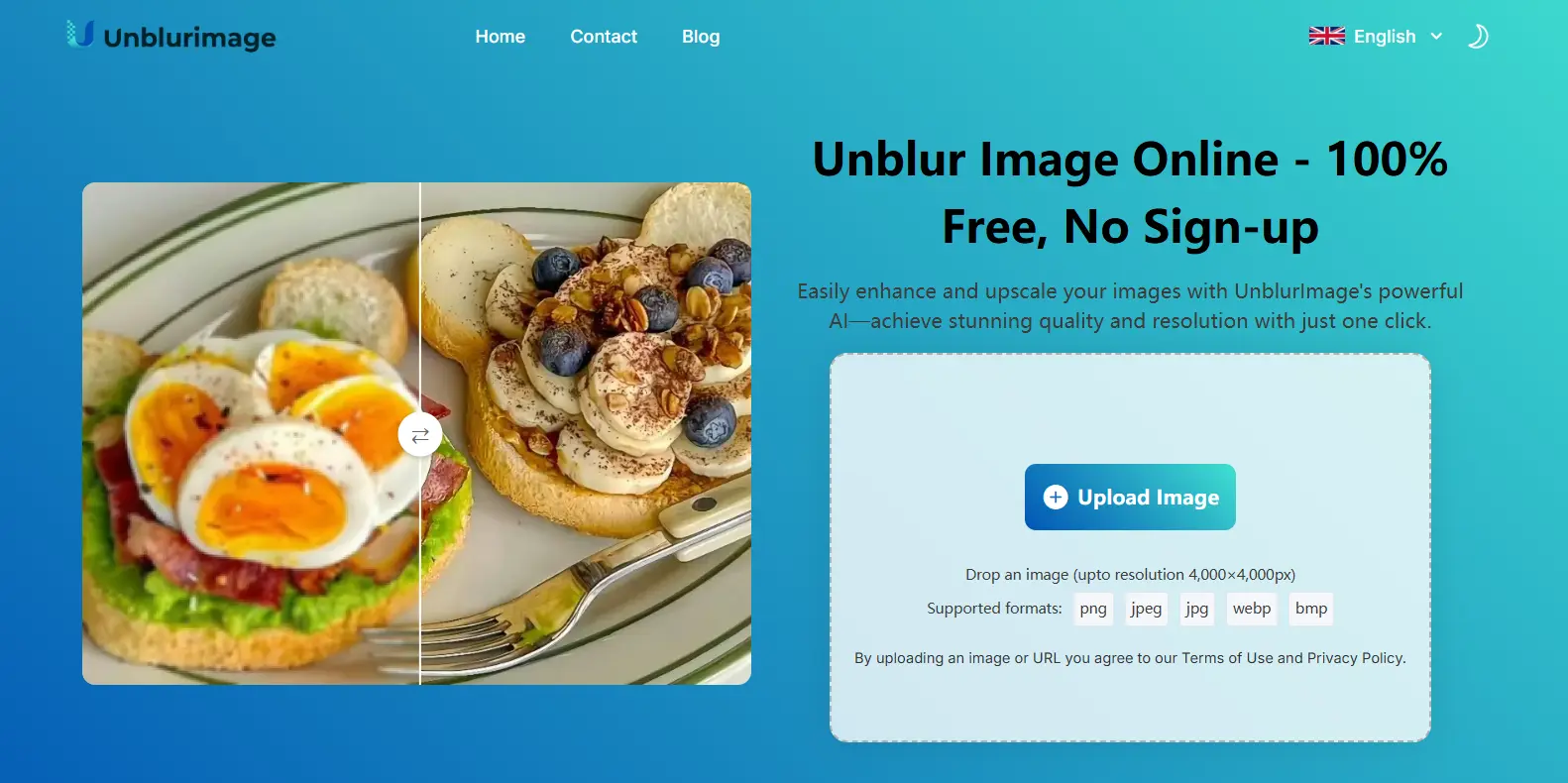
- Proses otomatis: AI meningkatkan tepi teks, kontras, dan kejernihan.
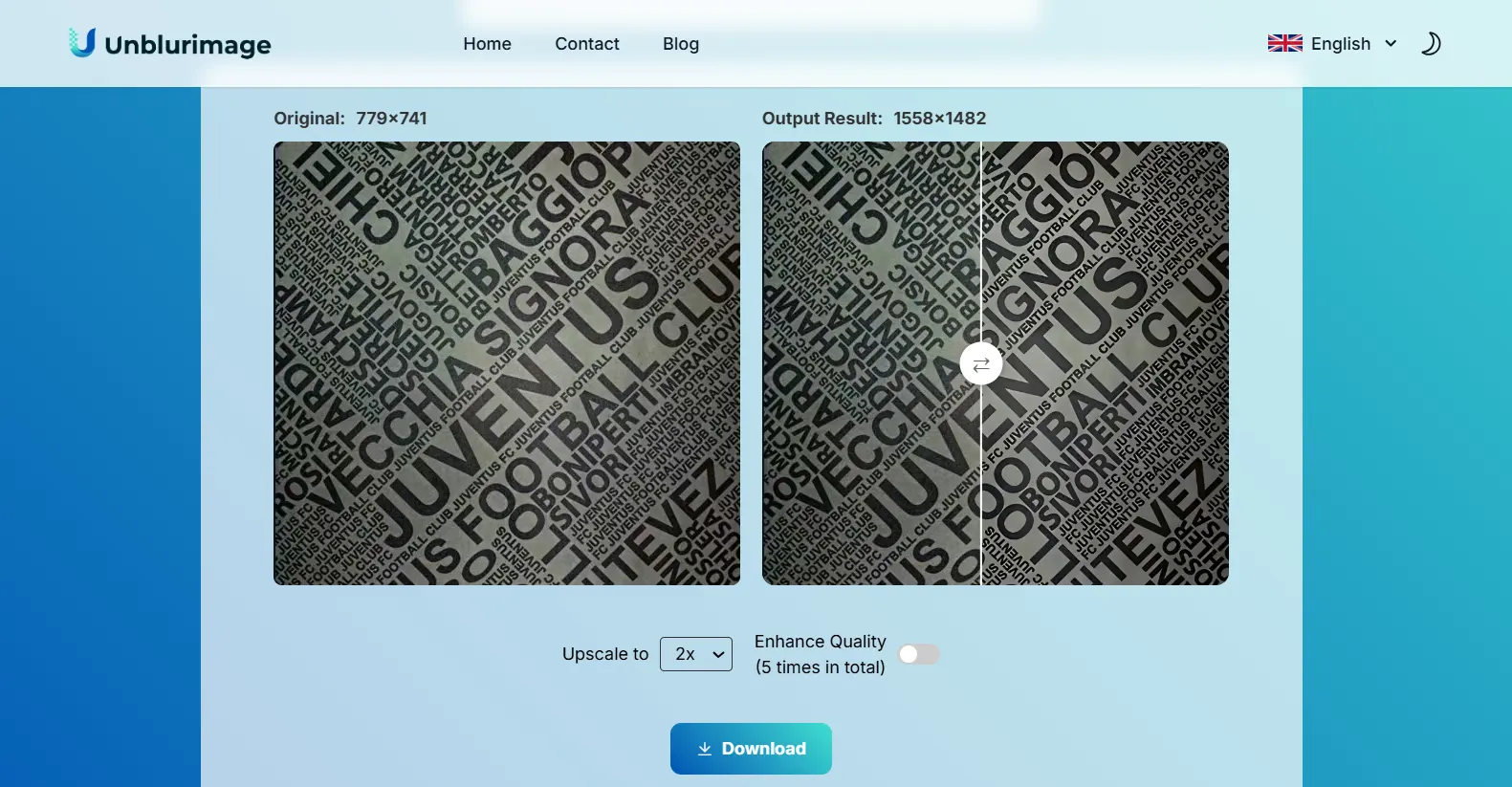
- Tingkatkan kualitas: Gunakan 4x Upscale atau enhance quality.
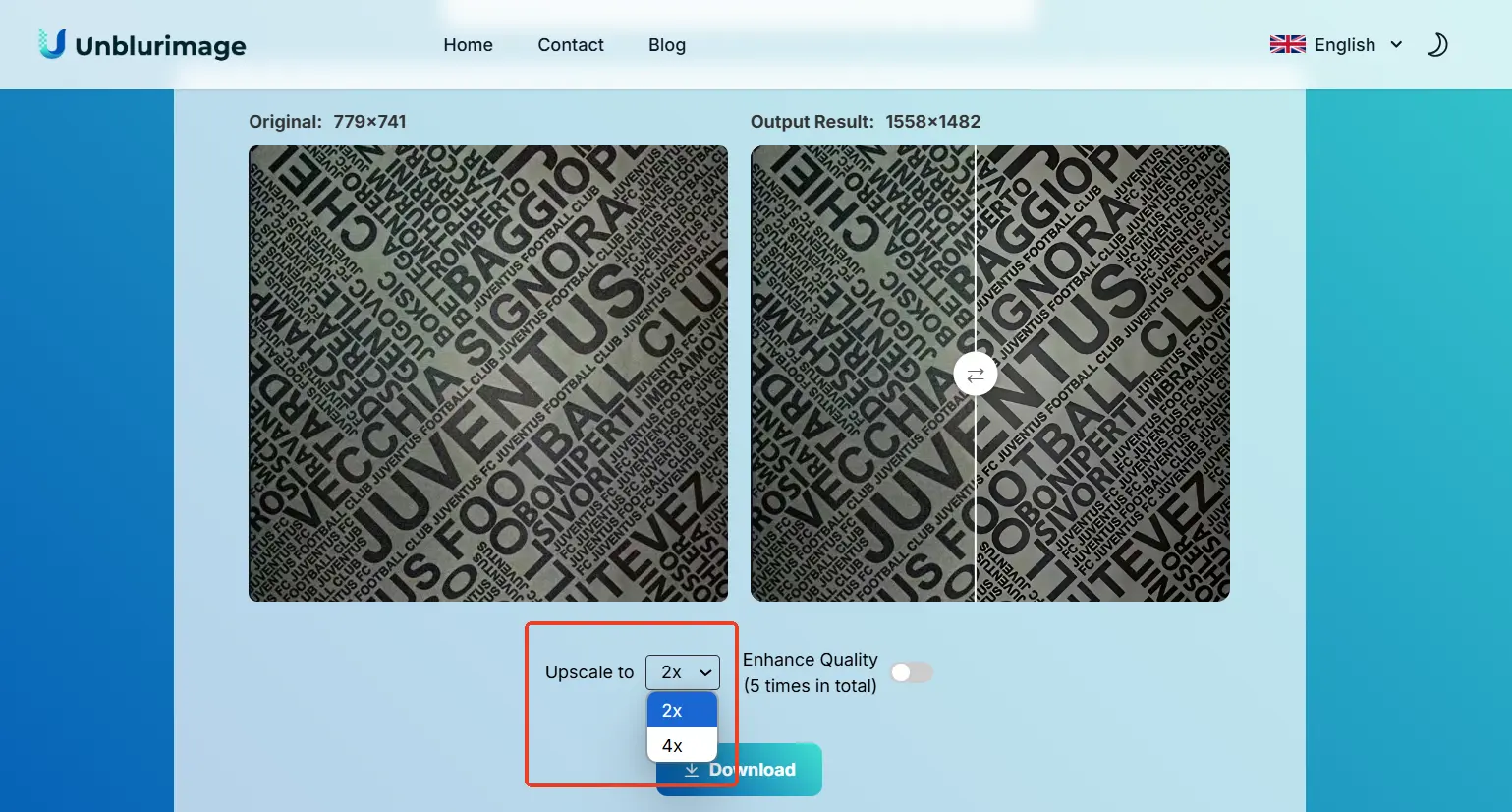
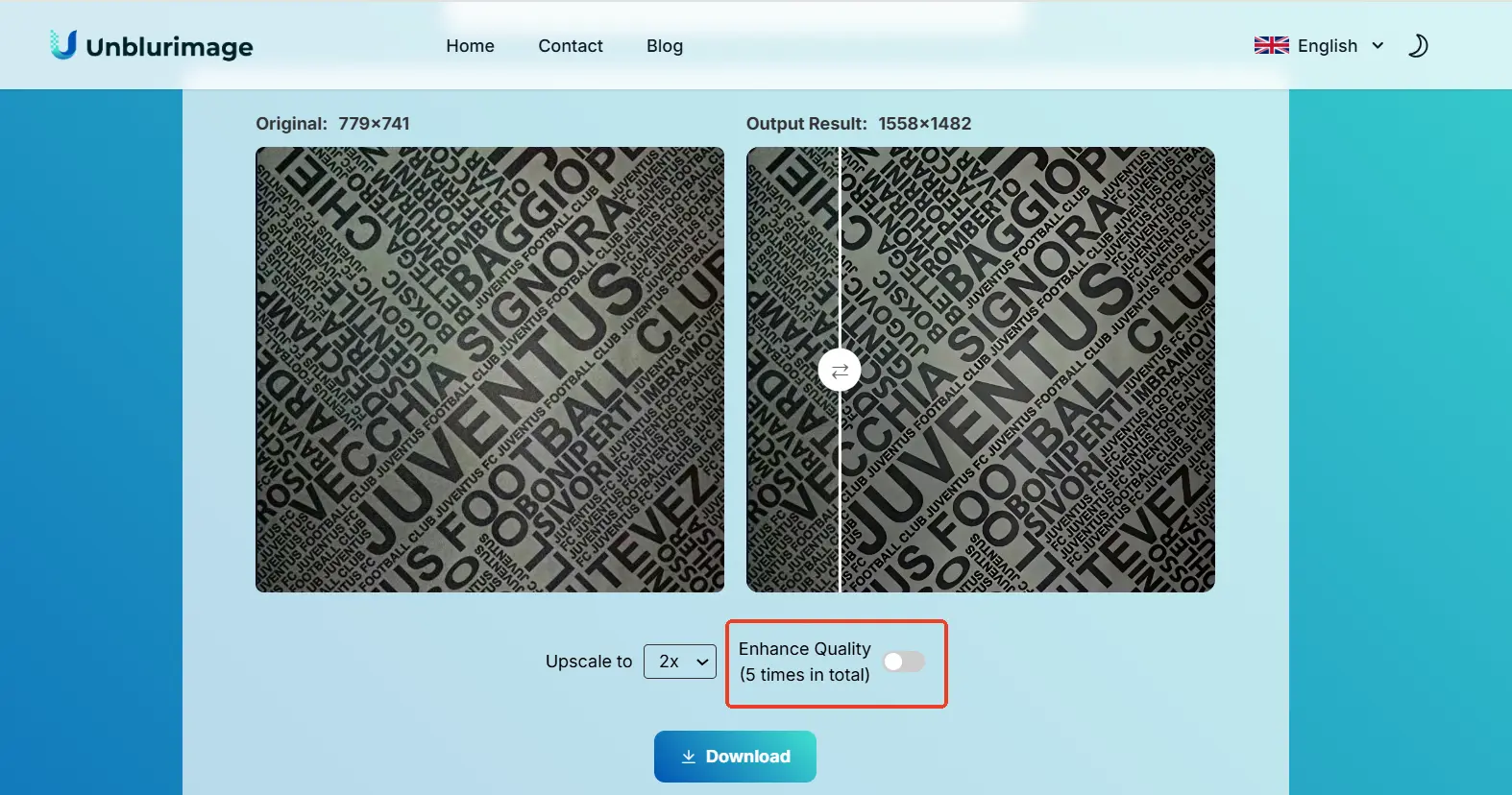
- Unduh hasil: Pratinjau lalu simpan gambar.
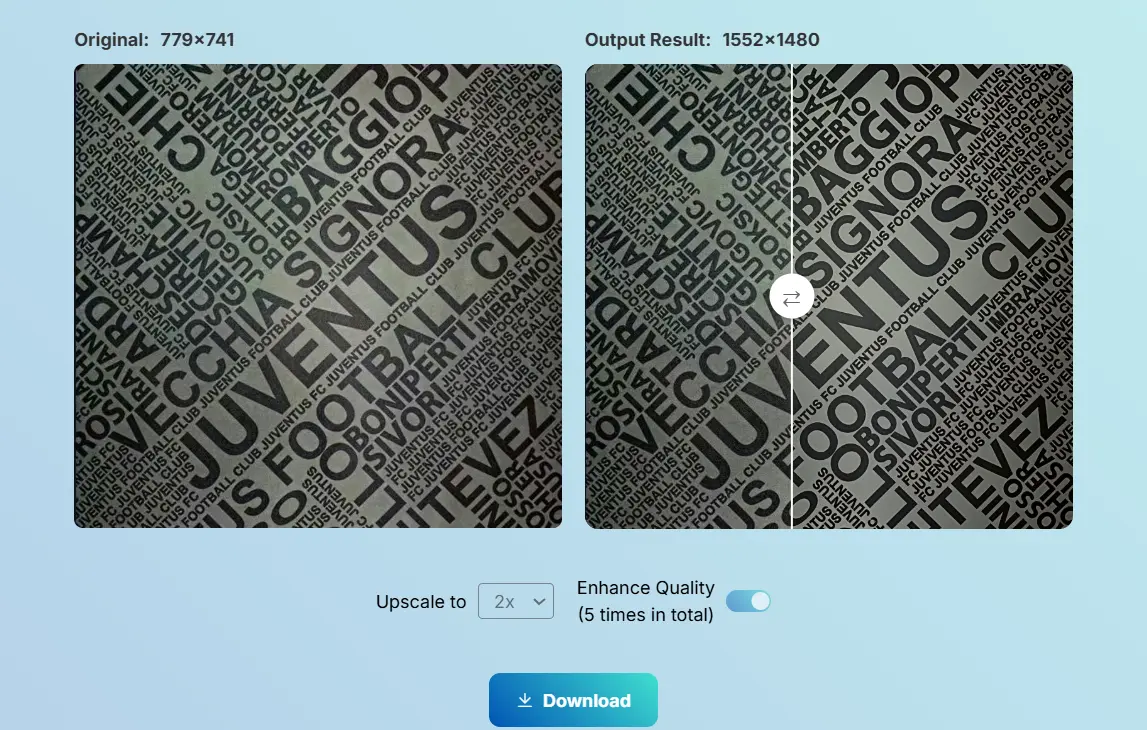
Mengapa memilih Unblurimage untuk teks buram?
- Tanpa instalasi: langsung dari browser.
- Gratis digunakan: fitur penting mudah diakses.
- Banyak format: JPG, PNG, WEBP, HEIC, dan lainnya.
- Fokus privasi: gambar tidak disimpan atau dipakai ulang.
- Resolusi tinggi: mendukung hingga 4000×4000px.
- Lintas platform: iOS, Android, Windows, dan macOS.
Praktik terbaik
Hasil yang baik tidak hanya terlihat lebih tajam. Teks harus lebih mudah dibaca, sementara tekstur kertas, layar, atau desain asli tetap alami. Jika gambar dipakai untuk OCR, terjemahan, arsip, atau cetak, perbesar hasil akhir dan periksa teks kecil sebelum digunakan.
- Kenali masalah utama sebelum mengedit.
- Pilih alat sesuai kebutuhan cepat atau detail.
- Mulai dari terang, kontras, dan sharpness.
- Jangan menajamkan secara berlebihan.
- Tes OCR jika perlu ekstraksi teks.
- Utamakan alat yang menjaga privasi.
- Hapus elemen pengganggu: bayangan, silau, noda, dan latar ramai menurunkan keterbacaan.
- Ekspor dalam format tepat: PNG menjaga tepi teks; JPG cocok untuk file ringan.
- Uji OCR: jika perlu ekstraksi teks, cek hasil dengan alat OCR.
- Jaga privasi data: pilih platform yang tidak menyimpan atau memakai ulang gambar.
Edit hasil dengan Linocut AI
Setelah teks jelas dengan Unblurimage, gunakan Linocut AI untuk upscale, bersihkan latar, hapus objek, dan buat aset kreatif.
Unblurimage vs. Linocut AI
| Kebutuhan | Alat terbaik |
|---|---|
| Memperjelas teks buram | Unblurimage AI Text Enhancer |
| Menajamkan screenshot, scan, struk, atau catatan | Unblurimage AI |
| Meningkatkan kualitas gambar produksi | Linocut AI Image Enhancer |
| Membuat iklan, post, atau thumbnail | Linocut AI |
| Membangun workflow kreatif AI | Linocut AI |
Kesimpulan
Memperjelas teks pada gambar kini mudah dengan AI. Pakai Unblurimage untuk hasil cepat dan Linocut AI untuk pengeditan lanjutan.
FAQs
Bagaimana cara gratis?
Gunakan Unblurimage online tanpa instalasi.
Format terbaik apa?
PNG bagus untuk tepi teks; JPG lebih ringan.
Bisa untuk tulisan tangan?
Bisa, ketajaman dan kontras membantu.
Resolusi maksimum?
Hingga 4000×4000px.
Apakah Linocut AI bisa?
Bisa, sekaligus untuk upscale dan desain lanjutan.
Apakah perlu kemampuan teknis?
Tidak. Unblurimage dan Canva cocok untuk pengguna biasa, sedangkan Photoshop memberi kontrol tambahan untuk edit lanjutan.
Bisakah Unblurimage memproses banyak gambar sekaligus?
Saat ini alur utama memproses satu gambar tiap kali, tetapi prosesnya cepat untuk screenshot, struk, catatan, dan dokumen.
Apakah Unblurimage bisa offline?
Tidak. Ini alat AI berbasis web dan membutuhkan koneksi internet.
Apakah hasilnya cocok untuk dicetak?
Ya, terutama jika resolusi tinggi, kontras alami, dan tidak terlalu tajam.