इमेज में टेक्स्ट साफ करें: आसान गाइड
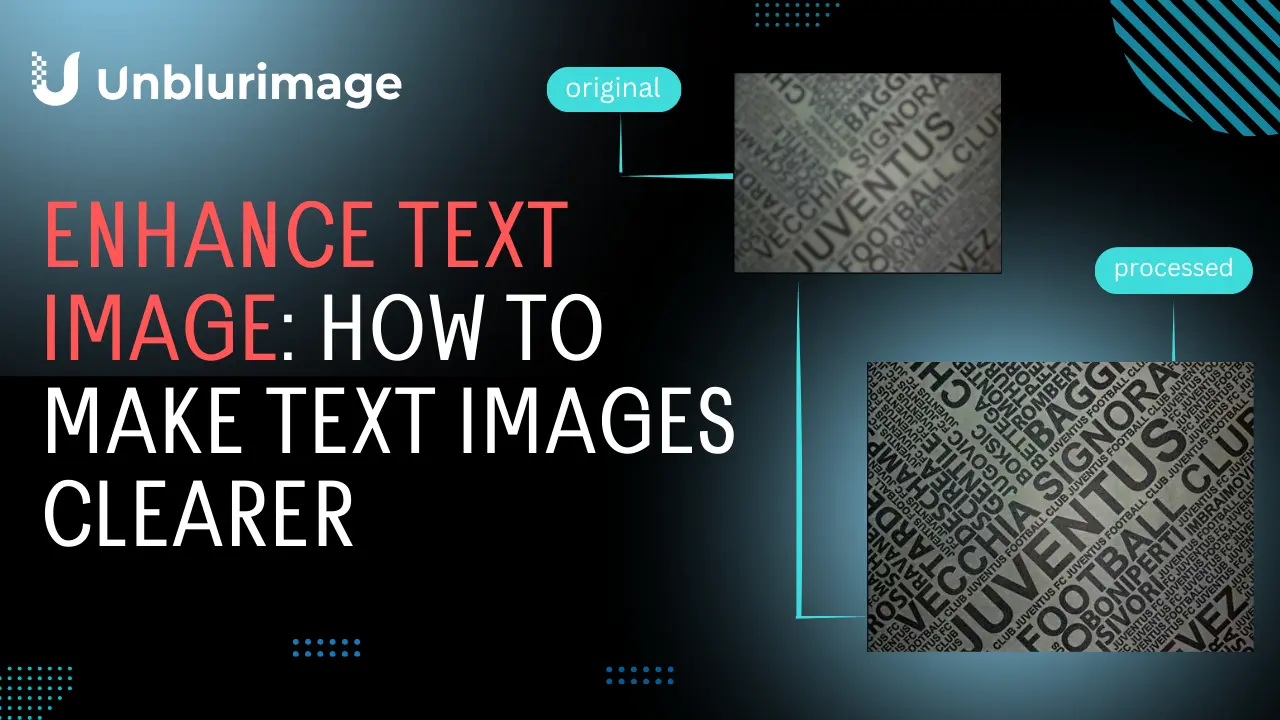

By unblurimage.ai
2026/6/29
स्कैन डॉक्यूमेंट, स्क्रीनशॉट, नोट्स, इन्फोग्राफिक और सोशल पोस्ट में टेक्स्ट वाली इमेज आम हैं। फोकस खराब हो, रेजोल्यूशन कम हो या कंप्रेशन ज्यादा हो, तो टेक्स्ट पढ़ना मुश्किल हो जाता है। यह गाइड बताती है कि इमेज में टेक्स्ट कैसे साफ करें और Unblurimage, Photoshop, Lightroom, GIMP, Canva तथा Linocut AI कब उपयोग करें।
टेक्स्ट इमेज को बेहतर क्यों करें?
मकसद सिर्फ सुंदरता नहीं, बल्कि पढ़ने, सेव करने और दोबारा उपयोग करने योग्य जानकारी बनाना है।
- पढ़ने में आसानी: स्कैन, नोट्स और स्क्रीनशॉट अधिक स्पष्ट दिखते हैं।
- जरूरी दस्तावेज बचाना: पुराने पत्र, रिकॉर्ड और कॉन्ट्रैक्ट बेहतर रूप में सुरक्षित रहते हैं।
- प्रोफेशनल प्रस्तुति: रिपोर्ट और प्रेजेंटेशन ज्यादा भरोसेमंद लगते हैं।
- OCR और अनुवाद: साफ इमेज टेक्स्ट पहचान को बेहतर बनाती है।
- डिजाइन: पोस्टर, विज्ञापन और सोशल मीडिया में साफ टेक्स्ट ज्यादा प्रभावी होता है।
- एक्सेसिबिलिटी: बेहतर कंट्रास्ट और साफ अक्षर उन लोगों के लिए भी मददगार हैं जिन्हें देखने या पढ़ने में कठिनाई होती है।
- कानूनी और अनुपालन जरूरतें: मेडिकल, कानूनी या वित्तीय दस्तावेजों में अस्पष्ट टेक्स्ट गलतियों का कारण बन सकता है। टेक्स्ट साफ करने से यह जोखिम घटता है।
आम समस्याएं
- धुंधलापन: गलत फोकस, मूवमेंट या कम रेजोल्यूशन से होता है।
- कम कंट्रास्ट: टेक्स्ट और बैकग्राउंड अलग नहीं दिखते।
- पिक्सेलेशन: कंप्रेशन से अक्षर टूटे हुए दिखते हैं।
- छाया या चमक: डॉक्यूमेंट की फोटो लेते समय आम है।
- रंगों का शोर: भरा हुआ बैकग्राउंड पढ़ना कठिन बनाता है।
बेसिक सुधार
- ब्राइटनेस और कंट्रास्ट: टेक्स्ट को बैकग्राउंड से अलग करें।
- शार्पनेस: अक्षरों के किनारे साफ करें, लेकिन ज्यादा नहीं।
- क्रॉप और सीधा करें: अनचाहे किनारे हटाएं और इमेज सीधी करें।
बिल्ट-इन टूल से बेसिक सुधार
प्रोफेशनल सॉफ्टवेयर खोलने से पहले फोन या कंप्यूटर के सामान्य एडिटिंग टूल आजमाएं। क्रॉप, सीधा करना, कंट्रास्ट, ब्राइटनेस और हल्की शार्पनेस कई बार टेक्स्ट को काफी पढ़ने योग्य बना देते हैं।
स्कैन डॉक्यूमेंट में कंट्रास्ट और छाया पर ध्यान दें। स्क्रीनशॉट में अक्षरों के किनारे और कंप्रेशन देखें। डिजाइन वाली इमेज में स्टाइल बचाते हुए पढ़ने की सुविधा बढ़ाएं।
टेक्स्ट इमेज सुधारने के टूल
1. Adobe Photoshop
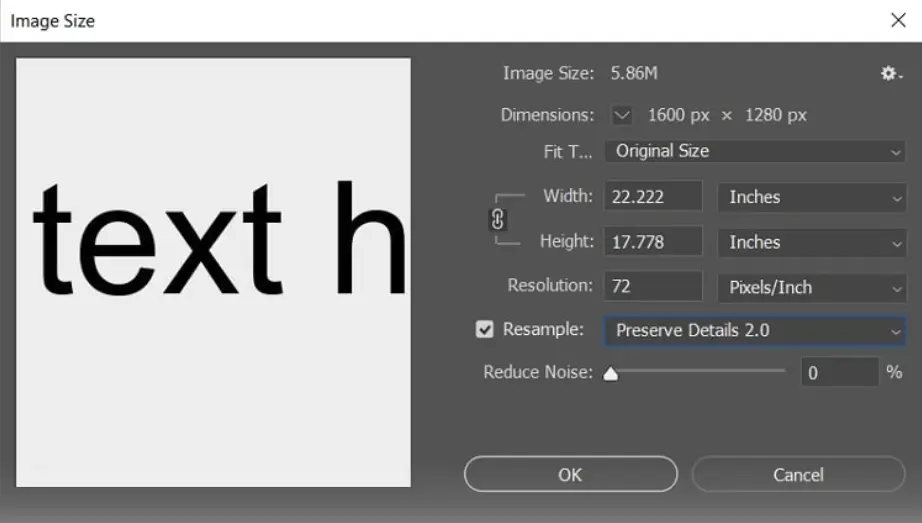
Photoshop में Smart Sharpen, Levels और Brightness/Contrast से टेक्स्ट साफ करें। Clone या Healing टूल से छाया और दाग हटाए जा सकते हैं।
टेक्स्ट सुधारने के चरण:
- Photoshop में इमेज खोलें।
- Smart Sharpen से blur कम करें और अक्षरों के किनारे साफ करें।
- Brightness/Contrast या Levels से readability बढ़ाएं।
- shadows, stains और glare को retouch tools से हटाएं।
फायदे:
- बहुत precise control मिलता है।
- filters और masks customize हो सकते हैं।
- बड़े image formats support करता है।
कमियां:
- beginners के लिए learning curve ज्यादा है।
- subscription चाहिए।
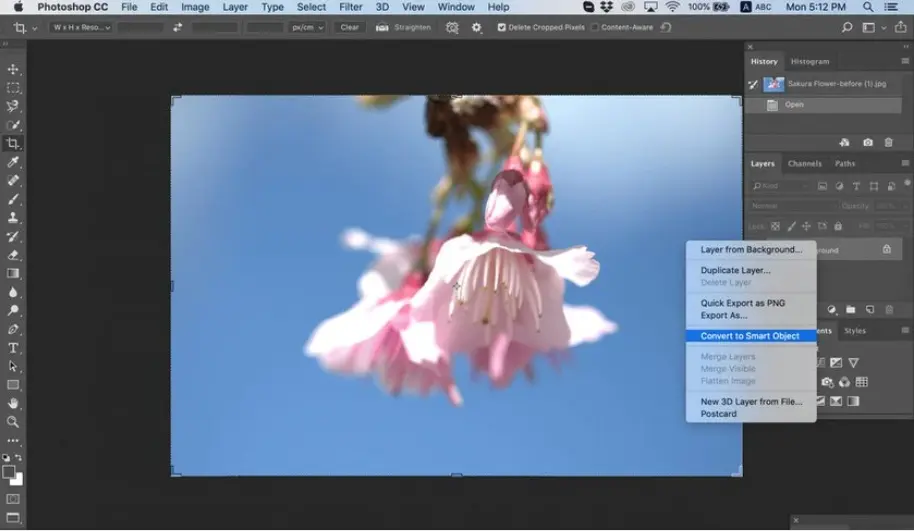
2. Adobe Lightroom
Lightroom में Clarity, Dehaze और Adjustment Brush टेक्स्ट वाले हिस्सों को बेहतर बनाते हैं।
टेक्स्ट सुधारने के चरण:
- image को Lightroom में import करें।
- Clarity और Dehaze बढ़ाएं।
- text area के लिए local adjustment brush इस्तेमाल करें।
फायदे:
- interface intuitive है।
- color, light और contrast correction में अच्छा है।
- non-destructive editing मिलती है।
कमियां:
- detailed retouching में Photoshop जितना flexible नहीं।
- subscription चाहिए।
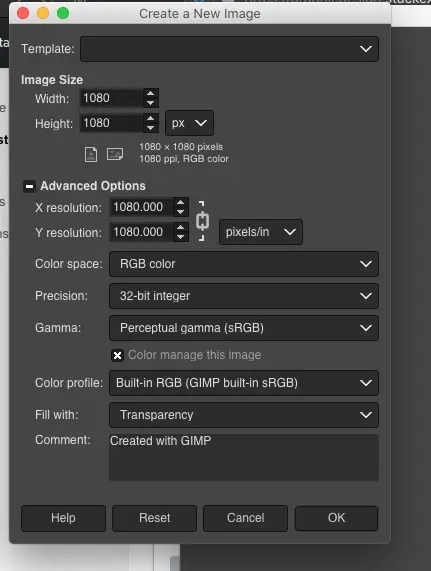
3. GIMP
GIMP मुफ्त और ओपन सोर्स है। Unsharp Mask शार्पनेस देता है और Levels कंट्रास्ट सुधारता है।
टेक्स्ट सुधारने के चरण:
- image को GIMP में खोलें।
- Unsharp Mask से text sharp करें।
- Levels से brightness और contrast ठीक करें।
- healing tools से reflections या shadows हटाएं।
फायदे:
- मुफ्त और open source है।
- sharpening और color tools अच्छे हैं।
- कई formats support करता है।
कमियां:
- beginners के लिए interface थोड़ा complex है।
- बड़े files पर processing धीमी हो सकती है।
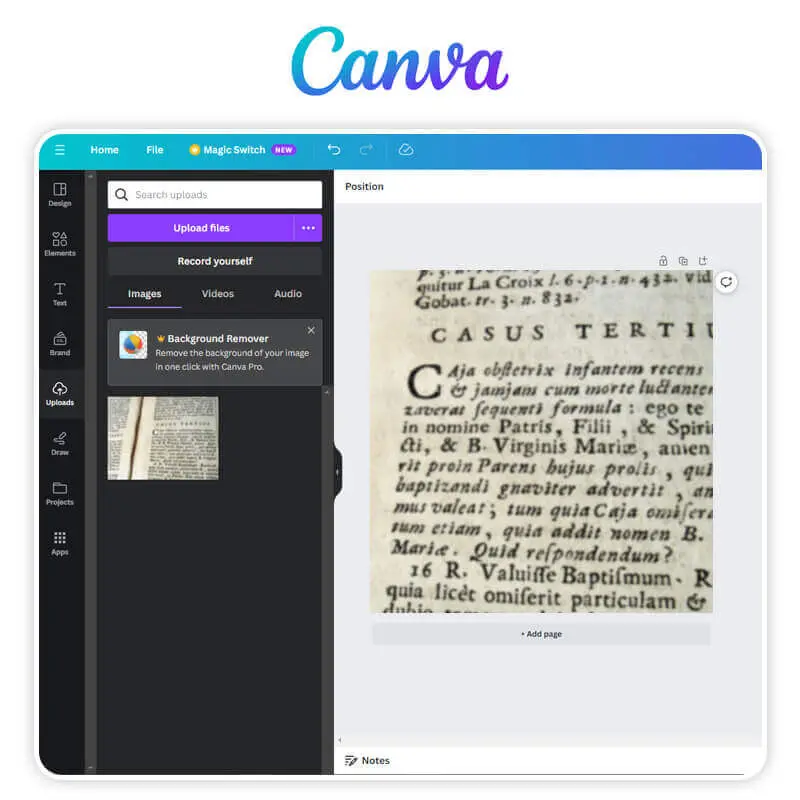
4. Canva
Canva पोस्टर, स्लाइड और सोशल ग्राफिक्स के लिए आसान है। ब्राइटनेस, कंट्रास्ट और शार्पनेस जल्दी बदलें।
टेक्स्ट सुधारने के चरण:
- image को Canva पर upload करें।
- contrast, brightness और sharpness adjust करें।
- जरूरत हो तो हल्का filter लगाएं।
- extra borders, shadows या clutter crop करें।
फायदे:
- beginners के लिए आसान।
- desktop और mobile दोनों पर चलता है।
- presentations और social graphics के लिए अच्छा है।
कमियां:
- detailed restoration के लिए सीमित है।
- advanced features paid हो सकते हैं।
Linocut AI से आगे एडिट करें
Linocut AI से आप low-resolution images upscale कर सकते हैं, distracting objects हटा सकते हैं, background साफ कर सकते हैं और product images, tutorials, ads या social media visuals तैयार कर सकते हैं।
Unblurimage से text readable बनाने के बाद Linocut AI image को marketing, teaching या e-commerce के लिए ज्यादा polished बना देता है।
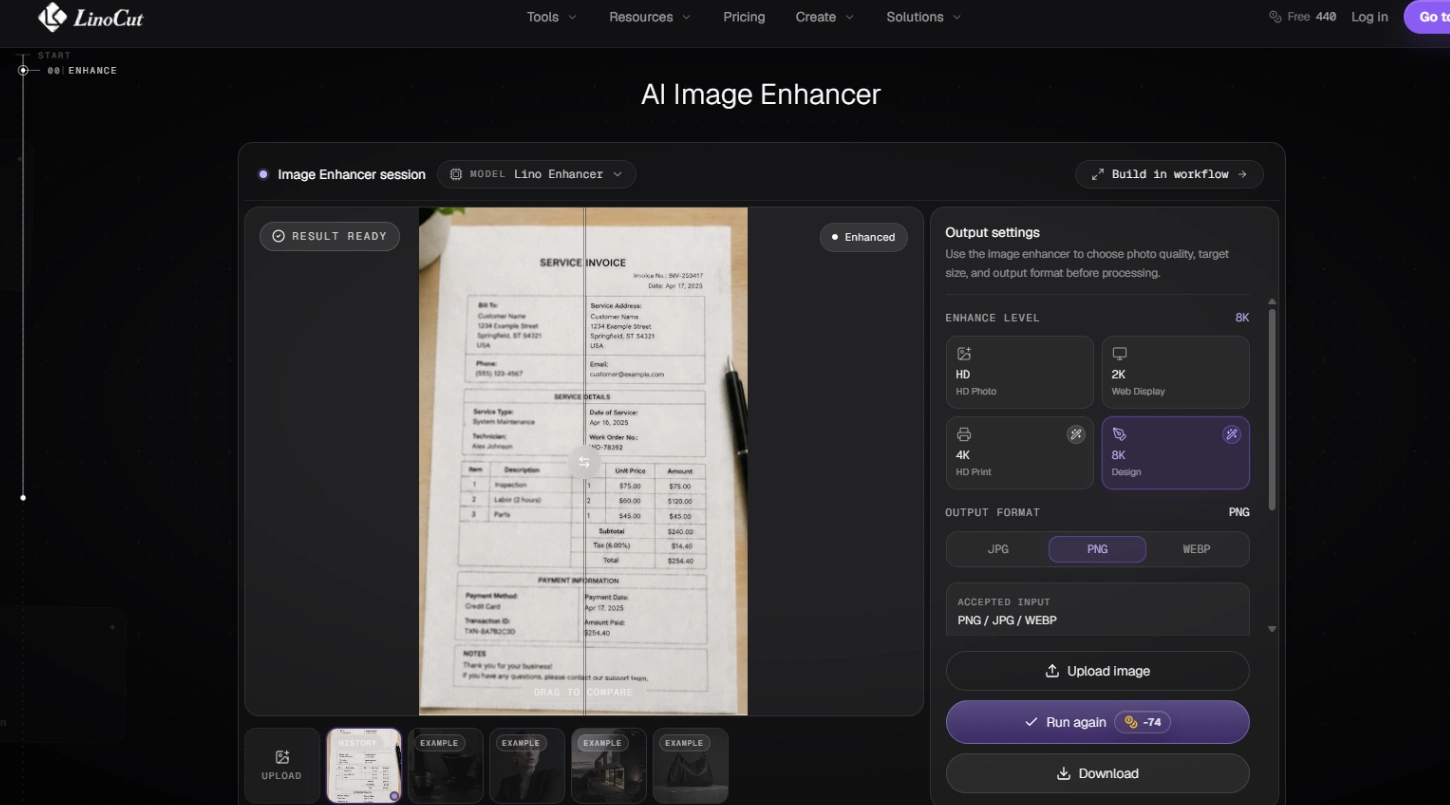
Linocut AI इमेज एन्हांसमेंट, अपस्केलिंग, बैकग्राउंड क्लीनअप और क्रिएटिव एडिटिंग को जोड़ता है। टेक्स्ट साफ करने के बाद प्रोडक्ट इमेज, ट्यूटोरियल, विज्ञापन और सोशल पोस्ट बनाने में यह उपयोगी है।
सबसे अच्छा मुफ्त ऑनलाइन टूल
Unblurimage से टेक्स्ट इमेज सुधारना
Unblurimage उन लोगों के लिए है जिन्हें बिना सॉफ्टवेयर इंस्टॉल किए तेज परिणाम चाहिए। यह blur, कम resolution, कमजोर contrast और text edges को पहचानकर clarity अपने आप सुधारता है।
यह notes, receipts, screenshots, scanned documents, manuals, old files और social media graphics के लिए उपयोगी है।
Unblurimage एक वेब आधारित AI टूल है जो टेक्स्ट इमेज, स्कैन और स्क्रीनशॉट को जल्दी साफ करता है।
मुख्य फीचर:
- हर डिवाइस पर: iPhone, Android, टैबलेट और PC पर चलता है।
- इंस्टॉल नहीं: ब्राउज़र से सीधे उपयोग करें।
- मुफ्त: मुख्य फीचर बिना लागत उपलब्ध हैं।
- कई फॉर्मेट: JPG, PNG, WEBP, HEIC आदि।
- प्राइवेसी: अपलोड इमेज सेव या दोबारा उपयोग नहीं होती।
- हाई रेजोल्यूशन: 4000×4000px तक।
Unblurimage कैसे उपयोग करें
Unblurimage से टेक्स्ट इमेज सुधारने के चरण
- इमेज अपलोड करें: Unblurimage खोलें और फाइल चुनें।
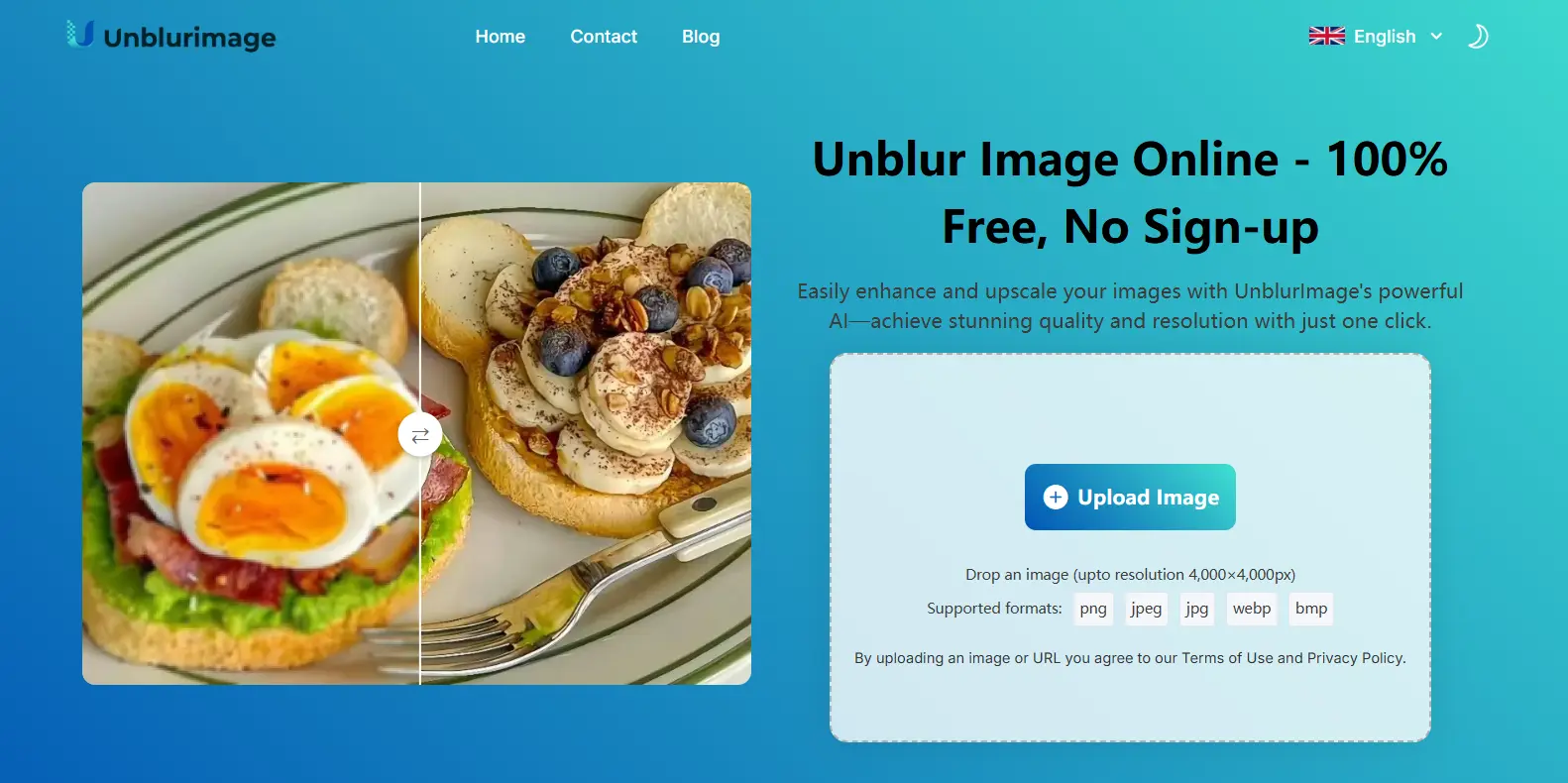
- ऑटो प्रोसेस: AI टेक्स्ट किनारे, कंट्रास्ट और स्पष्टता सुधारता है।
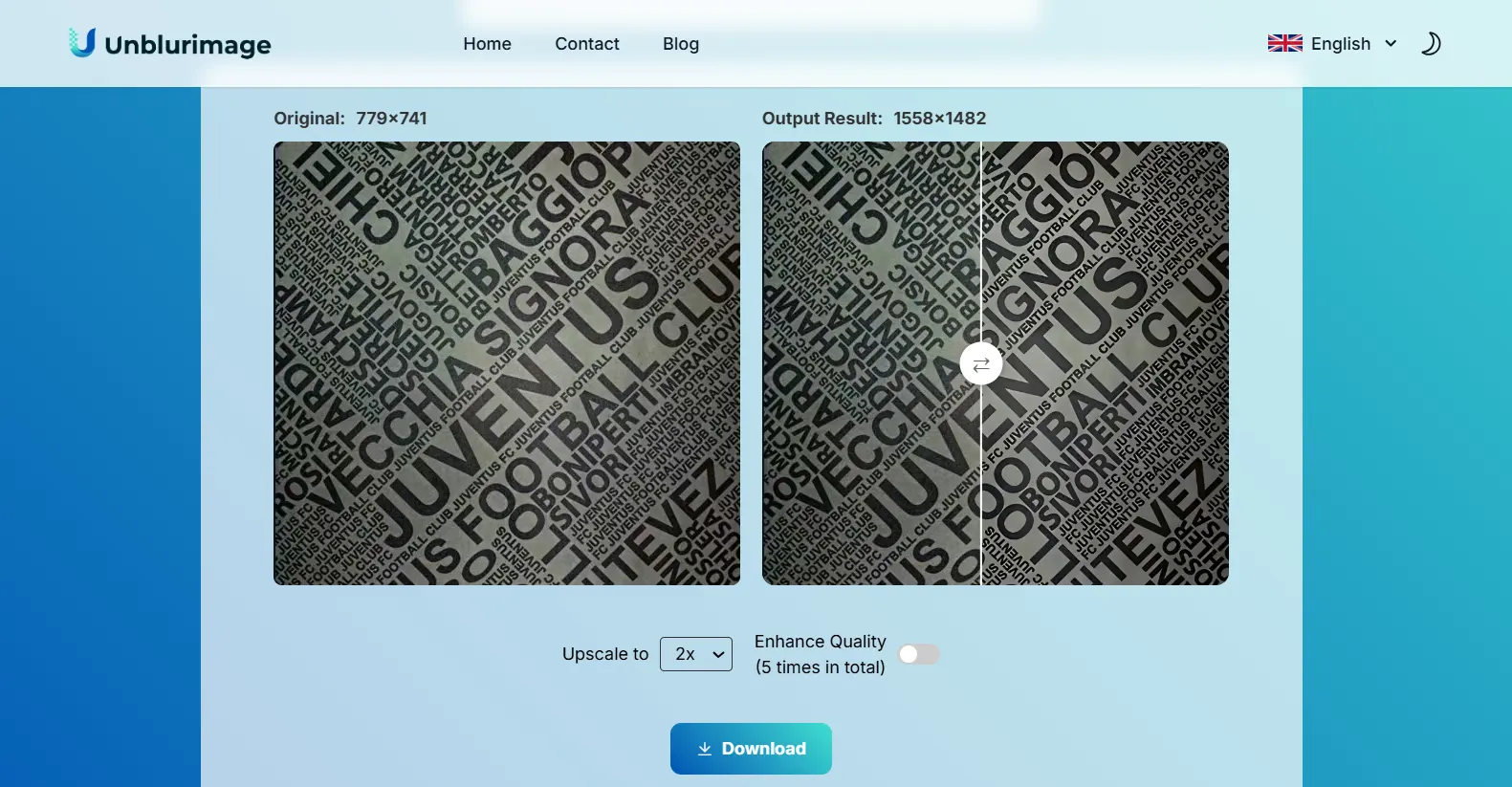
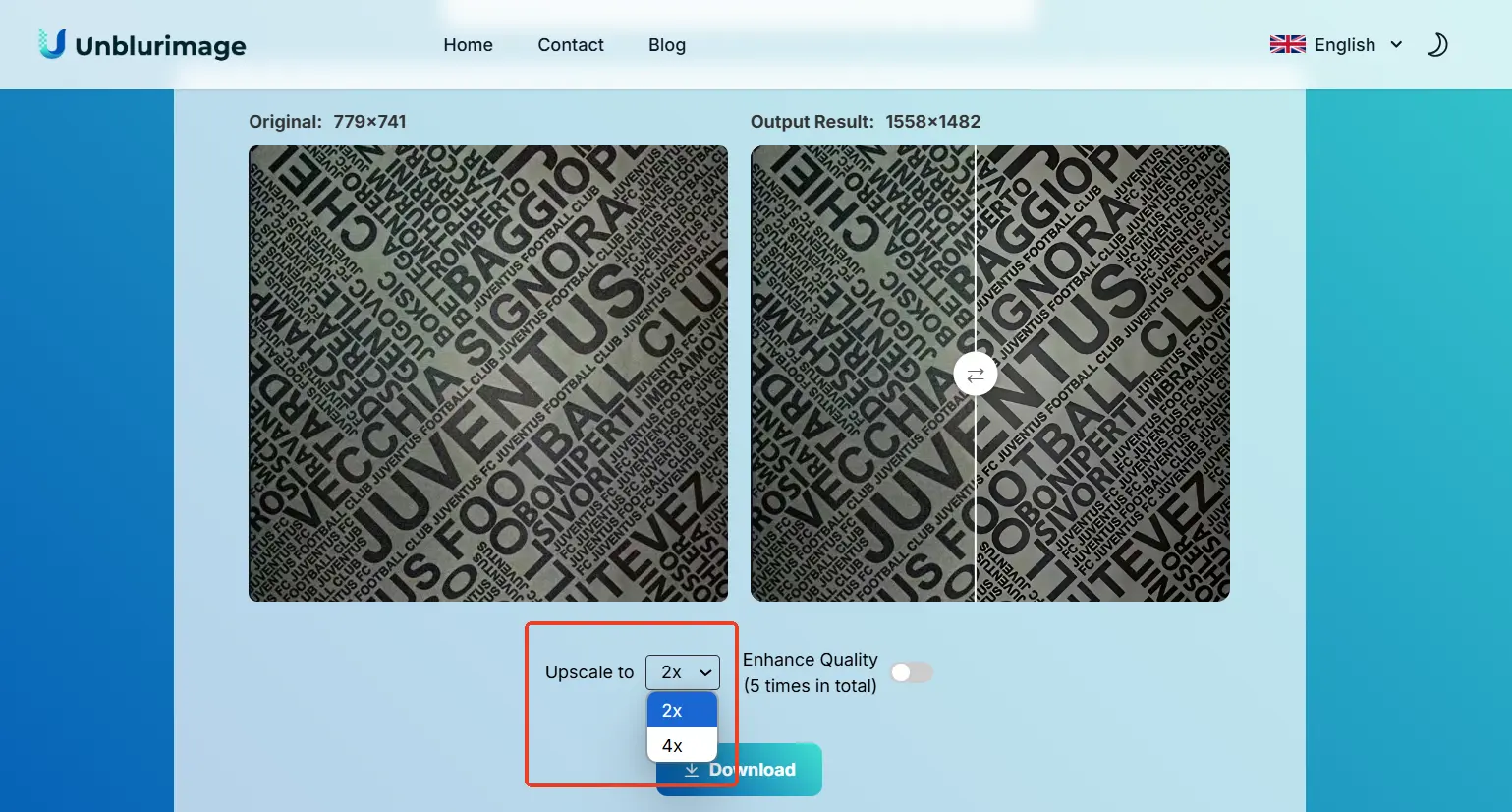
- क्वालिटी बढ़ाएं: जरूरत हो तो 4x Upscale चुनें।
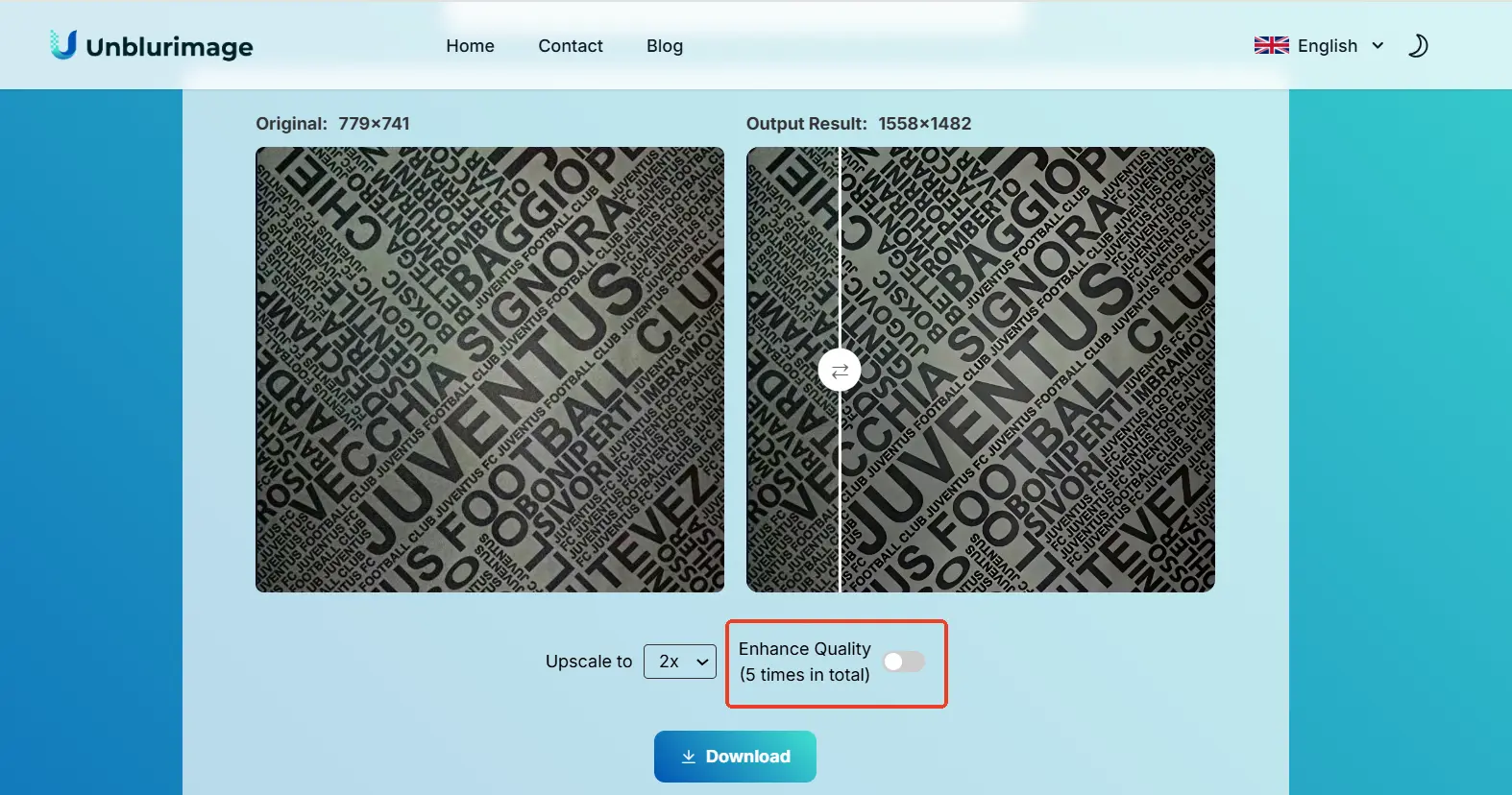
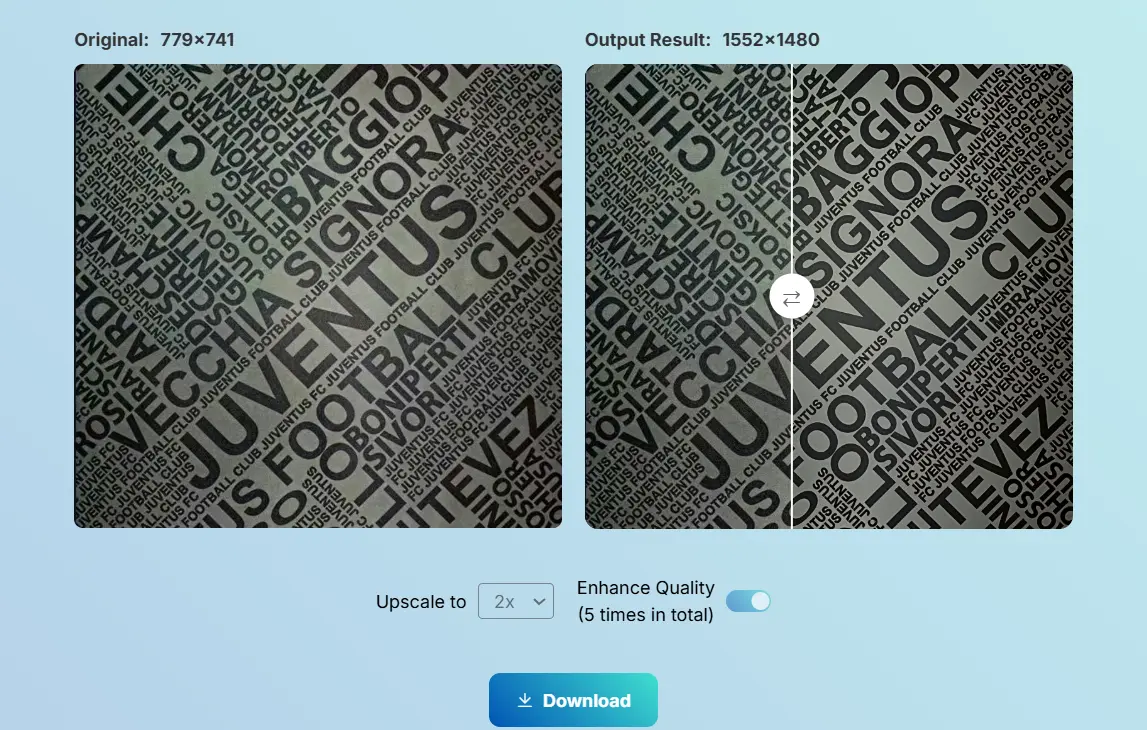
- डाउनलोड करें: रिजल्ट देखें और सेव करें।
धुंधले टेक्स्ट के लिए Unblurimage क्यों चुनें?
- इंस्टॉल नहीं: ब्राउज़र से सीधे उपयोग।
- मुफ्त: जरूरी फीचर आसानी से उपलब्ध।
- कई फॉर्मेट: JPG, PNG, WEBP, HEIC आदि।
- प्राइवेसी: अपलोड इमेज सेव या दोबारा उपयोग नहीं होती।
- हाई रेजोल्यूशन: 4000×4000px तक।
- क्रॉस-प्लेटफॉर्म: iOS, Android, Windows और macOS।
बेस्ट प्रैक्टिस
अच्छा परिणाम सिर्फ ज्यादा sharp नहीं होना चाहिए। टेक्स्ट पढ़ने में आसान हो, लेकिन कागज, स्क्रीन या original design प्राकृतिक लगे। OCR, translation, archive या printing के लिए final image को zoom करके छोटे अक्षर जरूर जांचें।
- पहले समस्या पहचानें।
- जरूरत के हिसाब से टूल चुनें।
- ब्राइटनेस, कंट्रास्ट और शार्पनेस से शुरू करें।
- ओवर-शार्पनिंग से बचें।
- OCR चाहिए तो टेस्ट करें।
- ऑनलाइन टूल में प्राइवेसी देखें।
- ध्यान भटकाने वाली चीजें हटाएं: shadows, glare, stains और busy backgrounds readability घटाते हैं।
- सही format में export करें: PNG text edges बेहतर रखता है; JPG smaller file के लिए ठीक है।
- OCR test करें: text extraction चाहिए तो final image को OCR tool से check करें।
- privacy का ध्यान रखें: ऐसे online tools चुनें जो uploads store या reuse न करें।
Linocut AI में रिजल्ट एडिट करें
Unblurimage के बाद Linocut AI से इमेज अपस्केल, बैकग्राउंड साफ और क्रिएटिव एसेट तैयार करें।
Unblurimage बनाम Linocut AI
| जरूरत | बेहतर टूल |
|---|---|
| धुंधला टेक्स्ट साफ करना | Unblurimage AI Text Enhancer |
| स्क्रीनशॉट, स्कैन या नोट्स शार्प करना | Unblurimage AI |
| कुल इमेज क्वालिटी बढ़ाना | Linocut AI Image Enhancer |
| विज्ञापन, पोस्ट या थंबनेल बनाना | Linocut AI |
| AI क्रिएटिव वर्कफ्लो बनाना | Linocut AI |
निष्कर्ष
टेक्स्ट इमेज सुधारना अब AI से आसान है। तेज और मुफ्त काम के लिए Unblurimage, आगे की एडिटिंग के लिए Linocut AI चुनें।
FAQs
मुफ्त में कैसे करें?
Unblurimage ऑनलाइन उपयोग करें।
कौन सा फॉर्मेट बेहतर है?
PNG टेक्स्ट किनारे बेहतर रखता है।
हैंडराइटिंग पर काम करता है?
हां, शार्पनेस और कंट्रास्ट मदद करते हैं।
अधिकतम रेजोल्यूशन?
4000×4000px तक।
Linocut AI उपयोगी है?
हां, एडिटिंग और अपस्केलिंग के लिए।
क्या तकनीकी कौशल चाहिए?
नहीं। Unblurimage और Canva सामान्य उपयोगकर्ताओं के लिए आसान हैं; Photoshop advanced control देता है।
क्या Unblurimage कई इमेज एक साथ प्रोसेस करता है?
मुख्य workflow अभी एक बार में एक इमेज प्रोसेस करता है, लेकिन प्रक्रिया तेज है।
क्या Unblurimage offline चलता है?
नहीं। यह web-based AI tool है और internet चाहिए।
क्या enhanced text images print के लिए ठीक हैं?
हां, अगर resolution और contrast अच्छे हों और sharpening ज्यादा न हो।