Améliorer le texte d’une image facilement
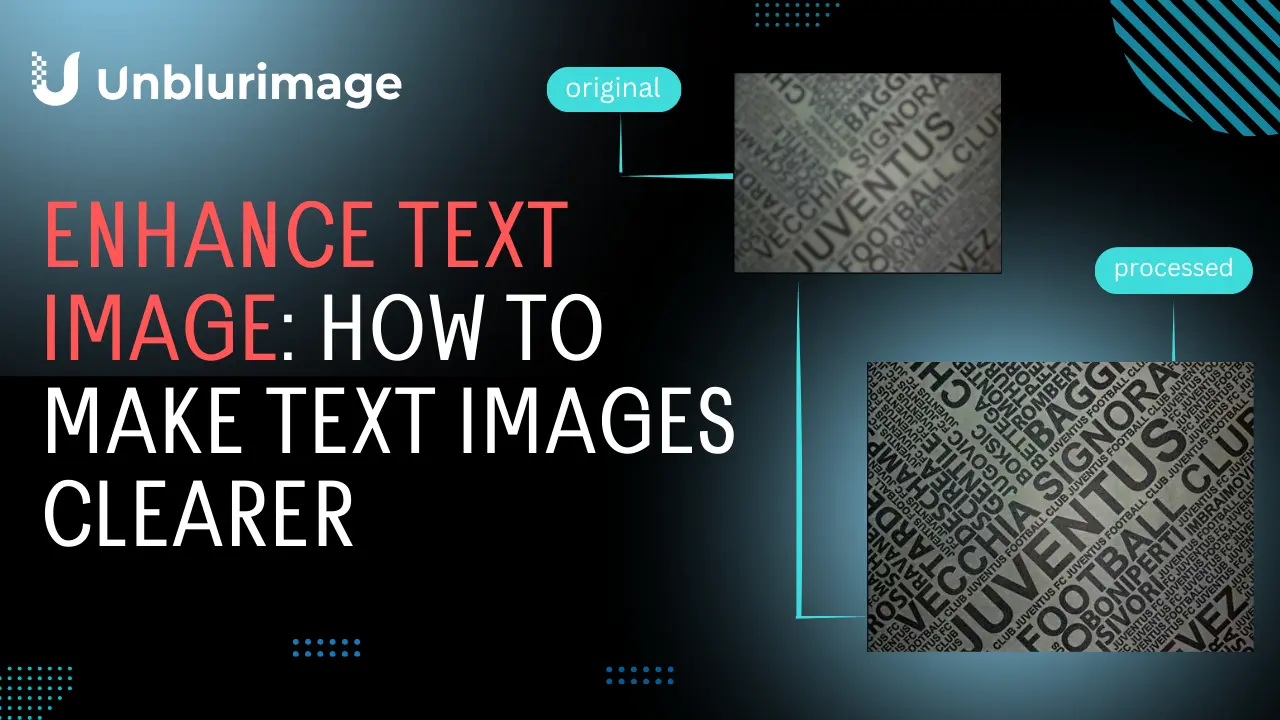

By unblurimage.ai
2026/6/29
Les images avec du texte sont partout : scans, captures d’écran, notes, infographies et publications sociales. Quand elles sont floues ou compressées, la lecture devient difficile. Ce guide explique comment améliorer le texte d’une image avec Unblurimage, Photoshop, Lightroom, GIMP, Canva et Linocut AI.
Pourquoi améliorer le texte d’une image ?
Une image plus nette facilite la lecture, l’archivage, l’OCR et la réutilisation professionnelle.
- Lisibilité: Les scans et captures deviennent plus faciles à lire.
- Conservation: Les lettres, contrats et archives anciennes gardent plus de détails.
- Présentation: Les rapports et supports paraissent plus professionnels.
- OCR et traduction: Un texte clair améliore la reconnaissance automatique.
- Design: Un texte net attire mieux l’attention dans les visuels.
- Accessibilité: Un meilleur contraste et des contours plus nets aident les personnes ayant des difficultés visuelles ou de lecture.
- Besoins juridiques et conformité: Dans le droit, la santé ou la finance, un texte illisible peut créer des erreurs. L’amélioration réduit ce risque.
Problèmes fréquents
- Flou: Mauvaise mise au point, mouvement ou faible résolution.
- Faible contraste: Le texte se confond avec l’arrière-plan.
- Pixellisation: La compression rend les lettres irrégulières.
- Ombres et reflets: Courants sur les documents photographiés.
- Couleurs gênantes: Un fond chargé nuit à la lecture.
Réglages de base
- Luminosité et contraste: Séparez mieux le texte du fond.
- Netteté: Renforcez les contours sans excès.
- Recadrage: Supprimez les bords inutiles et redressez l’image.
Améliorations de base avec les outils intégrés
Avant d’utiliser un logiciel avancé, commencez par les outils déjà présents sur votre téléphone ou ordinateur. Recadrage, redressement, contraste, luminosité et légère netteté peuvent suffire à rendre un texte lisible.
Pour les scans, privilégiez le contraste et la réduction des ombres. Pour les captures, vérifiez les contours des lettres et les artefacts de compression. Pour les designs, gardez le style tout en améliorant la lecture.
Outils pour améliorer une image texte
1. Adobe Photoshop
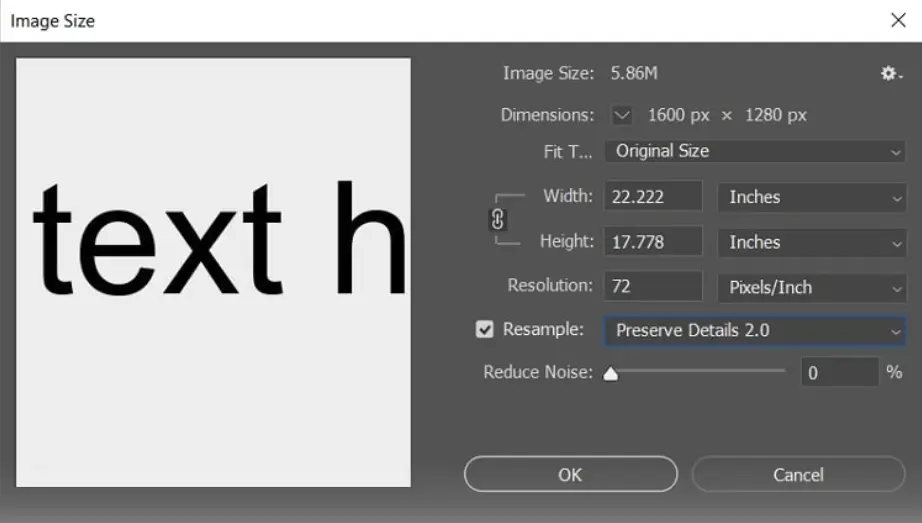
Photoshop offre un contrôle précis avec Smart Sharpen, Levels et Brightness/Contrast. Les outils de retouche retirent ombres et taches.
Étapes pour améliorer le texte:
- Ouvrez l’image dans Photoshop.
- Utilisez Smart Sharpen pour réduire le flou.
- Réglez Brightness/Contrast ou Levels pour la lisibilité.
- Corrigez ombres, taches et reflets avec les outils de retouche.
Avantages:
- Contrôle très précis.
- Filtres et masques personnalisables.
- Gère de grands fichiers.
Inconvénients:
- Apprentissage plus difficile.
- Abonnement nécessaire.
2. Adobe Lightroom
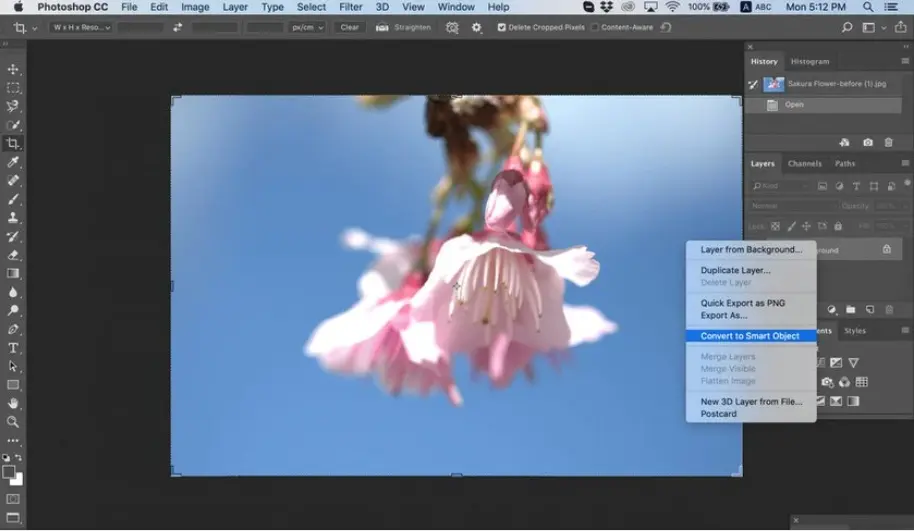
Lightroom convient aux corrections globales et locales grâce à Clarity, Dehaze et aux pinceaux d’ajustement.
Étapes pour améliorer le texte:
- Importez l’image dans Lightroom.
- Augmentez Clarity et Dehaze.
- Utilisez les pinceaux locaux sur les zones de texte.
Avantages:
- Interface intuitive.
- Très bon pour lumière, couleur et contraste.
- Édition non destructive.
Inconvénients:
- Moins précis que Photoshop pour la retouche fine.
- Abonnement nécessaire.
3. GIMP
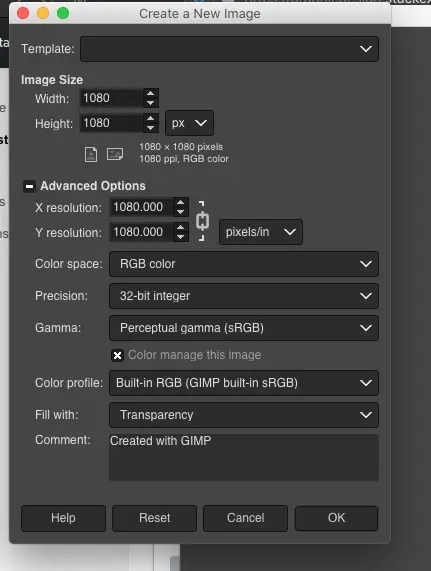
GIMP est gratuit et open source. Unsharp Mask améliore la netteté et Levels ajuste le contraste.
Étapes pour améliorer le texte:
- Ouvrez l’image dans GIMP.
- Appliquez Unsharp Mask.
- Utilisez Levels pour luminosité et contraste.
- Nettoyez reflets ou ombres avec les outils de réparation.
Avantages:
- Gratuit et open source.
- Bons outils de netteté et couleur.
- Compatible avec de nombreux formats.
Inconvénients:
- Interface plus complexe pour débutants.
- Plus lent avec de gros fichiers.
4. Canva
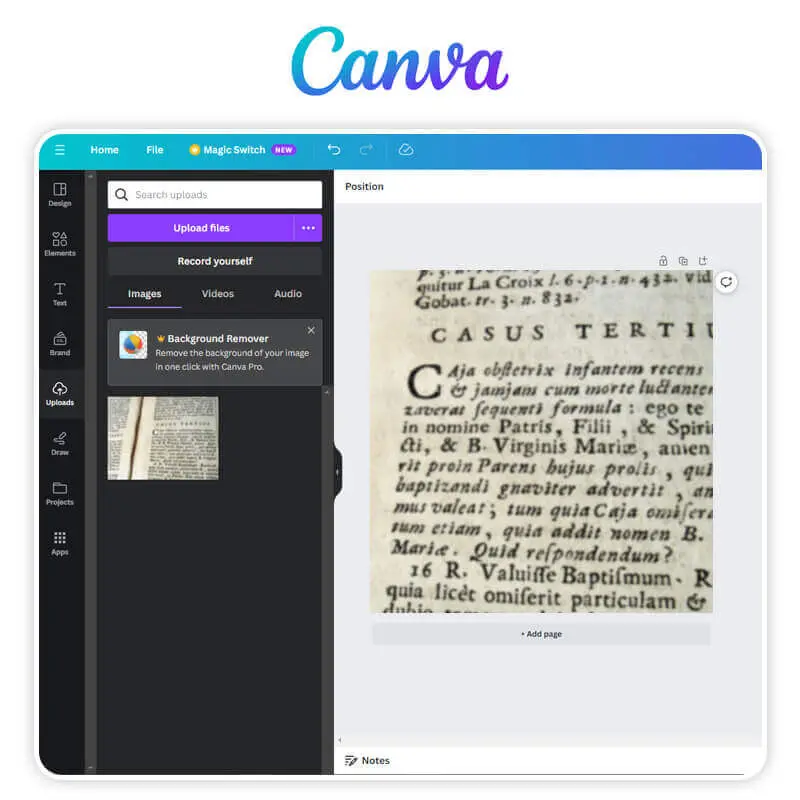
Canva est pratique pour les posts, présentations et affiches. Réglez rapidement luminosité, contraste et netteté.
Étapes pour améliorer le texte:
- Importez l’image dans Canva.
- Ajustez contraste, luminosité et netteté.
- Appliquez un filtre léger si nécessaire.
- Recadrez les bords ou ombres inutiles.
Avantages:
- Très simple.
- Disponible sur ordinateur et mobile.
- Idéal pour présentations et réseaux sociaux.
Inconvénients:
- Limité pour la restauration détaillée.
- Certaines fonctions avancées sont payantes.
Continuer avec Linocut AI
Avec Linocut AI, vous pouvez aussi agrandir des images basse résolution, supprimer des objets gênants, nettoyer les arrière-plans et préparer des visuels pour produits, tutoriels, publicités ou réseaux sociaux.
Après Unblurimage, Linocut AI aide à transformer l’image en support plus professionnel pour le marketing ou l’e-commerce.
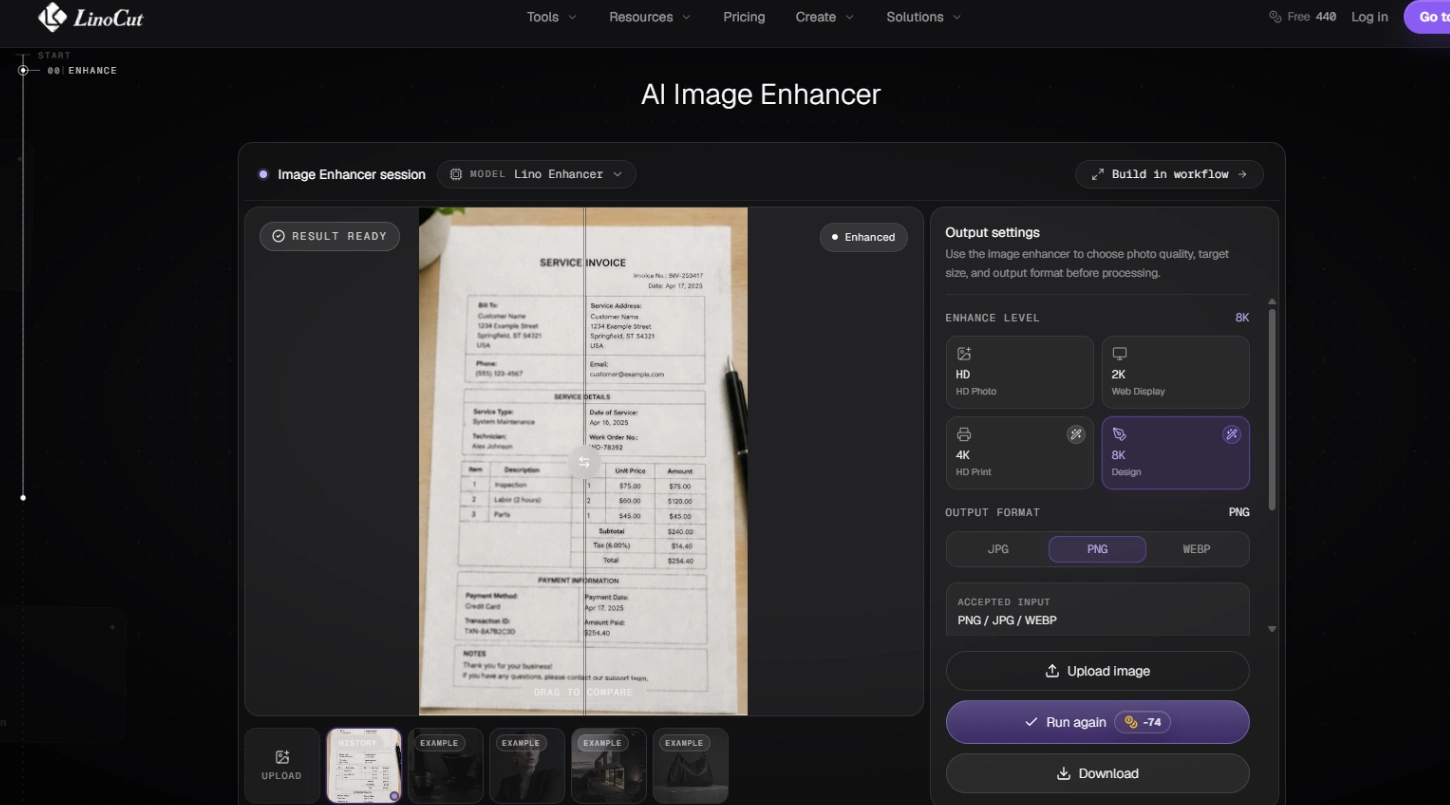
Linocut AI combine amélioration d’image, agrandissement, nettoyage d’arrière-plan et édition créative pour produire des visuels de produit, tutoriels, publicités ou posts.
Meilleur outil gratuit en ligne
Améliorer le texte avec Unblurimage
Unblurimage s’adresse aux utilisateurs qui veulent un résultat rapide sans installation. L’outil analyse le flou, la basse résolution, le faible contraste et les contours du texte, puis améliore automatiquement la clarté.
Ce flux convient aux notes, reçus, captures, documents scannés, manuels, fichiers anciens et visuels sociaux.
Unblurimage est un outil IA dans le navigateur pour améliorer rapidement le texte des images, scans et captures.
Fonctions clés:
- Multi-appareils: iPhone, Android, tablette et PC.
- Sans installation: Directement dans le navigateur.
- Gratuit: Fonctions essentielles accessibles sans coût.
- Formats: JPG, PNG, WEBP, HEIC et plus.
- Confidentialité: Les images ne sont pas stockées ni réutilisées.
- Haute résolution: Jusqu’à 4000×4000px.
Comment utiliser Unblurimage
Étapes pour améliorer le texte avec Unblurimage
- Importer l’image: Ouvrez Unblurimage et choisissez votre fichier.
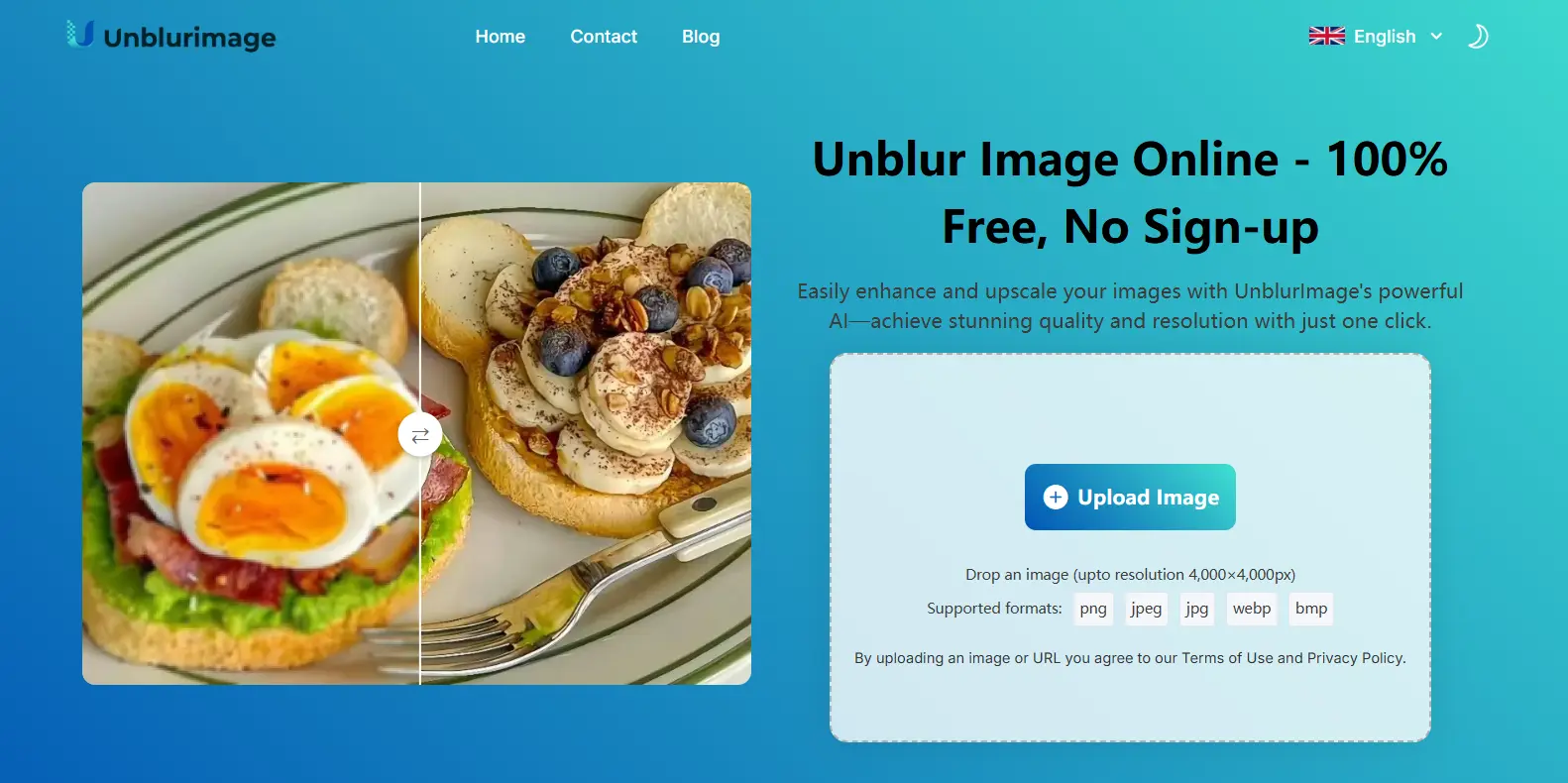
- Traitement automatique: L’IA améliore les contours, le contraste et la clarté.
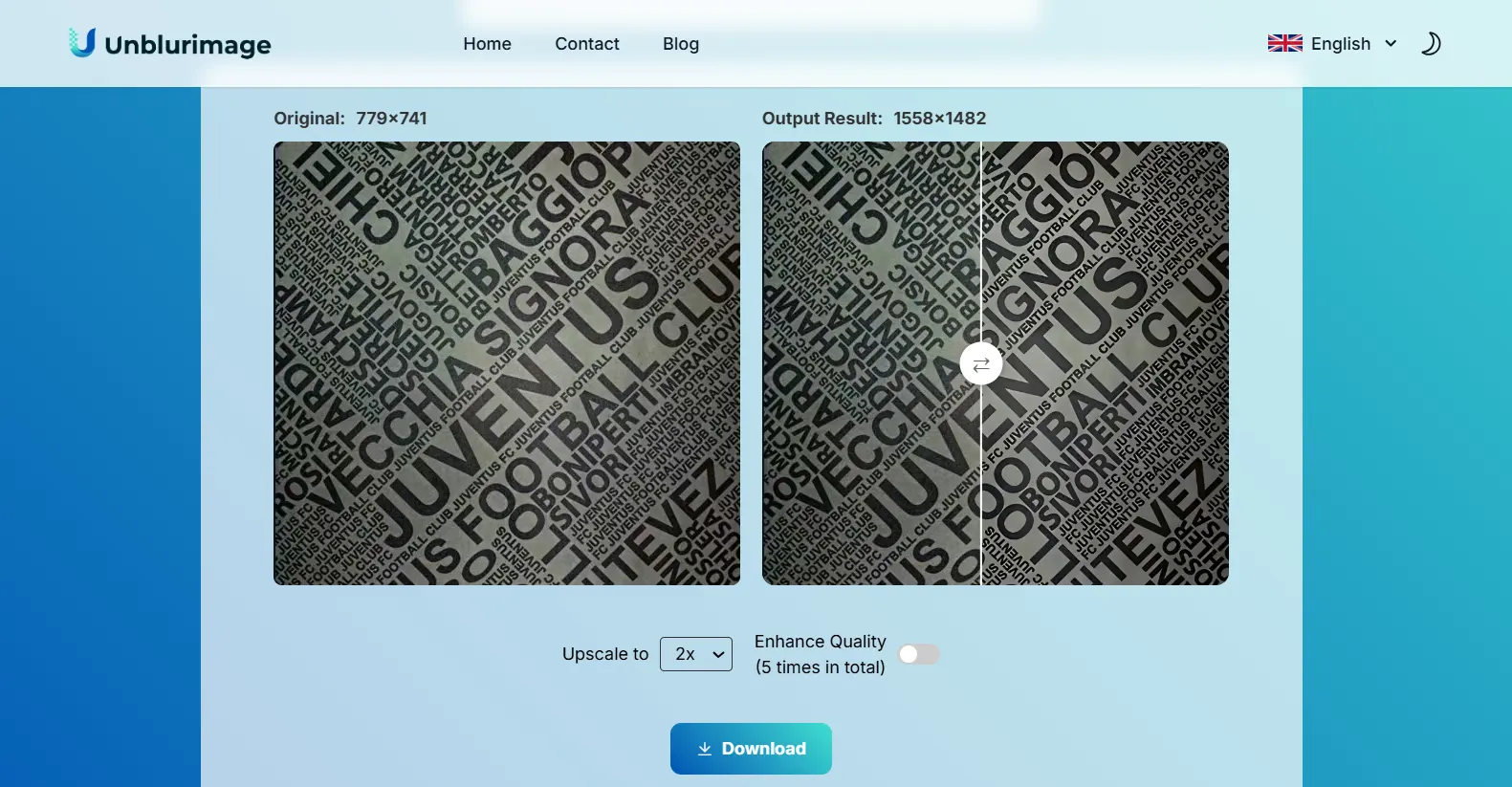
- Augmenter la qualité: Utilisez 4x Upscale si nécessaire.
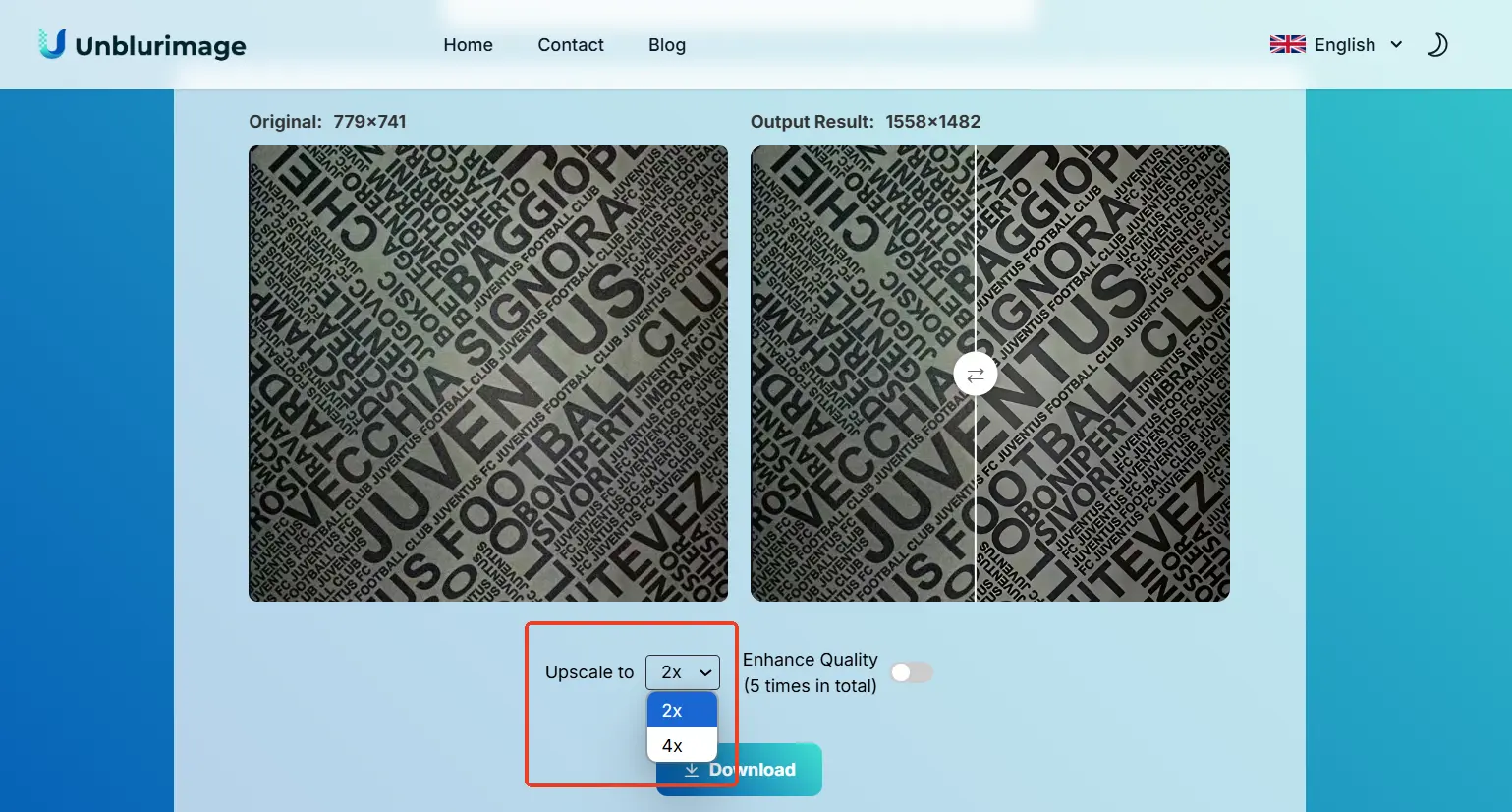
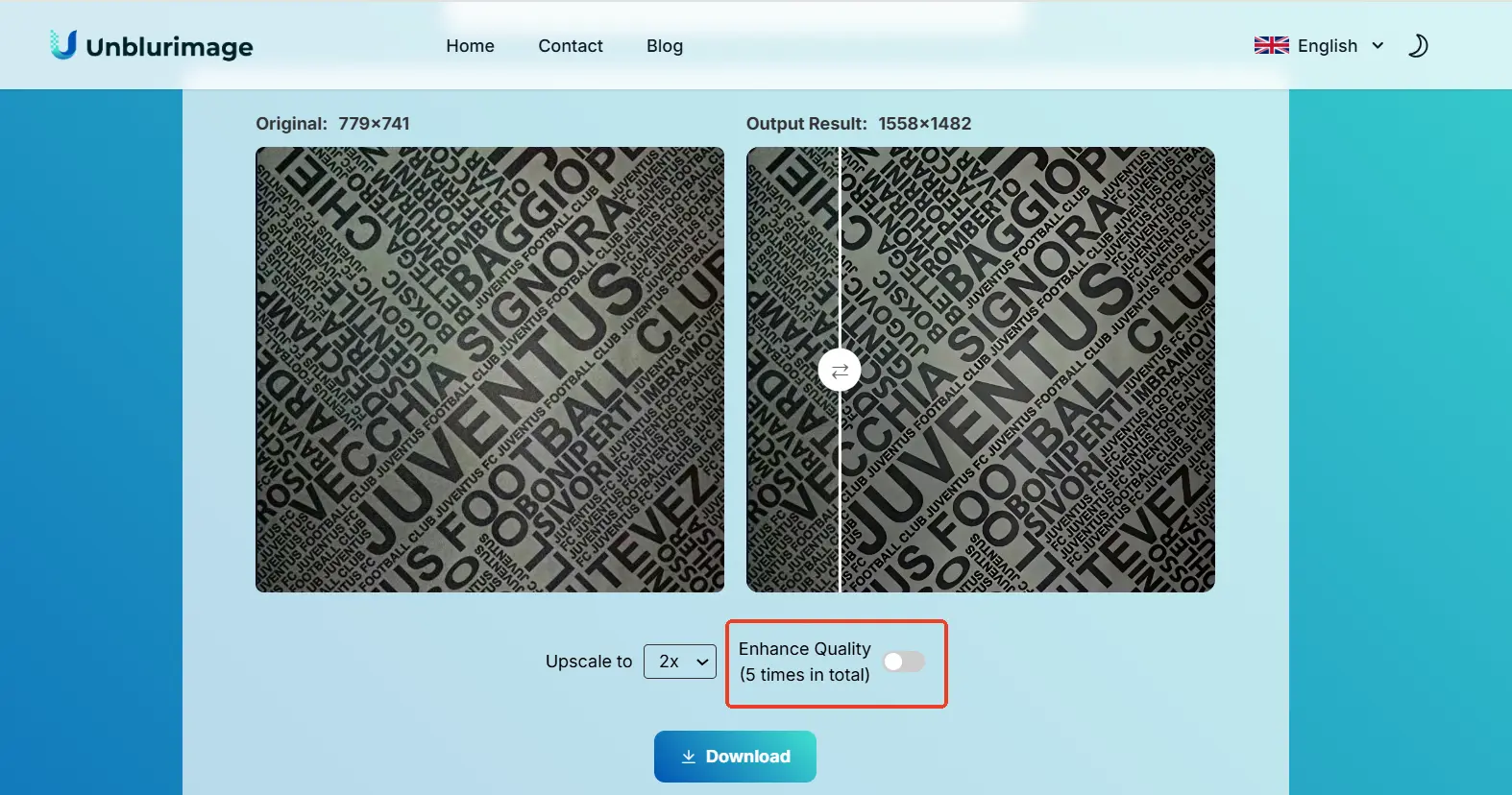
- Télécharger: Prévisualisez puis enregistrez le résultat.
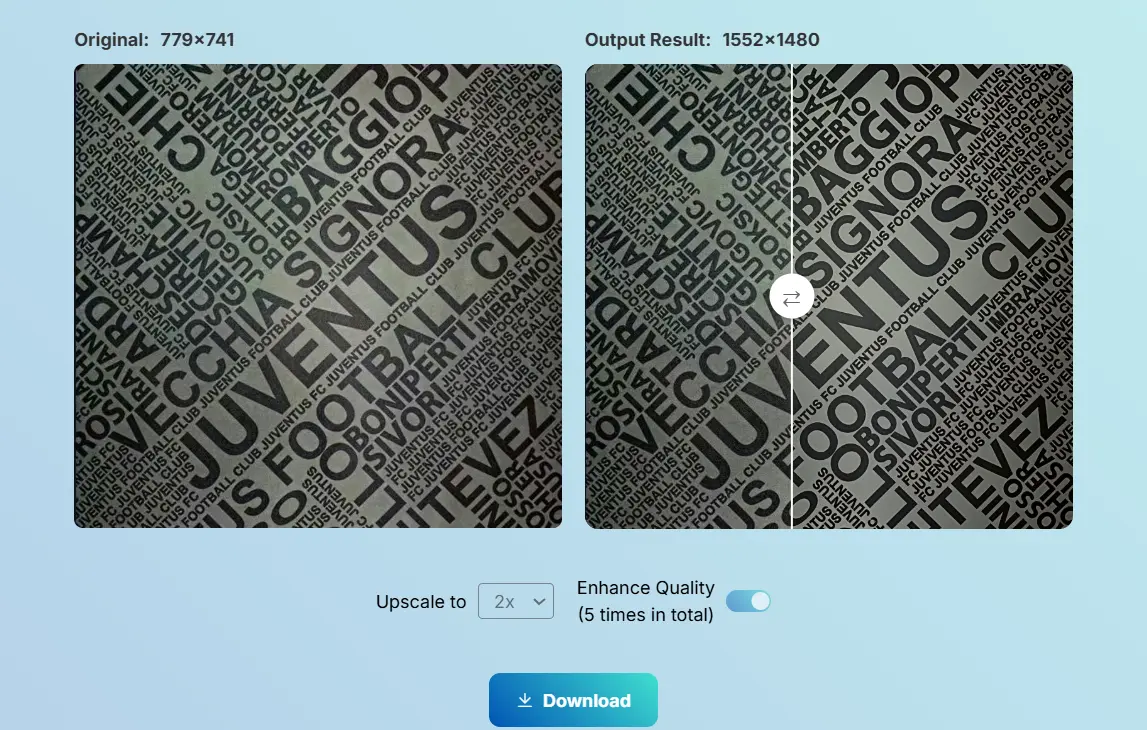
Pourquoi choisir Unblurimage pour un texte flou ?
- Sans installation : utilisation dans le navigateur.
- Gratuit : fonctions essentielles faciles d’accès.
- Formats multiples : JPG, PNG, WEBP, HEIC et plus.
- Confidentialité : les images ne sont pas stockées ni réutilisées.
- Haute résolution : jusqu’à 4000×4000px.
- Multi-plateforme : iOS, Android, Windows et macOS.
Bonnes pratiques
Un bon résultat ne doit pas seulement être plus net. Le texte doit être plus lisible, mais le papier, l’écran ou le design original doit rester naturel. Pour l’OCR, la traduction, l’archivage ou l’impression, zoomez sur le résultat et vérifiez les petits caractères.
- Identifiez le problème avant d’éditer.
- Choisissez l’outil selon le besoin.
- Commencez par luminosité, contraste et netteté.
- Évitez une netteté excessive.
- Testez l’OCR après amélioration.
- Vérifiez la confidentialité des outils en ligne.
- Supprimez les distractions: ombres, reflets, taches et fonds chargés nuisent à la lecture.
- Exportez au bon format: PNG conserve mieux le texte; JPG réduit le poids.
- Testez l’OCR: si vous extrayez le texte, vérifiez la précision.
- Protégez vos données: choisissez des outils qui ne stockent pas les images.
Éditer le résultat avec Linocut AI
Après Unblurimage, utilisez Linocut AI pour agrandir, nettoyer le fond, retirer des éléments et créer des visuels.
Unblurimage ou Linocut AI ?
| Besoin | Meilleur outil |
|---|---|
| Rendre un texte flou lisible | Unblurimage AI Text Enhancer |
| Améliorer scans, reçus ou notes | Unblurimage AI |
| Améliorer la qualité globale | Linocut AI Image Enhancer |
| Créer publicités, posts ou miniatures | Linocut AI |
| Créer un flux créatif IA | Linocut AI |
Conclusion
Améliorer le texte d’une image est simple avec l’IA. Unblurimage est rapide ; Linocut AI est idéal pour poursuivre la création.
FAQs
Comment le faire gratuitement ?
Utilisez Unblurimage en ligne.
Quel format choisir ?
PNG conserve mieux les contours du texte.
Cela marche avec l’écriture manuscrite ?
Oui, la netteté et le contraste peuvent aider.
Résolution maximale ?
Jusqu’à 4000×4000px.
Linocut AI convient-il ?
Oui, pour agrandir et réutiliser l’image.
Faut-il des compétences techniques ?
Non. Unblurimage et Canva conviennent aux utilisateurs non techniques; Photoshop offre plus de contrôle.
Unblurimage traite-t-il plusieurs images à la fois ?
Le flux principal traite actuellement une image à la fois, mais le traitement est rapide.
Unblurimage fonctionne-t-il hors ligne ?
Non. C’est un outil IA en ligne qui nécessite internet.
Les images améliorées conviennent-elles à l’impression ?
Oui, avec une résolution suffisante, un contraste naturel et sans netteté excessive.