Cómo aumentar la resolución de una imagen

By unblurimage.ai
2026/6/12
Cómo aumentar la resolución de una imagen
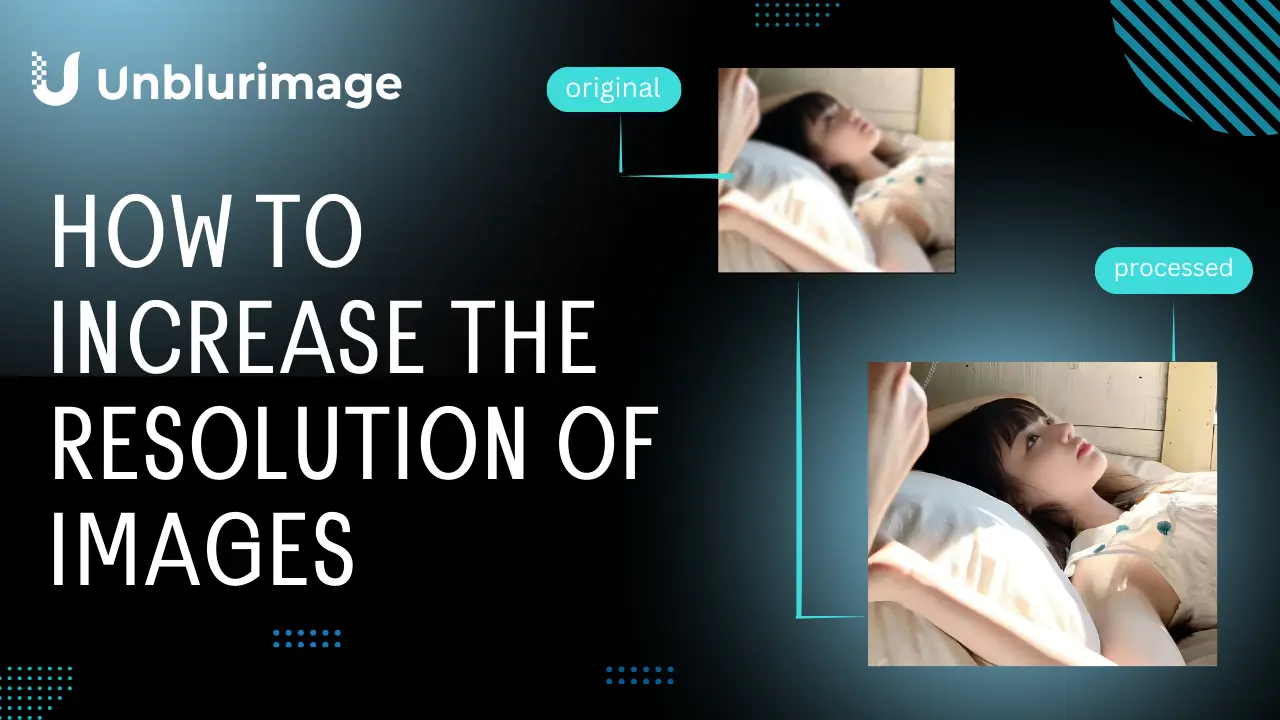
Cuando una foto se ve bien en pequeño pero se vuelve pixelada al hacer zoom, el problema suele ser la resolución. Esto pasa con fotos antiguas, imágenes descargadas de redes sociales, capturas comprimidas o fotos de producto demasiado pequeñas para una web o una tienda online.
En esta guía verás cómo aumentar la resolución de una imagen sin que parezca estirada. Cubrimos herramientas con IA, Linocut Image Upscaler, Unblurimage AI, Photoshop y Lightroom, con consejos para evitar errores comunes.
Respuesta rápida: ¿cómo aumentar la resolución?
La forma más sencilla de aumentar la resolución sin perder calidad es usar un ampliador de imágenes con IA. En lugar de estirar píxeles, la IA agranda la imagen, mejora la claridad, reduce la pixelación y conserva detalles naturales.
Índice
- Respuesta rápida
- Por qué importa la resolución
- Qué es la resolución de imagen
- Límites de la resolución
- Cómo aumentar resolución sin perder calidad
- AI image upscaler para fotos de baja resolución
- Cuándo usar Linocut Image Upscaler
- Errores comunes
- Conclusión
- Preguntas frecuentes
Por qué importa la resolución
Las imágenes claras hacen que una página, una ficha de producto o una publicación parezcan más profesionales. Una imagen de baja resolución puede verse aceptable como miniatura, pero al ampliarla aparecen píxeles, bordes suaves y detalles borrosos.
Qué es la resolución de imagen
La resolución es la cantidad de detalle que contiene una imagen. En digital suele medirse por su tamaño en píxeles, por ejemplo 1920x1080. Para impresión también se usan PPI o DPI. Cuantos más píxeles útiles tiene una imagen, más clara se ve al mostrarla en tamaños grandes.
Entender los límites
No todas las imágenes pueden convertirse en alta definición perfecta. Si el archivo original está muy comprimido, desenfocado o contiene pocos detalles, la IA puede mejorar el resultado, pero no puede recuperar información que nunca existió. Lo importante es aumentar resolución sin crear texturas falsas ni bordes artificiales.
Cómo aumentar la resolución sin perder calidad
El redimensionado tradicional suele crear pixelación. En cambio, los ampliadores de imagen con IA analizan el contenido visual y reconstruyen detalles para que el resultado ampliado sea más limpio.
1. Usa un AI image upscaler para fotos de baja resolución
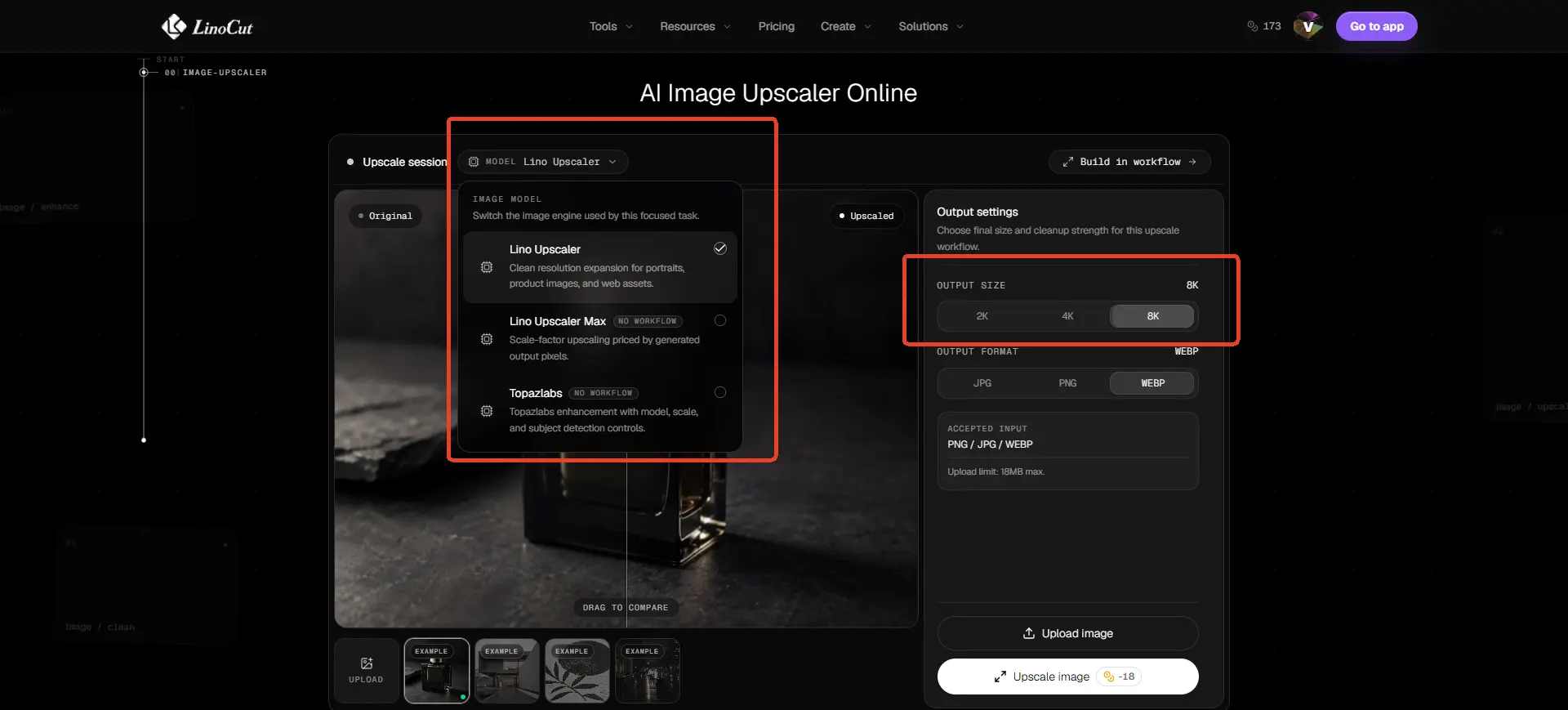
Un ampliador de imágenes con IA es ideal si necesitas agrandar una foto pequeña, una imagen de producto o un archivo pixelado. Linocut AI Image Upscaler permite mejorar imágenes de baja resolución online y evita el aspecto estirado de las herramientas básicas.
Por qué usar Linocut AI Image Upscaler
- Ampliación con IA: aumenta imágenes low-res mientras mejora claridad y detalle.
- Resultados más limpios: reduce el aspecto blando, estirado o pixelado.
- Flujo online: funciona en el navegador sin software complejo.
- Usos variados: fotos de producto, imágenes de blog, fotos antiguas, arte IA y gráficos sociales.
2. Usa herramientas con IA como Unblurimage AI
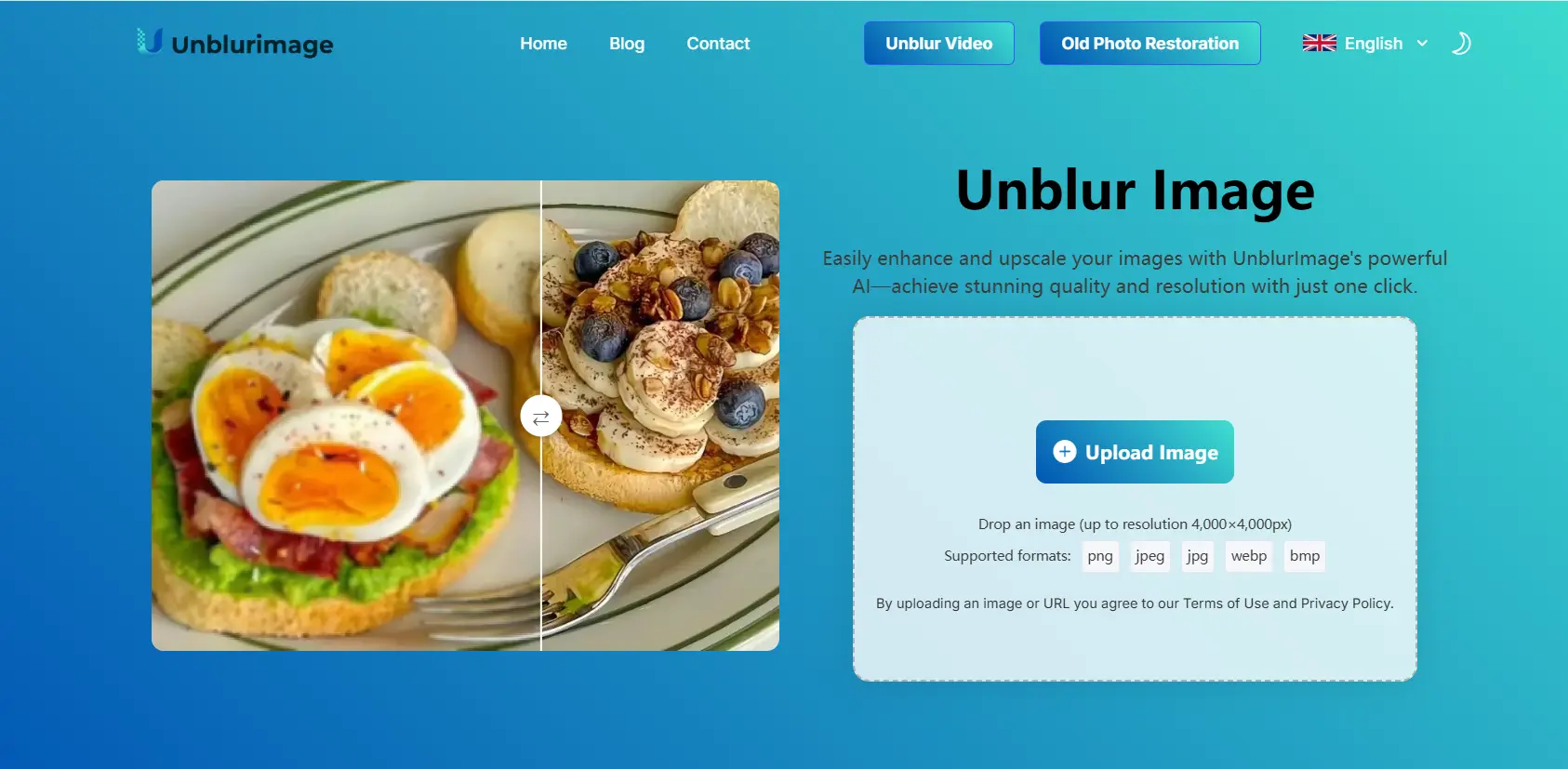
Unblurimage AI ayuda a mejorar nitidez y resolución mediante algoritmos de IA. Analiza píxeles, identifica zonas débiles y reconstruye una versión más clara y de mayor resolución.
Funciones principales
- Mejora con IA para aumentar resolución y nitidez.
- Procesamiento automático sin ajustes manuales.
- Resultados de calidad en imágenes borrosas o low-res.
- Interfaz simple para principiantes y profesionales.
- Soporte de formatos comunes como JPEG, PNG y TIFF.
Cómo usar Unblurimage AI
- Sube la imagen: arrastra o selecciona tu archivo.
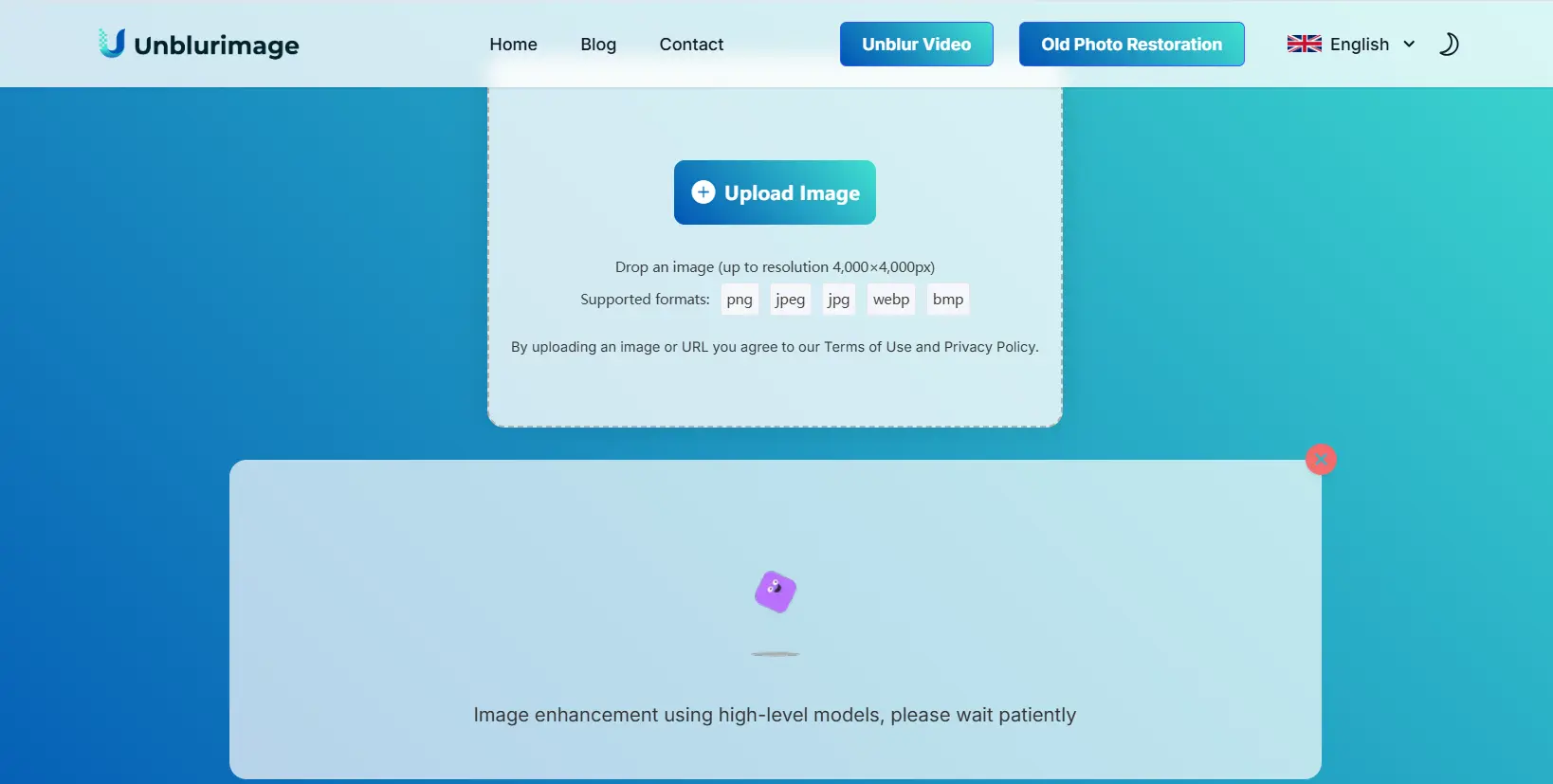
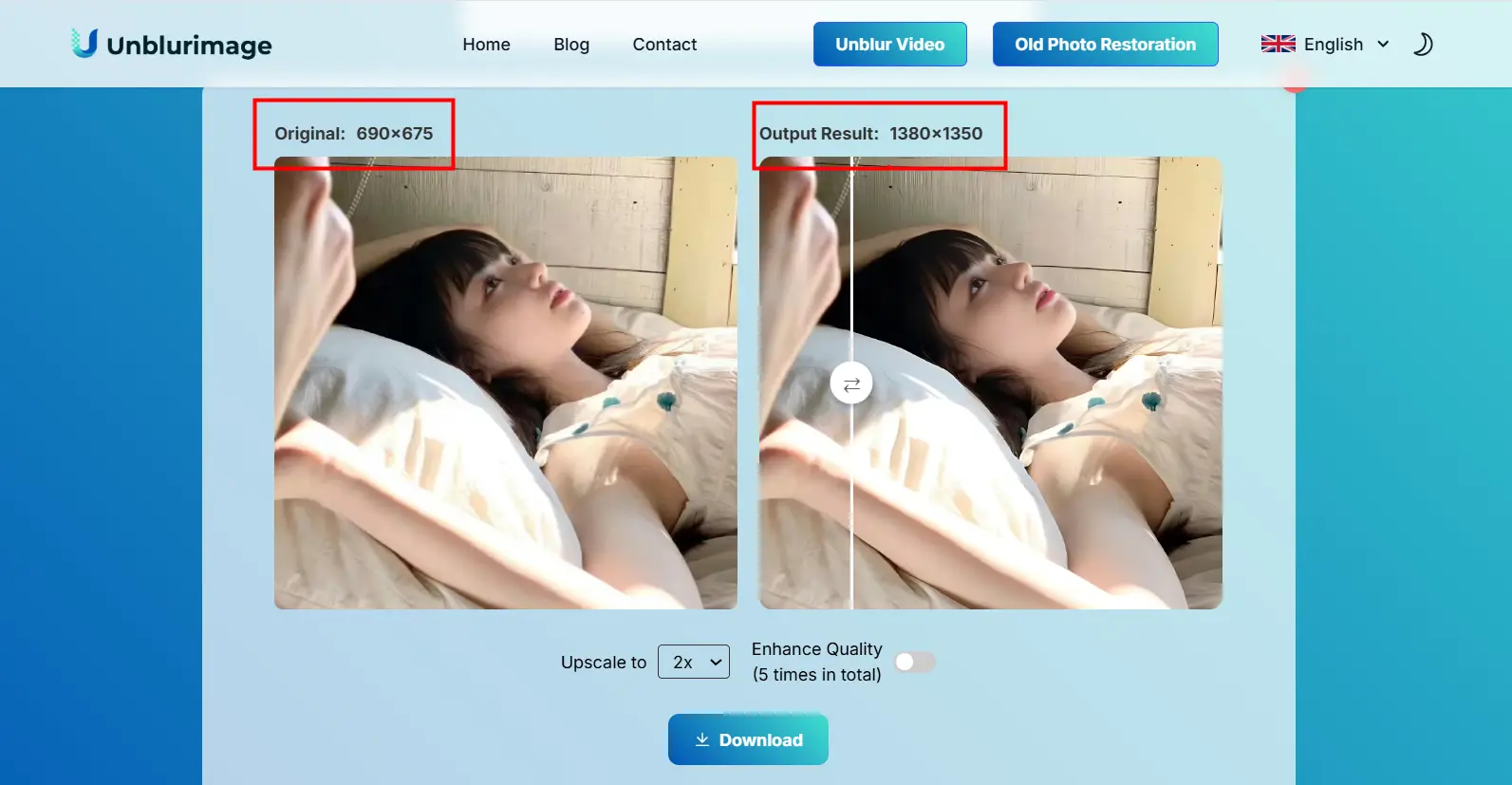
- Deja que la IA trabaje: el sistema puede aumentar la resolución hasta 2x y mejorar detalle.
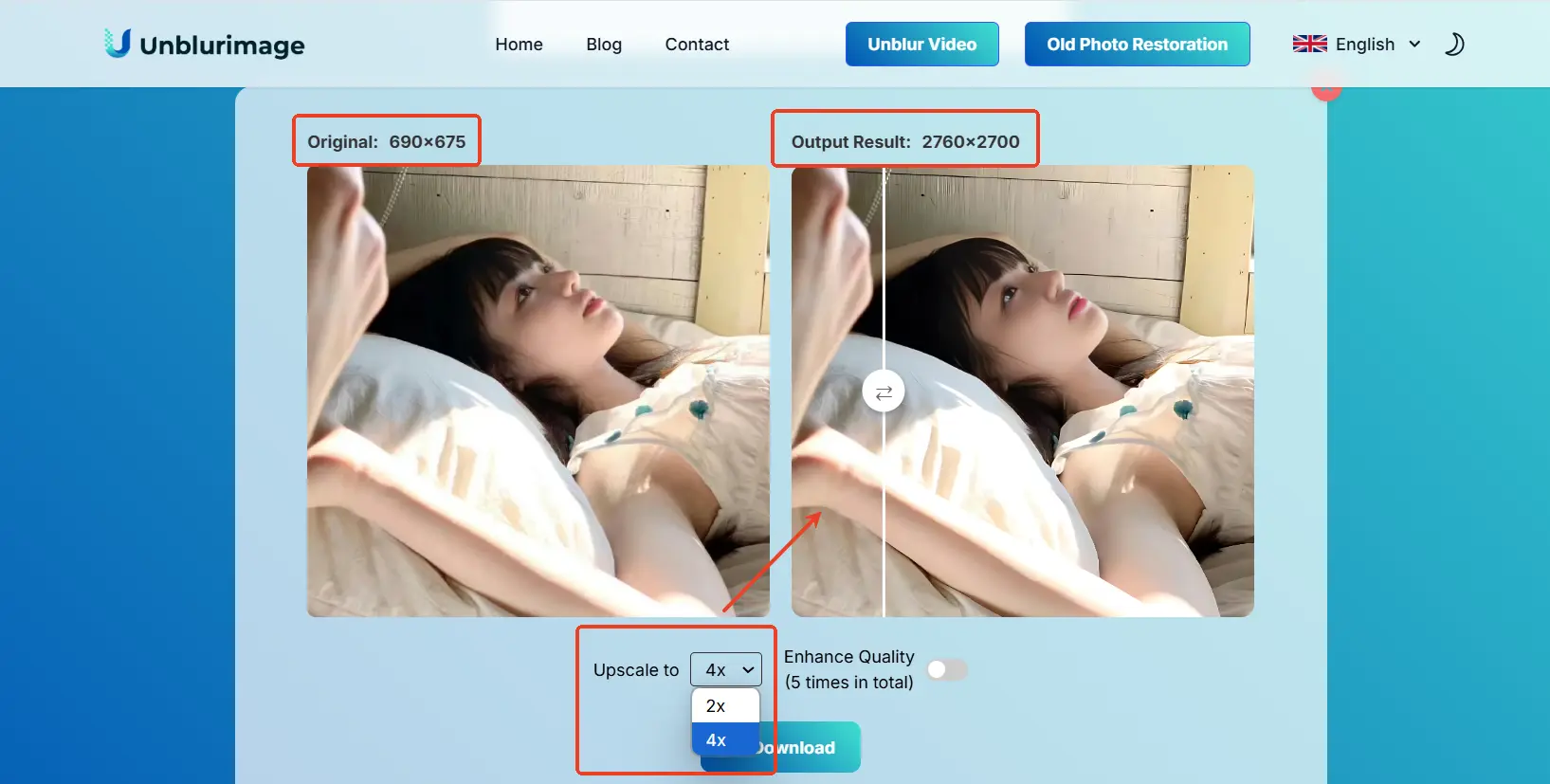
- Elige la ampliación: también puedes ampliar hasta 4x para obtener una imagen más grande.
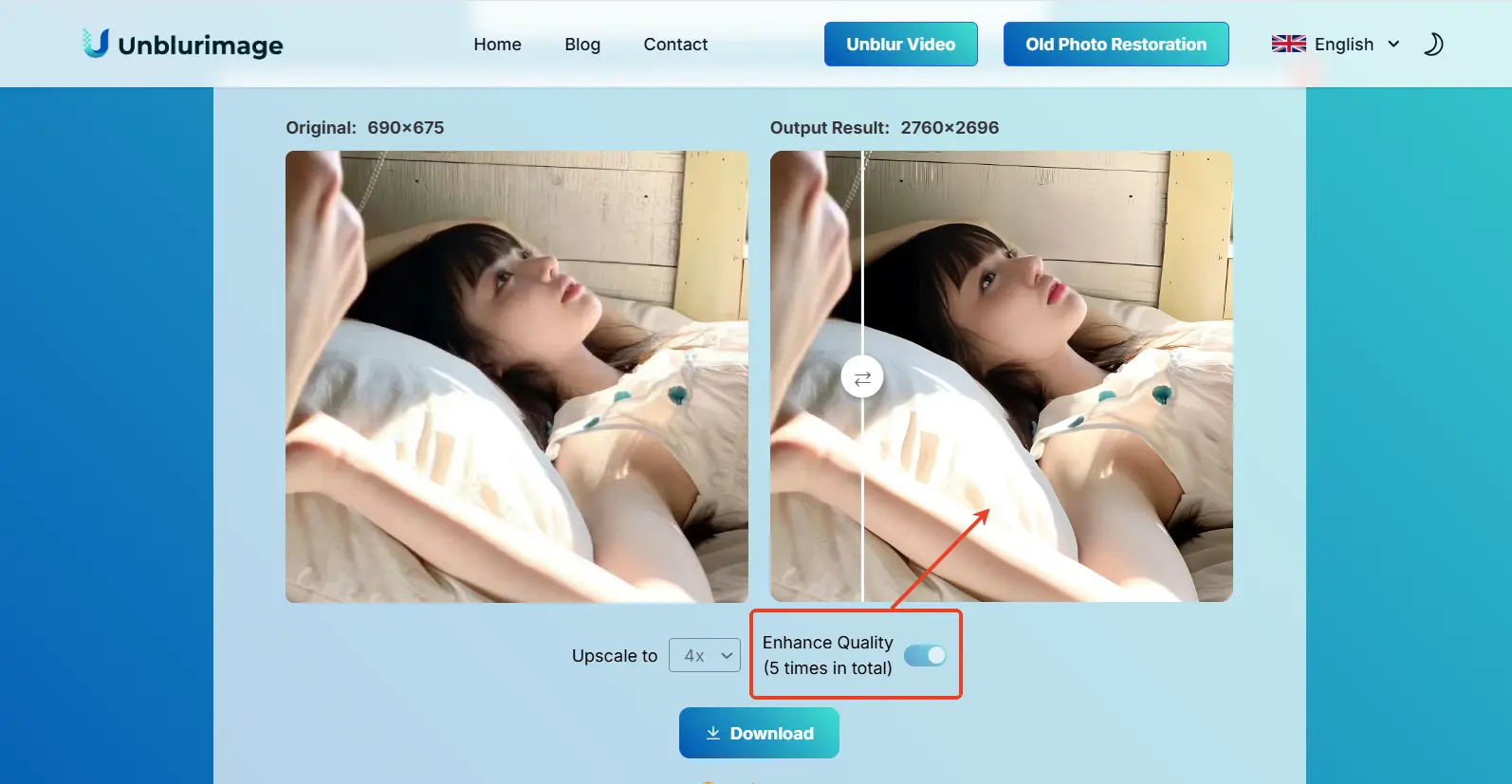
- Mejora la calidad: usa “Enhance Quality” para reforzar rostros y detalles.
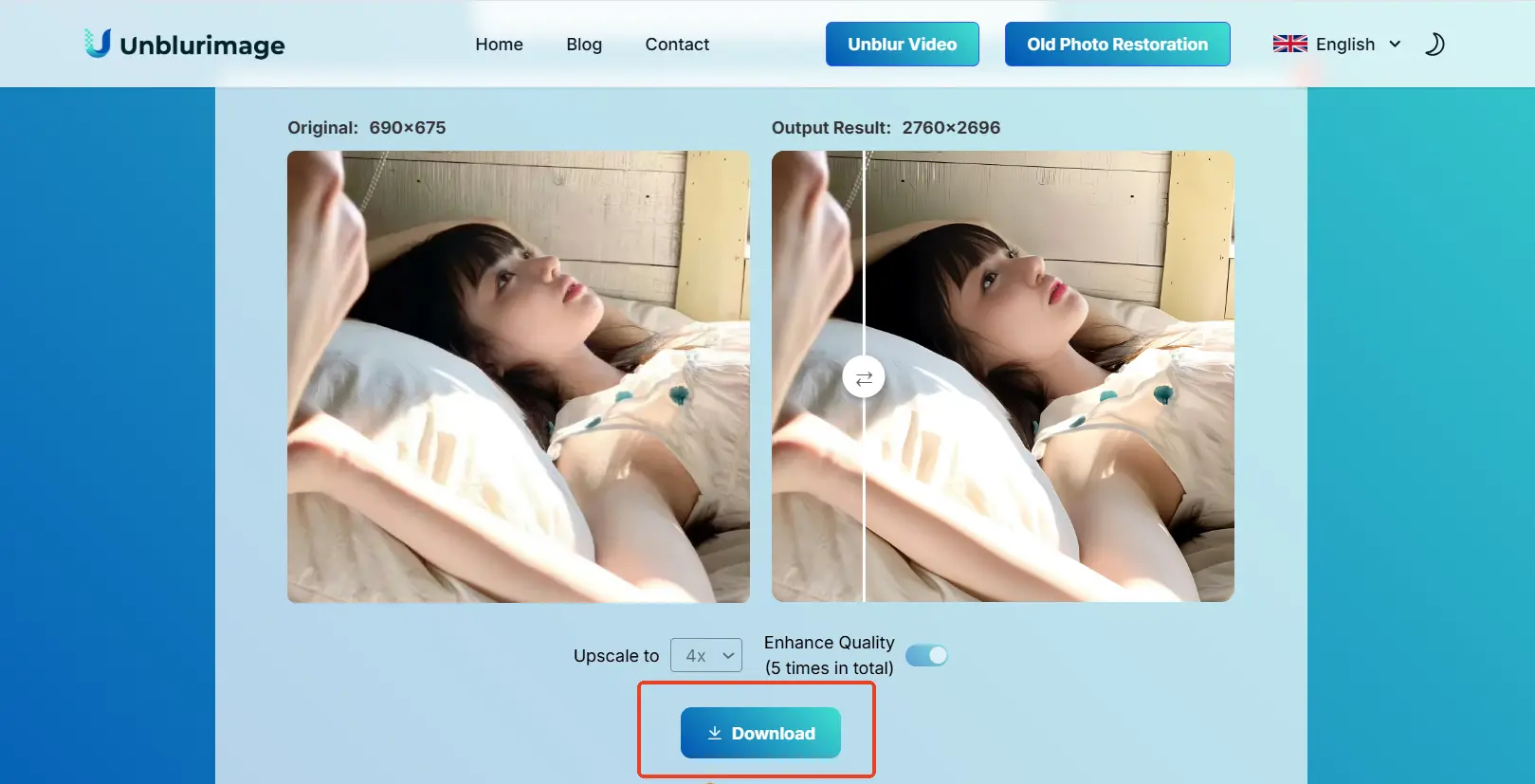
- Descarga el resultado.
3. Herramientas tradicionales de edición
Photoshop, GIMP y Lightroom también pueden ayudar, sobre todo si necesitas control manual.
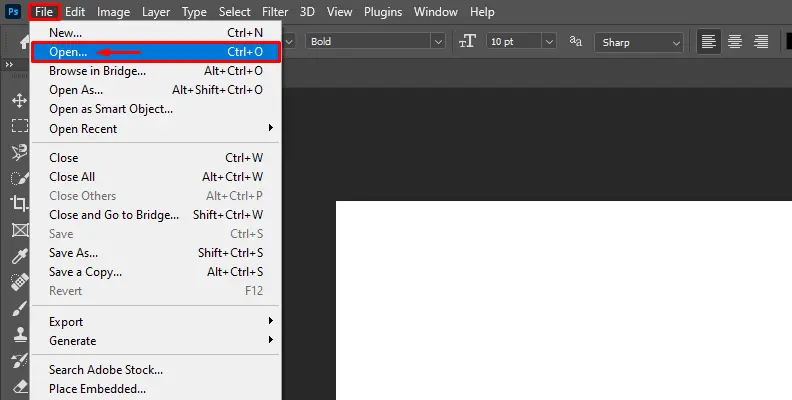
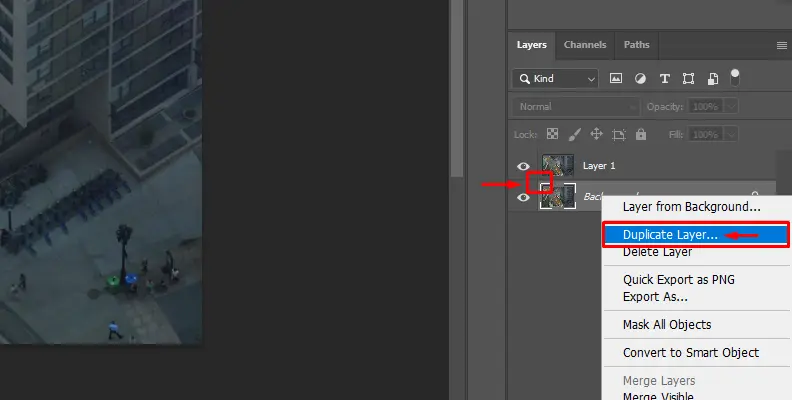
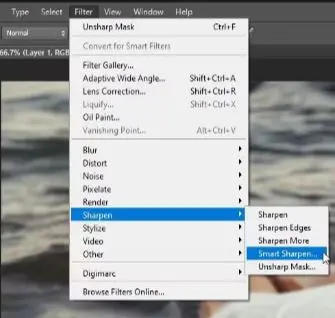
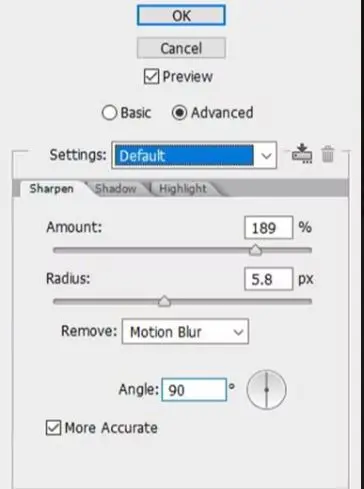
Photoshop
Paso 1: abre la imagen
Paso 2: duplica la capa
Paso 3: aplica enfoque inteligente
Ajusta Amount y Radius con cuidado. Amount controla la fuerza del enfoque; Radius define el tamaño del detalle afectado. Evita valores demasiado altos para no crear halos.
Paso 4: guarda la imagen
Lightroom
Paso 1: importa la imagen
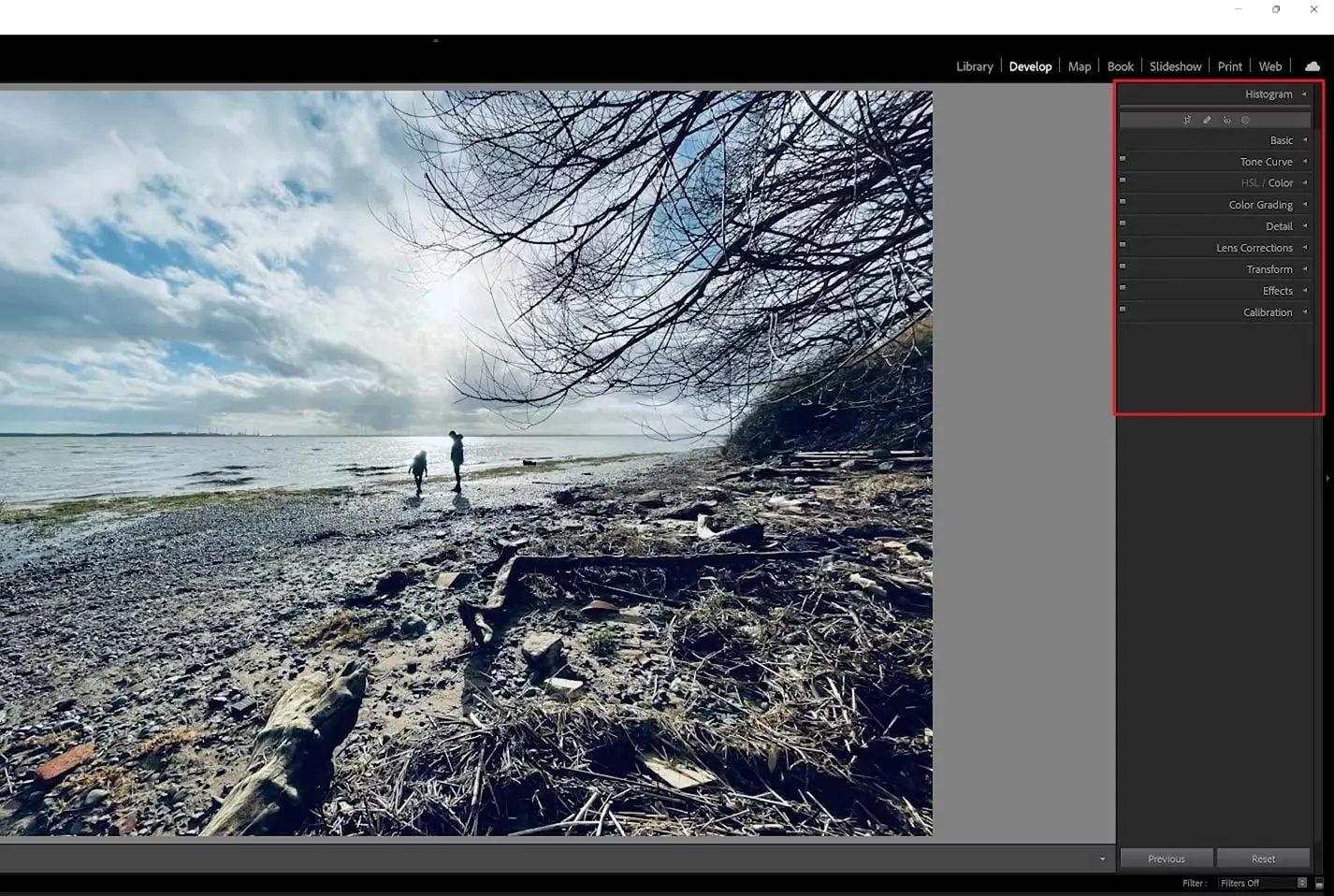
Paso 2: ajusta exposición y contraste
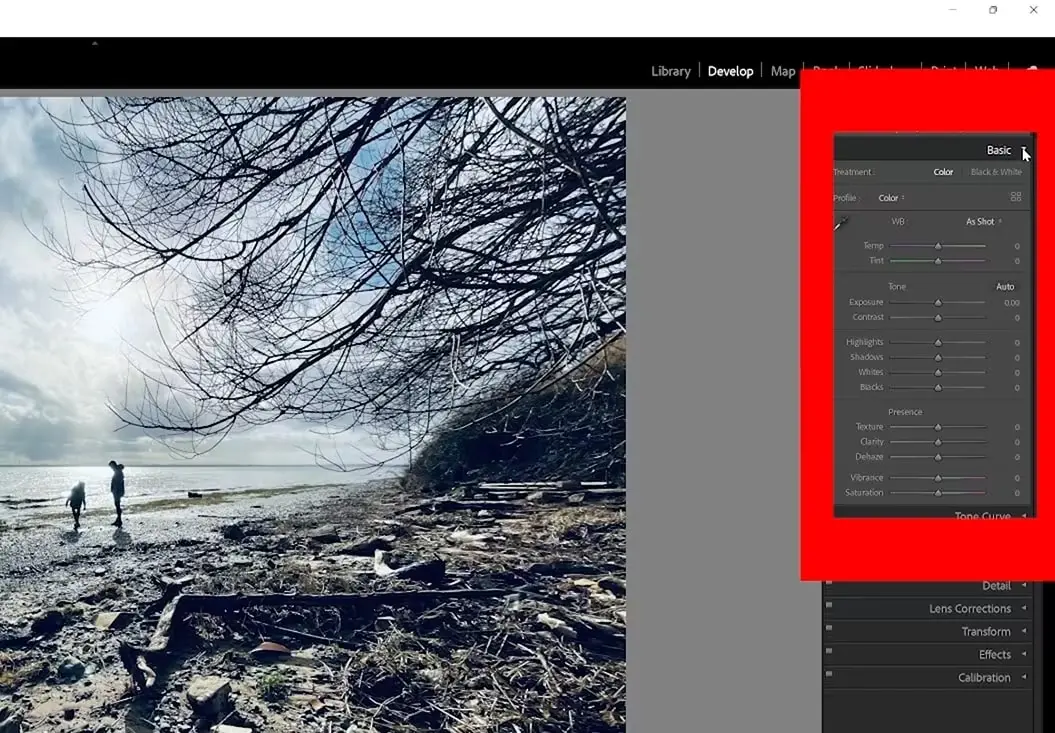
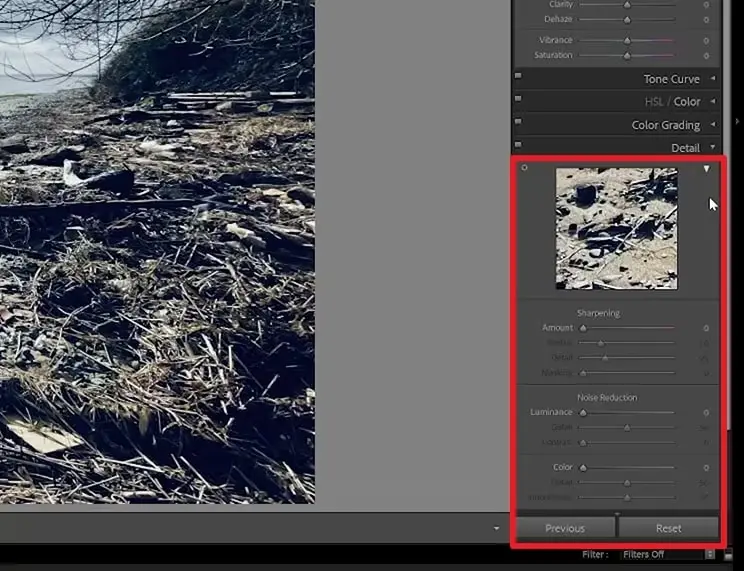
Paso 3: usa Detail, Sharpness y Noise Reduction
Paso 4: revisa y exporta
Cuándo usar Linocut AI Image Upscaler
Usa Linocut cuando necesites aumentar resolución online sin trabajar con capas, sliders o exportaciones complejas. Es útil si la imagen original es pequeña, se ve suave después de recortar o necesita ampliarse para una presentación, tienda online o campaña.
También puede ayudarte a ampliar imágenes pixeladas online cuando tienes una foto de producto pequeña, una imagen web comprimida, una imagen generada con IA o una foto antigua.
Errores comunes al aumentar resolución
- Estirar demasiado: una ampliación excesiva puede verse artificial.
- Ignorar la proporción: cambiar el aspect ratio deforma la imagen.
- Usar un original muy malo: cuanto mejor sea el archivo fuente, mejor será el resultado.
Conclusión: mejora la imagen y el contenido
Aumentar la resolución es una forma eficaz de mejorar la calidad de tus fotos y materiales visuales. Para redes sociales, sitios web, ecommerce o impresión, las imágenes claras transmiten más confianza. Con herramientas como Unblurimage AI puedes mejorar imágenes de forma rápida y sin perder naturalidad.
Preguntas frecuentes: aumentar resolución de imagen
¿Qué es un AI image upscaler?
Es una herramienta que aumenta tamaño y resolución mientras mejora claridad visual y reduce pixelación.
¿Puedo usar Linocut Image Upscaler online?
Sí. Puedes usar un AI image upscaler para imágenes low-res en fotos de producto, redes sociales, webs y presentaciones.
¿Upscaling es lo mismo que enfoque?
No. El enfoque mejora contraste de bordes; el upscaling aumenta tamaño y resolución real.
¿Cómo aumentar resolución sin Photoshop?
Usa herramientas online como Unblurimage AI, Fotor o PineTools.
¿Aumentar resolución reduce calidad?
Puede ocurrir con métodos básicos, pero las herramientas con IA reducen el riesgo de pixelación.
¿La IA realmente mejora resolución?
Sí. La IA puede aumentar resolución, reconstruir detalles y reducir pixelación.
¿Cómo sé si la resolución es suficiente?
Revisa la imagen al tamaño final. Si se ve nítida y sin pixelación, es suficiente.
¿Puedo mejorar cualquier imagen?
Depende del archivo original. La IA mejora muchas imágenes, pero los archivos extremadamente pequeños tienen límites.
¿Qué ventaja tiene Unblurimage AI frente a Photoshop o GIMP?
Es automático, rápido y no requiere ajustes manuales complejos.
¿Hasta cuánto puede aumentar Unblurimage AI?
Depende del archivo, pero puede mejorar imágenes hasta cerca de 4000x4000px.
¿Unblurimage AI es fácil de usar?
Sí. Solo subes la imagen, eliges resolución y dejas que la IA procese.
¿Puedo usar Unblurimage AI gratis?
Sí. Puedes usarlo gratis para mejorar la resolución de tus imágenes.