Mejorar texto en imágenes: guía para verlo claro
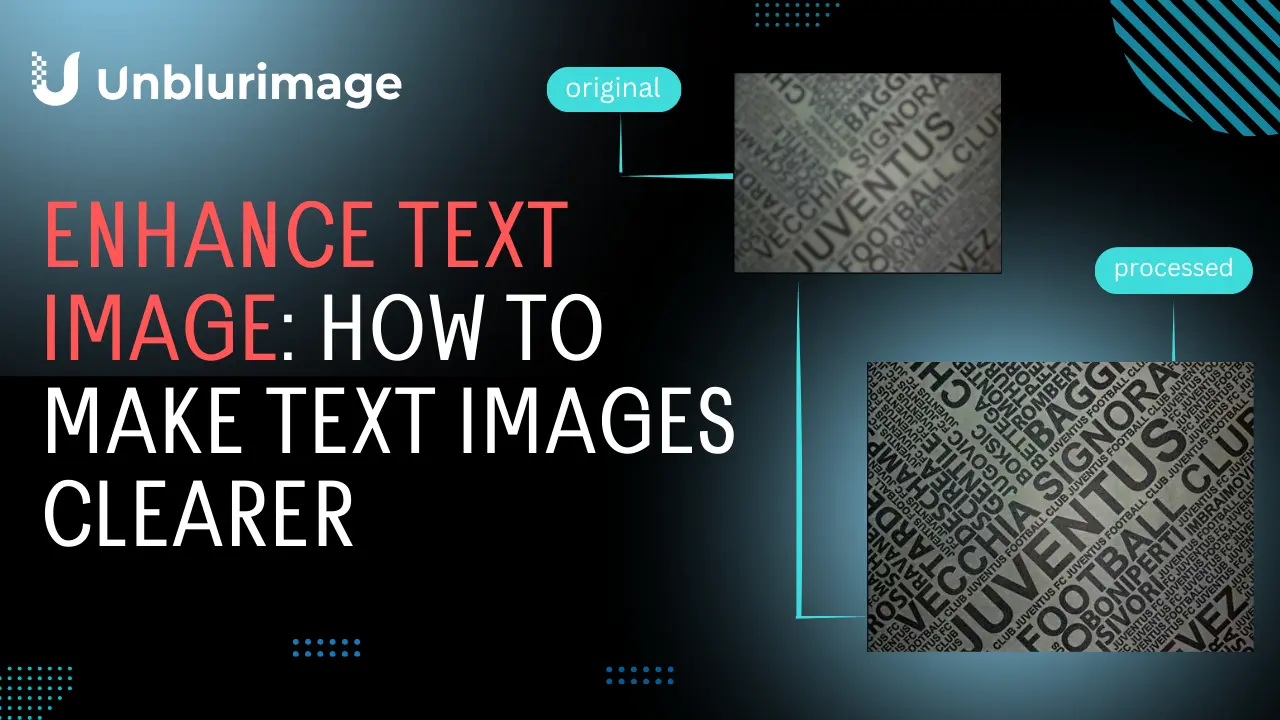

By unblurimage.ai
2026/6/29
Las imágenes con texto aparecen en documentos escaneados, capturas, notas, infografías y publicaciones sociales. Cuando están desenfocadas, comprimidas o con poca luz, leerlas se vuelve difícil. Esta guía explica cómo mejorar texto en imágenes con Unblurimage, Photoshop, Lightroom, GIMP, Canva y Linocut AI.
Por qué mejorar texto en imágenes
El objetivo no es solo que la imagen se vea mejor, sino que la información sea legible, útil y fácil de reutilizar.
- Legibilidad: Los escaneos, apuntes fotografiados y capturas de baja calidad se leen mejor tras mejorar nitidez y contraste.
- Conservación: Cartas, contratos y archivos familiares pueden preservarse con más detalle.
- Presentación profesional: Informes y presentaciones con texto claro transmiten más confianza.
- OCR y traducción: Una imagen clara mejora la extracción de texto y reduce errores.
- Diseño: El texto nítido destaca mejor en anuncios, miniaturas y redes sociales.
- Accesibilidad: Mejorar contraste y bordes ayuda a personas con dificultades visuales o de lectura.
- Uso legal y cumplimiento: En sectores como salud, finanzas o derecho, un texto ilegible puede causar errores. Mejorarlo reduce ese riesgo.
Problemas comunes
- Desenfoque: Puede deberse a mal enfoque, movimiento o baja resolución.
- Bajo contraste: El texto se pierde cuando el fondo tiene tonos parecidos.
- Pixelación: La compresión crea bordes irregulares y letras dentadas.
- Sombras o reflejos: Son frecuentes al fotografiar documentos.
- Colores distractores: Fondos complejos dificultan la lectura.
Ajustes básicos
- Brillo y contraste: Aumentan la separación entre texto y fondo.
- Nitidez: Refuerza bordes, pero conviene aplicarla con moderación.
- Recorte y alineación: Eliminar bordes y enderezar el documento mejora la lectura.
Mejoras básicas con herramientas integradas
Antes de abrir un editor avanzado, prueba los ajustes que ya tienes en el móvil o en el ordenador. Recortar bordes innecesarios, enderezar el documento, aumentar contraste y aplicar un enfoque suave suele mejorar mucho la lectura. Este orden es importante: si enfocas una imagen torcida o con sombras fuertes, también amplificarás ruido y defectos.
Para documentos escaneados, prioriza contraste y limpieza de sombras. Para capturas, revisa bordes de letras y artefactos de compresión. Para diseños creativos, conserva el estilo visual mientras haces que el texto sea más legible.
Software para mejorar texto en imágenes
1. Adobe Photoshop
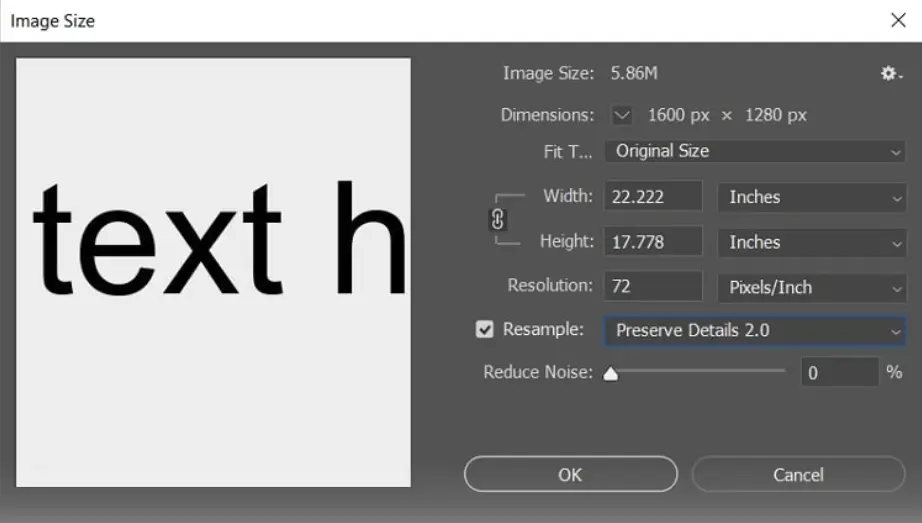
Photoshop ofrece control preciso. Usa Smart Sharpen para reducir desenfoque, Levels o Brightness/Contrast para mejorar legibilidad y herramientas de corrección para sombras o manchas.
Pasos para mejorar texto:
- Abre la imagen en Photoshop.
- Usa Smart Sharpen para reducir desenfoque y reforzar bordes.
- Ajusta Brightness/Contrast o Levels para mejorar legibilidad.
- Usa Clone Stamp o herramientas de corrección para sombras, manchas o reflejos.
Ventajas:
- Control muy preciso.
- Filtros y máscaras personalizables.
- Soporta imágenes grandes y formatos profesionales.
Desventajas:
- Curva de aprendizaje alta.
- Requiere suscripción.
2. Adobe Lightroom
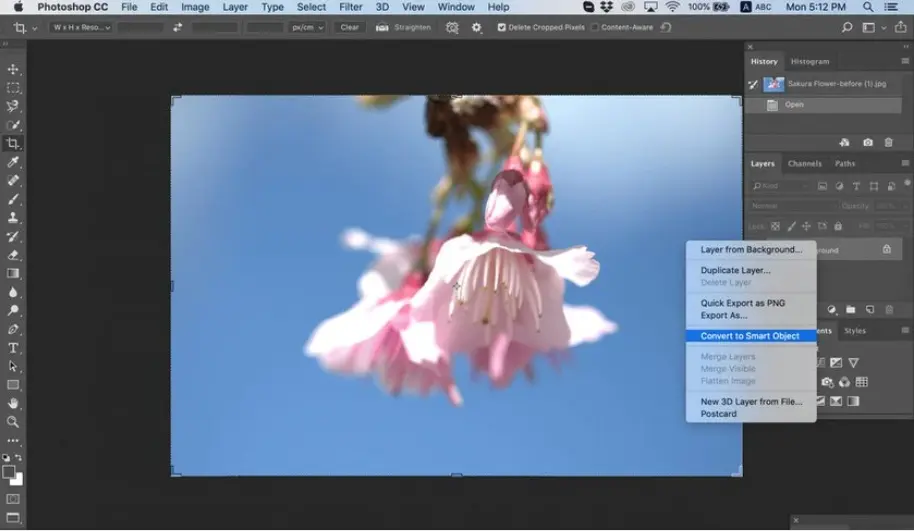
Lightroom funciona bien para ajustes globales y locales. Sube Clarity y Dehaze y usa pinceles de ajuste para reforzar zonas con texto.
Pasos para mejorar texto:
- Importa la imagen en Lightroom.
- Sube Clarity y Dehaze para destacar el texto.
- Usa pinceles o filtros radiales para ajustar zonas concretas.
Ventajas:
- Flujo intuitivo para ajustes rápidos.
- Excelente para color, luz y contraste.
- Edición no destructiva.
Desventajas:
- Menos preciso para retoque detallado que Photoshop.
- Requiere suscripción.
3. GIMP
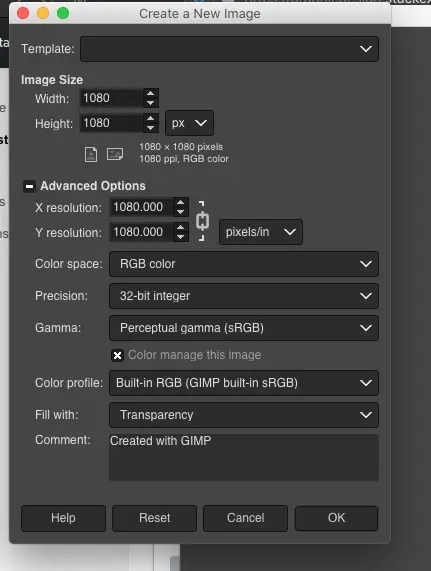
GIMP es una alternativa gratuita y abierta. Unsharp Mask ayuda a enfocar texto y Levels mejora brillo y contraste.
Pasos para mejorar texto:
- Abre la imagen en GIMP.
- Aplica Unsharp Mask para enfocar letras.
- Usa Levels para corregir brillo y contraste.
- Limpia reflejos o sombras con herramientas de reparación.
Ventajas:
- Gratis y de código abierto.
- Buenas herramientas de enfoque y color.
- Compatible con muchos formatos.
Desventajas:
- Interfaz menos simple para principiantes.
- Puede ser lento con archivos grandes.
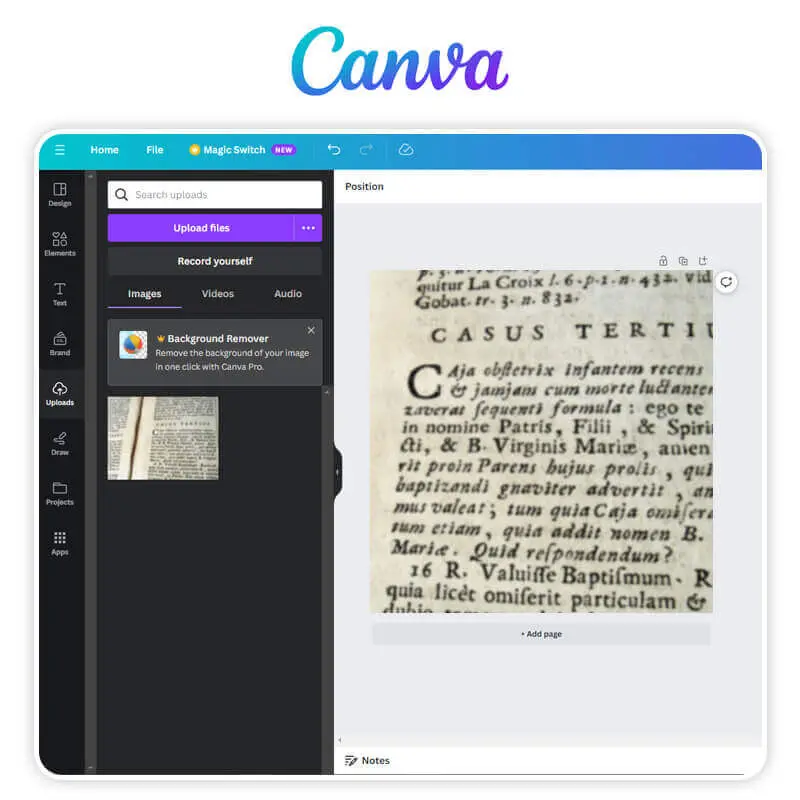
4. Canva
Canva es útil para textos en diseños sociales, posters y presentaciones. Ajusta brillo, contraste y nitidez sin salir del navegador.
Pasos para mejorar texto:
- Sube la imagen a Canva.
- Ajusta contraste, brillo y nitidez.
- Aplica un filtro suave si el texto necesita destacar.
- Recorta bordes, sombras o zonas innecesarias.
Ventajas:
- Muy fácil de usar.
- Funciona en escritorio y móvil.
- Ideal para posters, presentaciones y redes.
Desventajas:
- Limitado para restauración detallada.
- Algunas funciones avanzadas son de pago.
Usa Linocut AI para seguir editando
Con Linocut AI también puedes ampliar imágenes de baja resolución, eliminar objetos que distraen, limpiar fondos y preparar visuales para fichas de producto, tutoriales, anuncios y redes sociales.
Por ejemplo, después de hacer legible un texto con Unblurimage, puedes convertir esa captura o scan en un recurso más pulido para marketing, formación o e-commerce.
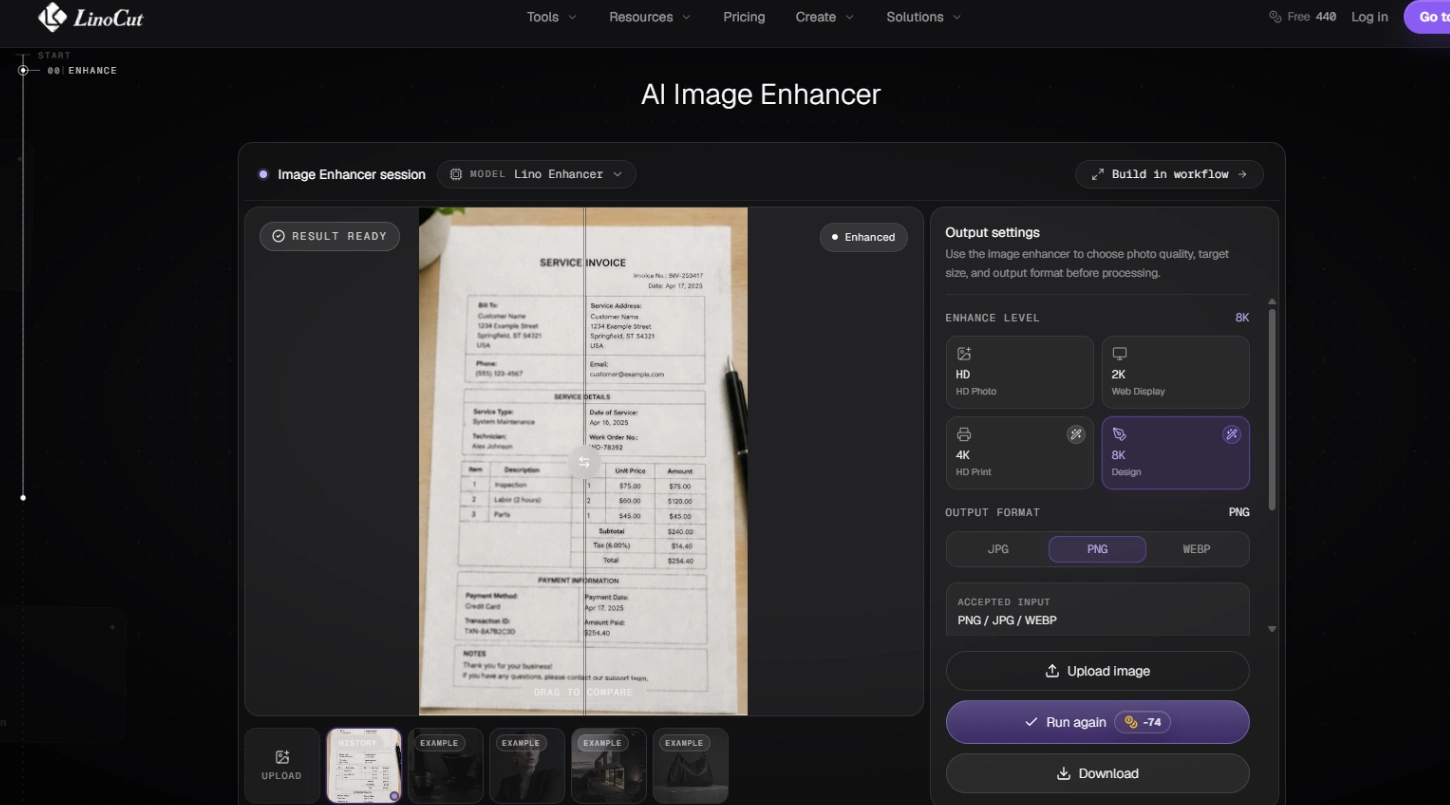
Linocut AI combina mejora de imagen, ampliación, limpieza de fondo y edición creativa. Es útil cuando quieres aclarar texto y después convertir la imagen en material para producto, tutoriales, anuncios o redes.
Mejor herramienta gratis online
¿Cómo mejora Unblurimage el texto en imágenes?
Unblurimage está pensado para usuarios que necesitan resultados rápidos sin instalar software. La herramienta analiza desenfoque, baja resolución y contraste insuficiente, y mejora automáticamente bordes, claridad y legibilidad.
Funciona especialmente bien con notas, recibos, capturas, documentos escaneados, manuales, archivos antiguos y piezas para redes sociales.
Unblurimage es una herramienta web con IA para aclarar texto en imágenes, capturas y escaneos rápidamente.
Funciones clave:
- Multiplataforma: Funciona en iPhone, Android, tablet y PC.
- Sin instalación: Se usa directamente en el navegador.
- Gratis: Permite probar funciones esenciales sin coste.
- Formatos: Acepta JPG, PNG, WEBP, HEIC y más.
- Privacidad: Las imágenes subidas no se guardan ni reutilizan.
- Alta resolución: Admite hasta 4000×4000px.
Cómo usar Unblurimage
Pasos para mejorar texto con Unblurimage
- Sube la imagen: Abre Unblurimage y arrastra o selecciona tu archivo.
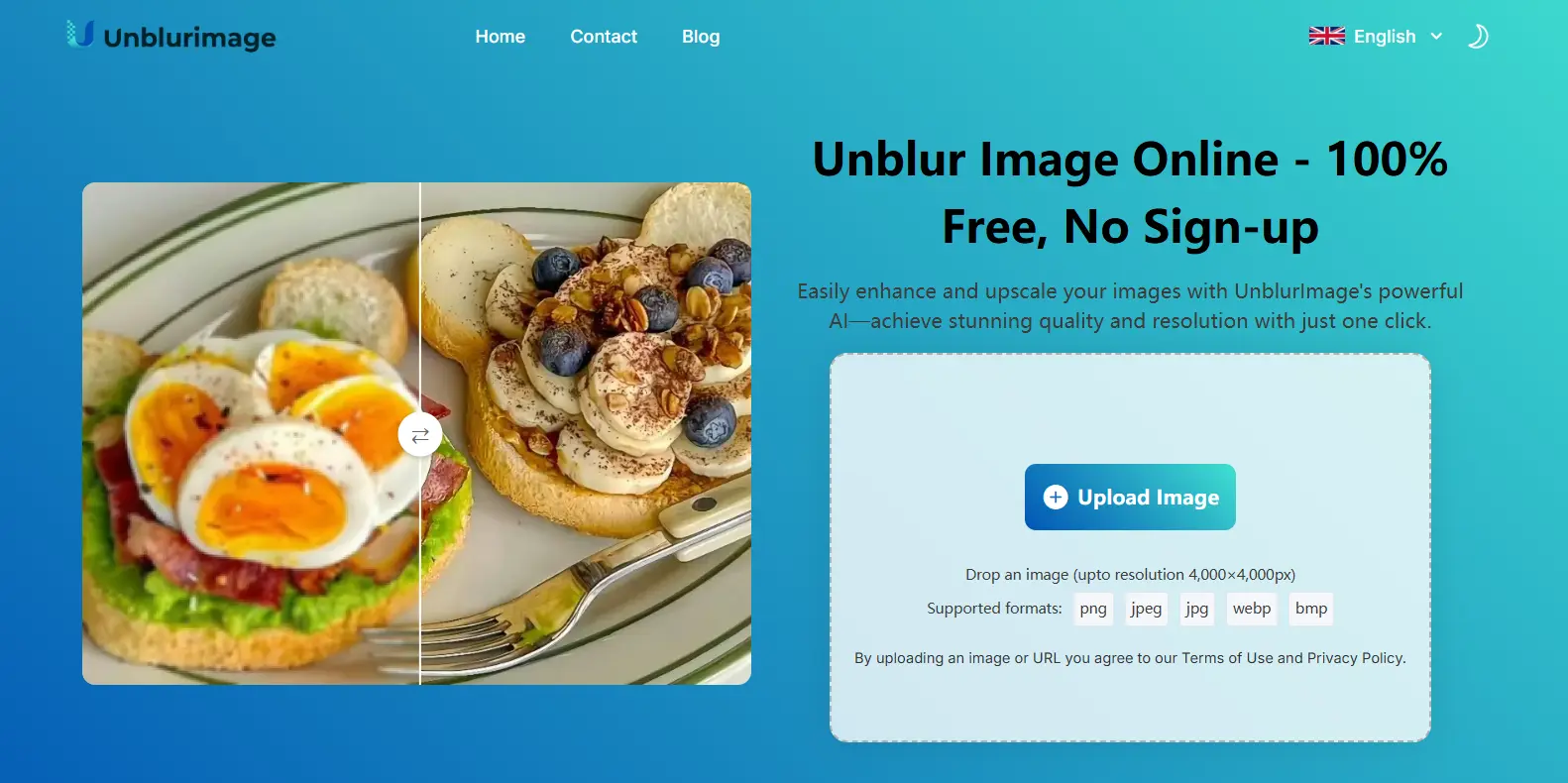
- Procesamiento automático: La IA mejora bordes, contraste y claridad.
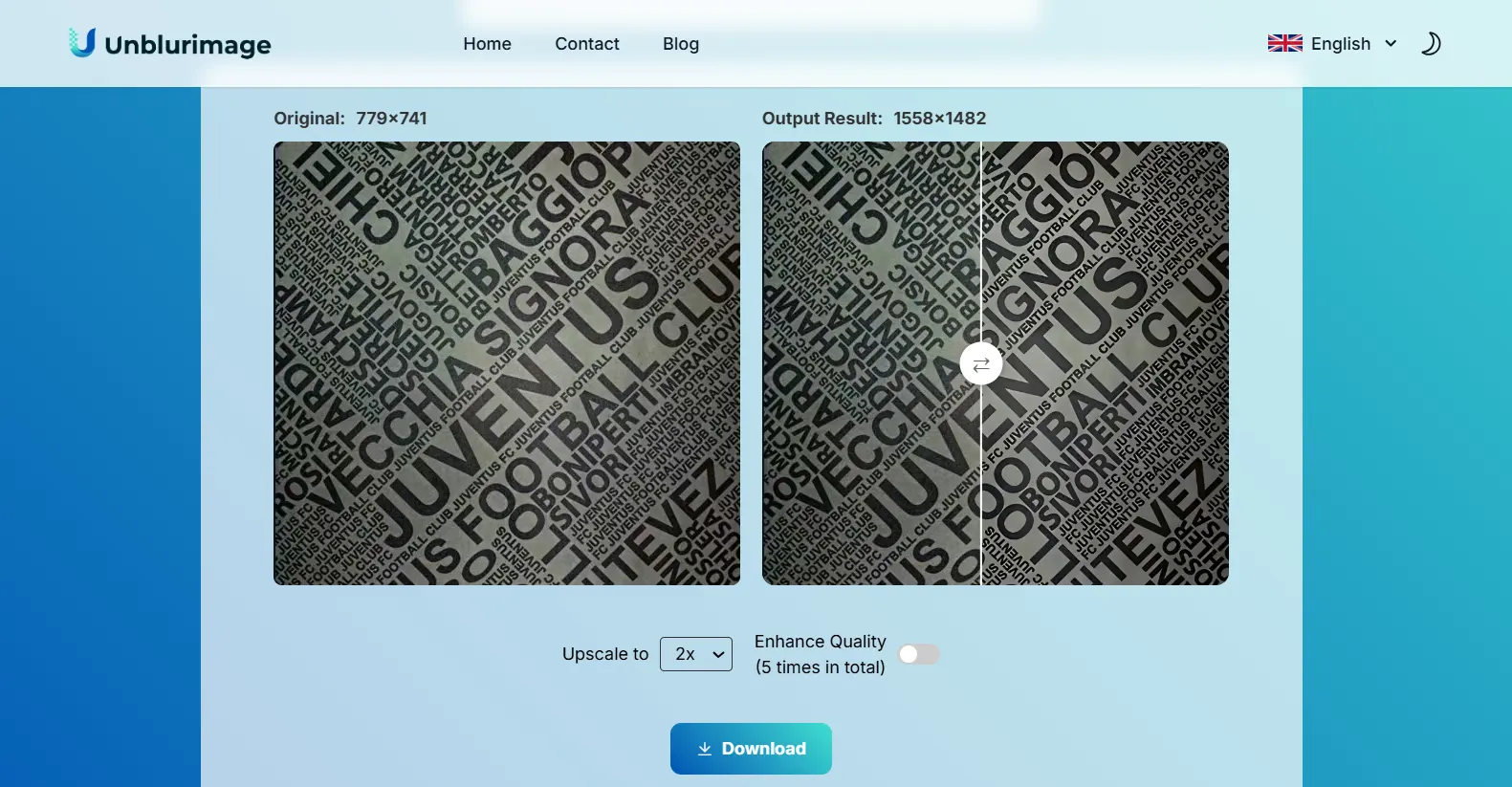
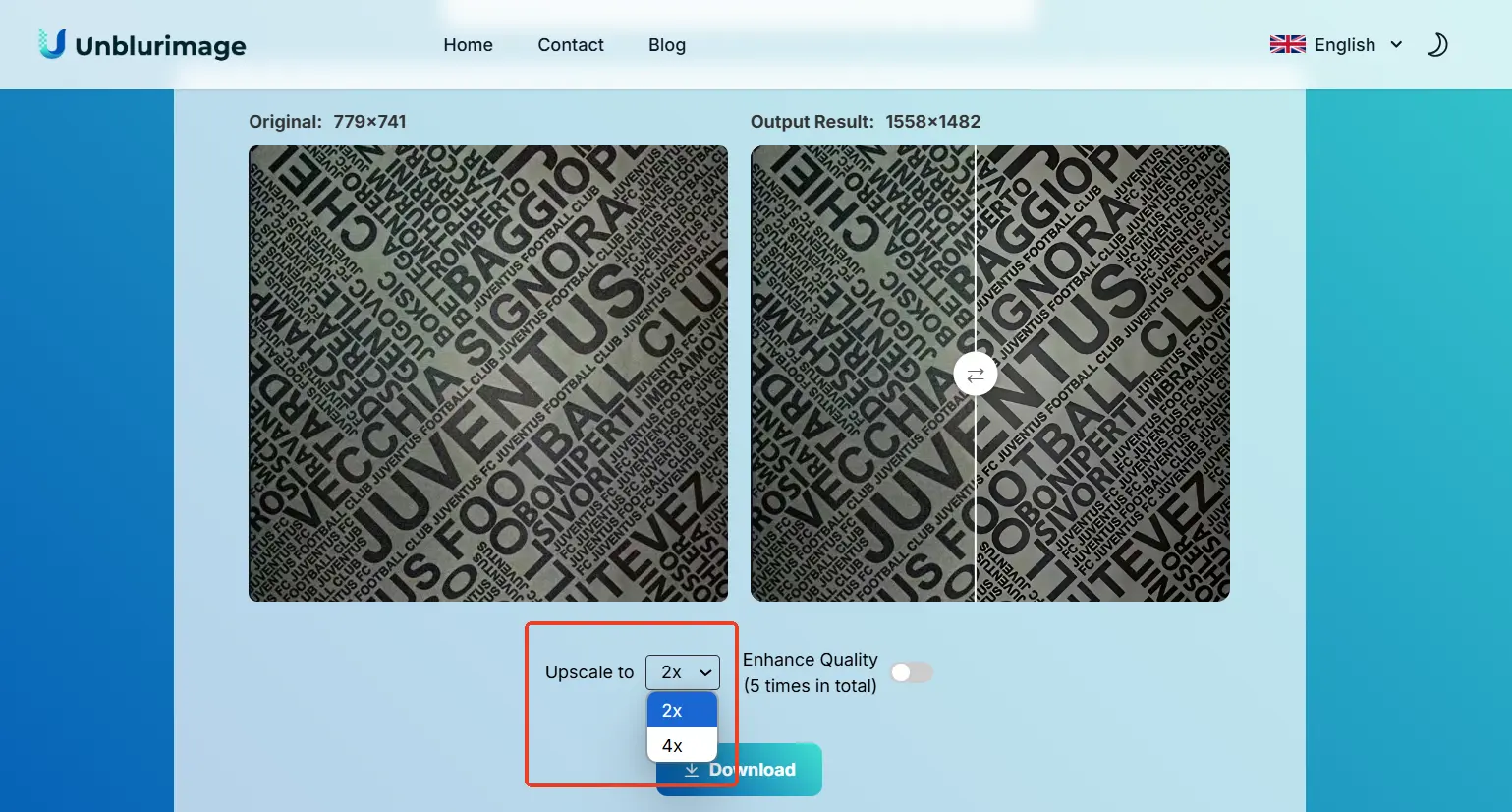
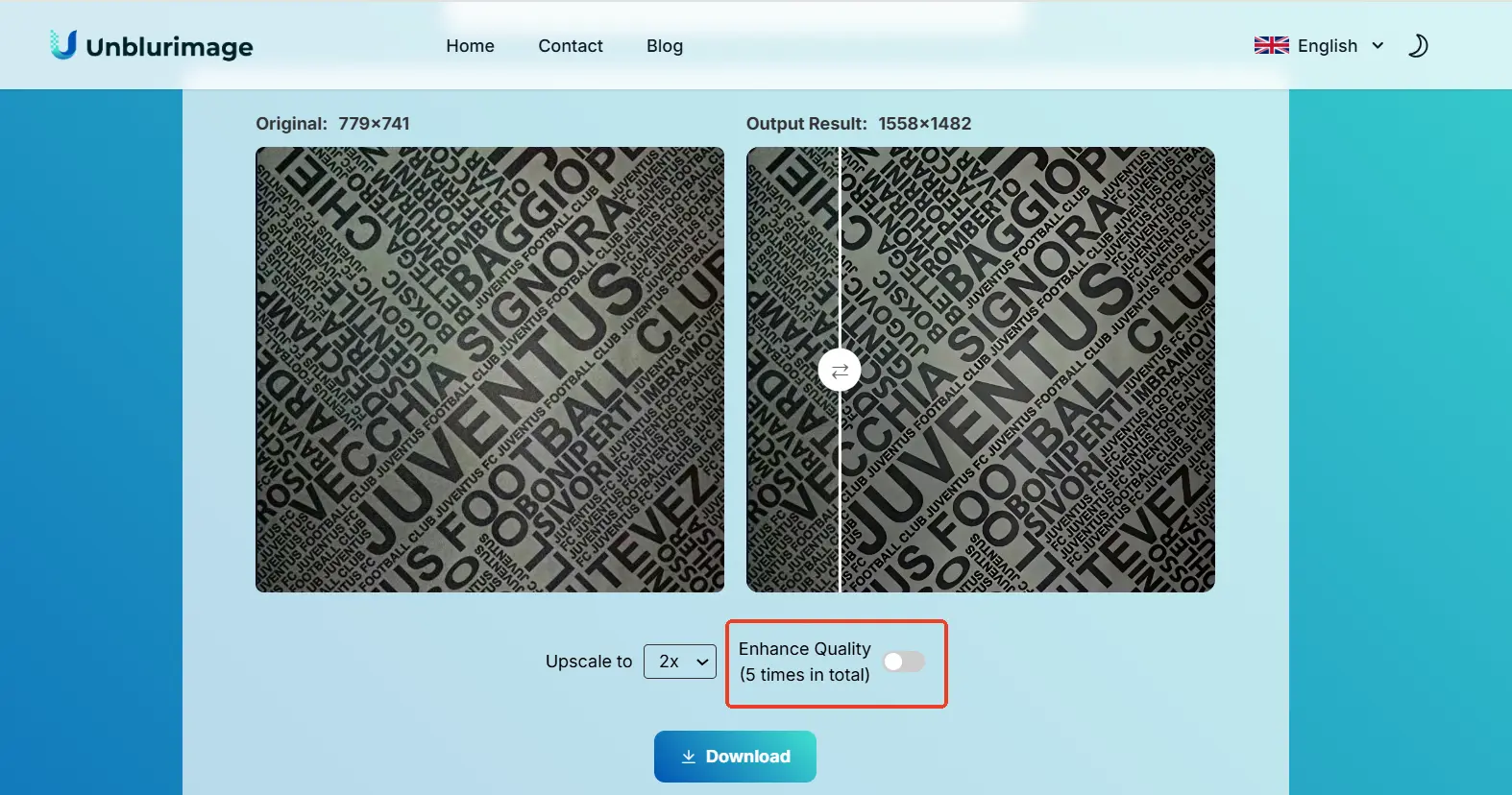
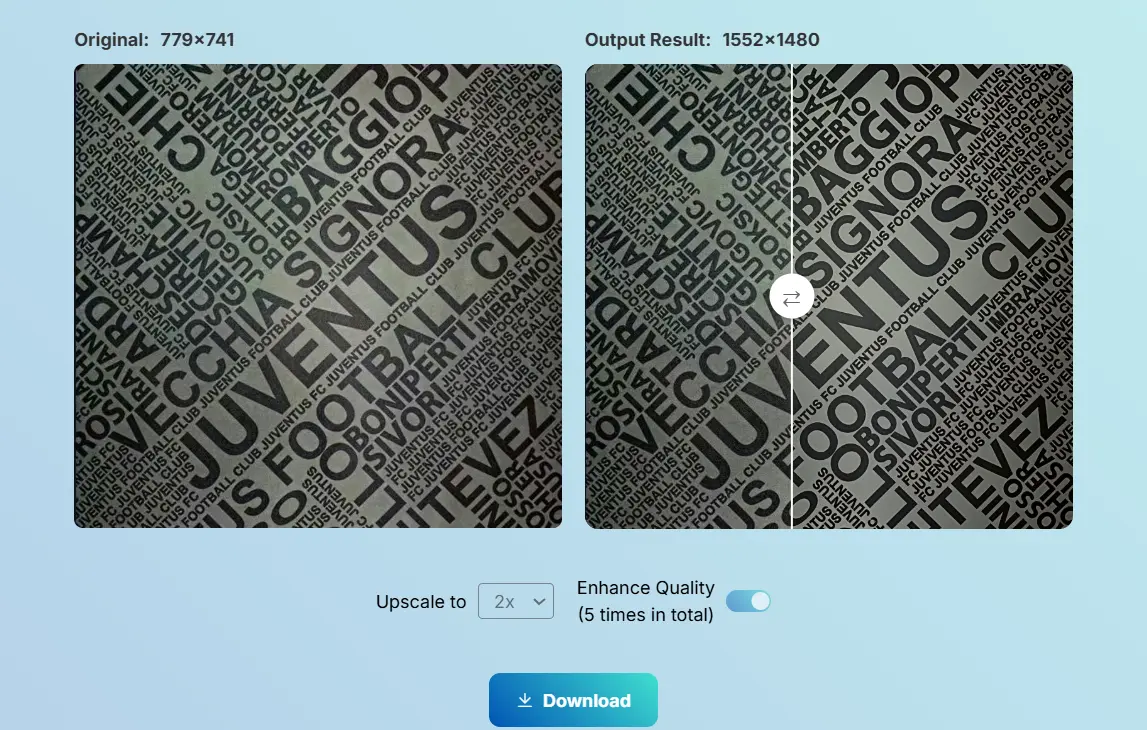
- Aumenta calidad: Elige ampliación 4x o mejora de calidad si necesitas más detalle.
- Descarga: Revisa el resultado y guárdalo en un clic.
Por qué elegir Unblurimage para aclarar texto en imágenes
- Sin instalación: funciona desde el navegador.
- Gratis: las funciones esenciales son fáciles de probar.
- Varios formatos: JPG, PNG, WEBP, HEIC y más.
- Privacidad: las imágenes subidas no se almacenan ni reutilizan.
- Alta resolución: hasta 4000×4000px.
- Compatible con dispositivos: iOS, Android, Windows y macOS.
Buenas prácticas
Un buen resultado no debe verse artificial. El texto tiene que ser más legible, pero la textura del papel, la pantalla o el diseño original debe mantenerse natural. Si la imagen se usará para OCR, traducción, archivo o impresión, amplía el resultado y comprueba las letras pequeñas antes de finalizar.
- Identifica si el problema es desenfoque, contraste, pixelación o reflejo.
- Elige la herramienta según el objetivo y tu nivel técnico.
- Empieza con brillo, contraste y nitidez antes de ajustes avanzados.
- Evita sobreeditar para no crear halos o ruido.
- Prueba OCR si necesitas extraer texto.
- Prioriza plataformas con políticas claras de privacidad.
- Elimina elementos que distraen: sombras, reflejos, manchas y fondos cargados reducen la lectura.
- Exporta en el formato correcto: PNG conserva mejor el texto; JPG sirve cuando necesitas archivos ligeros.
- Prueba compatibilidad OCR: si vas a extraer texto, valida el resultado con tu herramienta OCR.
- Cuida privacidad y datos: usa plataformas que no almacenen ni reutilicen tus imágenes.
Edita el resultado con Linocut AI
Después de aclarar el texto con Unblurimage, puedes usar Linocut AI para ampliar, limpiar el fondo, quitar objetos y preparar creatividades.
Unblurimage vs. Linocut AI
| Necesidad | Mejor herramienta |
|---|---|
| Aclarar texto borroso | Unblurimage AI Text Enhancer |
| Enfocar capturas, recibos o notas | Unblurimage AI |
| Mejorar calidad general de producción | Linocut AI Image Enhancer |
| Crear anuncios, miniaturas o posts | Linocut AI |
| Crear flujos creativos con IA | Linocut AI |
Conclusión
Mejorar texto en imágenes es mucho más sencillo con IA. Usa Unblurimage si necesitas rapidez y Linocut AI si quieres seguir editando el resultado.
FAQs
¿Cómo puedo mejorar texto gratis?
Usa Unblurimage online sin instalar software.
¿Qué formato conviene?
PNG conserva mejor bordes de texto; JPG pesa menos.
¿Sirve para texto manuscrito?
Sí, puede mejorar notas escritas a mano.
¿Cuál es la resolución máxima?
Hasta 4000×4000px.
¿Linocut AI también sirve?
Sí, y además permite ampliar y reutilizar la imagen.
¿Necesito conocimientos técnicos?
No. Unblurimage y Canva son adecuados para usuarios no técnicos; Photoshop ofrece control extra si lo necesitas.
¿Unblurimage procesa varias imágenes a la vez?
Actualmente trabaja principalmente una imagen por vez, pero el proceso es rápido para capturas, recibos y notas.
¿Unblurimage funciona sin conexión?
No. Es una herramienta web con IA y necesita conexión a internet.
¿Las imágenes mejoradas sirven para imprimir?
Sí, si la resolución y el contraste son suficientes y no hay sobreenfoque. Para impresión, guarda en alta resolución.