So erhöhst du die Bildauflösung

By unblurimage.ai
2026/6/12
So erhöhst du die Bildauflösung
Wenn ein Foto beim Zoomen pixelig wird, ist meist die Auflösung zu niedrig. Das passiert bei alten Fotos, komprimierten Social-Media-Bildern, Screenshots oder Produktfotos, die für Website, Shop oder Druck zu klein sind.
In diesem Guide erfährst du, wie du die Bildauflösung erhöhen kannst, ohne dass das Ergebnis künstlich gestreckt wirkt. Wir behandeln KI-Upscaler, Linocut Image Upscaler, Unblurimage AI, Photoshop und Lightroom.
Kurze Antwort: Wie erhöht man die Auflösung?
Am einfachsten gelingt es mit einem KI-Bild-Upscaler. Statt Pixel nur zu strecken, vergrößert KI das Bild, verbessert Klarheit, reduziert Pixelung und erhält natürliche Details.
Inhaltsverzeichnis
- Kurze Antwort
- Warum Auflösung wichtig ist
- Was Bildauflösung bedeutet
- Grenzen der Auflösung
- Auflösung ohne Qualitätsverlust erhöhen
- KI-Upscaler für Low-Res-Fotos
- Wann Linocut sinnvoll ist
- Häufige Fehler
- Fazit
- FAQ
Warum Bildauflösung wichtig ist
Klare Bilder machen Websites, Produktseiten und Kampagnen professioneller. Ein Low-Res-Bild kann als Thumbnail okay wirken, zeigt aber beim Vergrößern Pixel, weiche Kanten und fehlende Details.
Was ist Bildauflösung?
Auflösung beschreibt die Detailmenge eines Bildes. Digital wird sie meist in Pixeln angegeben, zum Beispiel 1920x1080. Für Druck sind PPI und DPI wichtig. Je mehr nutzbare Pixel vorhanden sind, desto besser sieht das Bild groß aus.
Grenzen verstehen
Nicht jedes Bild lässt sich perfekt in HD verwandeln. Wenn die Quelle stark komprimiert, unscharf oder detailarm ist, kann KI helfen, aber keine fehlenden Informationen perfekt rekonstruieren.
Bildauflösung ohne Qualitätsverlust erhöhen
Normales Resize erzeugt oft Pixelung. KI-Upscaling analysiert Bildinhalte und baut Details nach, damit die größere Version sauberer aussieht.
1. Nutze einen KI-Upscaler für Low-Res-Fotos
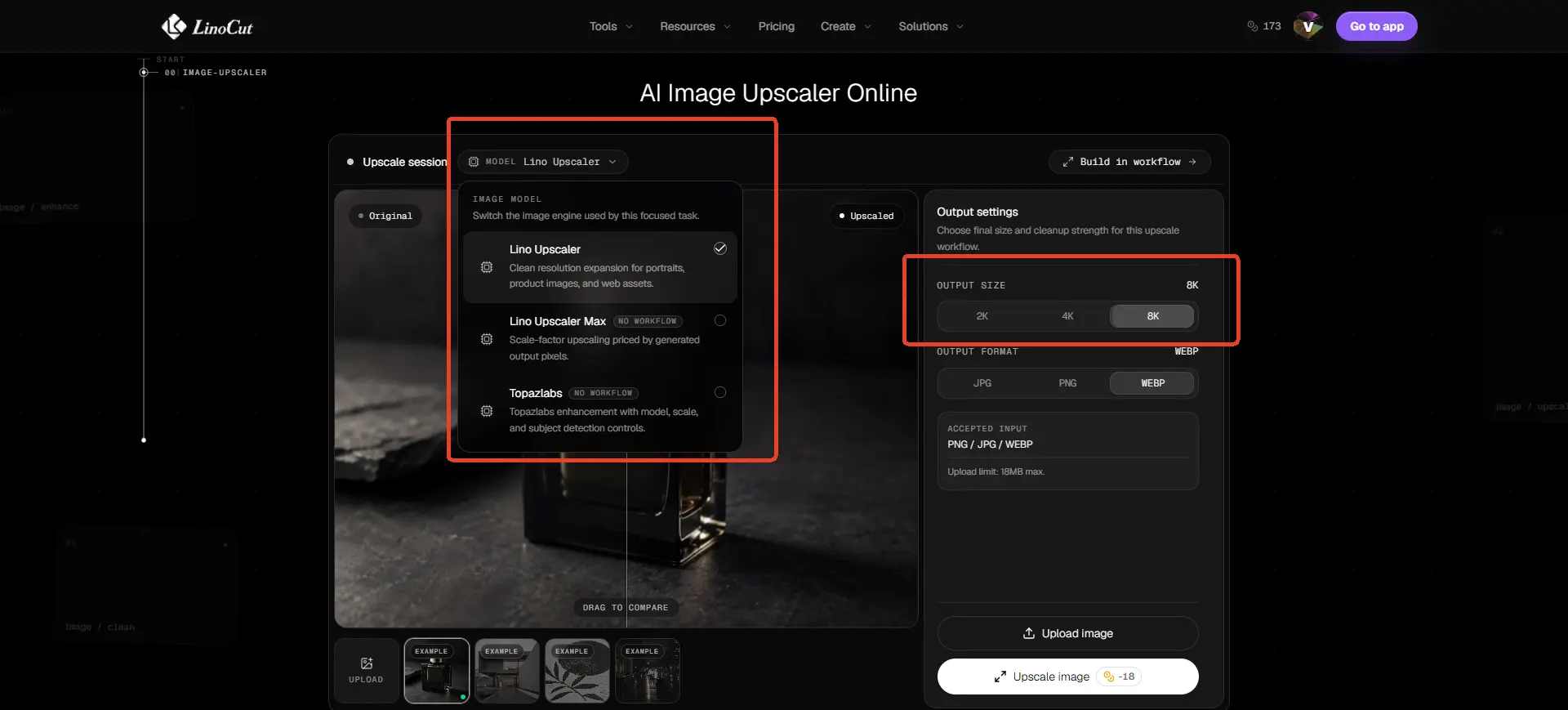
Ein KI-Upscaler eignet sich für kleine Fotos, Produktbilder und pixelige Dateien. Linocut AI Image Upscaler hilft, Low-Res-Bilder online zu vergrößern und den gestreckten Look einfacher Tools zu vermeiden.
Warum Linocut AI Image Upscaler?
- KI-Upscaling: vergrößert Bilder und verbessert Klarheit.
- Saubere Ergebnisse: reduziert weiche, gestreckte oder pixelige Stellen.
- Online-Workflow: läuft direkt im Browser.
- Viele Szenarien: Produktfotos, Blogbilder, alte Fotos, KI-Bilder und Social Content.
2. Nutze KI-Tools wie Unblurimage AI
Unblurimage AI nutzt KI, um Schärfe und Auflösung zu verbessern. Das Tool analysiert Pixel, erkennt schwache Bereiche und erstellt eine klarere Version.
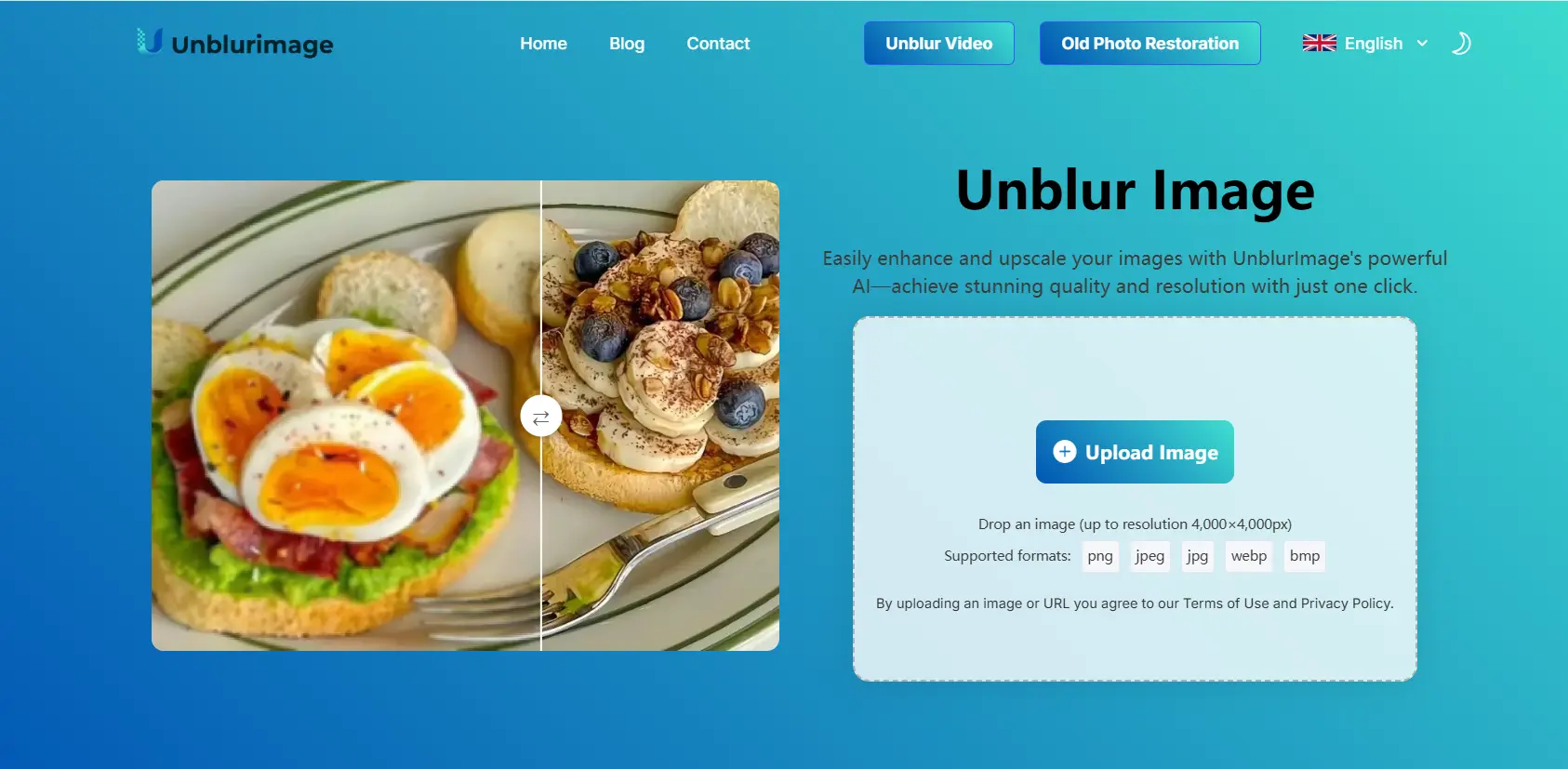
Funktionen
- KI-Verbesserung für Auflösung und Schärfe.
- Automatische Verarbeitung ohne manuelle Einstellungen.
- Gute Ergebnisse bei unscharfen oder kleinen Bildern.
- Einfache Bedienung.
- Unterstützung gängiger Formate wie JPEG, PNG und TIFF.
So funktioniert es
- Bild hochladen.
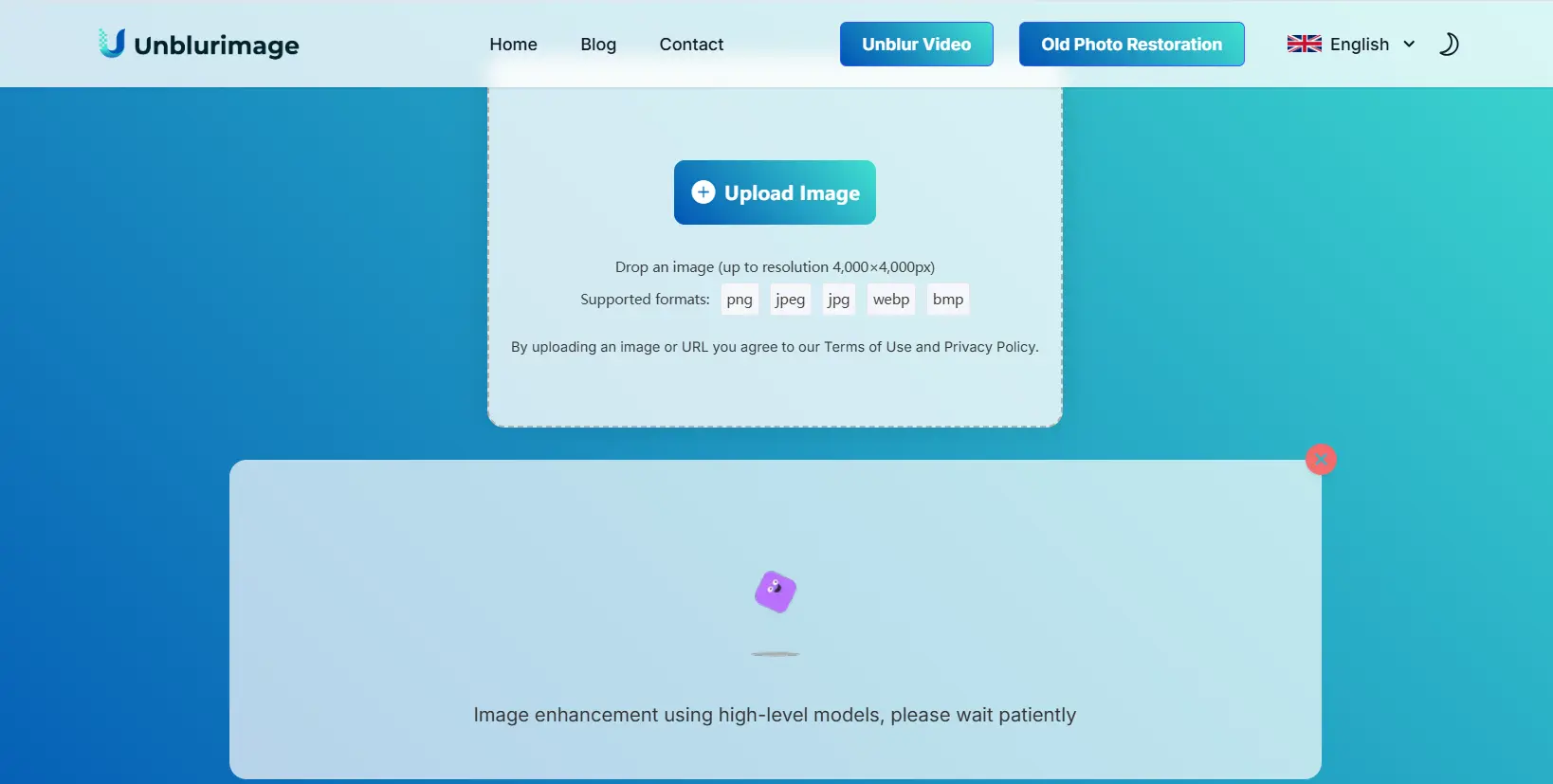
- KI arbeiten lassen und bis 2x vergrößern.
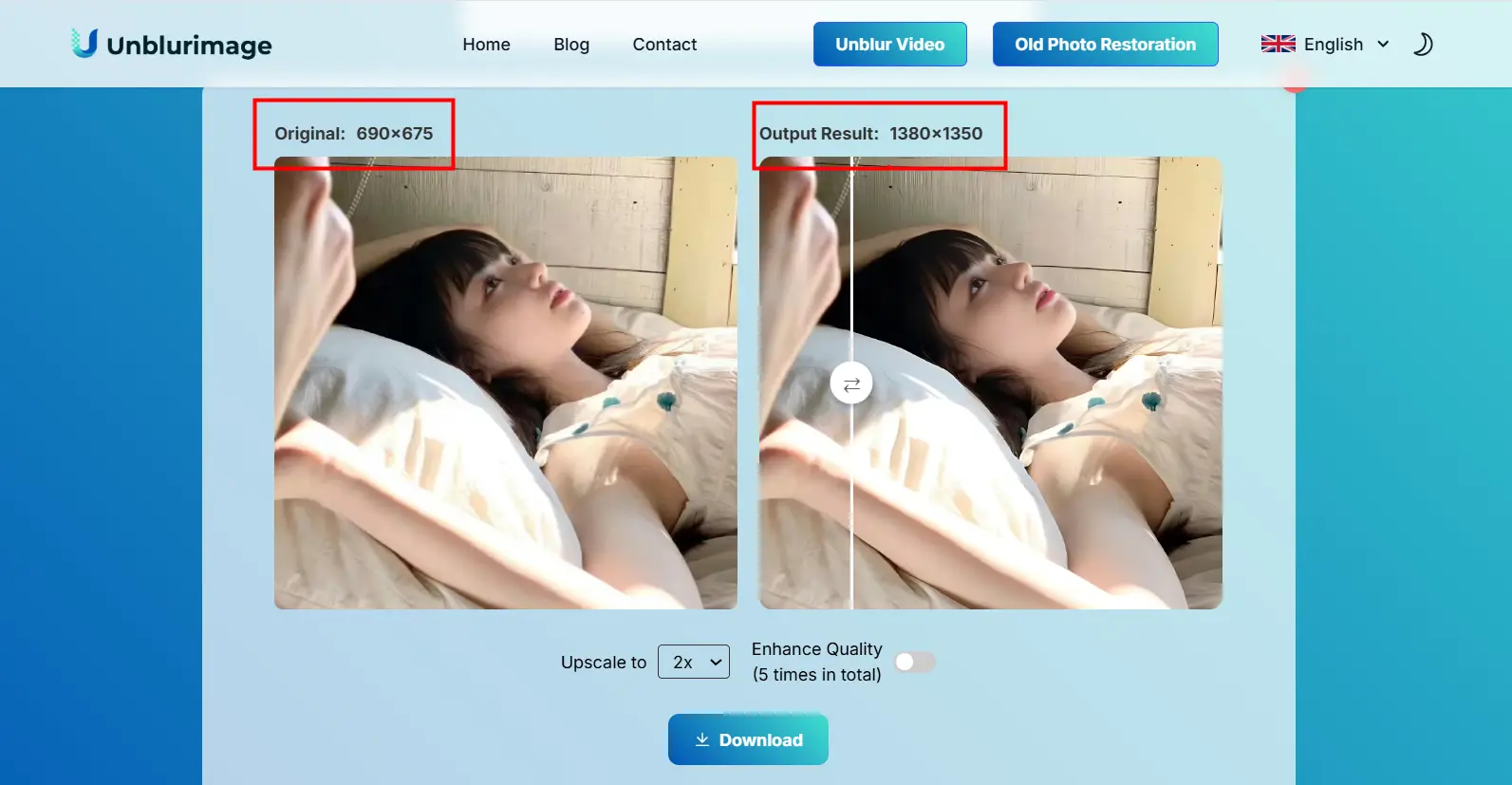
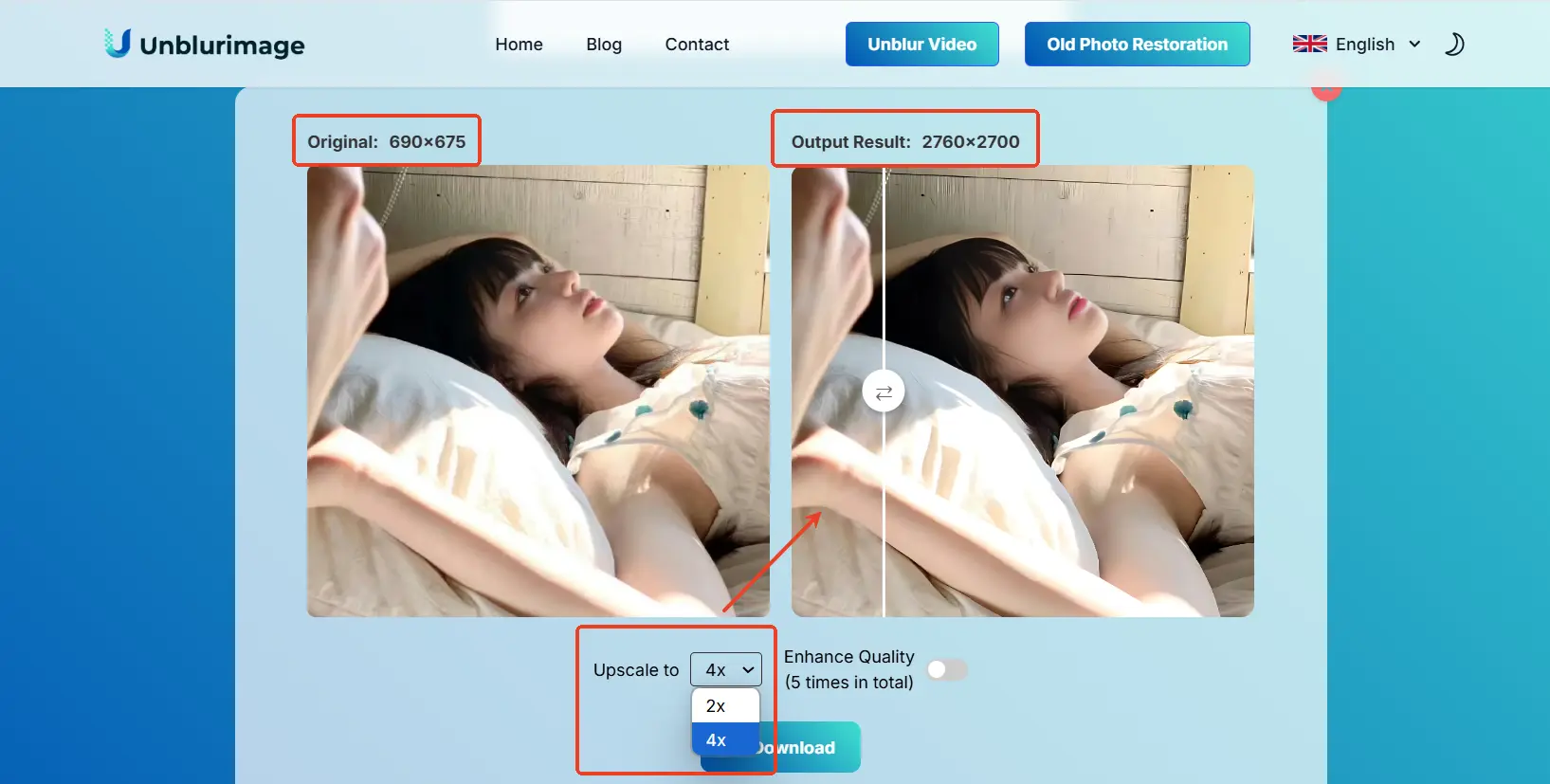
- Gewünschte Vergrößerung wählen, auch bis 4x.
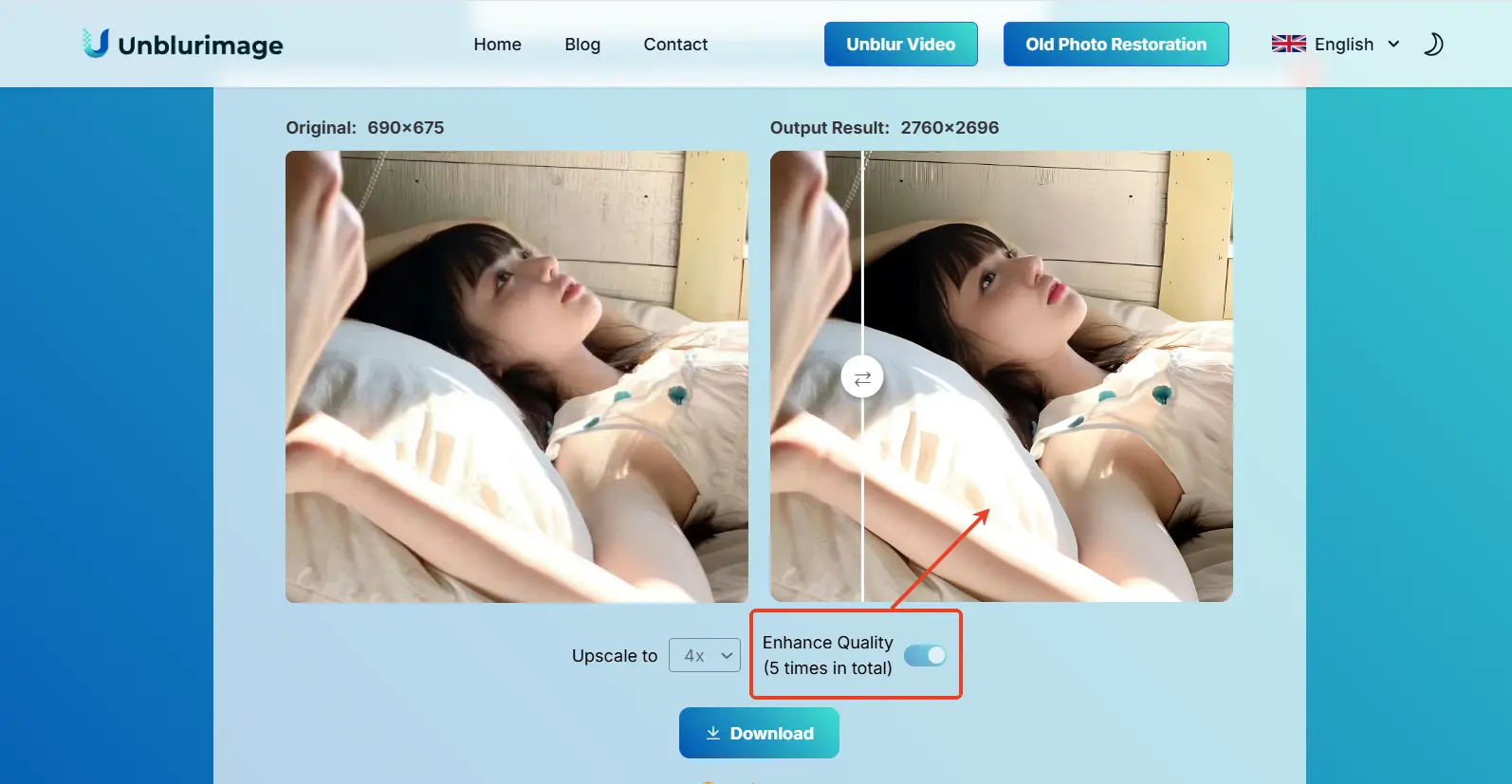
- Qualität verbessern mit “Enhance Quality”.
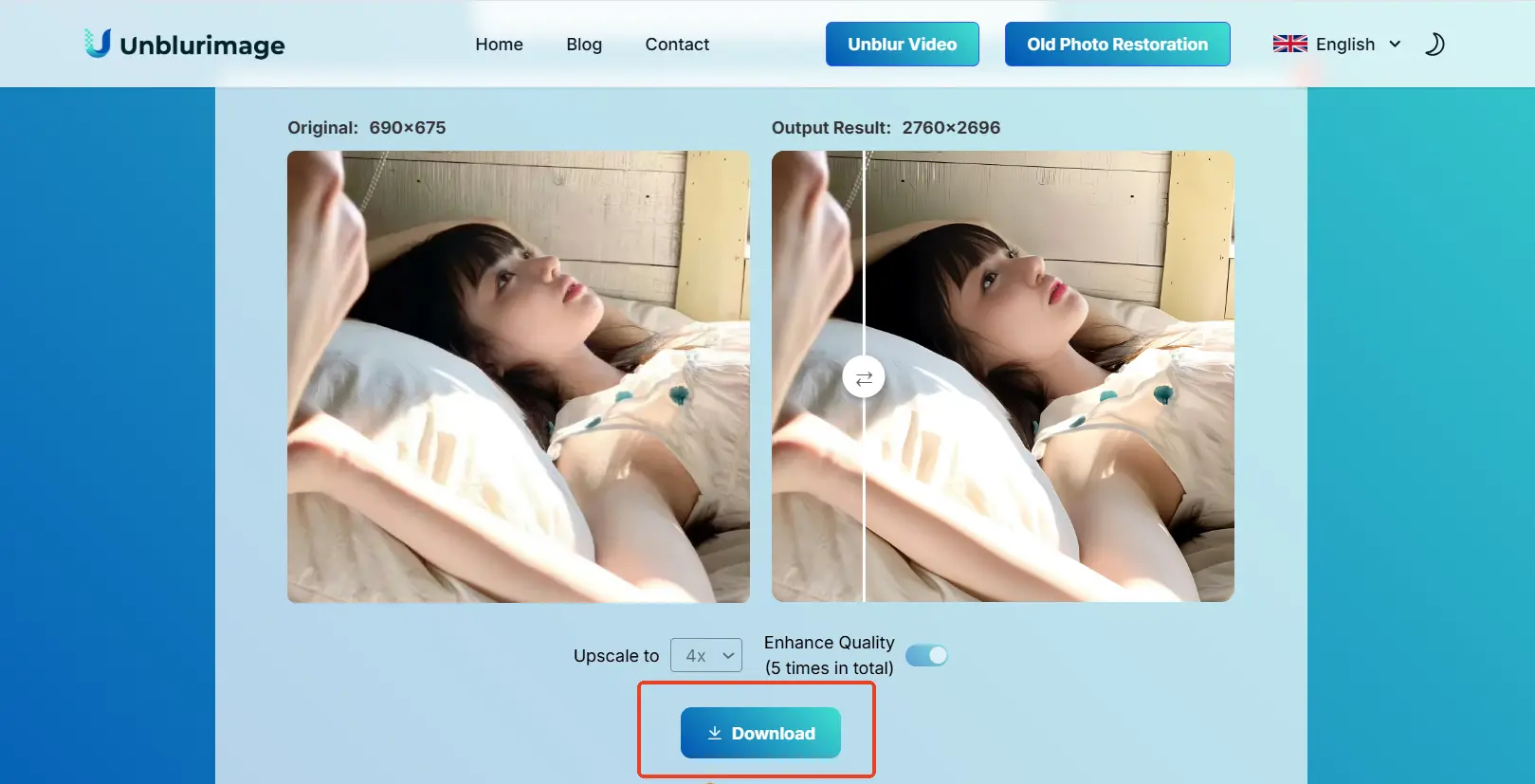
- Ergebnis herunterladen.
3. Klassische Bildbearbeitung
Photoshop, GIMP und Lightroom geben mehr manuelle Kontrolle.
Photoshop
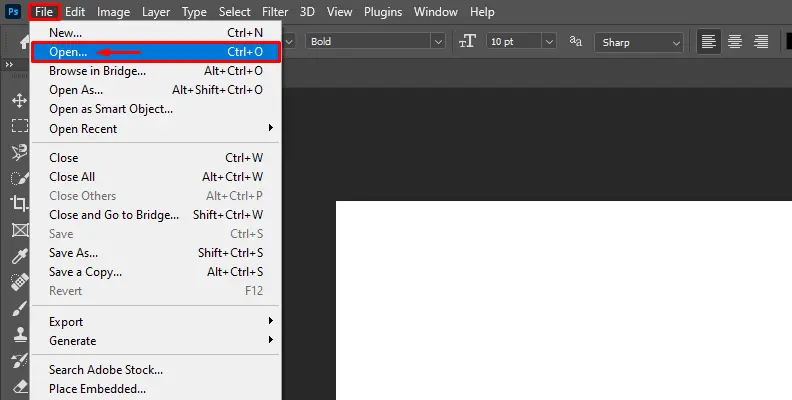
Schritt 1: Bild öffnen
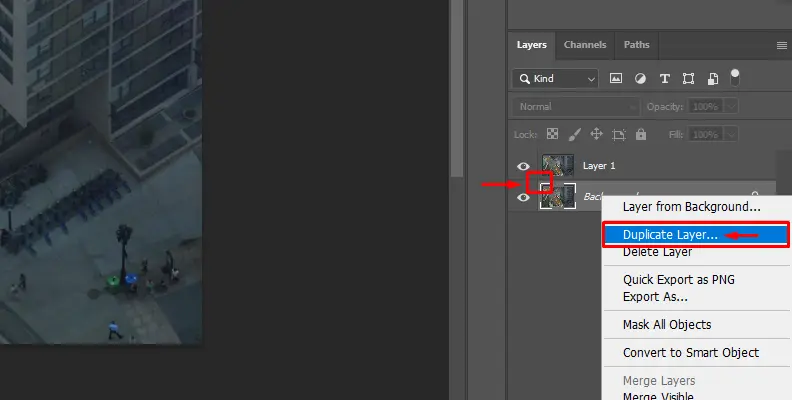
Schritt 2: Ebene duplizieren
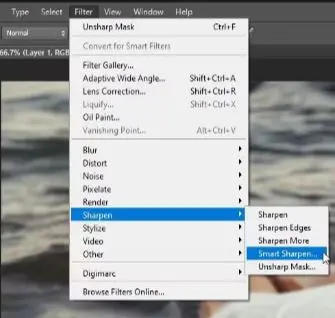
Schritt 3: Smart Sharpen anwenden
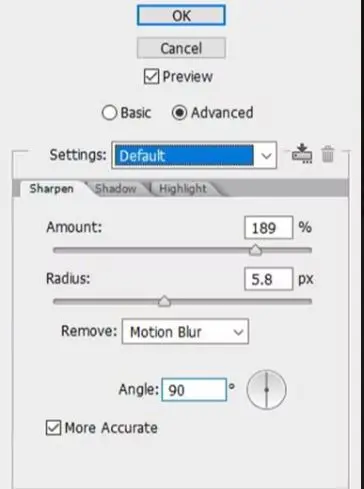
Amount steuert die Stärke, Radius den betroffenen Detailbereich. Zu hohe Werte erzeugen Halos.
Schritt 4: speichern
Lightroom
Schritt 1: Bild importieren
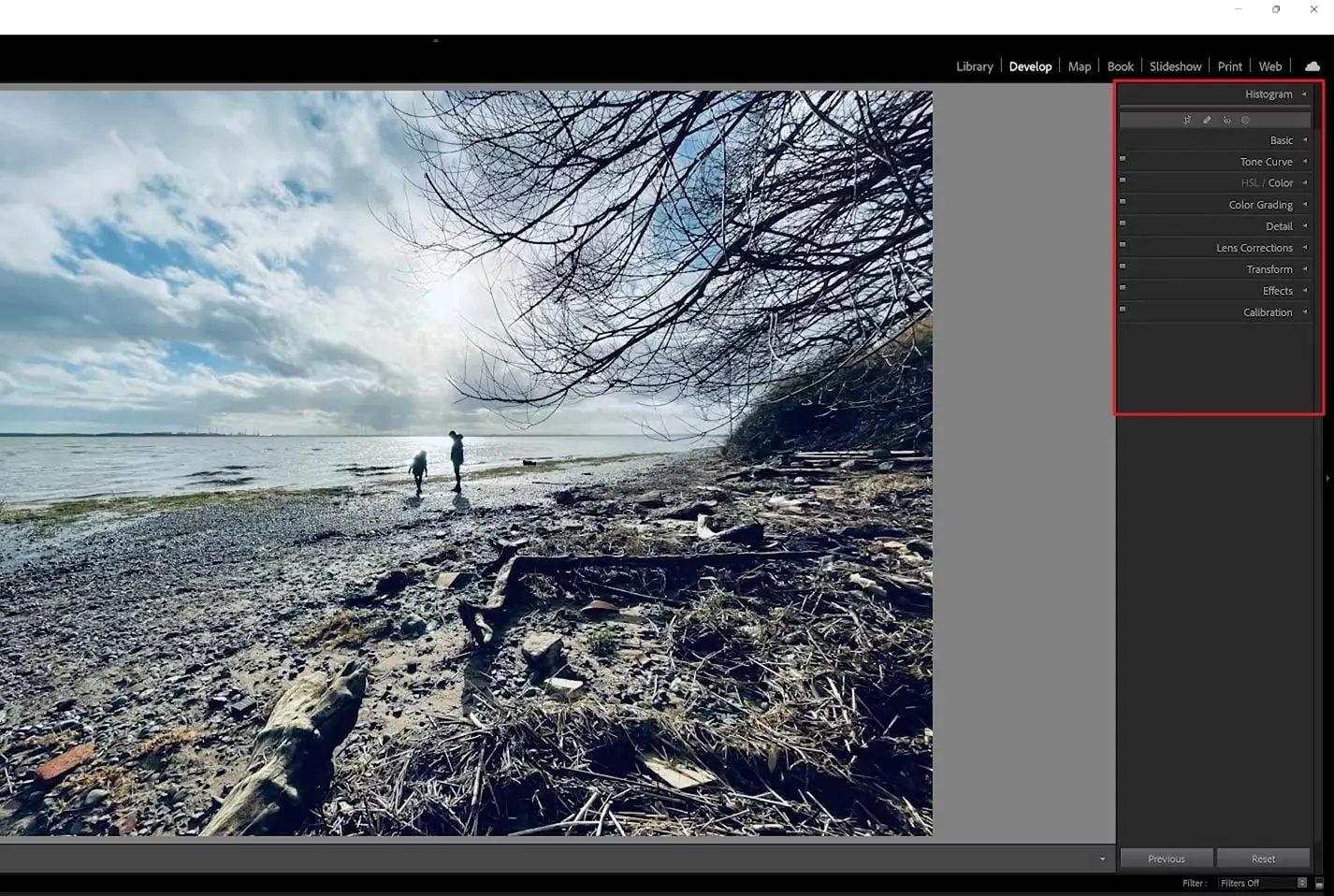
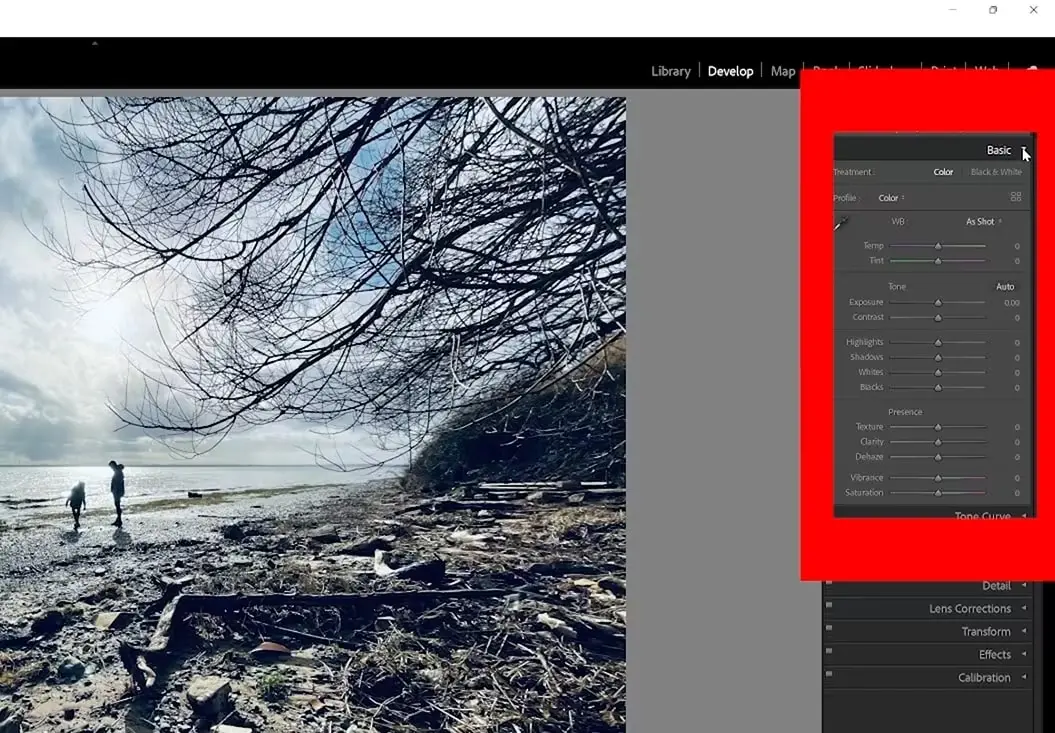
Schritt 2: Licht und Kontrast anpassen
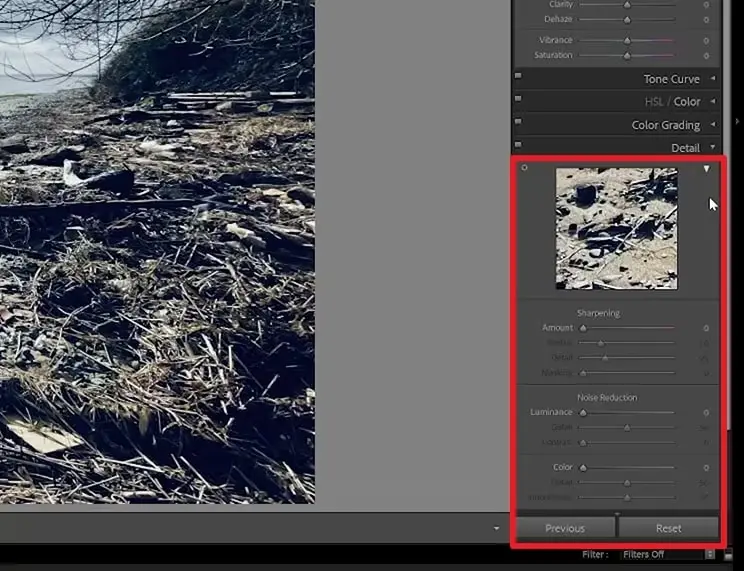
Schritt 3: Details optimieren
Schritt 4: prüfen und exportieren
Wann Linocut AI Image Upscaler nutzen?
Linocut ist sinnvoll, wenn du online vergrößern willst, ohne Ebenen, Regler und Exporteinstellungen manuell zu bearbeiten. Es passt für kleine Produktfotos, komprimierte Website-Bilder, KI-generierte Bilder und alte Fotos.
Du kannst damit pixelige Bilder online vergrößern und schneller ein nutzbares Ergebnis erzielen.
Häufige Fehler
- Zu stark vergrößern: wirkt schnell künstlich.
- Seitenverhältnis ignorieren: verzerrt das Bild.
- Schlechte Quelle verwenden: ein besseres Original bringt bessere Ergebnisse.
Fazit
Bildauflösung zu erhöhen ist ein einfacher Weg, um Fotoqualität zu verbessern. Für Social Media, Websites, Shops und Druck wirken klare Bilder professioneller. Tools wie Unblurimage AI liefern schnelle Ergebnisse ohne komplizierte Bearbeitung.
FAQ: Bildauflösung erhöhen
Was ist ein KI-Bild-Upscaler?
Ein Tool, das Größe und Auflösung erhöht und gleichzeitig Klarheit verbessert.
Kann ich Linocut online nutzen?
Ja. Ein KI-Upscaler für Low-Res-Bilder hilft bei Fotos, Produkten, Social Media und Präsentationen.
Ist Upscaling anders als Schärfen?
Ja. Schärfen erhöht Kantenkontrast; Upscaling erhöht Bildgröße und Auflösung.
Wie erhöhe ich Auflösung ohne Photoshop?
Nutze Online-Tools wie Unblurimage AI, Fotor oder PineTools.
Senkt höhere Auflösung die Qualität?
Bei einfachen Methoden ja, aber KI-Tools reduzieren Pixelung.
Verbessert KI wirklich die Auflösung?
Ja. KI kann Details rekonstruieren und Pixelung reduzieren.
Woran erkenne ich ausreichende Auflösung?
Prüfe das Bild in Zielgröße. Ist es klar und nicht pixelig, reicht es.
Kann ich jedes Bild verbessern?
Nur begrenzt. Extrem kleine oder schlechte Dateien haben technische Grenzen.
Vorteil von Unblurimage AI gegenüber Photoshop?
Es ist automatisch, schnell und erfordert keine manuellen Einstellungen.
Wie stark kann Unblurimage AI erhöhen?
Je nach Quelle bis ungefähr 4000x4000px.
Ist Unblurimage AI leicht zu bedienen?
Ja. Hochladen, Auflösung wählen, KI verarbeiten lassen.
Ist Unblurimage AI kostenlos?
Ja, du kannst es kostenlos zur Bildverbesserung nutzen.