Text in Bildern schärfen: So wird er lesbar

By unblurimage.ai
2026/6/29
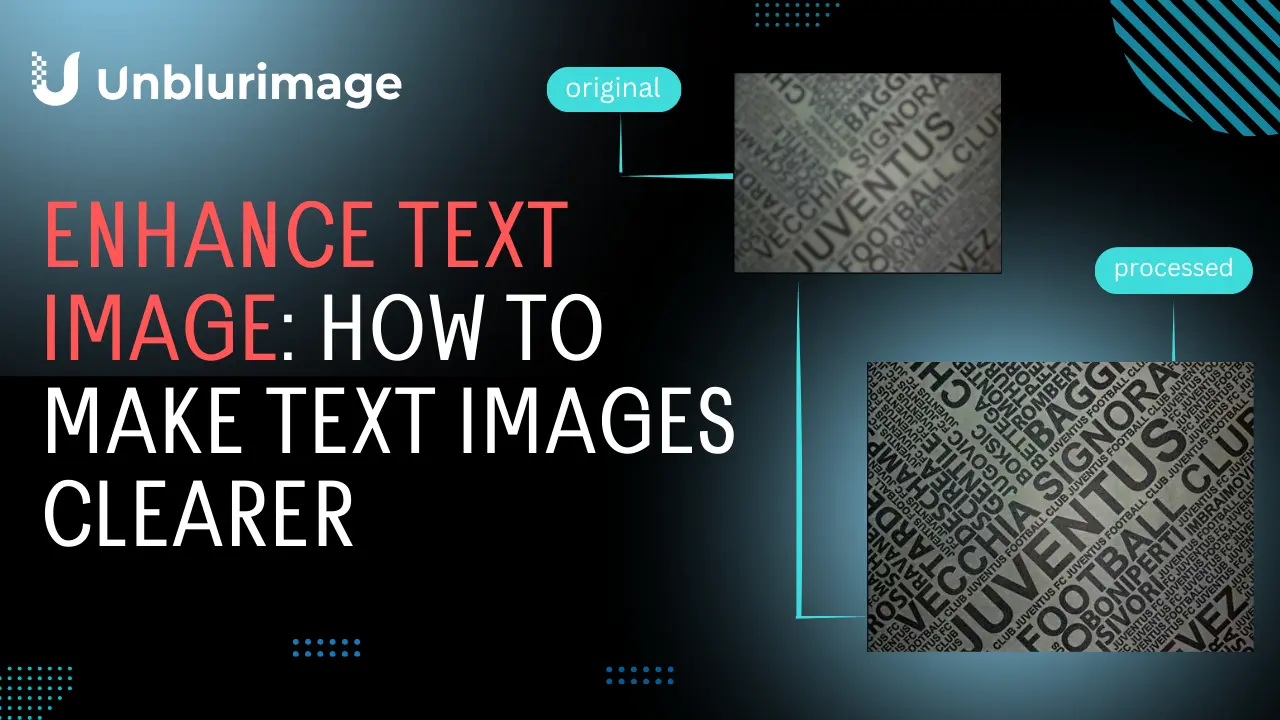
Textbilder finden sich in Scans, Screenshots, Notizen, Infografiken und Social-Media-Grafiken. Bei Unschärfe, geringer Auflösung oder starker Komprimierung wird Lesen mühsam. Diese Anleitung zeigt, wie du Text in Bildern verbesserst mit Unblurimage, Photoshop, Lightroom, GIMP, Canva und Linocut AI.
Warum Textbilder verbessern?
Es geht um Lesbarkeit, Archivierung, professionelle Wirkung und bessere Weiterverarbeitung.
- Lesbarkeit: Scans, Notizen und Screenshots werden schneller erfassbar.
- Dokumente sichern: Alte Briefe, Verträge und Archive bleiben digital besser erhalten.
- Professioneller Eindruck: Klare Textgrafiken wirken in Berichten und Präsentationen seriöser.
- OCR und Übersetzung: Schärfere Bilder verbessern Texterkennung.
- Design: Klarer Text funktioniert besser in Anzeigen, Thumbnails und Posts.
- Barrierefreiheit: Höherer Kontrast und klarere Kanten helfen Menschen mit Seh- oder Leseschwierigkeiten.
- Rechtliche und Compliance-Anforderungen: In Medizin, Recht oder Finanzen kann unlesbarer Text Fehler verursachen. Verbesserte Bilder senken dieses Risiko.
Häufige Probleme
- Unschärfe: Entsteht durch Fokusfehler, Bewegung oder niedrige Auflösung.
- Geringer Kontrast: Text hebt sich kaum vom Hintergrund ab.
- Pixelung: Komprimierung erzeugt gezackte Buchstaben.
- Schatten und Glanz: Typisch bei abfotografierten Dokumenten.
- Störende Farben: Unruhige Hintergründe mindern die Lesbarkeit.
Grundlegende Korrekturen
- Helligkeit und Kontrast: Trennen Text und Hintergrund besser.
- Schärfen: Verbessert Kanten, sollte aber sparsam genutzt werden.
- Zuschneiden und ausrichten: Entfernt Ablenkungen und korrigiert Schieflagen.
Grundverbesserungen mit integrierten Tools
Bevor du professionelle Software öffnest, nutze zuerst die Werkzeuge auf Smartphone oder Computer. Zuschneiden, Ausrichten, Kontrast, Helligkeit und leichtes Schärfen lösen viele Lesbarkeitsprobleme, ohne das Bild künstlich wirken zu lassen.
Bei Scans sind Kontrast und Schatten wichtig. Bei Screenshots solltest du Buchstabenkanten und Kompressionsartefakte prüfen. Bei Designs bleibt der visuelle Stil erhalten, während der Text besser lesbar wird.
Software zum Schärfen von Textbildern
1. Adobe Photoshop
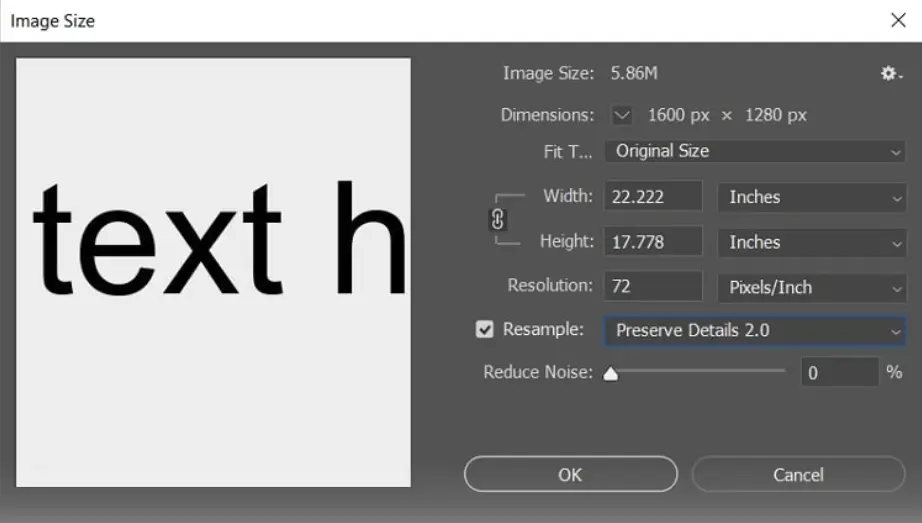
Photoshop bietet präzise Kontrolle. Smart Sharpen reduziert Unschärfe, Levels und Brightness/Contrast erhöhen Lesbarkeit, Retuschewerkzeuge entfernen Schatten.
Schritte zur Verbesserung:
- Öffne das Bild in Photoshop.
- Nutze Smart Sharpen, um Unschärfe zu reduzieren.
- Passe Brightness/Contrast oder Levels für bessere Lesbarkeit an.
- Entferne Schatten, Flecken oder Glanz mit Clone Stamp oder Retuschewerkzeugen.
Vorteile:
- Sehr präzise Kontrolle.
- Anpassbare Filter und Masken.
- Unterstützt große Bilddateien.
Nachteile:
- Steile Lernkurve.
- Abo erforderlich.
2. Adobe Lightroom
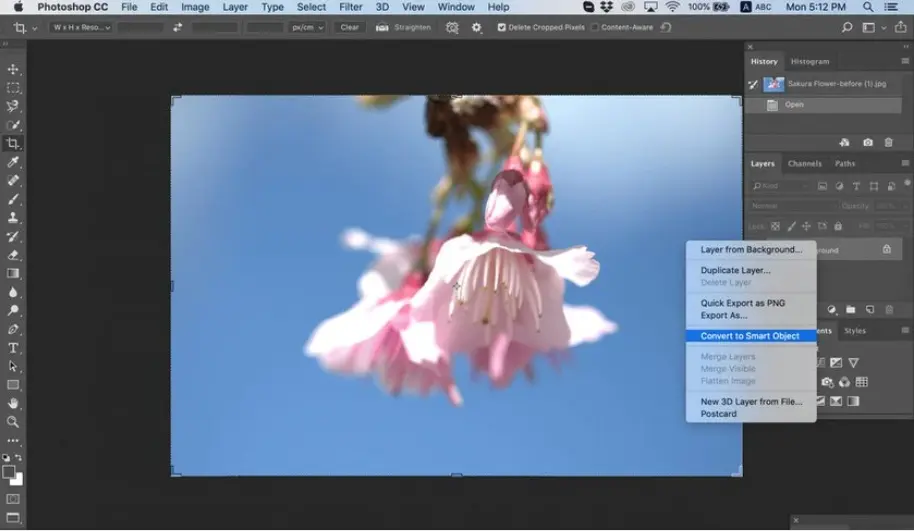
Lightroom eignet sich für globale und lokale Korrekturen. Clarity, Dehaze und lokale Pinsel helfen bei Textbereichen.
Schritte zur Verbesserung:
- Importiere das Bild in Lightroom.
- Erhöhe Clarity und Dehaze.
- Nutze lokale Pinsel für Textbereiche.
Vorteile:
- Intuitive Oberfläche.
- Stark bei Farbe, Licht und Kontrast.
- Nicht-destruktive Bearbeitung.
Nachteile:
- Weniger geeignet für feine Retusche als Photoshop.
- Abo erforderlich.
3. GIMP
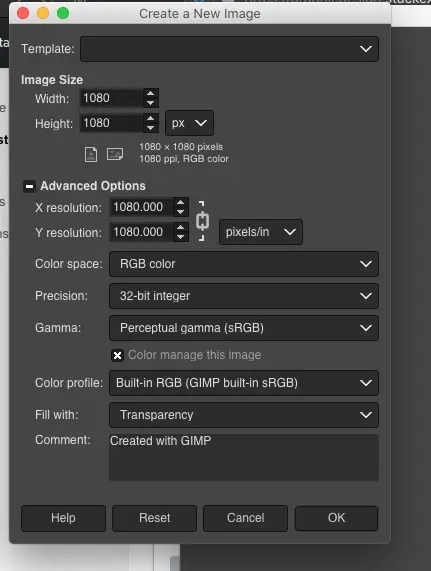
GIMP ist kostenlos und quelloffen. Unsharp Mask schärft Text, Levels korrigiert Helligkeit und Kontrast.
Schritte zur Verbesserung:
- Öffne das Bild in GIMP.
- Wende Unsharp Mask an.
- Nutze Levels für Helligkeit und Kontrast.
- Entferne Reflexe oder Schatten mit Reparaturwerkzeugen.
Vorteile:
- Kostenlos und Open Source.
- Gute Schärfe- und Farbwerkzeuge.
- Unterstützt viele Formate.
Nachteile:
- Für Anfänger komplexer.
- Große Dateien können langsamer sein.
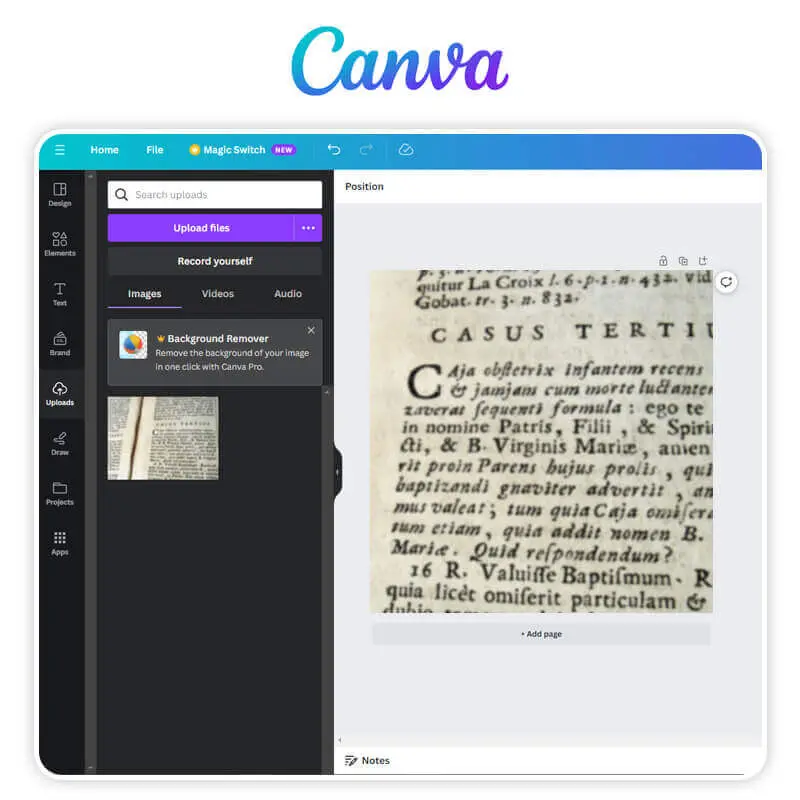
4. Canva
Canva ist praktisch für Posts, Präsentationen und Poster. Helligkeit, Kontrast und Schärfe lassen sich schnell anpassen.
Schritte zur Verbesserung:
- Lade das Bild in Canva hoch.
- Passe Kontrast, Helligkeit und Schärfe an.
- Nutze bei Bedarf einen dezenten Filter.
- Schneide störende Ränder oder Schatten ab.
Vorteile:
- Sehr einfach zu bedienen.
- Desktop und Mobilgerät.
- Gut für Präsentationen und Social Media.
Nachteile:
- Begrenzte Detailrestaurierung.
- Manche Funktionen sind kostenpflichtig.
Mit Linocut AI weiterbearbeiten
Mit Linocut AI kannst du außerdem niedrig aufgelöste Bilder hochskalieren, störende Objekte entfernen, Hintergründe bereinigen und Visuals für Produkte, Tutorials, Anzeigen oder Social Media vorbereiten.
Nach der Textverbesserung mit Unblurimage macht Linocut AI das Bild für Marketing, Schulung oder E-Commerce nutzbarer.
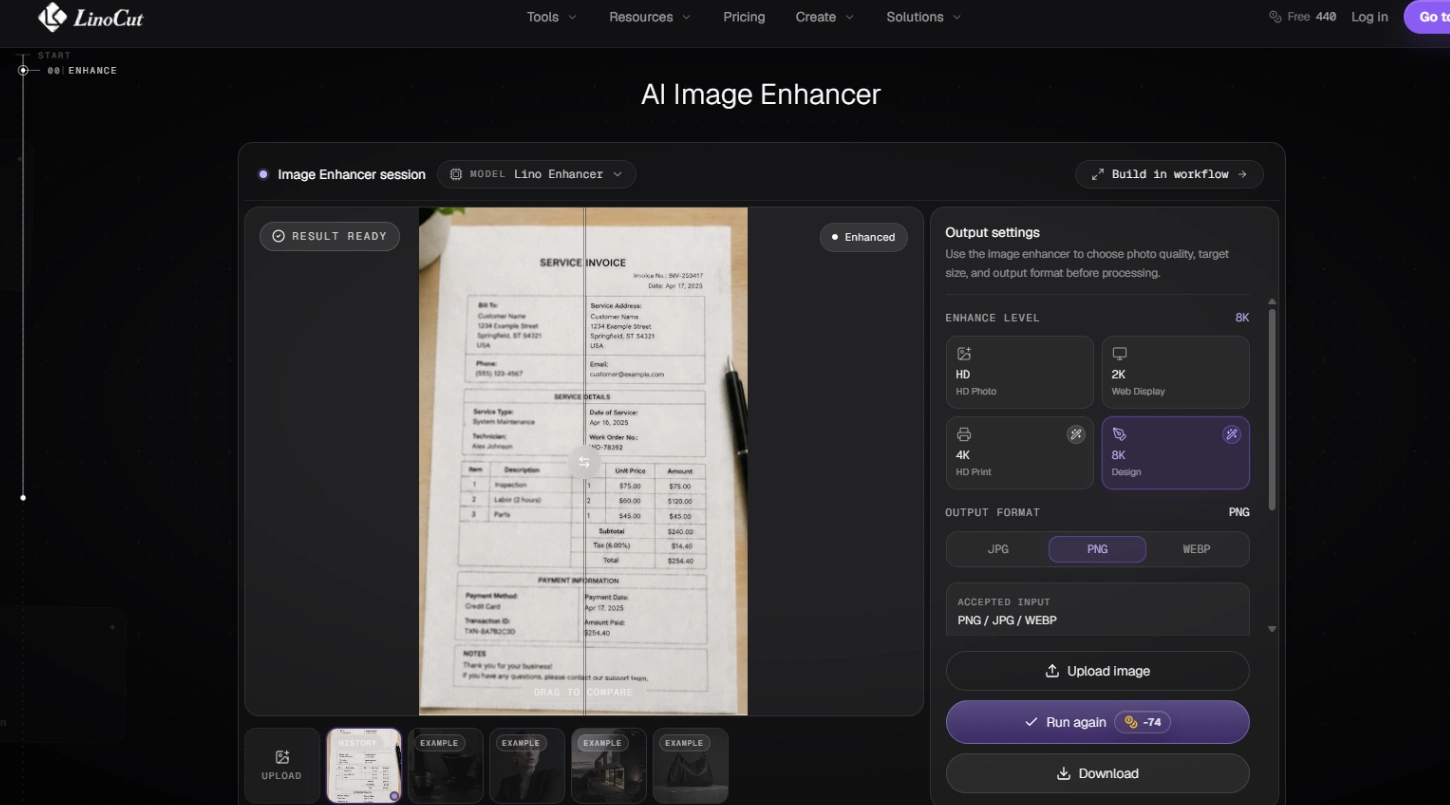
Linocut AI kombiniert Bildverbesserung, Upscaling, Hintergrundbereinigung und kreative Bearbeitung. Das ist nützlich für Produktbilder, Tutorials, Anzeigen und Social Content.
Bestes kostenloses Online-Tool
Textbilder mit Unblurimage verbessern
Unblurimage ist für schnelle Ergebnisse ohne Desktop-Installation gedacht. Es analysiert Unschärfe, niedrige Auflösung, schwachen Kontrast und Textkanten und verbessert die Klarheit automatisch.
Der Ablauf eignet sich für Notizen, Belege, Screenshots, gescannte Dokumente, Anleitungen, alte Dateien und Social-Media-Grafiken.
Unblurimage ist ein KI-Webtool, das Text in Bildern, Scans und Screenshots schnell klarer macht.
Wichtige Funktionen:
- Plattformübergreifend: Läuft auf iPhone, Android, Tablet und PC.
- Keine Installation: Direkt im Browser nutzbar.
- Kostenlos: Wichtige Funktionen ohne Kosten.
- Viele Formate: JPG, PNG, WEBP, HEIC und mehr.
- Privatsphäre: Uploads werden nicht gespeichert oder wiederverwendet.
- Hohe Auflösung: Bis 4000×4000px.
So nutzt du Unblurimage
Schritte zur Verbesserung mit Unblurimage
- Bild hochladen: Unblurimage öffnen und Datei auswählen.
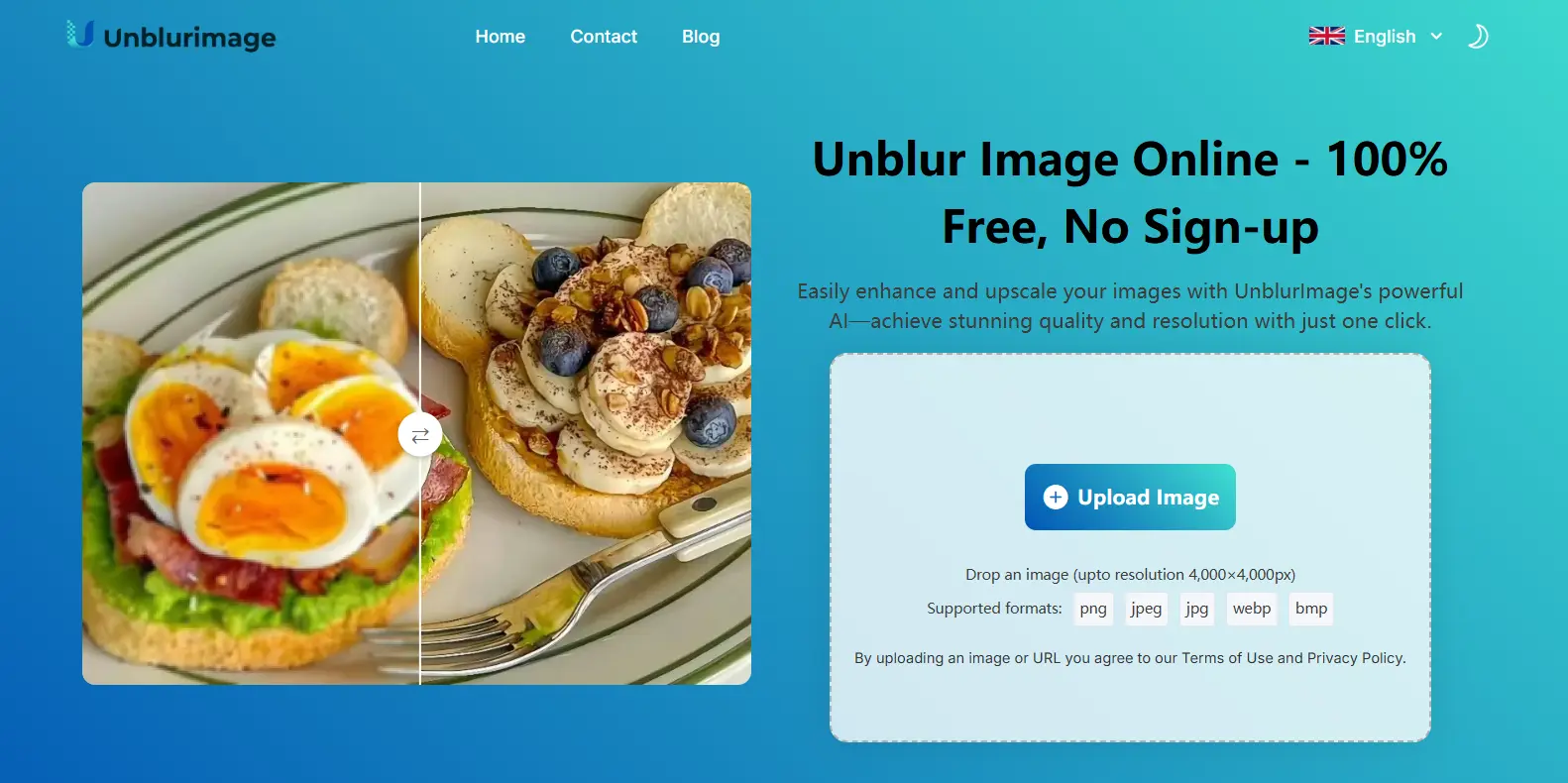
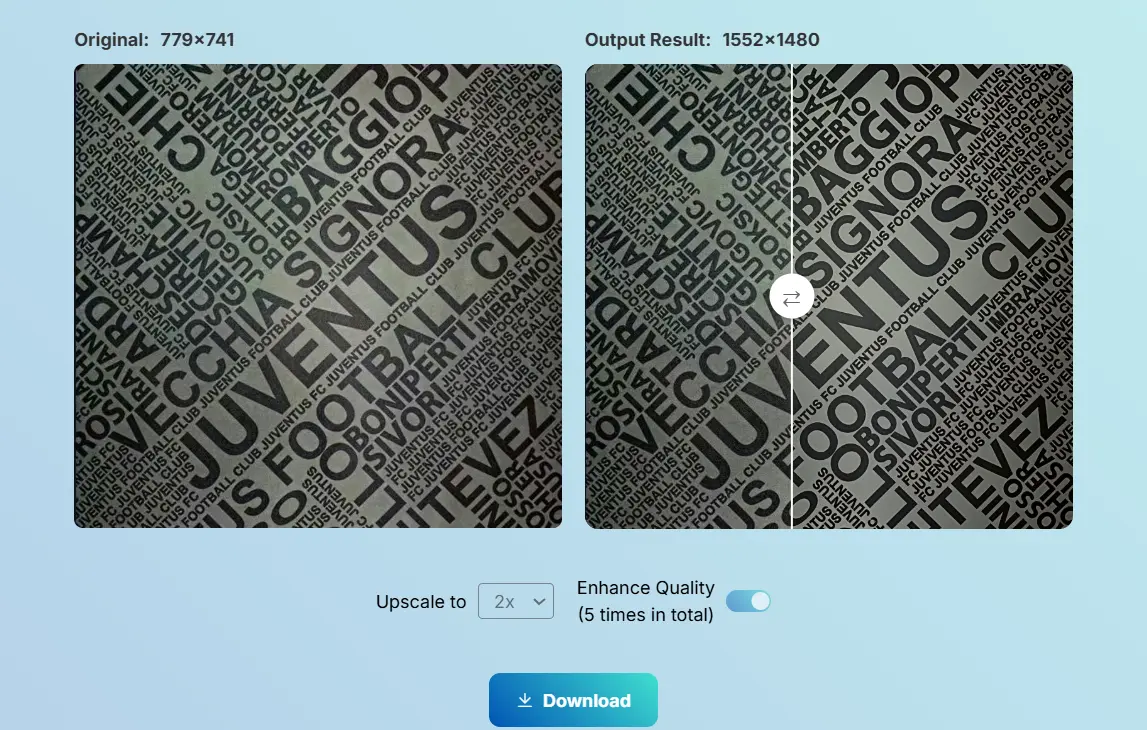
- Automatisch verbessern: Die KI optimiert Textkanten, Kontrast und Klarheit.
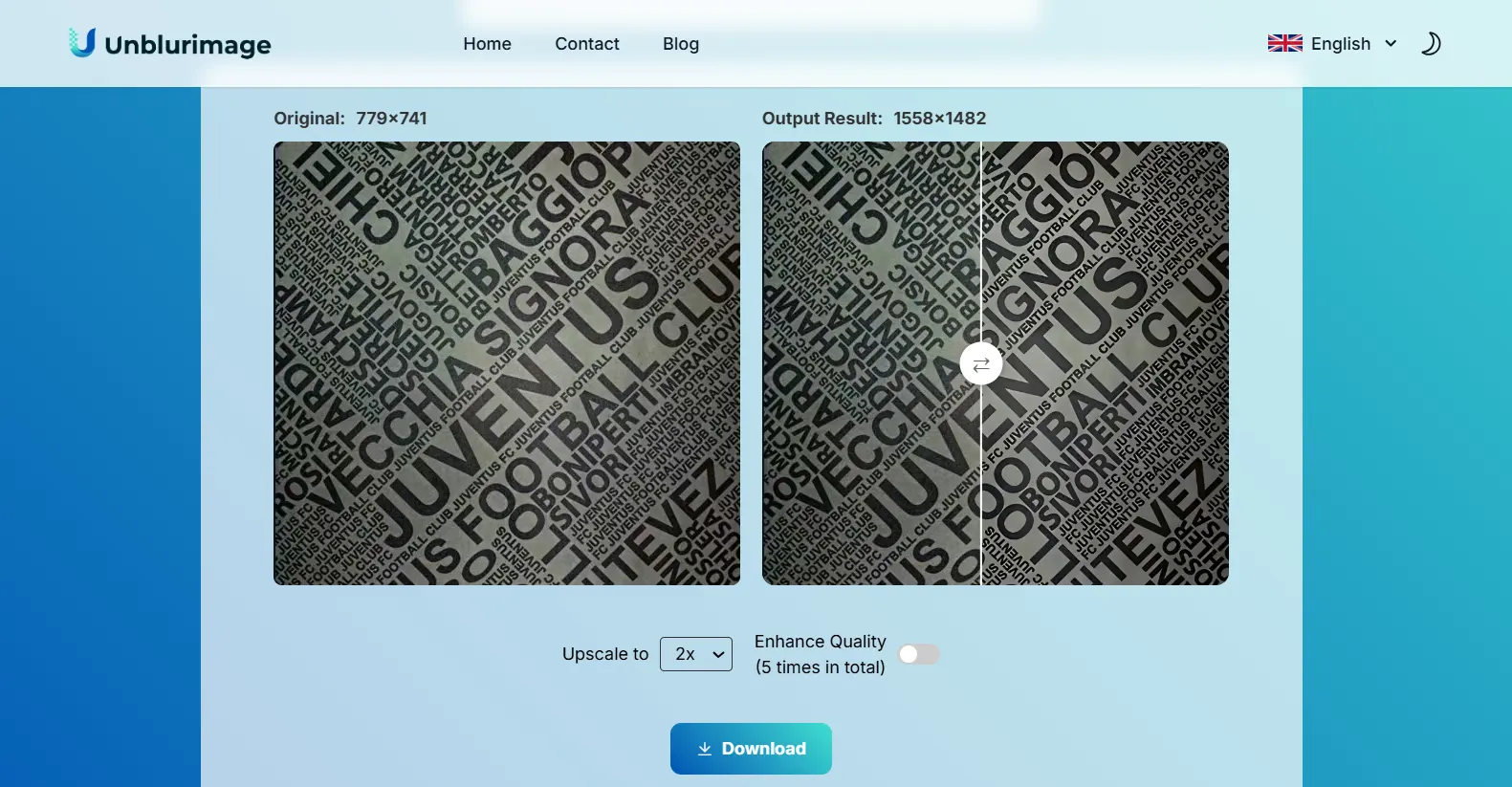
- Qualität erhöhen: Bei Bedarf 4x Upscale oder Qualitätsverbesserung wählen.
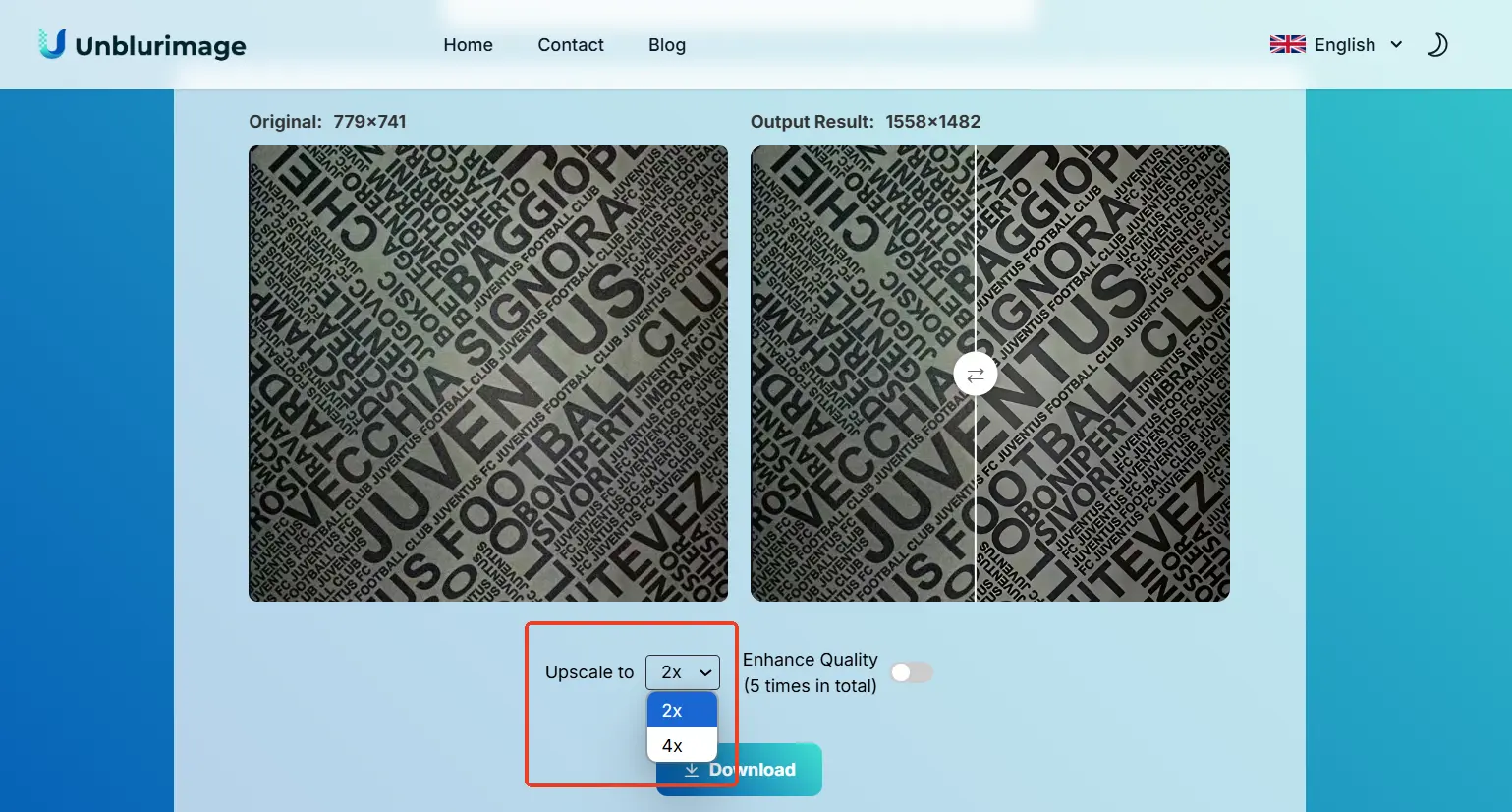
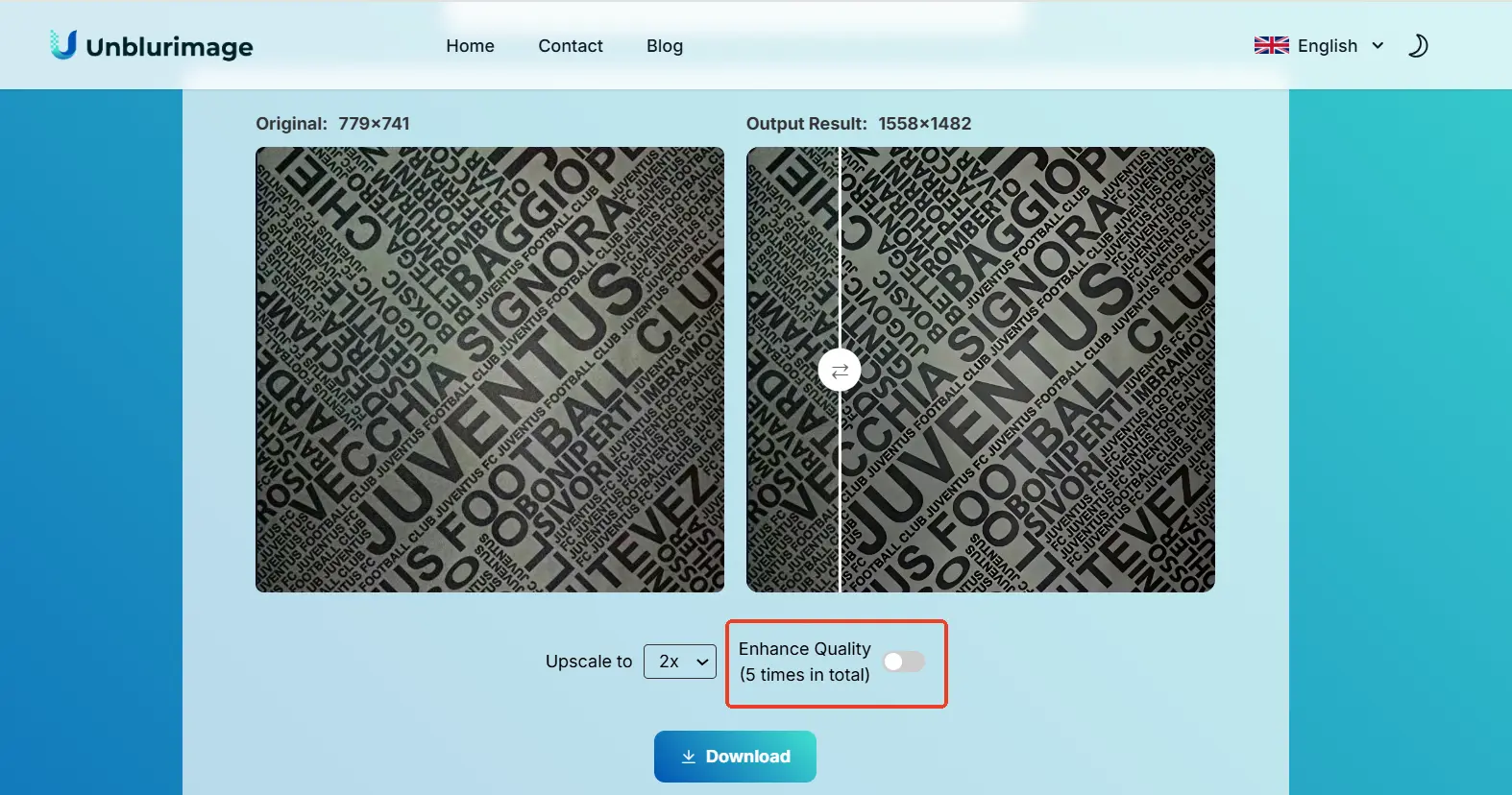
- Herunterladen: Ergebnis prüfen und speichern.
Warum Unblurimage für unscharfen Text wählen?
- Keine Installation: direkt im Browser.
- Kostenlos nutzbar: wichtige Funktionen sind leicht zugänglich.
- Viele Formate: JPG, PNG, WEBP, HEIC und mehr.
- Datenschutz: Bilder werden nicht gespeichert oder wiederverwendet.
- Hohe Auflösung: bis 4000×4000px.
- Plattformübergreifend: iOS, Android, Windows und macOS.
Best Practices
Ein gutes Ergebnis wirkt nicht einfach nur schärfer. Der Text soll leichter lesbar sein, während Papier, Bildschirm oder Originaldesign natürlich bleiben. Für OCR, Übersetzung, Archivierung oder Druck solltest du kleine Schrift im Ergebnis vergrößert prüfen.
- Problemtyp zuerst erkennen.
- Tool nach Geschwindigkeit oder Präzision wählen.
- Mit Helligkeit, Kontrast und Schärfe beginnen.
- Übermäßiges Schärfen vermeiden.
- OCR nach der Verbesserung testen.
- Datenschutz bei Online-Tools prüfen.
- Störende Elemente entfernen: Schatten, Glanz, Flecken und unruhige Hintergründe erschweren das Lesen.
- Richtig exportieren: PNG erhält Textkanten besser; JPG ist kleiner.
- OCR testen: Wenn Text extrahiert werden soll, prüfe das Ergebnis mit OCR.
- Datenschutz beachten: Nutze Tools, die Uploads nicht speichern oder wiederverwenden.
Ergebnis mit Linocut AI bearbeiten
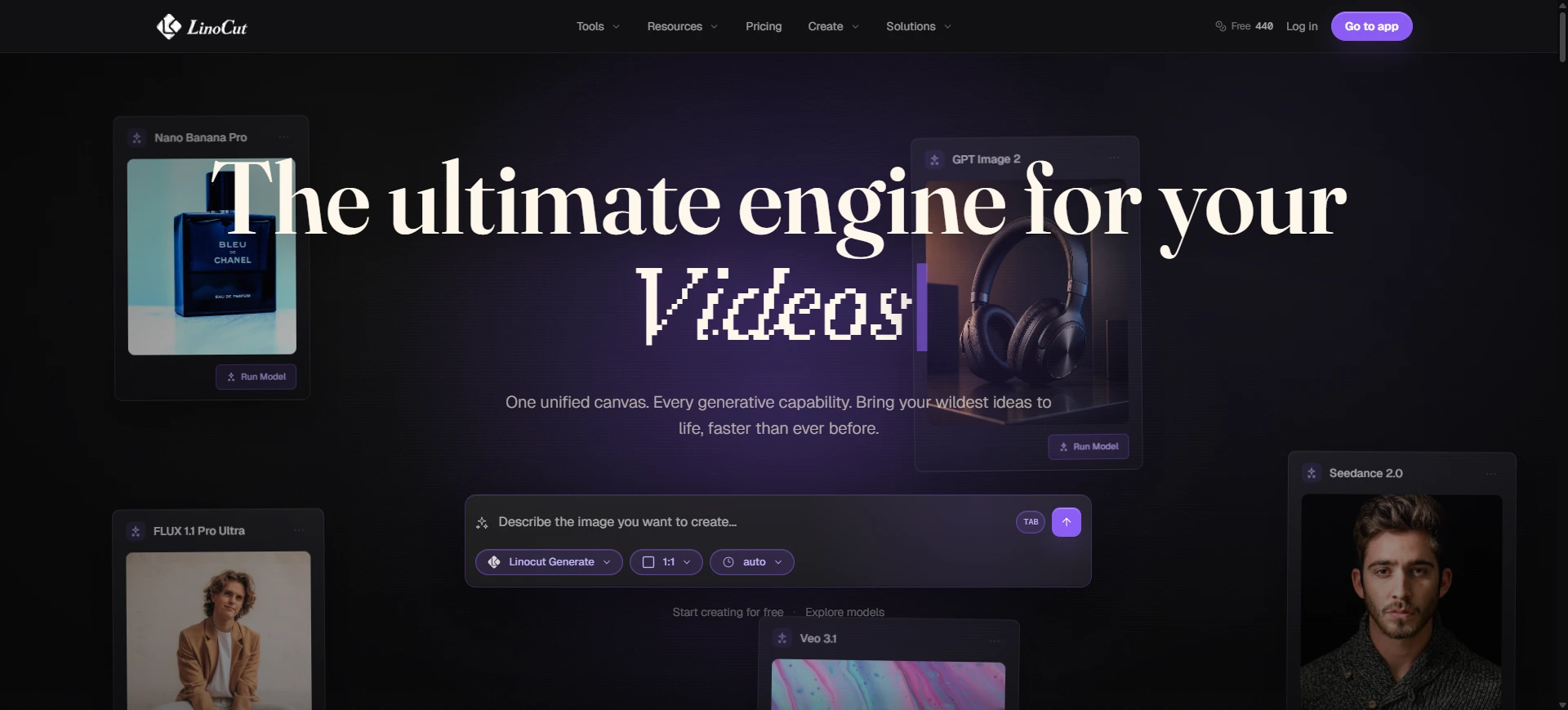
Nach Unblurimage kannst du mit Linocut AI hochskalieren, Hintergründe reinigen, Objekte entfernen und Grafiken erstellen.
Unblurimage oder Linocut AI?
| Bedarf | Bestes Tool |
|---|---|
| Unscharfen Text lesbar machen | Unblurimage AI Text Enhancer |
| Screenshots, Scans oder Notizen schärfen | Unblurimage AI |
| Allgemeine Produktionsqualität verbessern | Linocut AI Image Enhancer |
| Anzeigen, Posts oder Thumbnails erstellen | Linocut AI |
| KI-Kreativworkflow aufbauen | Linocut AI |
Fazit
Text in Bildern zu verbessern ist mit KI einfach. Unblurimage ist schnell, Linocut AI eignet sich für weitere kreative Bearbeitung.
FAQs
Wie geht es kostenlos?
Mit Unblurimage online ohne Installation.
Welches Format ist gut?
PNG erhält Textkanten besser; JPG ist kleiner.
Geht Handschrift?
Ja, Schärfe und Kontrast können helfen.
Maximale Auflösung?
Bis 4000×4000px.
Kann Linocut AI das auch?
Ja, plus Upscaling und kreative Weiterverwendung.
Brauche ich technische Kenntnisse?
Nein. Unblurimage und Canva sind für normale Nutzer geeignet; Photoshop bietet mehr Kontrolle.
Kann Unblurimage mehrere Bilder gleichzeitig verarbeiten?
Der Hauptablauf verarbeitet derzeit ein Bild pro Durchgang, ist aber schnell genug für kleine Mengen.
Funktioniert Unblurimage offline?
Nein. Es ist ein webbasiertes KI-Tool und braucht Internet.
Sind verbesserte Textbilder druckfähig?
Ja, wenn Auflösung und Kontrast stimmen und nicht übermäßig geschärft wurde.