تحسين النص في الصور وجعله أوضح
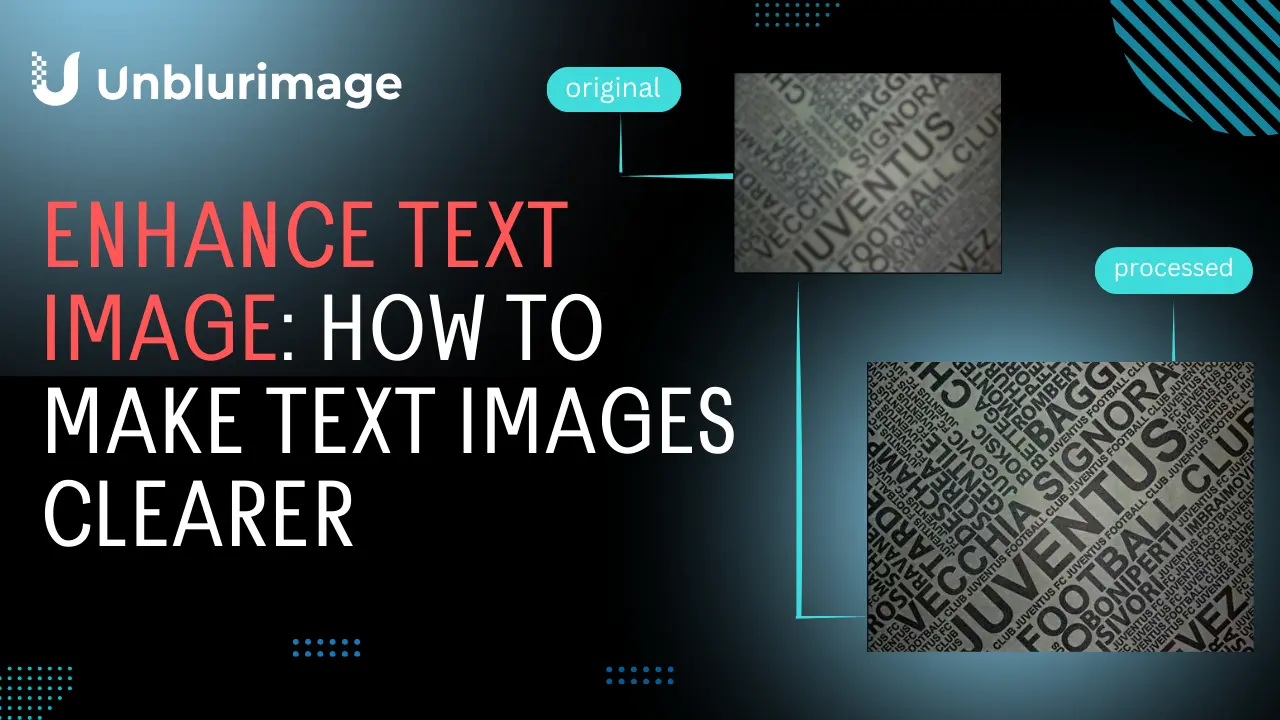

By unblurimage.ai
2026/6/29
تظهر الصور التي تحتوي على نص في المستندات الممسوحة ولقطات الشاشة والملاحظات والإنفوجرافيك ومنشورات الشبكات الاجتماعية. عندما تكون الصورة ضبابية أو منخفضة الدقة أو مضغوطة بشدة، تصبح القراءة صعبة. يشرح هذا الدليل كيفية تحسين النص في الصور باستخدام Unblurimage وPhotoshop وLightroom وGIMP وCanva وLinocut AI.
لماذا تحتاج إلى تحسين النص في الصور؟
الهدف هو جعل المعلومات أكثر قابلية للقراءة والحفظ والاستخدام، وليس تحسين المظهر فقط.
- سهولة القراءة: تصبح المستندات واللقطات والملاحظات أوضح وأسهل في الفهم.
- حفظ الوثائق: يمكن الحفاظ على الرسائل والعقود والسجلات القديمة بجودة أفضل.
- مظهر احترافي: تبدو التقارير والعروض أكثر موثوقية عندما يكون النص واضحا.
- OCR والترجمة: الصورة الواضحة تحسن دقة استخراج النص والترجمة.
- التصميم: النص الحاد يعمل بشكل أفضل في الإعلانات والصور المصغرة ومنشورات التواصل.
- إمكانية الوصول: التباين الأعلى وحواف الحروف الأوضح يساعدان الأشخاص الذين لديهم صعوبة في الرؤية أو القراءة.
- الاحتياجات القانونية والامتثال: في الطب والقانون والتمويل، قد يؤدي النص غير الواضح إلى أخطاء. تحسين الصورة يقلل هذا الخطر.
مشكلات شائعة في صور النص
- الضبابية: تحدث بسبب سوء التركيز أو الحركة أو انخفاض الدقة.
- ضعف التباين: يصعب قراءة النص عندما يندمج مع الخلفية.
- البكسلة: الضغط العالي يجعل حواف الحروف خشنة.
- الظلال والانعكاسات: تظهر كثيرا عند تصوير المستندات الورقية.
- ألوان مشتتة: الخلفيات المعقدة تقلل وضوح النص.
تحسينات أساسية
- السطوع والتباين: افصل النص عن الخلفية بشكل أوضح.
- زيادة الحدة: قوّ حواف الحروف بدون مبالغة.
- القص والتسوية: أزل الحواف المشتتة وصحح ميل الصورة.
تحسينات أساسية باستخدام الأدوات المدمجة
قبل استخدام برامج احترافية، ابدأ بأدوات التحرير الموجودة في الهاتف أو الكمبيوتر. القص، وتصحيح الميل، ورفع التباين، وضبط السطوع، وزيادة الحدة بشكل خفيف قد تجعل النص أسهل قراءة بدون مبالغة في المعالجة.
في المستندات الممسوحة ركز على التباين والظلال. في لقطات الشاشة راقب حواف الحروف وآثار الضغط. في التصاميم الإبداعية حافظ على الأسلوب الأصلي مع تحسين القراءة.
أدوات تحسين صور النص
1. Adobe Photoshop
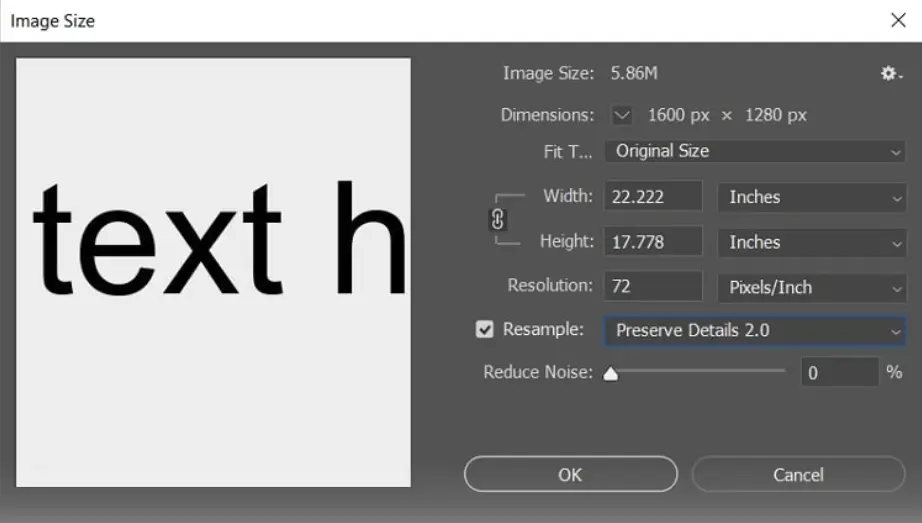
يوفر Photoshop تحكما دقيقا. استخدم Smart Sharpen وLevels وBrightness/Contrast، ثم أدوات الإصلاح لإزالة الظلال والبقع.
خطوات تحسين النص:
- افتح الصورة في Photoshop.
- استخدم Smart Sharpen لتقليل الضبابية وتقوية حواف الحروف.
- اضبط Brightness/Contrast أو Levels لتحسين القراءة.
- أزل الظلال والبقع والانعكاسات بأدوات الإصلاح.
المزايا:
- تحكم دقيق جدا.
- فلاتر وأقنعة قابلة للتخصيص.
- يدعم الصور الكبيرة.
العيوب:
- يحتاج وقتا للتعلم.
- يتطلب اشتراكا.
2. Adobe Lightroom
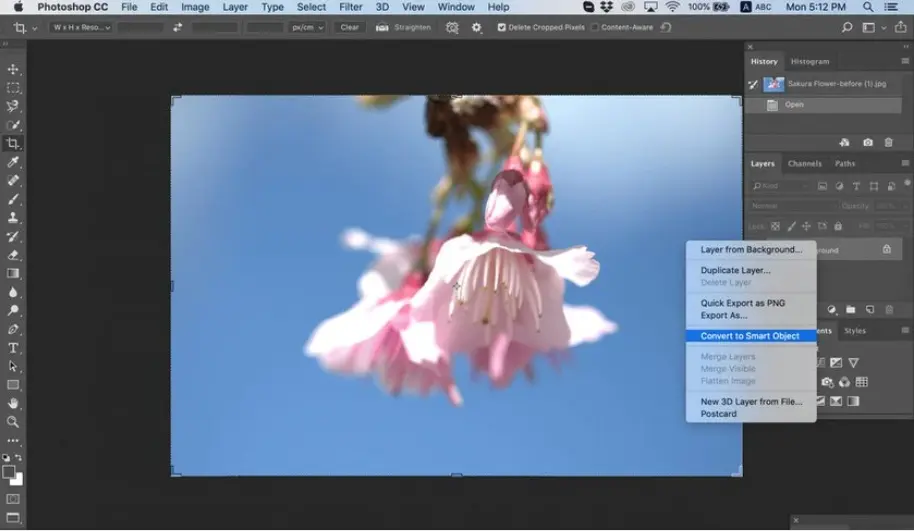
Lightroom مناسب لتعديلات عامة ومحلية. تساعد Clarity وDehaze وفرش التعديل على إبراز مناطق النص.
خطوات تحسين النص:
- استورد الصورة إلى Lightroom.
- ارفع Clarity و Dehaze.
- استخدم فرش التعديل المحلية على مناطق النص.
المزايا:
- واجهة سهلة نسبيا.
- ممتاز لتعديل اللون والضوء والتباين.
- تحرير غير تدميري.
العيوب:
- أقل دقة من Photoshop في الإصلاح التفصيلي.
- يتطلب اشتراكا.
3. GIMP
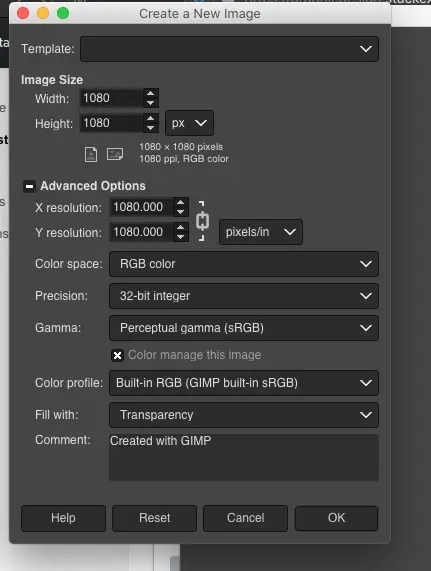
GIMP خيار مجاني ومفتوح المصدر. استخدم Unsharp Mask لزيادة الحدة وLevels لضبط الإضاءة والتباين.
خطوات تحسين النص:
- افتح الصورة في GIMP.
- استخدم Unsharp Mask لزيادة حدة النص.
- استخدم Levels لضبط السطوع والتباين.
- أزل اللمعان أو الظلال بأدوات الإصلاح.
المزايا:
- مجاني ومفتوح المصدر.
- أدوات جيدة للحدة والألوان.
- يدعم تنسيقات كثيرة.
العيوب:
- الواجهة قد تكون معقدة للمبتدئين.
- قد يكون أبطأ مع الملفات الكبيرة.
4. Canva
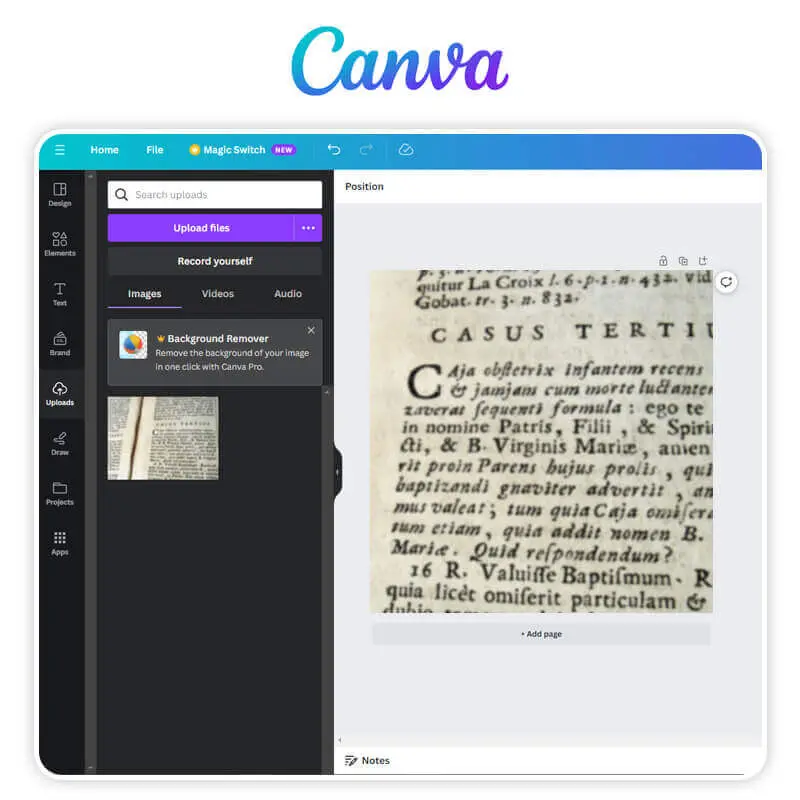
Canva مناسب للملصقات والعروض ومنشورات الشبكات الاجتماعية. يمكنك ضبط السطوع والتباين والحدة بسرعة.
خطوات تحسين النص:
- ارفع الصورة إلى Canva.
- اضبط التباين والسطوع والحدة.
- استخدم فلتر خفيفا إذا احتاج النص إلى إبراز.
- قص الحواف أو الظلال أو العناصر المشتتة.
المزايا:
- سهل الاستخدام.
- يعمل على الكمبيوتر والهاتف.
- مناسب للعروض والمنشورات.
العيوب:
- محدود في الترميم التفصيلي.
- بعض الميزات المتقدمة مدفوعة.
تابع التحرير باستخدام Linocut AI
باستخدام Linocut AI يمكنك أيضا تكبير الصور منخفضة الدقة، وإزالة العناصر المشتتة، وتنظيف الخلفيات، وتجهيز صور للمنتجات أو الشروحات أو الإعلانات أو الشبكات الاجتماعية.
بعد جعل النص قابلا للقراءة باستخدام Unblurimage، يساعد Linocut AI على تحويل الصورة إلى مادة أكثر احترافية للتسويق أو التعليم أو التجارة الإلكترونية.
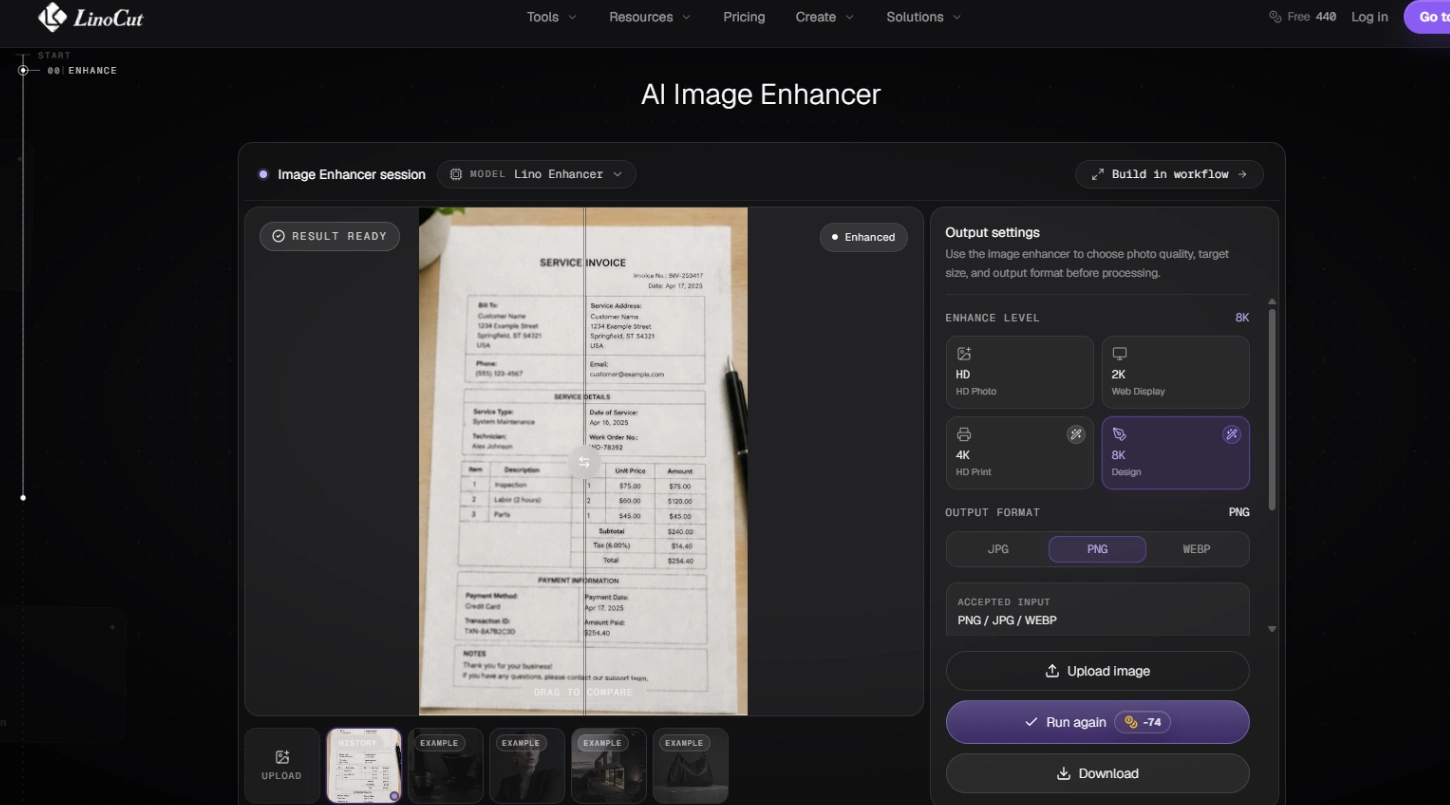
يجمع Linocut AI بين تحسين الصور والتكبير وتنظيف الخلفية والتحرير الإبداعي، وهو مفيد لتحويل الصورة الواضحة إلى صور منتجات أو شروحات أو إعلانات أو محتوى اجتماعي.
أفضل أداة مجانية على الإنترنت
تحسين صور النص باستخدام Unblurimage
Unblurimage مناسب لمن يريد نتيجة سريعة بدون تثبيت برامج. يحلل الضبابية، وانخفاض الدقة، وضعف التباين، وحواف النص، ثم يحسن الوضوح تلقائيا.
يناسب الملاحظات، والإيصالات، ولقطات الشاشة، والمستندات الممسوحة، والأدلة، والملفات القديمة، وصور الشبكات الاجتماعية.
Unblurimage أداة ذكاء اصطناعي تعمل من المتصفح لتحسين النص في الصور والمستندات الممسوحة ولقطات الشاشة بسرعة.
الميزات الرئيسية:
- تعمل على كل الأجهزة: iPhone وAndroid والأجهزة اللوحية والكمبيوتر.
- بدون تثبيت: تستخدم مباشرة من المتصفح.
- مجانية: الميزات الأساسية متاحة بدون تكلفة.
- تنسيقات متعددة: JPG وPNG وWEBP وHEIC وغيرها.
- خصوصية: لا يتم حفظ الصور أو إعادة استخدامها.
- دقة عالية: حتى 4000×4000px.
طريقة استخدام Unblurimage
خطوات تحسين النص باستخدام Unblurimage
- ارفع الصورة: افتح Unblurimage واختر ملفك.
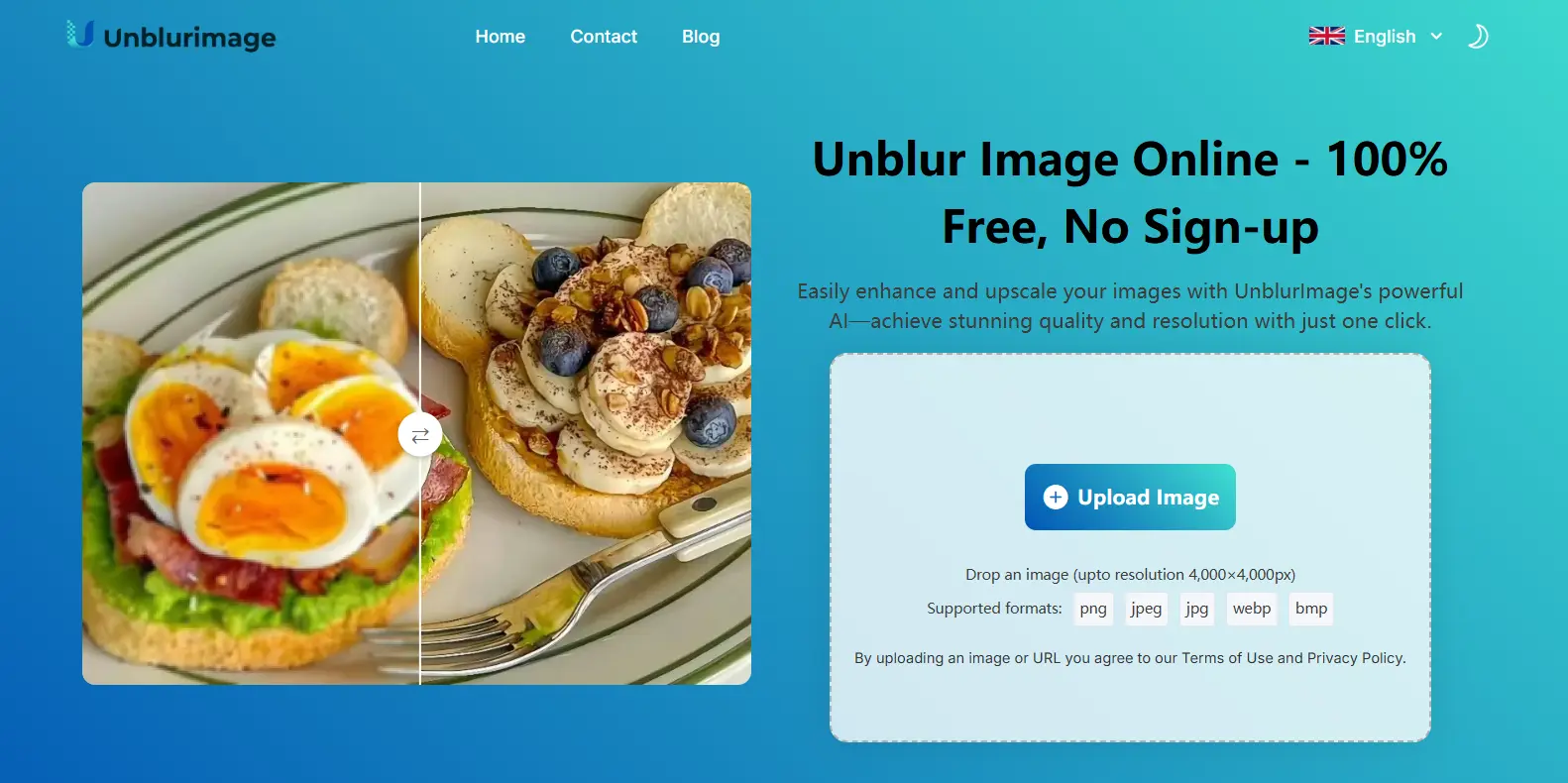
- معالجة تلقائية: يحسن الذكاء الاصطناعي حواف النص والتباين والوضوح.
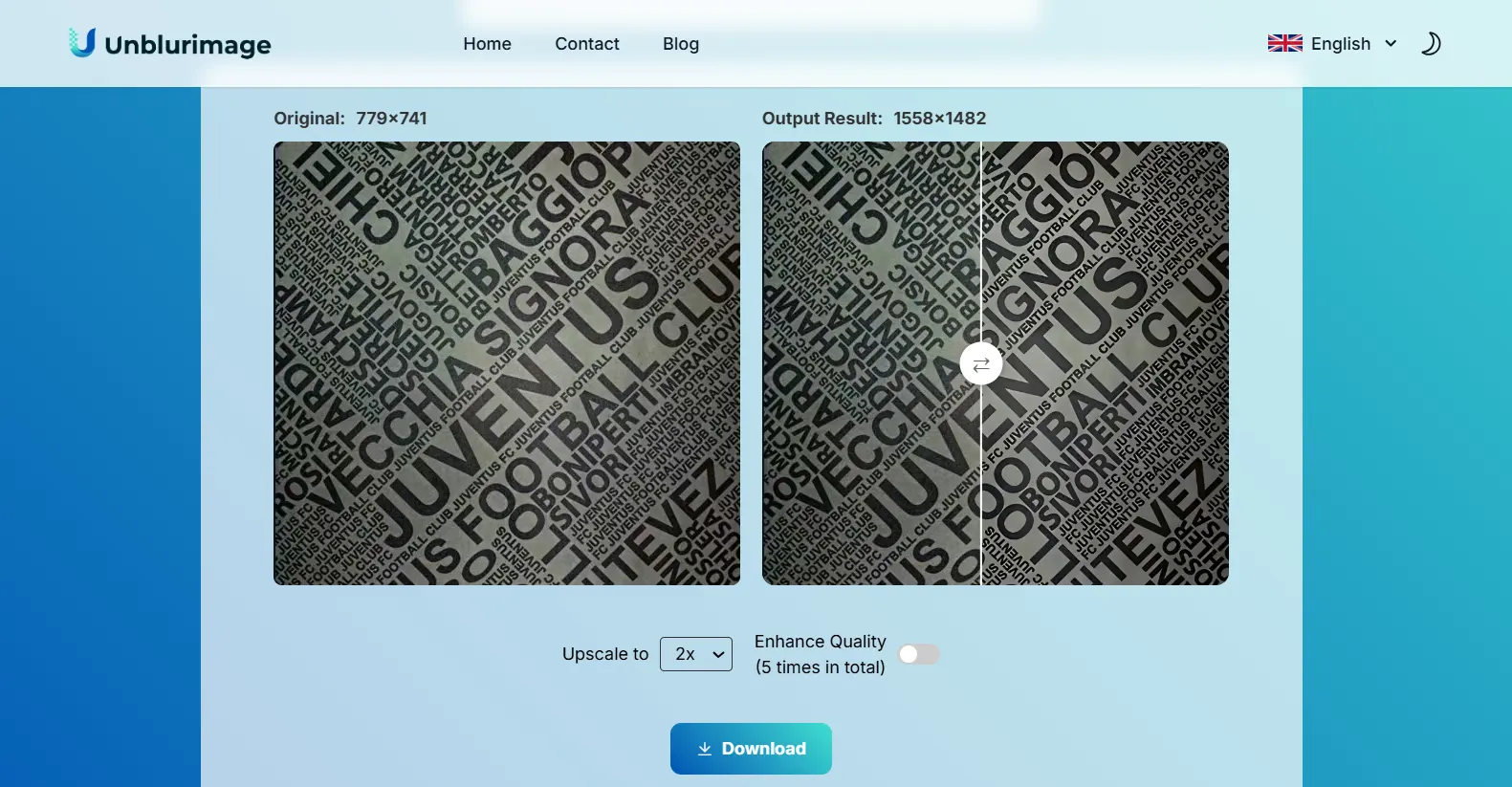
- ارفع الجودة: استخدم 4x Upscale عند الحاجة.
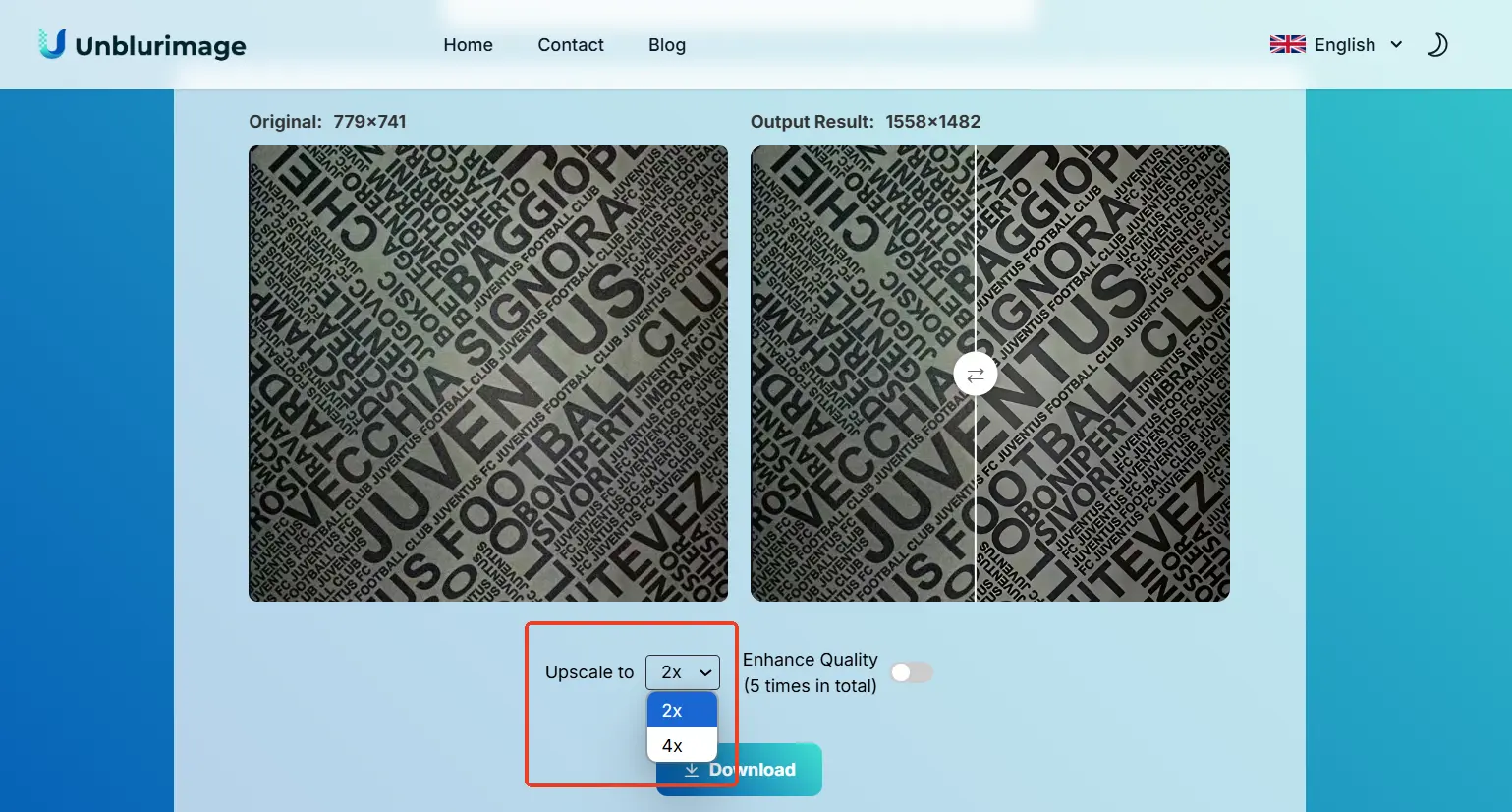
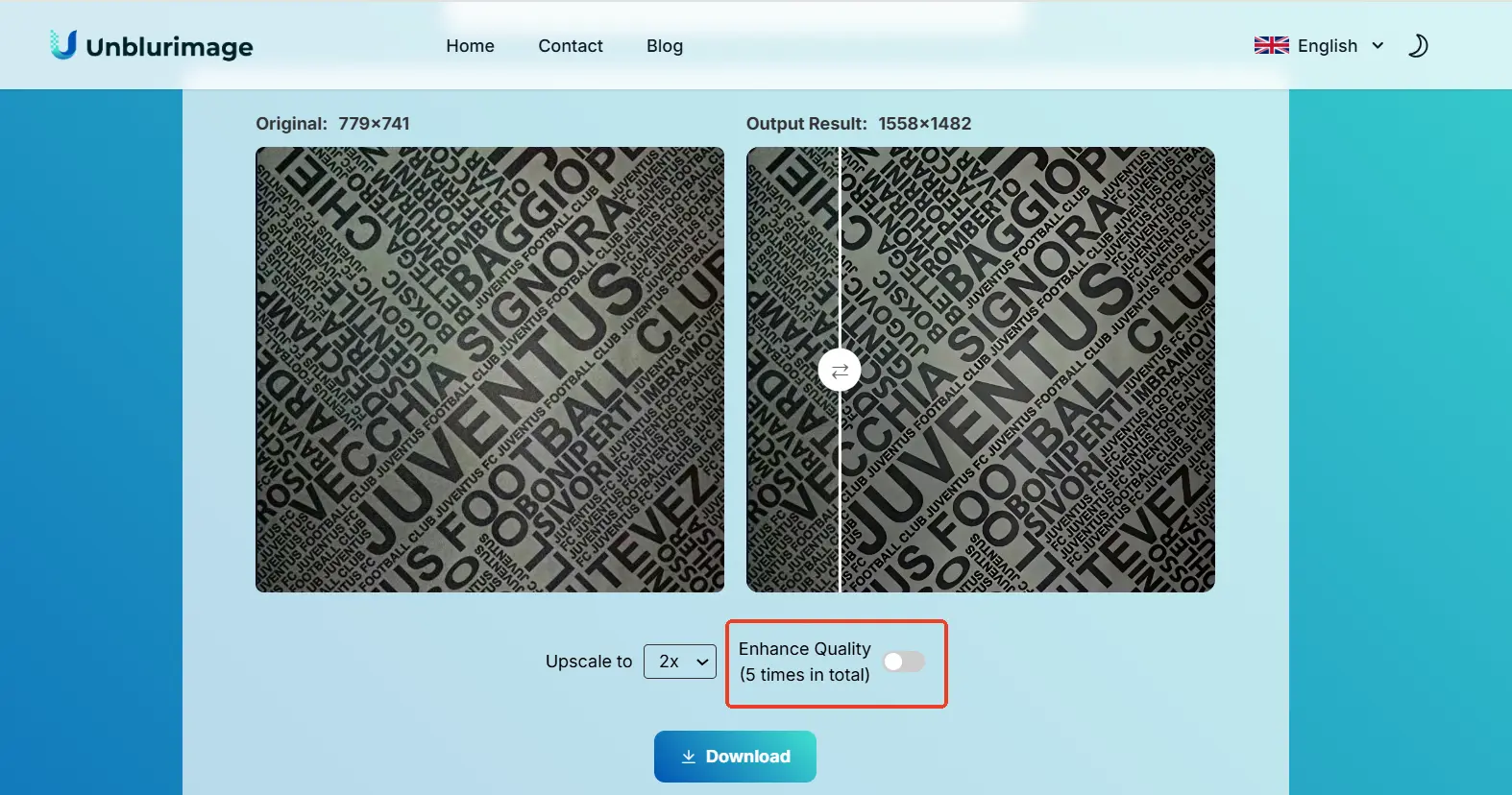
- حمّل النتيجة: راجع الصورة واحفظها.
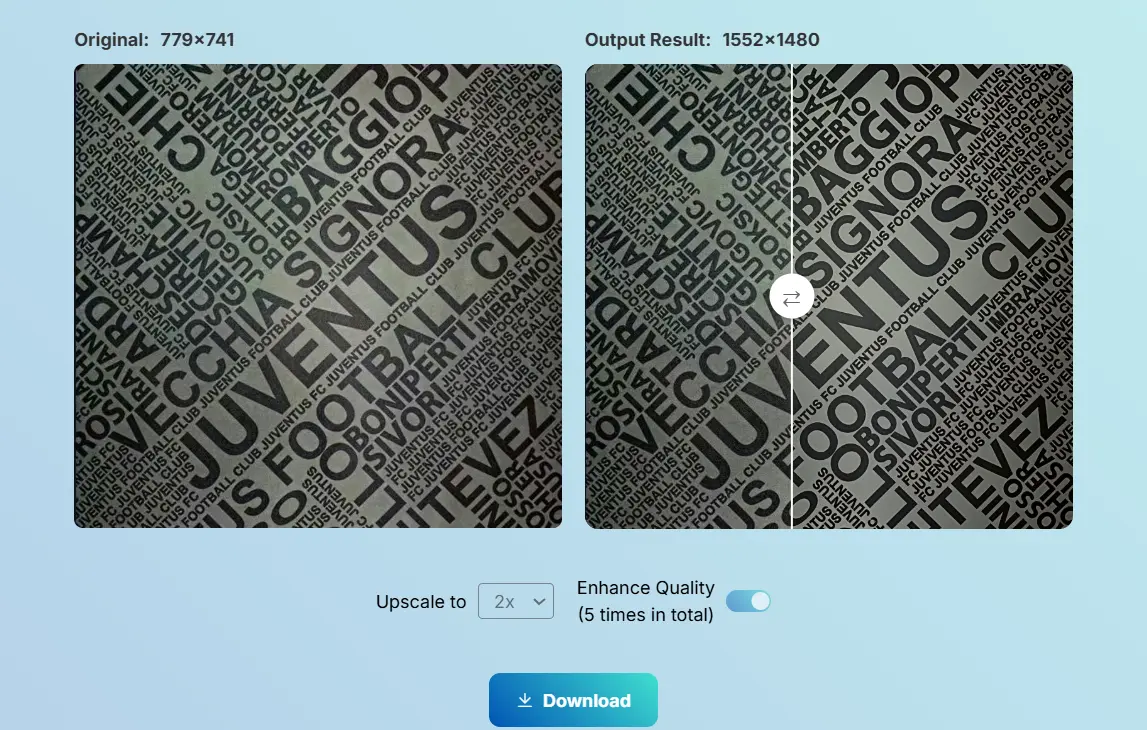
لماذا تختار Unblurimage للنص الضبابي؟
- بدون تثبيت: يعمل من المتصفح.
- مجاني: الميزات الأساسية سهلة الوصول.
- تنسيقات متعددة: JPG وPNG وWEBP وHEIC وغيرها.
- خصوصية: الصور لا تحفظ ولا يعاد استخدامها.
- دقة عالية: حتى 4000×4000px.
- متعدد المنصات: iOS وAndroid وWindows وmacOS.
أفضل الممارسات
النتيجة الجيدة لا تعني زيادة الحدة فقط. يجب أن يصبح النص أسهل قراءة مع بقاء الورق أو الشاشة أو التصميم الأصلي طبيعيا. إذا كانت الصورة ستستخدم في OCR أو الترجمة أو الأرشفة أو الطباعة، كبّر النتيجة وافحص النصوص الصغيرة.
- حدد المشكلة قبل التحرير.
- اختر الأداة حسب السرعة أو الدقة المطلوبة.
- ابدأ بالسطوع والتباين والحدة.
- تجنب الإفراط في زيادة الحدة.
- اختبر OCR إذا كنت تحتاج استخراج النص.
- اختر أدوات تحترم الخصوصية.
- أزل العناصر المشتتة: الظلال والانعكاسات والبقع والخلفيات المزدحمة تقلل قابلية القراءة.
- صدّر بالتنسيق المناسب: PNG يحافظ على حواف النص، وJPG مناسب لحجم أصغر.
- اختبر OCR: إذا كنت ستستخرج النص، تحقق من النتيجة بأداة OCR.
- احم الخصوصية: اختر أدوات لا تحفظ الصور المرفوعة ولا تعيد استخدامها.
حرر النتيجة في Linocut AI
بعد استخدام Unblurimage، يمكنك استخدام Linocut AI للتكبير وتنظيف الخلفية وإزالة العناصر وصناعة مواد إبداعية.
Unblurimage أم Linocut AI؟
| الحاجة | أفضل أداة |
|---|---|
| توضيح النص الضبابي | Unblurimage AI Text Enhancer |
| تحسين لقطات الشاشة والمستندات والإيصالات | Unblurimage AI |
| رفع جودة الصورة العامة | Linocut AI Image Enhancer |
| إنشاء إعلانات ومنشورات وصور مصغرة | Linocut AI |
| بناء سير عمل إبداعي بالذكاء الاصطناعي | Linocut AI |
الخلاصة
أصبح تحسين النص في الصور أسهل بفضل الذكاء الاصطناعي. استخدم Unblurimage للسرعة وLinocut AI للتحرير الإبداعي اللاحق.
FAQs
كيف أحسّن النص مجانا؟
استخدم Unblurimage على الإنترنت بدون تثبيت.
ما أفضل تنسيق؟
PNG يحافظ على حواف النص، وJPG أخف حجما.
هل يعمل مع الخط اليدوي؟
نعم، يمكن أن يساعد التباين والحدة.
ما الدقة القصوى؟
حتى 4000×4000px.
هل Linocut AI مناسب؟
نعم، خاصة للتكبير والتحرير اللاحق.
هل أحتاج إلى مهارات تقنية؟
لا. Unblurimage وCanva مناسبان للمستخدمين العاديين، بينما يوفر Photoshop تحكما أعمق.
هل يعالج Unblurimage عدة صور في وقت واحد؟
المسار الأساسي يعالج صورة واحدة في كل مرة حاليا، لكنه سريع.
هل يعمل Unblurimage دون اتصال؟
لا. إنه أداة ويب بالذكاء الاصطناعي ويحتاج إلى الإنترنت.
هل الصور المحسنة مناسبة للطباعة؟
نعم، إذا كانت الدقة جيدة والتباين طبيعي بدون زيادة حدة مفرطة.